Замена жесткого диска PowerBook G4 Aluminum 15" 1–1.5 ГГц
Вы можете установить жесткие диски толщиной до 12.5 мм.
Шаг 1
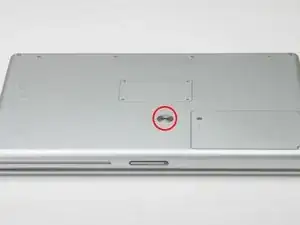
Используйте монету, чтобы повернуть винт блокировки аккумулятора на 90 градусов по часовой стрелке.
Поднимите аккумулятор и выньте его из компьютера.
Шаг 2
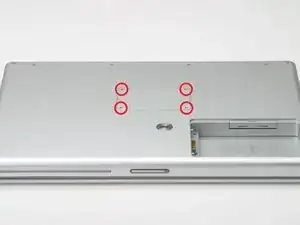
Снимите четыре винта Phillips с крышки отсека памяти.
Сдвиньте крышку отсека памяти в сторону, удаляя её из отсека.
Шаг 3
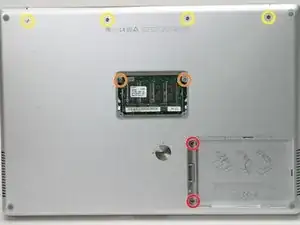
Удалите следующие 8 винтов:
Два Phillips 3 мм в отсеке аккумулятора, по обе стороны от контактов аккумулятора.
Два Phillips 9 мм по обе стороны от отсека памяти.
Четыре Phillips 16 мм вдоль шарнира.
Шаг 4
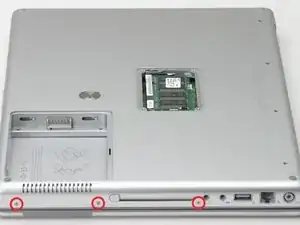
Поверните компьютер на 90 градусов по часовой стрелке так, чтобы разъём питания был повернут к Вам.
Удалите три винта Phillips 3 мм.
При установке этих винтов вы должны размещать каждый винт в правильном порядке. Начните с винта, расположенного ближе всего к шарниру дисплея, и двигайтесь наружу от него.
Шаг 5
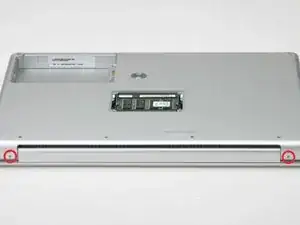
Поверните компьютер на 90 градусов по часовой стрелке так, чтобы шарнир был обращён к Вам.
Удалите нижний винт Phillips 5 мм с каждой стороны шарнира (всего два).
Шаг 6
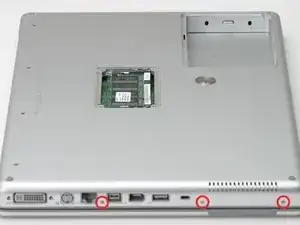
Поверните компьютер на 90 градусов по часовой стрелке так, чтобы порты были обращены к Вам.
Удалите три винта Phillips 3 мм.
При установке этих винтов вы должны размещать каждый винт в правильном порядке. Начните с винта, расположенного ближе всего к шарниру дисплея, и двигайтесь наружу от него.
Шаг 7
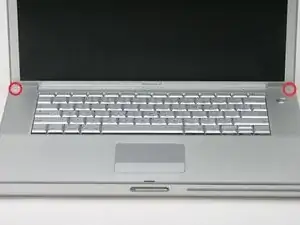
Переверните компьютер и откройте дисплей.
Удалите винты 4.2 мм 1/16" H 1.5 в каждом углу рядом с дисплеем (подойдёт также отвёртка T6 Torx).
Шаг 8
Этот шаг описывает самую трудную часть разборки этого компьютера. Сделайте глубокий вдох и настройтесь позитивно.
Схватите задние углы верхней панели корпуса и потяните вверх, отщёлкивая скрытые защёлки по бокам. Пока не снимайте верхнюю панель полностью; вам ещё нужно освободить защёлки в передней части корпуса.
Шов находится под пластиковой окантовкой верхней панели корпуса.
Шаг 9
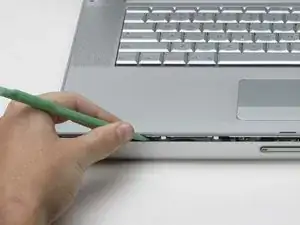
Есть одна защёлка, мешающая снять верхнюю панель, расположенная слева от щели оптического привода. Чтобы освободить верхнюю панель, вам нужно потянуть тонкую металлическую защёлку к себе, освободив её из зажима.
Приподнимите левую сторону верхней панели слегка рукой и зацепите лопаткой зазубрину между верхней и нижней панелями.
Оставьте инструмент на месте, создавая давление на верхнюю панель для следующего шага.
Шаг 10
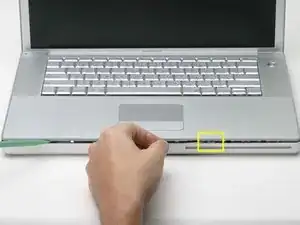
Приложите достаточное давление на верхнюю панель, чтобы можно было просунуть инструмент в зазор между верхней и нижней панелями, как показано на изображении. Подойдёт стоматологический крючок, канцелярская булавка или аналогичный инструмент.
Не рвите верхнюю панель сразу после освобождения защёлки. Панель соединена с логической платой двумя ленточными кабелями.
Осторожно просуньте кончик инструмента за серебристую металлическую защёлку и потяните её вперёд, одновременно поднимая панель. Это может потребовать усилия.
Альтернативно, можно освободить защёлку маленькой плоской отвёрткой через щель CD-привода. Защёлка расположена на 1–3/16 дюйма (3 см) от левой стороны щели. Подденьте и выньте (или отодвиньте) войлочную прокладку; затем используйте отвёртку, чтобы потянуть защёлку (блестящий металл) вперёд, освободив её из замка за ней (матовый металл).
Шаг 11
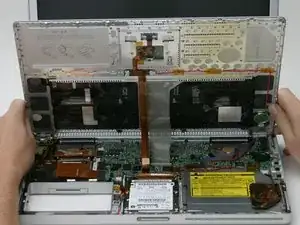
Поднимите заднюю часть корпуса и проводите пальцами вдоль боков, освобождая корпус по ходу. После освобождения боков может понадобиться покачать корпус вверх-вниз, чтобы освободить переднюю часть верхней панели.
Поверните верхнюю панель вверх и в сторону экрана, чтобы она оперлась о него.
Шаг 12
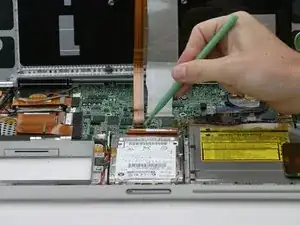
Снимите оранжевую ленту, фиксирующую ленточный кабель трекпада к логической плате.
Отключите ленточный кабель трекпада от логической платы.
Шаг 13
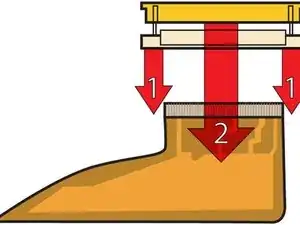
Это схема зажима разъёма ленточного кабеля клавиатуры, который вы отключите в следующем шаге.
1) Захватите замковую планку с обеих сторон ногтями и потяните её вверх на небольшую величину (примерно 1/16" или 2 мм).
2) После отщёлкивания замковой планки вытяните кабель из разъёма.
Шаг 14
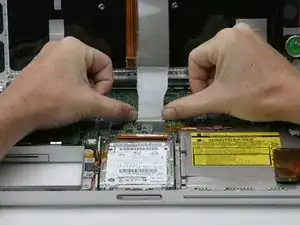
Ослабьте зажим ленточного кабеля клавиатуры, сдвинув тонкую чёрную деталь в сторону экрана, используя кончики пальцев.
Чёрная деталь очень хрупкая и легко ломается. Будьте осторожны при отделении её от основного разъёма.
Вытяните серый ленточный кабель клавиатуры из ослабленного разъёма.
Снимите верхнюю панель корпуса с компьютера.
Шаг 15
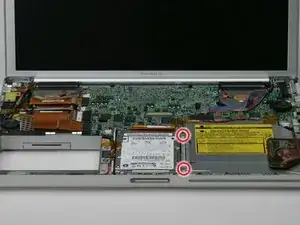
Снимите два серебристых винта Phillips длиной 6 мм с металлического кронштейна справа от жёсткого диска, при необходимости удаляя ленту.
Шаг 16
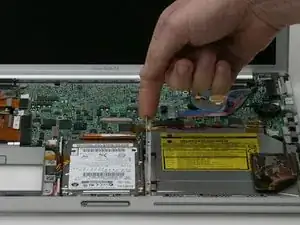
Используйте лопаточку, чтобы поднять металлический кронштейн и вынуть его из компьютера.
Шаг 17
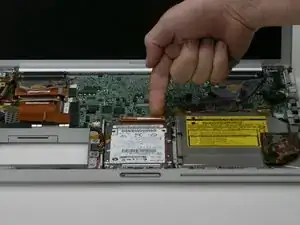
Отключите большой оранжевый кабель жёсткого диска от логической платы, при необходимости удаляя ленту.
Шаг 18
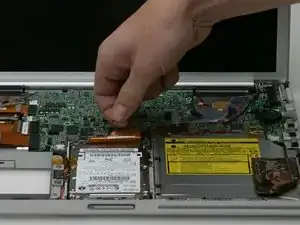
Отведите красно-чёрный кабель динамика из-под сгиба в ленточном кабеле жёсткого диска.
Шаг 19
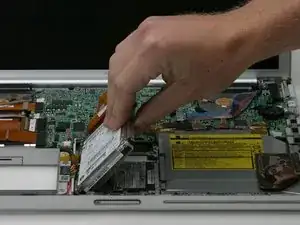
Поднимите жёсткий диск с правой стороны и извлеките его из компьютера.
Шаг 20
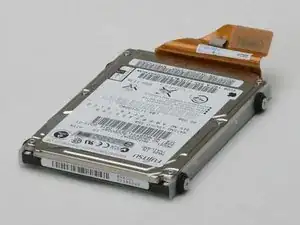
Ваш жёсткий диск должен примерно выглядеть так.
Шаг 21
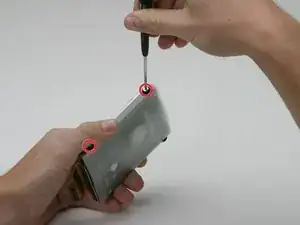
Снимите два серебряных винта с крестообразным шлицем и чёрные резиновые буфера с каждой стороны жёсткого диска (всего четыре набора винтов и буферов).
Снимите пластиковую крышку с жёсткого диска.
Шаг 22
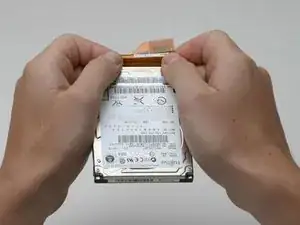
Отсоедините кабель жёсткого диска от самого диска, равномерно нажав с обеих сторон и удерживая сам диск крепко.
Это немного сложно. Попробуйте прижать диск к корпусу, оттягивая кабель от себя, или осторожно покачивать кабель из стороны в сторону, оказывая равномерное давление, или сочетать оба приёма. Если вы согнёте контакты, постарайтесь выпрямить их, используя кабель жёсткого диска в качестве направляющей.
Если вы устанавливаете новый жёсткий диск, у нас есть руководство по установке OS X, чтобы быстро начать работу.
Заключение
Для сборки устройства выполните эти инструкции в обратном порядке.
Перевод руководства с ifixit.com