Замена жесткого диска PowerBook G4 Aluminum 17" 1–1.67 ГГц
Вы можете установить жёсткие диски толщиной до 12,5 мм!
Шаг 1
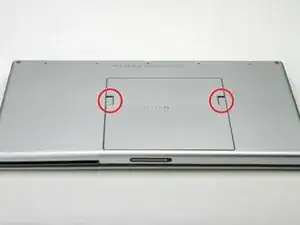
С помощью больших пальцев отведите обе защёлки аккумулятора в сторону, чтобы край батареи приподнялся.
Поднимите аккумулятор и извлеките его из компьютера.
Шаг 2
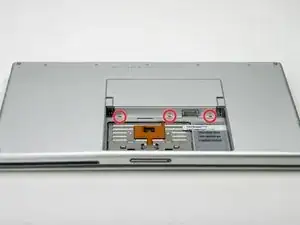
Отверните три одинаковых винта с крестообразным шлицем (Phillips) на крышке отсека памяти.
Шаг 3
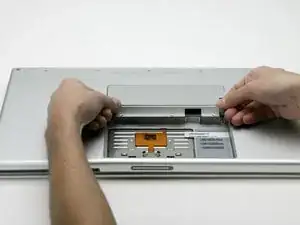
Поднимите крышку отсека памяти настолько, чтобы можно было за неё ухватиться, и сдвиньте её к себе, отводя от корпуса.
Шаг 4
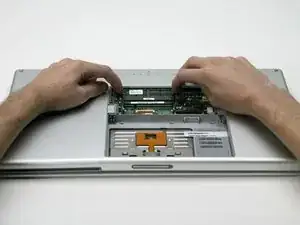
Одновременно отпустите защёлки по обе стороны модуля оперативной памяти. Эти защёлки фиксируют модуль, при отпускании модуль «выскочит» вверх.
Выньте модуль, потянув его прямо из разъёмов. Если установлен второй модуль памяти, извлеките его аналогичным образом.
Шаг 5
Это схема разъёма зажима ленты трекпада, который Вы отсоедините в следующем шаге.
1) Захватите защёлку зажима ногтями по обеим сторонам и сдвиньте её немного (примерно 1/16" или 2 мм) в сторону батареи.
2) После освобождения зажима вытяните кабель из разъёма.
Шаг 6
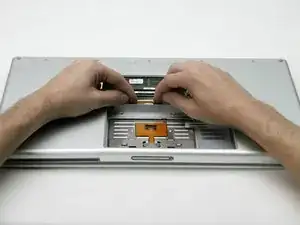
В этом шаге нужно сдвинуть разъём всего около 2 мм. Сильное или чрезмерное натяжение повредит разъём.
Ослабьте разъём ленты трекпада, потянув за зажим в сторону корпуса батареи кончиками пальцев.
Вытяните кабель трекпада из ослабленного разъёма.
При повторном подключении ленты трекпада убедитесь, что оранжевый кабель вставлен в разъём над зажимом.
Примечание: при сборке корпуса лента трекпада может застрять под прорезью, ведущей к плате. Её можно осторожно поддеть и вытеснить, слегка подтолкнув с обеих сторон маленькой отвёрткой. Не требуется большое усилие — она со временем выйдет и Вы сможете подключить её как описано выше. Также обратите внимание, что зажим может отсоединиться, поэтому, если при сборке Вы увидите маленький кусочек пластика — это именно он.
Шаг 7
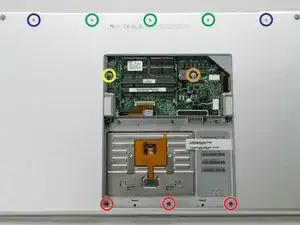
Снимите следующие 10 винтов с нижней крышки:
Три винта Phillips 1,7 мм с переднего края отсека батареи.
Один Torx T8 3,9 мм справа от слота для карты памяти.
Один Torx T8 6,9 мм на левом краю отсека памяти.
Три полностью резьбовых винта Phillips 12,4 мм из центра ряда винтов вдоль заднего края корпуса.
Два винта Phillips с резьбой 2,5 мм 15,1 мм, по одному на каждом конце ряда винтов вдоль заднего края корпуса.
Шаг 8
Переверните компьютер и разверните его так, чтобы порт DVI был обращён к Вам.
Удалите четыре одинаковых винта Phillips, расположенных вдоль этого края корпуса.
Шаг 9
Поверните компьютер на 180 градусов так, чтобы разъём питания был обращён к Вам, и удалите четыре винта Phillips (идентичные винтам в предыдущем шаге).
Шаг 10
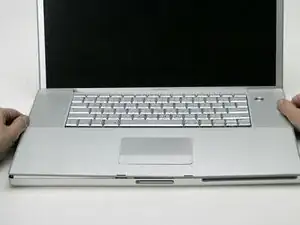
Откройте компьютер и разверните его так, чтобы экран был обращён к Вам.
Снимите верхнюю крышку, приподнимая её сзади и обходя края.
Шаг 11
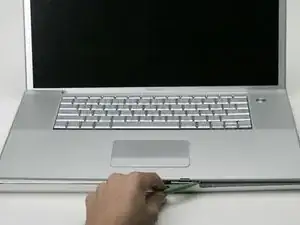
Используйте лопатку, чтобы ослабить корпус, если он застрял.
Когда корпус полностью освободится, снимите его с компьютера.
Шаг 12
Звуковой шлейф очень хрупкий. Будьте особенно осторожны при отсоединении кабеля от материнской платы.
Отключите оба конца оранжевого звукового шлейфа, пролегающего над жёстким диском, при необходимости удаляя ленты.
Шаг 13
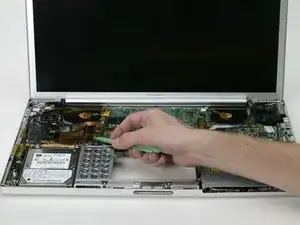
Отключите оранжевый шлейф жёсткого диска от материнской платы.
Шаг 14
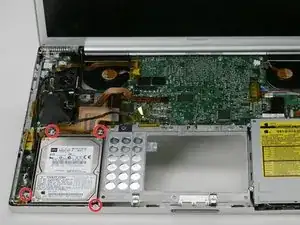
Снимите четыре винта Torx T8 с кронштейна жёсткого диска (нижний правый винт 3,8 мм, остальные три — 11 мм).
Убедитесь, что Вы снимаете винты с кронштейна жёсткого диска, а не с самого диска.
Шаг 15
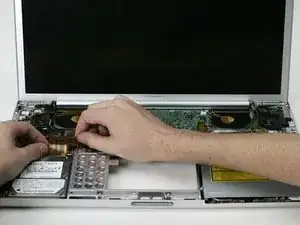
Выведите шлейф жёсткого диска из-под кабеля динамика.
Поднимите жёсткий диск вместе с прикреплённым кабелем и извлеките его из компьютера.
Шаг 16
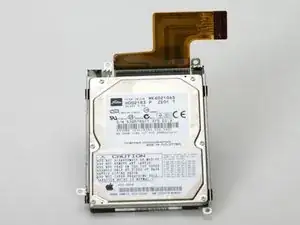
Ваш жёсткий диск должен выглядеть примерно так.
Шаг 17
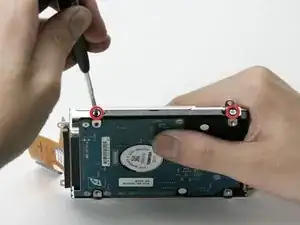
Снимите по два серебристых винта Phillips с каждой стороны жёсткого диска (всего четыре винта).
Шаг 18
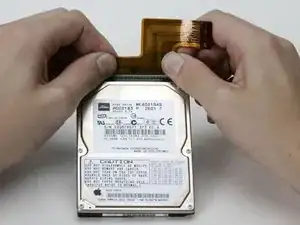
Отсоедините кабель жёсткого диска от разъёма, оказывая равномерное давление с обеих сторон и надёжно удерживая сам диск.
Это немного сложно. Попробуйте прижать диск к корпусу, пока толкаете кабель от себя, или аккуратно покачивайте кабель из стороны в сторону при равномерном давлении, или сочетайте оба способа. Если Вы погнёте контакты, постарайтесь выровнять их, используя разъём кабеля в качестве ориентира.
При расположении этикетки вверх и контактов, обращённых от Вас, кронштейн с более длинным коротким участком устанавливается с левой стороны.
Если Вы устанавливаете новый жёсткий диск, у нас есть руководство по установке OS X, чтобы запустить систему.
Заключение
Для повторной сборки устройства выполните эти шаги в обратном порядке.
Перевод руководства с ifixit.com