Замена материнской платы MacBook Pro 15" с Touch Bar (конец 2016 года)
Только для предварительного ознакомления. Следуйте этому руководству, чтобы удалить материнскую плату и радиатор вместе как одно целое, либо для дальнейшей разборки, либо просто чтобы убрать их с дороги.
Шаг 1



Перед началом данной процедуры необходимо отключить функцию Автоматического включения вашего Mac. Автоматическое включение активирует ваш Mac при открытии крышки и может быть случайно сработано во время разборки. Используйте это руководство или следуйте сокращенным инструкциям ниже, чтобы отключить автоматическое включение. Эта команда может не работать на всех моделях Mac.
Включите ваш Mac и запустите Терминал.
Скопируйте и вставьте следующую команду (или введите её точно) в Терминал:
sudo nvram AutoBoot=%00
Нажмите [return]. Если потребуется, введите ваш пароль администратора и снова нажмите [return]. Примечание: Ваша клавиша возврата может быть также помечена как ⏎ или "enter".
Теперь вы можете безопасно выключить ваш Mac и открыть нижнюю крышку, не опасаясь случайного включения.
Когда ваш ремонт завершён и ваш Mac успешно собран, повторно включите автоматическое включение с помощью следующей команды:
sudo nvram AutoBoot=%03
Шаг 2
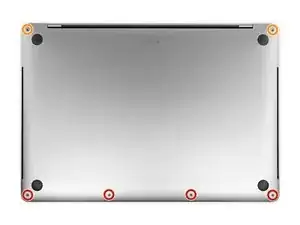
Полностью выключите и отключите ваш MacBook Pro перед началом.
Закройте дисплей и переверните весь ноутбук вверх дном.
Используйте отвертку P5 Pentalobe, чтобы удалить шесть винтов, фиксирующих нижнюю крышку, следующих длин:
Четыре винта по 4.7 мм
Два винта по 6.6 мм
Обратите внимание на ориентацию винтов по мере их удаления — их нужно будет установить под небольшим углом.
В течение всего ремонта следите за каждым винтом и убедитесь, что он возвращается точно на то место, откуда был взят, чтобы избежать повреждения устройства.
Шаг 3
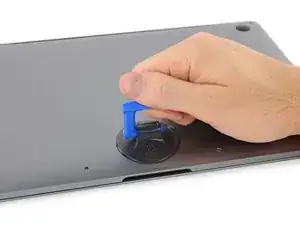
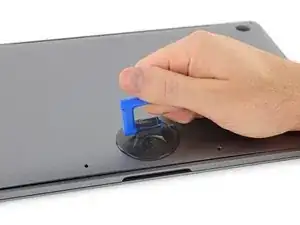
Приклейте ручку всасывания около передней кромки нижней крышки, между отверстиями для винтов.
Приподнимите ручку всасывания лишь на достаточно, чтобы открыть небольшой зазор под нижней крышкой.
Шаг 4
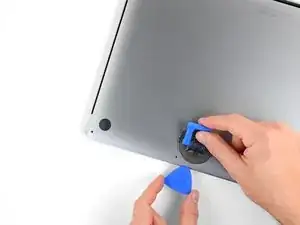
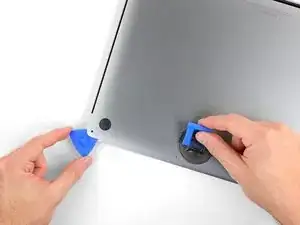
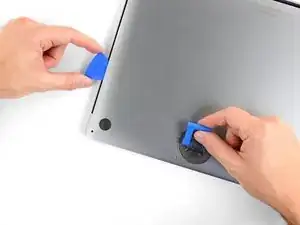
Вставьте уголок открывающей лопатки в зазор, который вы только что создали под нижней крышкой.
Проведите открывающей лопаткой вокруг ближайшего угла, а затем до середины стороны MacBook Pro.
Это освобождает первый из скрытых зажимов, фиксирующих нижнюю крышку. Вы должны почувствовать и услышать, как зажим отпустился.
Шаг 5
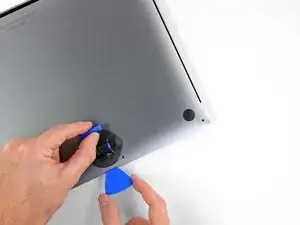
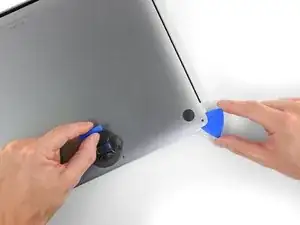
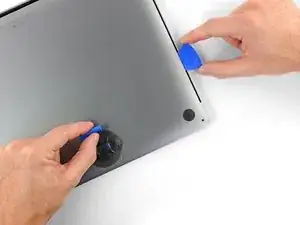
Повторите предыдущий шаг на противоположной стороне, используя вашу открывающую лопатку, чтобы освободить второй зажим.
Шаг 6
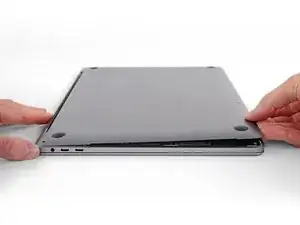
Приподнимите передний край нижней крышки (сторона напротив петель дисплея) лишь на достаточную высоту, чтобы подвести кончики пальцев под неё и крепко её схватить.
Два дополнительных скрытых зажима рядом с центром крышки могут освободиться в этот момент, если они еще не освободились.
Не поднимайте слишком высоко и не пытайтесь пока удалить нижнюю крышку.
Шаг 7
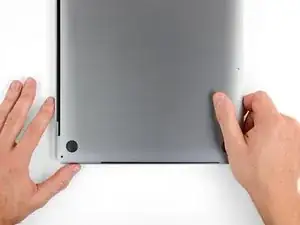
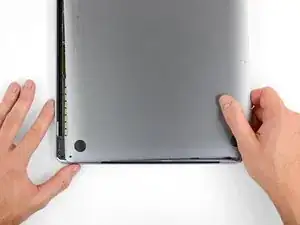
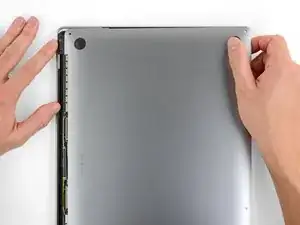
Потяните нижнюю крышку сильно к передней части MacBook (далеко от области петель), чтобы отделить последний зажим, фиксирующий нижнюю крышку.
Сначала потяните за один угол, затем за другой.
Потяните в сторону — не вверх.
Для этого может потребоваться много усилий.
Шаг 8
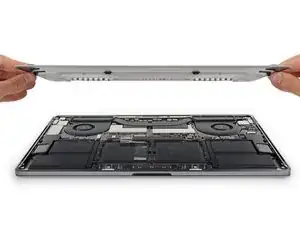
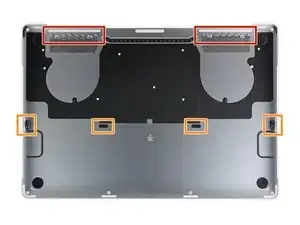
Снимите нижнюю крышку.
Для повторной установки нижней крышки:
Установите её на место и выровняйте скользящие зажимы возле петель дисплея. Нажмите вниз и сдвиньте крышку к петельному механизму. Она должна остановиться, когда зажимы зацепятся.
Когда скользящие зажимы полностью зафиксированы, и нижняя крышка выглядит правильно выровненной, крепко нажмите вниз на нижнюю крышку, чтобы зафиксировать четыре скрытых зажима. Вы должны почувствовать и услышать, как они щелкают на место.
Шаг 9
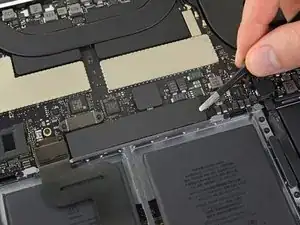
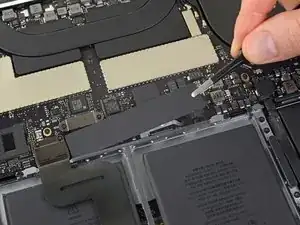
Подденьте и снимите большую прямоугольную крышку батарейной платы, находящуюся на краю материнской платы, ближайшем к батарее.
Если крышка не снимается легко, примените небольшое тепло с помощью iOpener, фена или тепловой пушки, чтобы размягчить клей под ней и попробуйте снова.
Если крышка не фиксируется надежно во время повторной сборки, попробуйте повернуть её на 180 градусов. Она должна быть установлена правильно, чтобы клеевые подушки под ней касались винтов платы.
Шаг 10
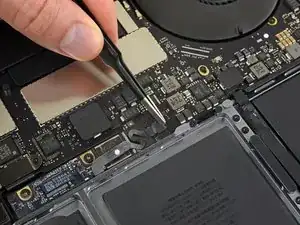
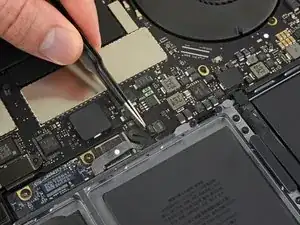
Отделите ленту, закрывающую разъем кабеля данных батарейной платы.
Лента может не отделяться полностью; просто подденьте её достаточно, чтобы получить доступ к разъему.
Шаг 11
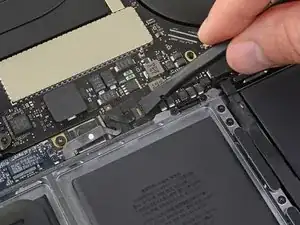
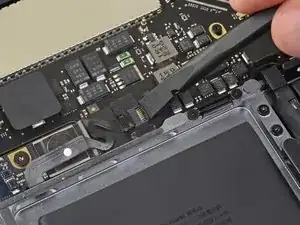
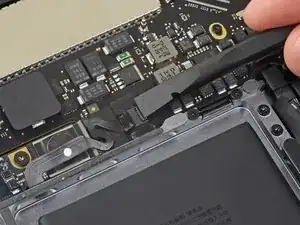
Используйте лопатку, чтобы осторожно поднять фиксирующий язычок на ZIF-разъёме для кабеля данных батарейной платы.
Шаг 12
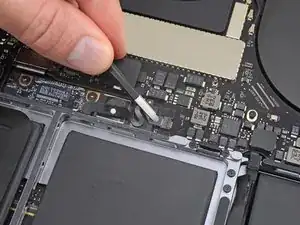
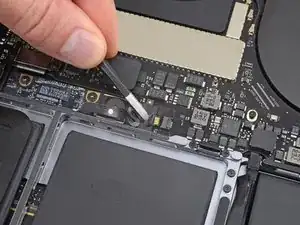
Отключите кабель данных батарейной платы, выдвинув его из разъёма.
Выдвигайте параллельно материнской плате, в направлении кабеля.
Шаг 13
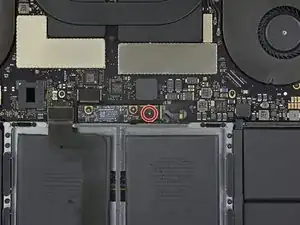
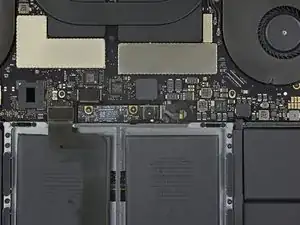
Используйте отвертку T5 Torx, чтобы удалить 3.7 мм винт-блин, фиксирующий разъем питания батареи.
Шаг 14

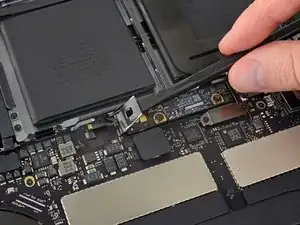
Используйте лопатку, чтобы аккуратно поднять разъем питания батареи, отключив батарею.
Поднимите разъем достаточно высоко, чтобы он оставался отделенным от сокета, пока вы работаете. Если он случайно соприкоснется, это может повредить ваш MacBook Pro.
Шаг 15
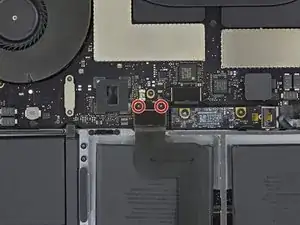
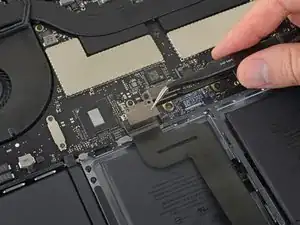
Используйте отвертку Torx T3, чтобы удалить два винта длиной 1,9 мм, крепящих крышку кабеля трекпада.
Снимите крышку.
Шаг 16
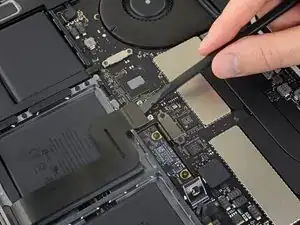
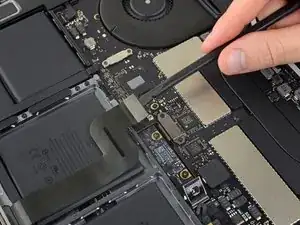
Используйте лопатку, чтобы отключить кабель трекпада, подняв разъем прямо вверх от материнской платы.
Шаг 17
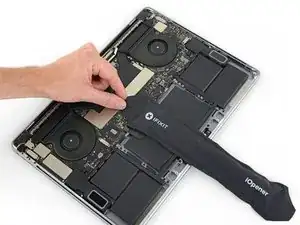
Нанесите легкое тепло на шлейф трекпада, чтобы размягчить клей, закрепляющий его на батарее.
Можно использовать iOpener, фен или термофен, но будьте осторожны, чтобы не перегреть батарею. Шлейф должен быть теплым, но не слишком горячим для прикосновения.
Шаг 18
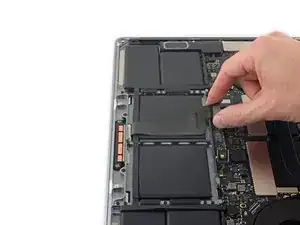
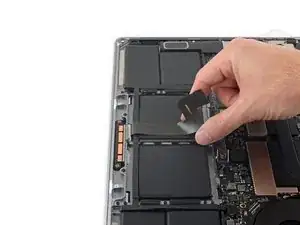
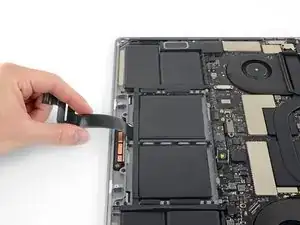
Аккуратно оторвите кабель трекпада от батареи и отодвиньте его в сторону.
Не сгибайте и не рвите кабель. Если у вас возникли трудности, не силите — нанесите больше тепла и попробуйте снова.
Шаг 19
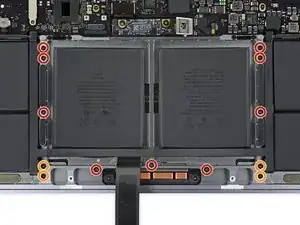
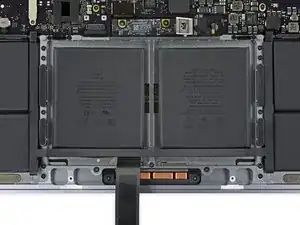
Используйте отвертку Torx T5, чтобы удалить 13 винтов, крепящих сборку трекпада:
Девять винтов длиной 5,8 мм
Четыре винта длиной 4,9 мм
Эти винты выглядят очень похоже, так что не путайте их.
Эти винты могут ослабевать с течением времени из-за щелчка на трекпаде с Force Touch. Добавление немного синего фиксирующего состава при их установке может помочь сохранить их на месте.
Устанавливайте винты свободно и проверьте выравнивание трекпада перед их окончательной фиксацией.
Шаг 20
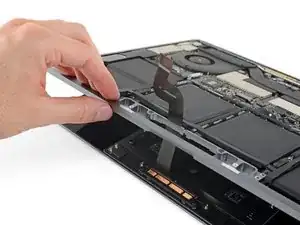
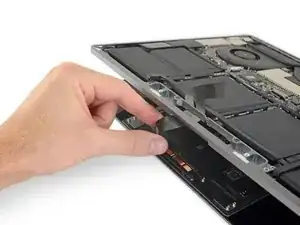
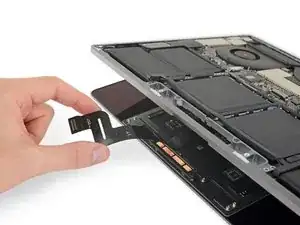
Наклоните дисплей немного открыто, но держите MacBook перевернутым. Сборка трекпада должна отделиться и лечь плоско на дисплей.
Аккуратно проденьте шлейф трекпада через его слот в корпусе.
Тщательно отметьте правильный слот для шлейфа трекпада во время сборки — он проходит через узкий слот рядом с батареей, а не через более широкий слот у переднего края MacBook Pro.
Шаг 21
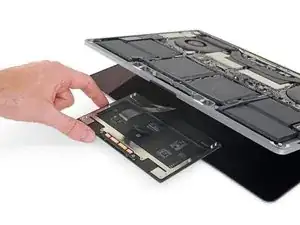
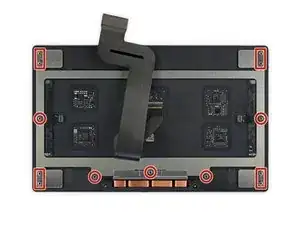
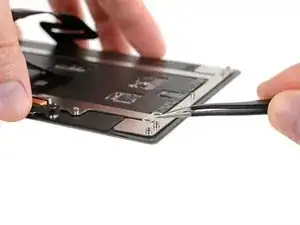
При снятии сборки трекпада будьте очень осторожны, чтобы не потерять девять маленьких металлических шайб, лежащих на винтовых стойках. (Они могут легко слететь и потеряться при малейшем движении.)
Удалите сборку трекпада.
Шаг 22
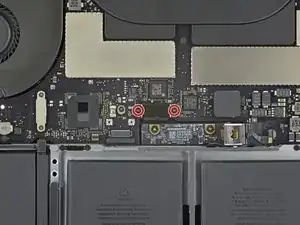
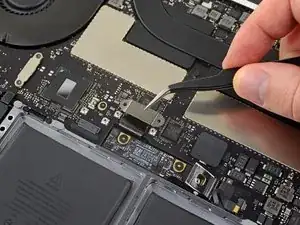
Используя отвертку Torx T3, удалите два винта длиной 1,9 мм, крепящих крышку разъема клавиатуры.
Снимите крышку.
Шаг 23
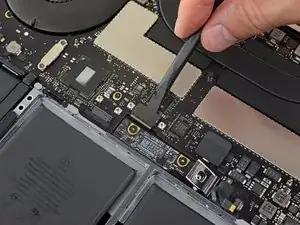
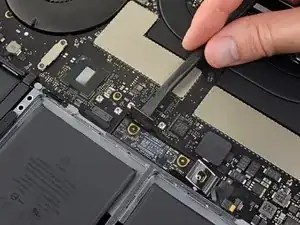
Используйте лопатку, чтобы отключить клавиатуру, подняв разъем прямо вверх от материнской платы.
Шаг 24
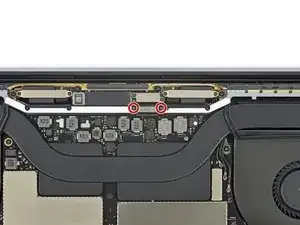
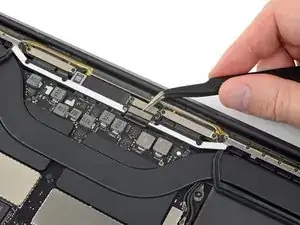
Используйте отвертку Torx T3, чтобы удалить два винта длиной 3,5 мм, крепящих крышку на гибком кабеле платы дисплея.
Снимите крышку гибкого кабеля платы дисплея.
Шаг 25
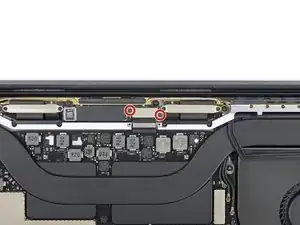
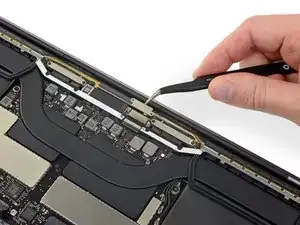
Используйте отвертку Torx T3, чтобы удалить два винта длиной 1,7 мм, крепящих скобу для разъема кабеля платы дисплея.
Снимите скобу с разъема кабеля платы дисплея.
Шаг 26
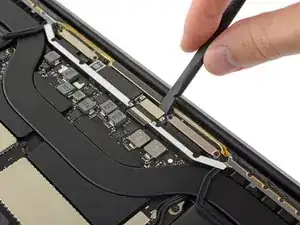
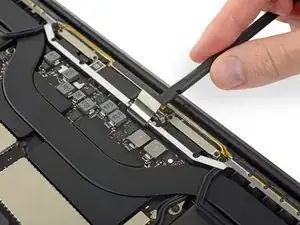
Поднимите прямо вверх с помощью лопатки, чтобы отключить гибкий кабель платы дисплея.
Шаг 27
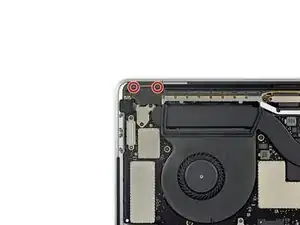
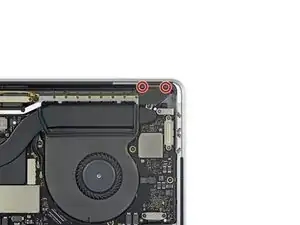
Используйте отвертку Torx T3, чтобы удалить два винта длиной 2,0 мм, крепящих каждые крышки петель (всего четыре винта).
Шаг 28
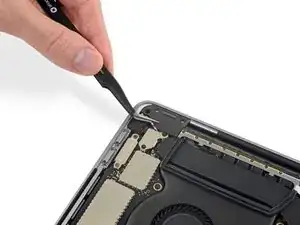
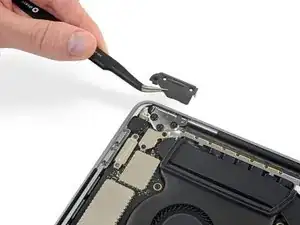
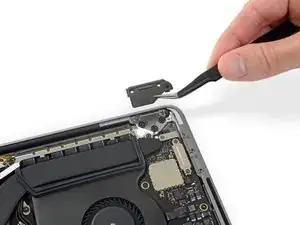
Снимите обе крышки петель.
Шаг 29
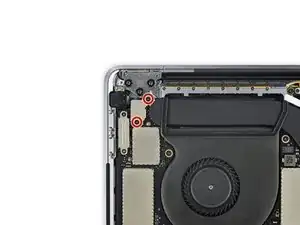
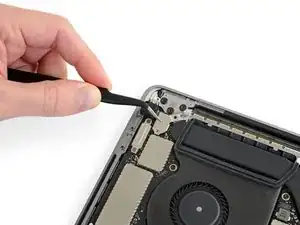
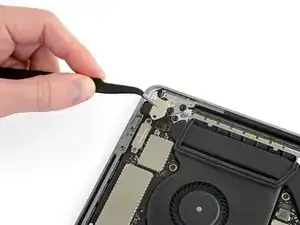
Используйте отвертку Torx T3, чтобы удалить два винта длиной 2,4 мм, крепящих крышку скобы для разъемов Touch ID и разъема для наушников.
Снимите скобу.
Шаг 30
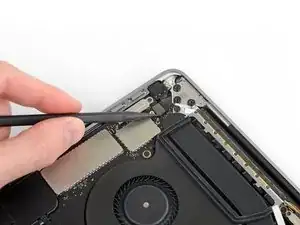
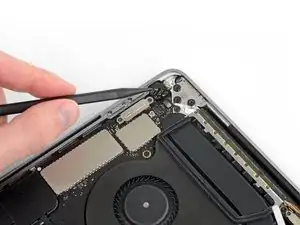
Отключите кабель разъема для наушников, подняв его разъем прямо вверх от материнской платы.
Шаг 31
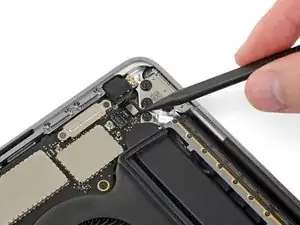
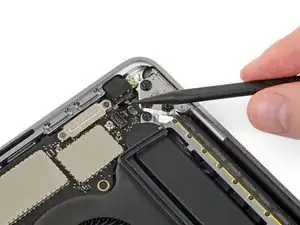
Отключите кнопку питания и сенсор Touch ID, подняв их разъем прямо вверх от материнской платы.
Шаг 32
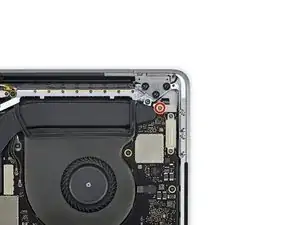
Используйте отвертку Torx T3, чтобы удалить винт длиной 1,3 мм, крепящий крышку разъема для сенсора Touch Bar.
Шаг 33
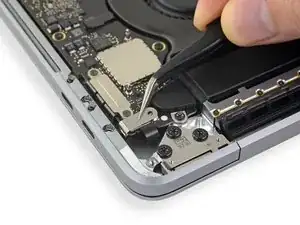
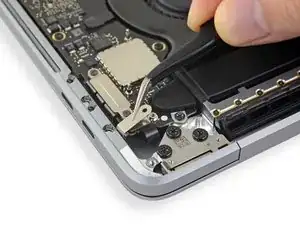
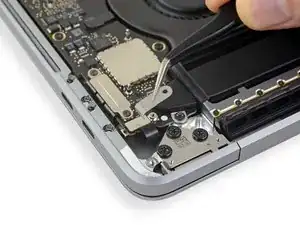
Используя пинцет, сдвиньте кронштейн к краю MacBook Pro, пока он не освободится от зацепа на логической плате.
Уберите кронштейн.
Шаг 34
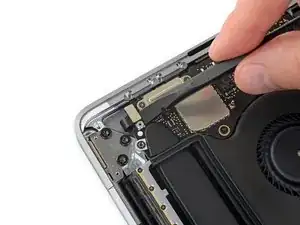
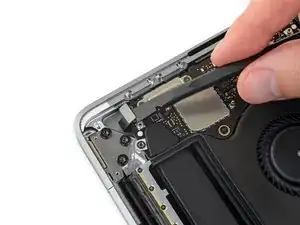
Отключите кабель дигитайзера Touch Bar, подделив его вверх от логической платы.
Шаг 35
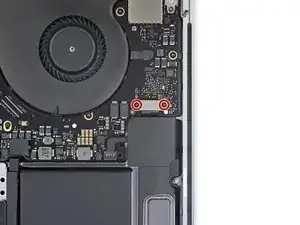
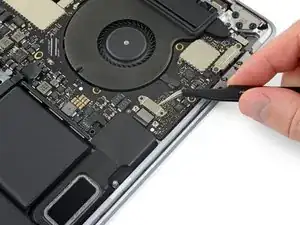
Используйте отвертку Torx T3 для удаления двух винтов 1.9 мм, которые фиксируют кронштейн разъема кабеля дисплея Touch Bar.
Уберите кронштейн.
Шаг 36
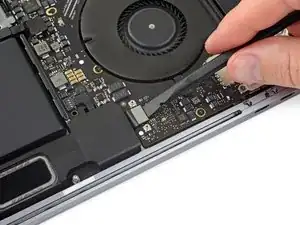
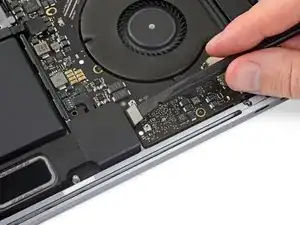
Отключите кабель дисплея Touch Bar, подделив его разъем вверх от логической платы.
Шаг 37
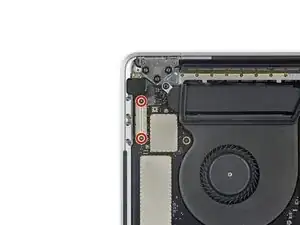
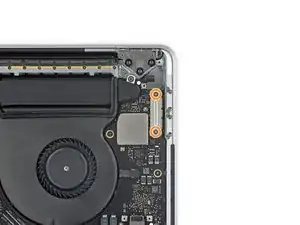
Используйте отвертку Torx T3 для удаления четырех винтов 1.3 мм, фиксирующих крышки кабелей Thunderbolt:
Два винта слева
Еще два справа
Шаг 38
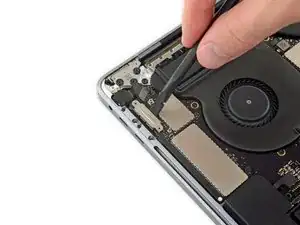
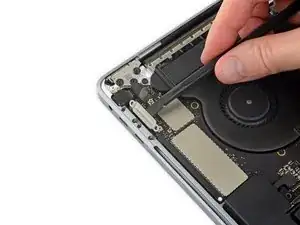
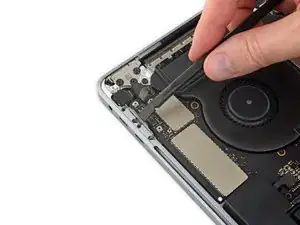
Отключите кабель Thunderbolt с левой стороны, подделив его вверх от логической платы.
Поддевайте с внутреннего края, ближе к вентилятору.
Осторожно отведите разъем кабеля в сторону, чтобы он не мешал удалению логической платы.
Шаг 39
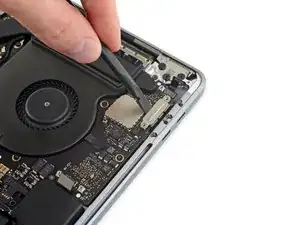
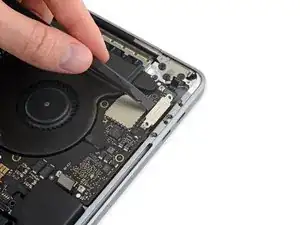
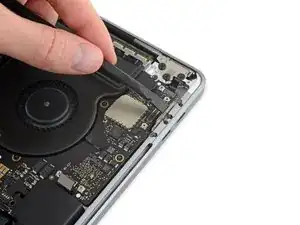
Повторите процесс для отключения разъема кабеля Thunderbolt с противоположной стороны.
Осторожно отведите разъем кабеля в сторону, чтобы обеспечить пространство для выхода логической платы без зацепов.
Шаг 40
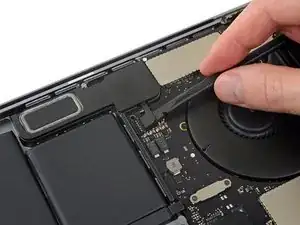
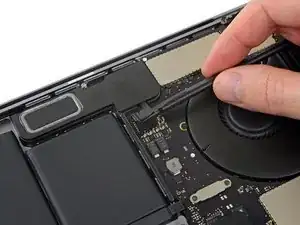
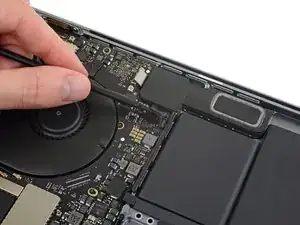
Отключите два разъема динамика, поддев плоский конец лопатки под каждый кабель рядом с его разъемом.
Осторожно поверните или подденьте, чтобы отключить оба динамика.
Шаг 41
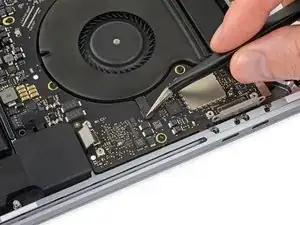
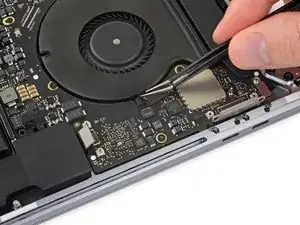
Снимите скотч, накрывающий разъем кабеля микрофона.
Шаг 42
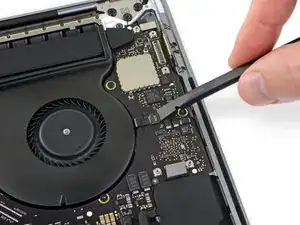
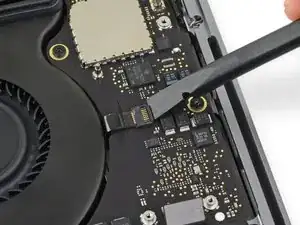
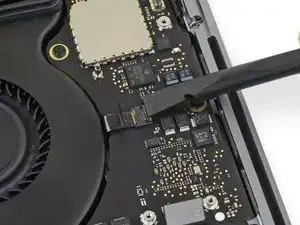
Откройте запирающую лапку разъема ZIF кабеля микрофона, поддевая ее вверх от логической платы.
Шаг 43
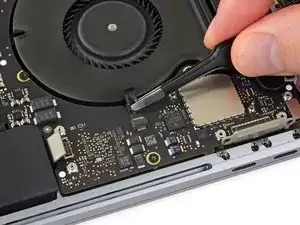
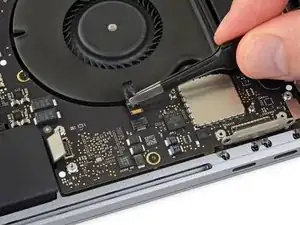
Отключите микрофон, потянув его кабель к вентилятору, пока он не освободится из разъема.
Если возможно, тяните за ленту, прикрепленную к кабелю, а не за сам кабель, чтобы снизить риск повреждения.
Шаг 44
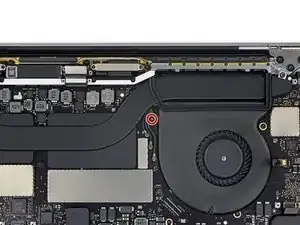
Используйте отвертку Torx T5 для удаления одного 2.9 мм винта, фиксирующего кабель антенны.
Шаг 45
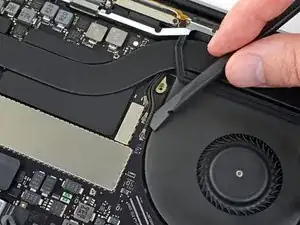
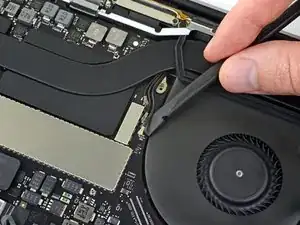
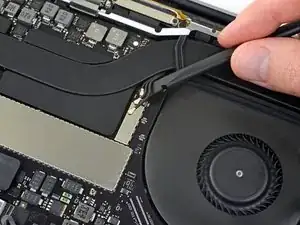
Отключите все три антенны, поддевая каждую вверх от ее разъема.
Подденьте пинцетом или плоским концом лопатки под каждый кабель до ближайшего разъема, а затем аккуратно поверните или подденьте, чтобы отключить.
Чтобы снова подключить каждый кабель, выровняйте разъем напрямую над его гнездом, затем надавите, чтобы он защелкнулся на месте.
Шаг 46
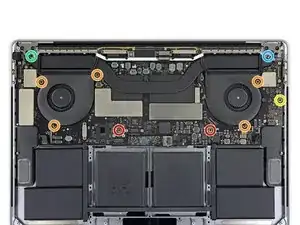
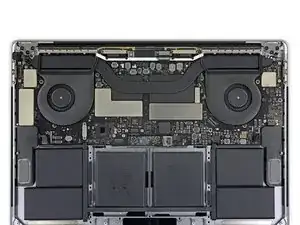
Удалите десять винтов, фиксирующих сборку логической платы:
Два винта Torx T3 по 2.8 мм
Пять винтов Torx T5 по 2.9 мм
Один винт Torx T5 по 3.7 мм
Один винт Torx T8 по 3.9 мм
Один винт Torx T8 по 3.8 мм
При повторной сборке установите эти винты лишь слегка. При необходимости отрегулируйте положение платы, пока все разъемы не встанут на свои места, и затем затяните винты.
Шаг 47
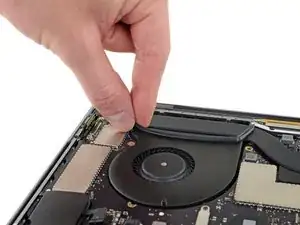
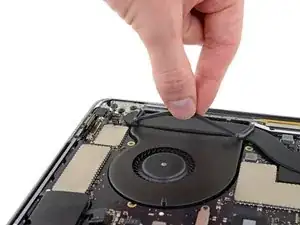
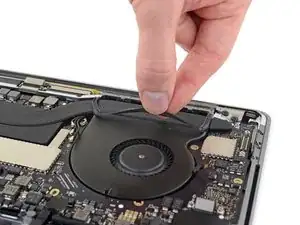
Подденьте (но не удаляйте) две резинки амортизаторов от клея, удерживающего их к вентиляторам.
При необходимости примените мягкий тепловой поток с iOpener, феном или термофеном, чтобы размягчить клей и облегчить отделение амортизаторов.
Шаг 48
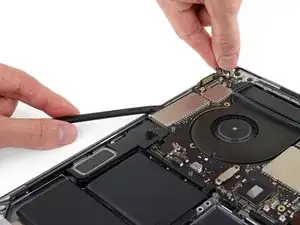
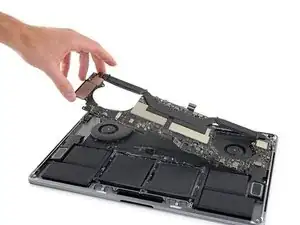
Сборка логической платы плотно входит, но вы можете облегчить ее выемку, вставив лопатку под левый край и слегка подденьте.
Не должно быть сопротивления при удалении логической платы. Тщательно проверьте все кабели и держите их в стороне, если это необходимо, чтобы они не зацепились за плату.
Поднимая с левой стороны, удалите логическую плату.
Шаг 49
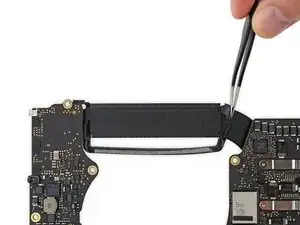
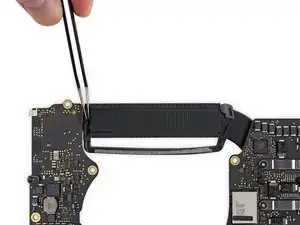
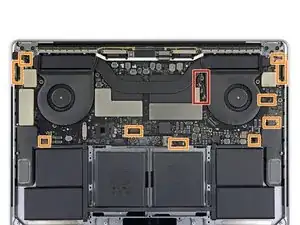
При повторной установке сборки логической платы:
Проверьте выравнивание резинок амортизаторов и отрегулируйте их при необходимости.
Пропустите пакет кабелей антенны через зазор между логической платой и радиатором и убедитесь, что он правильно выровнен, когда вы опускаете плату на место.
Убедитесь, что ни один кабель не зажат под платой во время установки. Тщательно проверьте каждое помеченное место.
Заключение
Для сборки устройства следуйте этим инструкциям в обратном порядке.
Перевод руководства с ifixit.com