Замена нижней крышки MacBook Pro 15" с Touch Bar (конец 2016 г.)
Используйте это руководство, чтобы снять нижнюю крышку, также называемую нижней частью корпуса. Это служит отправной точкой для любого ремонта вашего MacBook Pro.
Для вашей безопасности разрядите аккумулятор MacBook Pro ниже 25% перед началом этой процедуры. Заряженный литий-ионный аккумулятор может вызвать опасный и неконтролируемый пожар при случайном проколе.
Шаг 1



Перед началом этой процедуры необходимо отключить на вашем Mac функцию Auto Boot. Auto Boot включает Mac при открытии крышки и может быть случайно запущен во время разборки. Используйте это руководство или выполните сокращённые инструкции ниже, чтобы отключить Auto Boot. Эта команда может не работать на всех Mac.
Включите Mac и запустите приложение Терминал.
Скопируйте и вставьте следующую команду (или введите точно так) в Терминал:
sudo nvram AutoBoot=%00
Нажмите [return]. При появлении запроса введите пароль администратора и снова нажмите [return]. Примечание: клавиша return также может быть помечена ⏎ или "enter".
Теперь вы можете безопасно выключить Mac и открыть нижнюю крышку, чтобы он случайно не включился.
Когда ремонт будет завершён и Mac снова собран, включите Auto Boot с помощью следующей команды:
sudo nvram AutoBoot=%03
Шаг 2
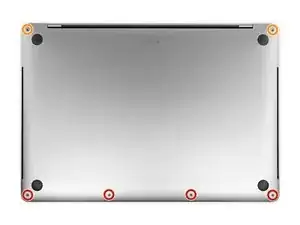
Полностью выключите и отключите MacBook Pro от источника питания перед началом работы.
Закройте дисплей и переверните ноутбук дном вверх.
Используйте отвёртку P5 Pentalobe, чтобы вынуть шесть винтов, крепящих нижнюю крышку, следующих размеров:
Четыре винта 4.7 мм
Два винта 6.6 мм
Запоминайте ориентацию винтов при их извлечении — они должны быть установлены обратно под небольшим углом.
На протяжении всего ремонта храните каждый винт отдельно и обязательно возвращайте его на то же место, чтобы избежать повреждения устройства.
Шаг 3
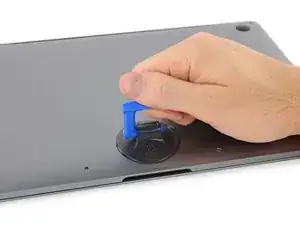
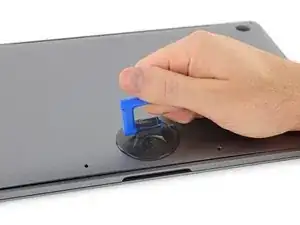
Прижмите присоску в область возле переднего края нижней крышки, между отверстиями для винтов.
Поднимите присоску настолько, чтобы образовалась небольшая щель под нижней крышкой.
Шаг 4
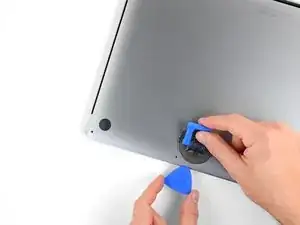
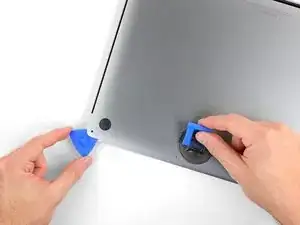
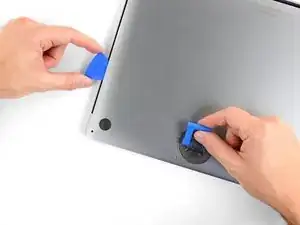
Просуньте угол медиатора для открытия в щель, которую вы только что создали под нижней крышкой.
Проведите медиатором вокруг ближайшего угла, затем до половины высоты боковой стороны MacBook Pro.
Это освобождает один из скрытых зажимов, удерживающих нижнюю крышку. Вы должны почувствовать и услышать щелчок освобождения зажима.
Шаг 5
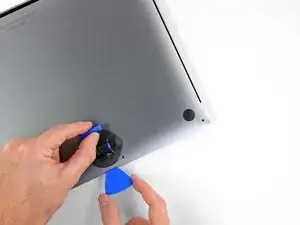
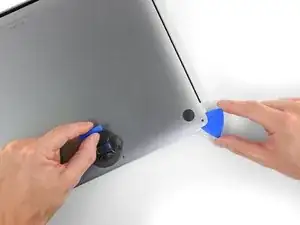
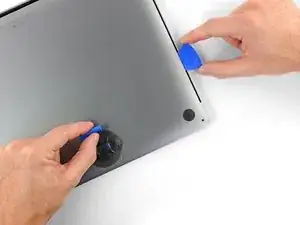
Повторите предыдущий шаг с противоположной стороны, используя медиатор, чтобы освободить второй зажим.
Шаг 6
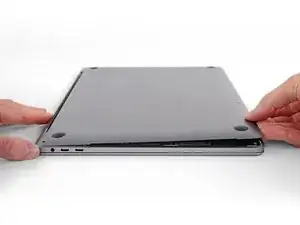
Поднимите передний край нижней крышки (сторона, противоположная петле дисплея) настолько, чтобы просунуть под неё кончики пальцев и получить хорошее захватывание.
Два дополнительных скрытых зажима ближе к середине крышки могут освободиться в этот момент, если они ещё не отпустились.
Не поднимайте крышку слишком высоко и не пытайтесь ещё снять её полностью.
Шаг 7
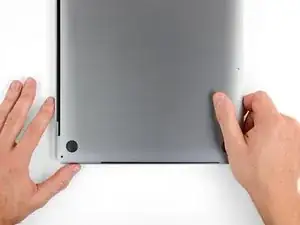
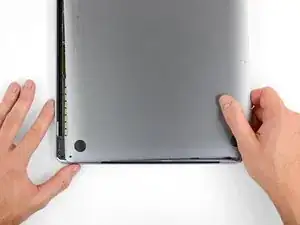
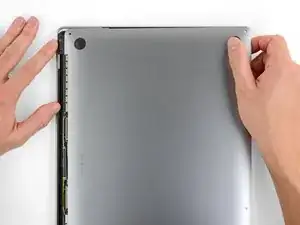
Потяните нижнюю крышку крепко в сторону передней части MacBook (от петли) чтобы отделить последние зажимы, удерживающие крышку.
Сначала потяните за один угол, затем за другой.
Тяните вбок — не вверх.
Для этого может потребоваться значительное усилие.
Шаг 8
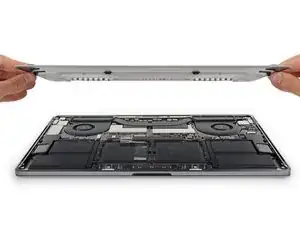
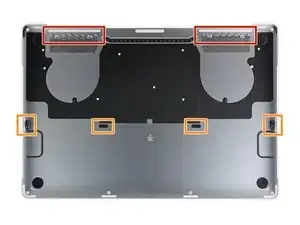
Снимите нижнюю крышку.
Для повторной установки нижней крышки:
Установите её на место и совместите направляющие защёлки возле петли дисплея. Нажмите вниз и сдвиньте крышку в сторону петли. Она должна перестать сдвигаться, когда защёлки займут своё место.
Когда направляющие защёлки полностью встанут на место и нижняя крышка будет выглядеть правильно выровненной, сильно нажмите на нижнюю крышку, чтобы защёлкнуть четыре скрытых зажима. Вы должны почувствовать и услышать их щелчки.
Заключение
Для сборки устройства повторите указанные выше шаги в обратном порядке.
Ремонт пошёл не так? Обратитесь на наше сообщество Answers за помощью по устранению неполадок.
Перевод руководства с ifixit.com