Замена микрофонов MacBook Pro 15" с Retina Display (середина 2015 года)
Два микрофона вашего MacBook расположены на одном кабеле, спрятанном под логической платой. Используйте это руководство для замены гибкого кабеля и двух микрофонов.
Шаг 1
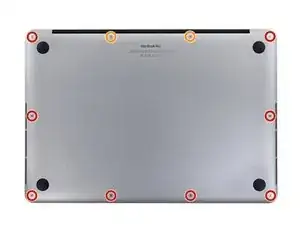
Удалите следующие винты P5 pentalobe, крепящие нижнюю крышку к MacBook Pro:
Восемь 3,1 мм
Два 2,3 мм
Шаг 2
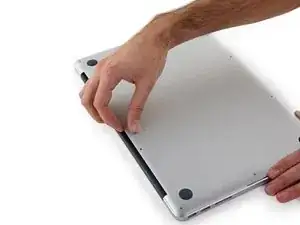
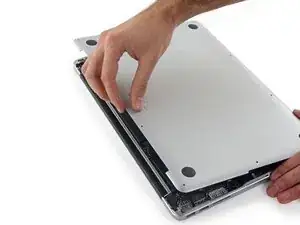
Поддев от кромки, ближайшей к крышке сцепления, снимите нижнюю крышку с MacBook Pro.
Шаг 3
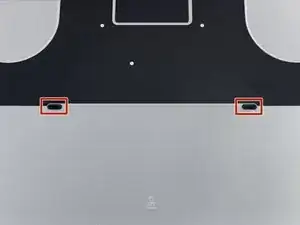
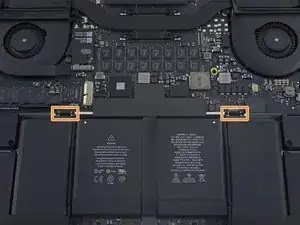
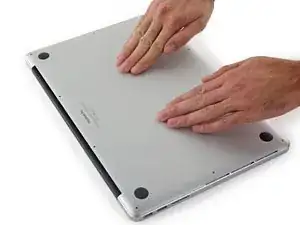
Нижняя крышка имеет две пластиковые шпильки (красные), которые входят в пластиковые защёлки в верхней крышке (оранжевые).
При сборке аккуратно прижмите центр нижней крышки, чтобы защёлкнуть её на двух пластиковых защёлках.
Шаг 4
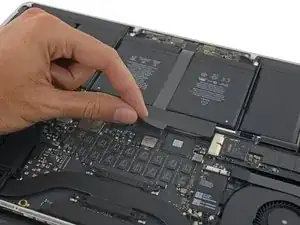
Отклейте наклейку, закрывающую разъём батареи.
Шаг 5
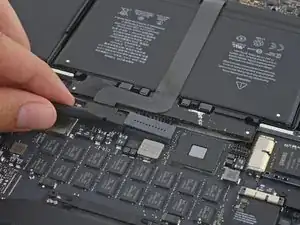
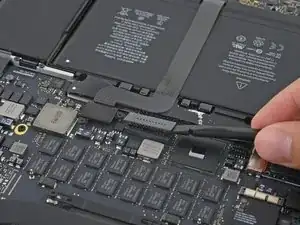
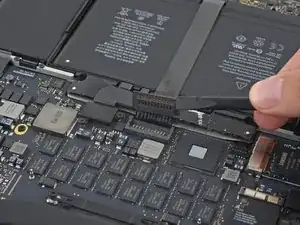
Осторожно поднимите каждую сторону разъёма батареи, чтобы выдёрнуть разъём из гнезда на логической плате.
Отогните разъём в сторону батареи, убедившись, что он случайно не коснётся логической платы.
Шаг 6
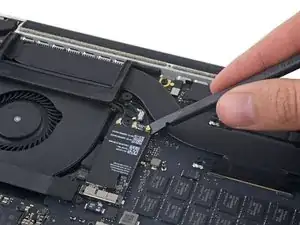
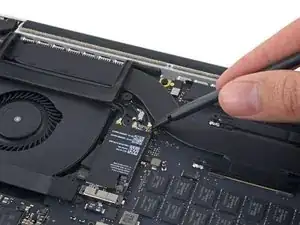
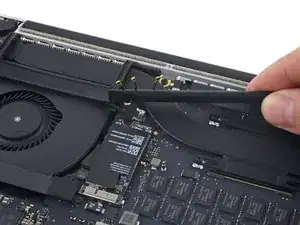
Используйте лопатку или пинцет, чтобы поддеть три антенных кабеля AirPort вертикально вверх от их гнёзд на плате AirPort и отогнуть их в сторону, чтобы не мешали.
Точки соединения кабелей очень хрупки. Поднимайте только за разъём, а не за гнездо или сам кабель.
Для повторного подключения аккуратно совместите разъём с гнездом и плоской стороной лопатки плотно прижмите его вниз.
Шаг 7
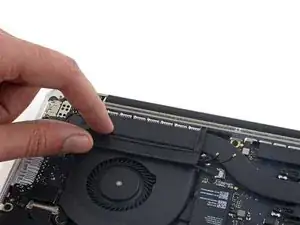
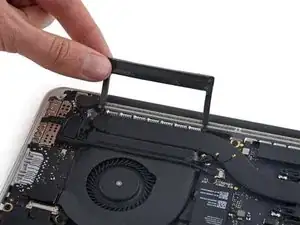
Отклейте правую резиновую накладку с вентилятора и отогните её в сторону.
Шаг 8
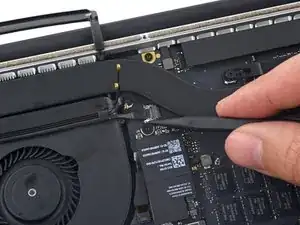
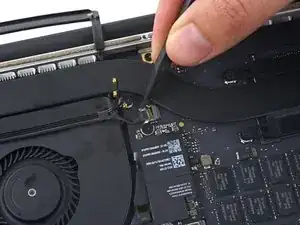
Используйте кончик лопатки, чтобы выдавить разъём кабеля камеры из его гнезда на логической плате.
Двигайте параллельно плате, сначала надавив с одной стороны, затем с другой, чтобы «вывести» разъём из гнезда.
Шаг 9
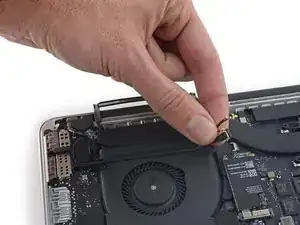
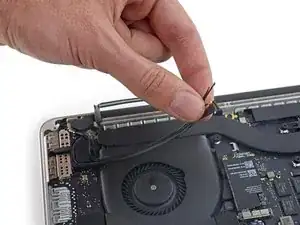
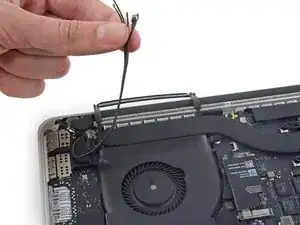
С помощью пальцев поднимите кабели AirPort/Camera с вентилятора.
Кабели приклеены к вентилятору, поэтому аккуратно отрывайте их, чтобы не повредить.
Осторожно проведите кабели через пластиковый держатель кабеля.
При сборке на кабелях должно остаться достаточно клея, чтобы приклеить их обратно к вентилятору.
Шаг 10
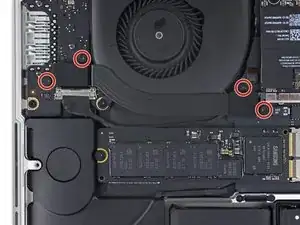
Удалите четыре винта T5 Torx 2,2 мм, крепящие крышки разъёмов кабеля I/O платы.
Шаг 11
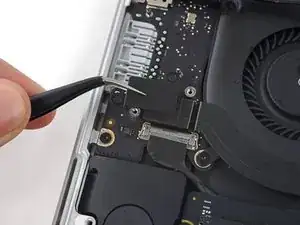
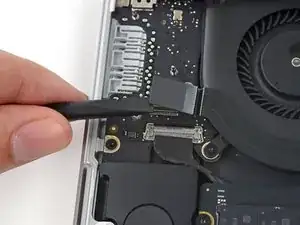
Снимите левую крышку разъёма.
Используйте плоский конец лопатки, чтобы поддеть левый конец кабеля I/O платы и вытащить его из гнезда на логической плате.
Шаг 12
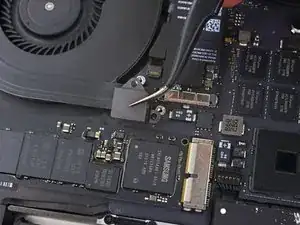
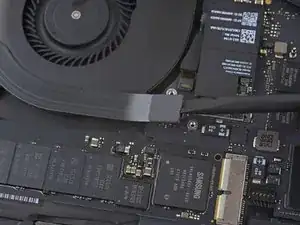
Снимите правую крышку разъёма.
Используйте плоский конец лопатки, чтобы поддеть правый конец кабеля I/O платы и вытащить его из гнезда на логической плате.
Шаг 13
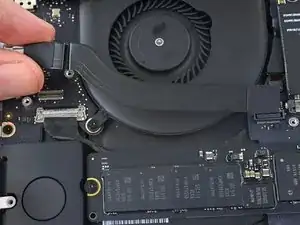
Отклейте кабель I/O платы от клея, фиксирующего его на вентиляторе.
Удалите кабель.
Шаг 14
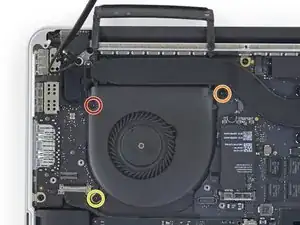
Используйте отвертку T5 Torx, чтобы удалить три следующих винта, крепящие правый вентилятор к логической плате:
Один винт 5,0 мм с плечом длиной 2,0 мм
Один винт 4,0 мм с широкой головкой
Один винт 4,4 мм
Шаг 15
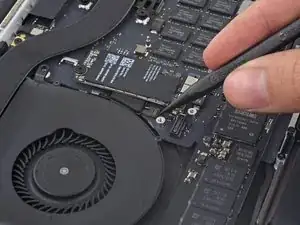
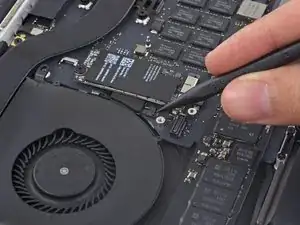

Используйте кончик лопатки, чтобы отогнуть фиксирующий язычок ZIF-разъёма шлейфа правого вентилятора.
Убедитесь, что вы поднимаете именно подвесной фиксирующий язычок, а не само гнездо.
Шаг 16
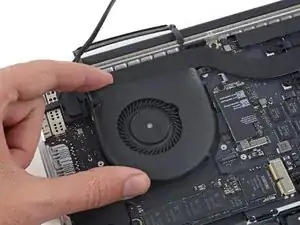
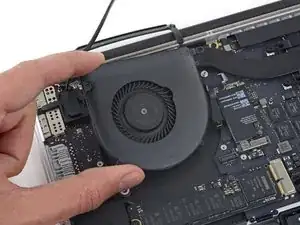
Поднимите вентилятор и аккуратно сдвиньте его в сторону заднего края MacBook, чтобы освободить кабель вентилятора из гнезда.
Кабель вентилятора может быть приклеен к логической плате — чтобы не порвать кабель, аккуратно отрывайте его при подъёме вентилятора.
Снимите вентилятор.
Шаг 17
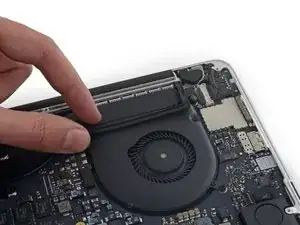
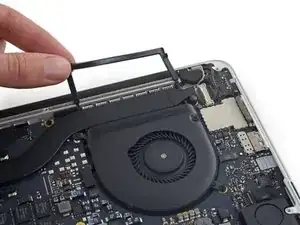
Отклейте левую резиновую накладку с вентилятора и отогните её в сторону.
Шаг 18
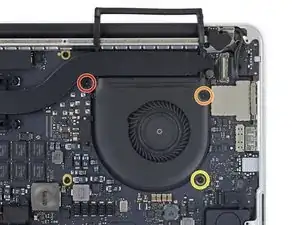
Удалите следующие три винта, крепящие левый вентилятор к логической плате:
Один винт T5 Torx 3,6 мм с широкой головкой
Один винт T5 Torx 5,0 мм с плечом длиной 2,0 мм
Один винт T5 Torx 4,4 мм
Шаг 19
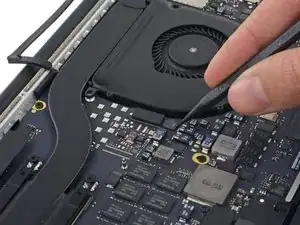
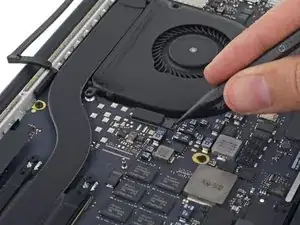
Используйте наконечник лопатки, чтобы отогнуть фиксирующий клапан на ZIF-разъёме левого кабеля вентилятора.
Убедитесь, что Вы поднимаете петлевой фиксирующий клапан, не сам разъём.
Шаг 20
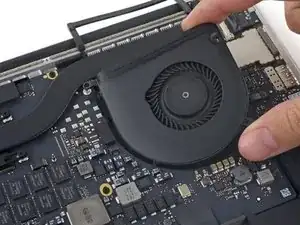
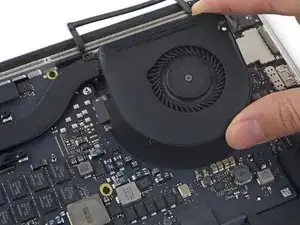
Поднимите вентилятор и аккуратно сдвиньте его в направлении заднего края MacBook, чтобы освободить кабель вентилятора из его разъёма.
Кабель вентилятора может быть приклеен к плате — чтобы не порвать кабель, аккуратно отлейте его, поднимая вентилятор.
Снимите вентилятор.
Шаг 21
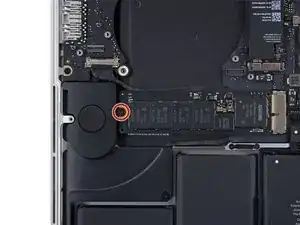
Снимите один винт T5 Torx длиной 2,9 мм, фиксирующий SSD на плате.
Шаг 22
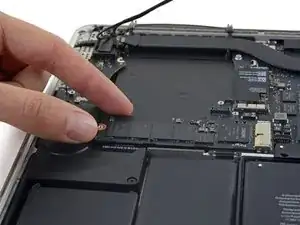
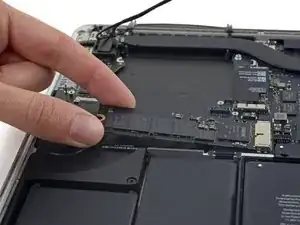
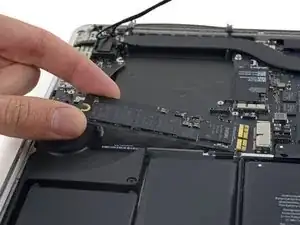
Поднимите конец SSD достаточно, чтобы он прошёл над динамиком, расположенным непосредственно за ним.
Не поднимайте SSD слишком высоко, это может повредить контакты или разъём.
Вытяните SSD прямо из его разъёма на плате.
Шаг 23
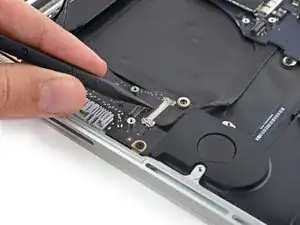
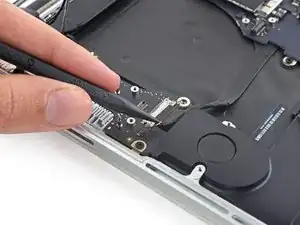
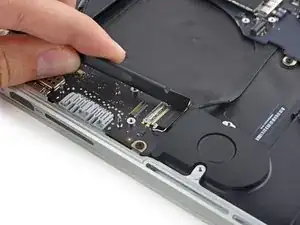
Используйте острие лопатки, чтобы отогнуть фиксирующий механизм на разъёме платы ввода/вывода.
Переверните лопатку и используйте плоский конец, чтобы вытянуть кабель ввода/вывода из разъёма.
Нажмите на открытый фиксатор — это облегчит выдвижение кабеля ввода/вывода из разъёма. Это поможет предотвратить случайное повреждение кабеля или контактов разъёма.
Шаг 24
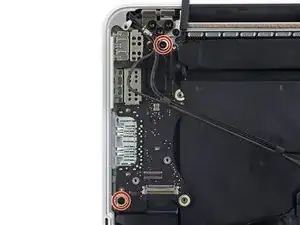
Снимите два винта T5 Torx длиной 3,1 мм с платы ввода/вывода.
Шаг 25

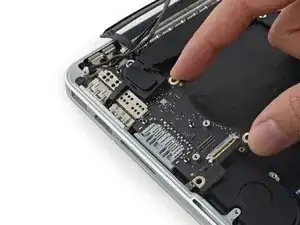
Слегка приподнимите внутренний край платы ввода/вывода и потяните её в сторону центра MacBook, от края корпуса.
Снимите плату ввода/вывода.
Шаг 26
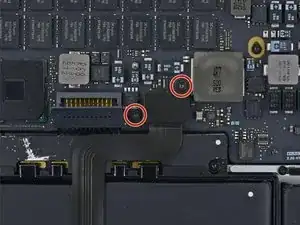
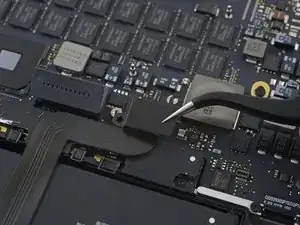
Снимите два винта Torx T5 длиной 2,2 мм, фиксирующие крышку разъёма кабеля тачпада на плате.
Снимите крышку.
Шаг 27
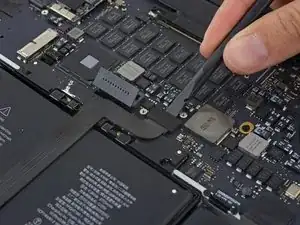
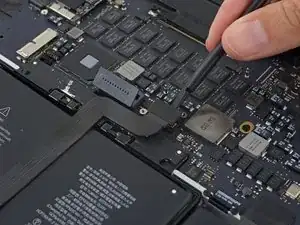
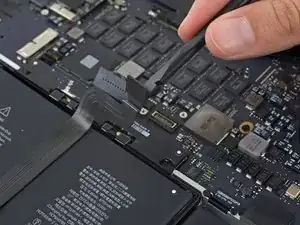
Используйте плоский конец лопатки, чтобы отсоединить разъём кабеля тачпада от его гнезда на плате.
Лёгкое кручение плоского конца лопатки — простой способ приподнять разъём кабеля из таких гнёзд.
Будьте осторожны: подденьте только разъём, а не гнездо на плате.
Шаг 28
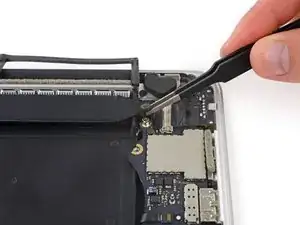
Снимите маленькую резиновую заглушку с винта на конце радиатора.
Шаг 29
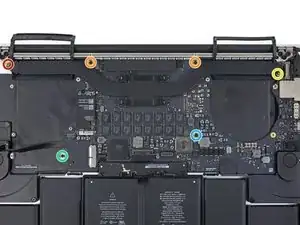
Снимите следующие шесть винтов, фиксирующих узел платы на верхнем корпусе.
Один винт T5 Torx длиной 3,8 мм
Два винта T5 Torx длиной 5,7 мм
Один винт T5 Torx длиной 5,6 мм (этот серебристый винт имеет более высокий шляпку, чем остальные)
Один винт T5 Torx длиной 2,6 мм
Один винт T5 Torx длиной 3,2 мм
При сборке начните вкручивать все шесть винтов, но не затягивайте их. Подвигайте плату, пока все винты не окажутся по центру своих отверстий и порты не совпадут с вырезами в боковой части верхнего корпуса. Затем затяните все винты.
Шаг 30
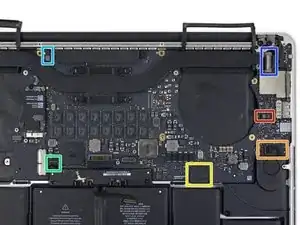
В следующих шагах описывается отключение этих шести разъёмов. Обязательно читайте каждый шаг, так как эти разъёмы имеют разные конструкции и отключаются по-разному.
Кабель микрофона
Кабель левого динамика
Кабель данных клавиатуры
Кабель правого динамика
Кабель подсветки клавиатуры
Кабель данных дисплея
При сборке проверьте, что все эти разъёмы подключены и полностью вставлены в свои гнёзда.
Шаг 31
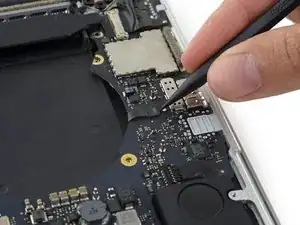
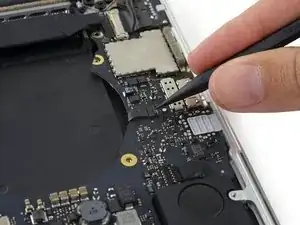
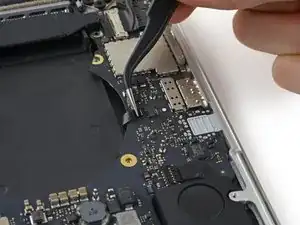
Используйте наконечник лопатки, чтобы отогнуть фиксирующий клапан на ZIF-разъёме ленточного кабеля микрофона.
Вытяните ленточный кабель микрофона из его гнезда параллельно плате.
Шаг 32
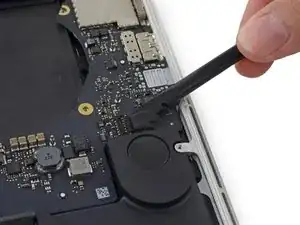
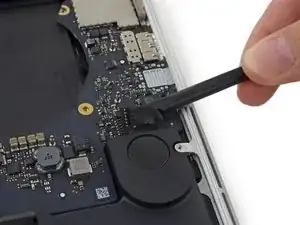
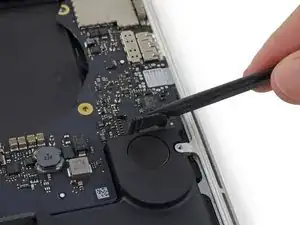
Используйте плоский конец лопатки, чтобы поддеть разъём левого динамика и вынуть его из гнезда на плате.
Подденьте разъём кабеля, а не гнездо на плате. Поддевание гнезда может привести к его отрыву от платы.
Аккуратно отогните кабель и уберите его в сторону от платы.
Шаг 33
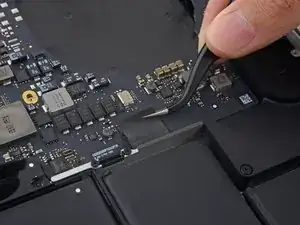
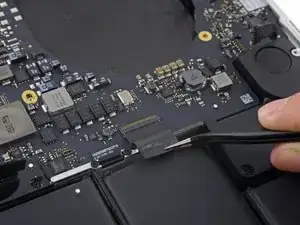
Отклейте ленту, закрывающую верхнюю часть разъёма кабеля данных клавиатуры.
Шаг 34
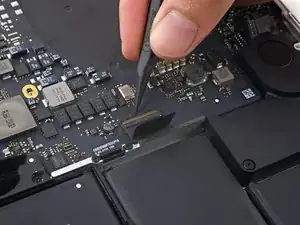
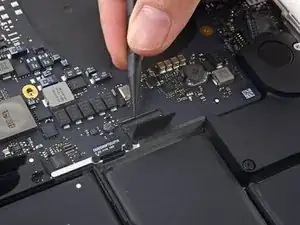
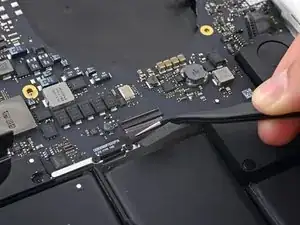
Используйте наконечник лопатки, чтобы отогнуть фиксирующий клапан на ZIF-разъёме ленточного кабеля клавиатуры.
Убедитесь, что Вы поднимаете петлевой фиксирующий клапан, а не сам разъём.
Вытяните ленточный кабель клавиатуры из его ZIF-разъёма. Тяните параллельно плате, а не вверх.
Шаг 35
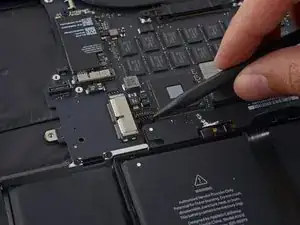
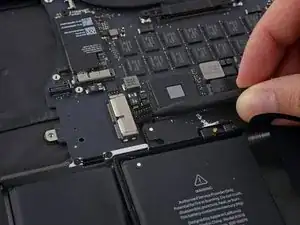
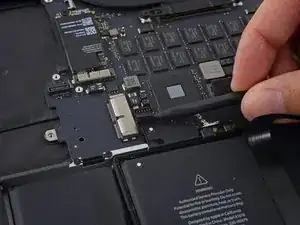
Используйте наконечник лопатки, чтобы поддеть разъём правого динамика и вывести его из гнезда на логической плате.
Обязательно подденьте разъём кабеля, а не гнездо на логической плате. Поддевание гнезда может привести к его отделению от платы.
Осторожно сложите кабель вверх и уберите его с плоскости логической платы.
Шаг 36
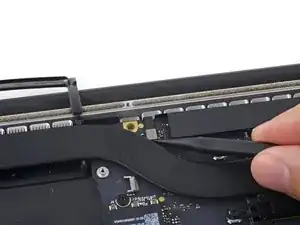
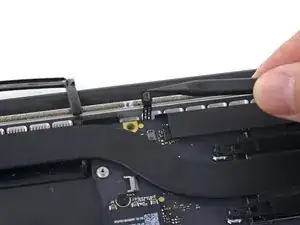
Используйте острую часть лопатки, чтобы поддеть разъём подсветки клавиатуры и поднять его из гнезда на логической плате.
Шаг 37
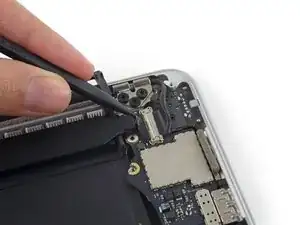
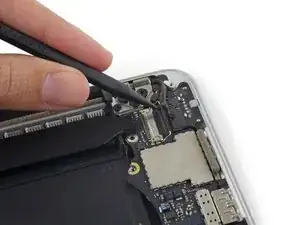
Используйте наконечник лопатки, чтобы приподнять фикcатор кабеля передачи данных дисплея и повернуть его в сторону разъёма питания MagSafe 2.
Шаг 38
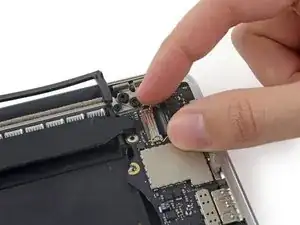
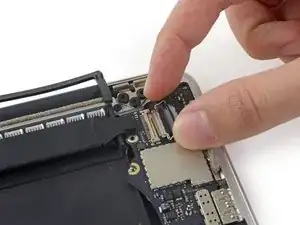
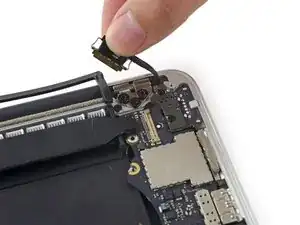
Тяните кабель передачи данных дисплея прямо из его гнезда на логической плате.
Не поднимайте кабель передачи данных дисплея вверх — его гнездо очень хрупкое. Тяните кабель параллельно поверхности логической платы.
Не прикасайтесь к контактам на разъёме данных или в его гнезде ни пальцами, ни инструментами — вы можете нанести масла или повредить контакты.
Осторожно согните кабель передачи данных дисплея в сторону петли дисплея, чтобы открыть доступ к винтам на плате MagSafe 2.
Шаг 39
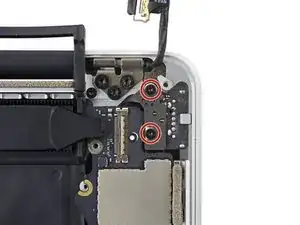
Удалите два винта T5 Torx длиной 4,0 мм с платы MagSafe 2.
Шаг 40
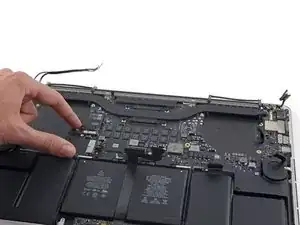
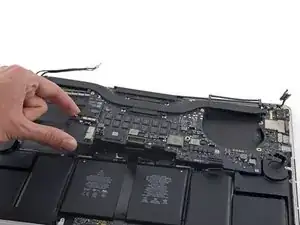
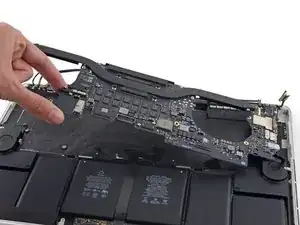
Поднимите и извлеките весь узел логической платы из стенки верхней крышки корпуса.
При сборке убедитесь, что порты совмещены с вырезами в верхней крышке корпуса.
Шаг 41
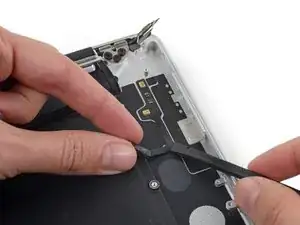
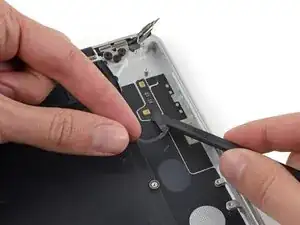
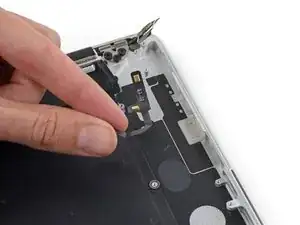
Аккуратно приподнимите кабель микрофона и подведите плоский конец лопатки под кабель, чтобы разрезать клей, фиксирующий его к верхней крышке корпуса.
Снимите кабель микрофона.
Заключение
Для повторной сборки устройства выполните эти инструкции в обратном порядке.
Перевод руководства с ifixit.com