Замена верхней части корпуса MacBook Pro 15" Retina Display середины 2015 года
Батарея, клавиатура, трекпад и верхняя часть корпуса соединены между собой. Если Вы сломаете один из этих компонентов, придётся заменить весь блок целиком. Следуйте этому руководству для выполнения замены.
Шаг 1
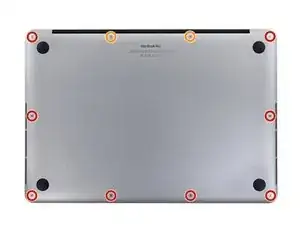
Снимите следующие винты P5 pentalobe, закрепляющие нижнюю панель на MacBook Pro:
Восемь 3.1 мм
Два 2.3 мм
Шаг 2
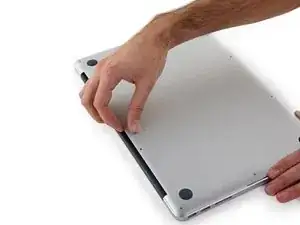
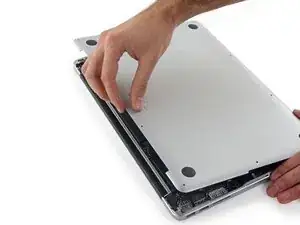
Поднимайте от кромки, ближайшей к крышке сцепления, и снимите нижнюю панель с MacBook Pro.
Шаг 3
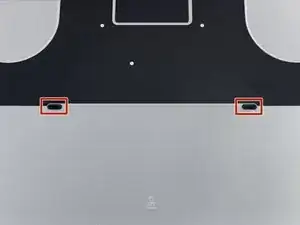
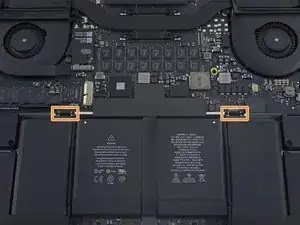
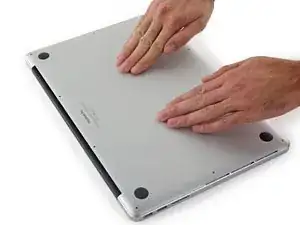
Нижняя панель имеет два пластиковых штифта (красные), которые входят в пластиковые защёлки верхней части корпуса (оранжевые).
При обратной сборке аккуратно надавите в центре нижней панели, чтобы снова защёлкнуть её на двух пластиковых защёлках.
Шаг 4
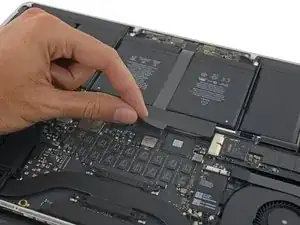
Отклейте наклейку, закрывающую разъём батареи.
Шаг 5
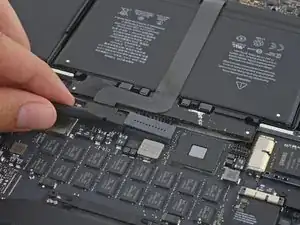
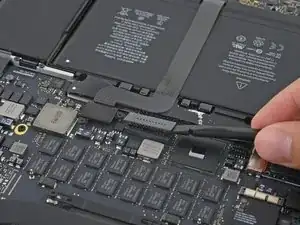
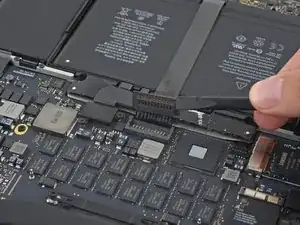
Аккуратно приподнимите каждую сторону разъёма батареи, чтобы поддеть разъём и вытащить его из гнезда на плате.
Отогните разъём в сторону батареи, убедившись, что разъём батареи случайно не соприкоснётся с платой.
Шаг 6
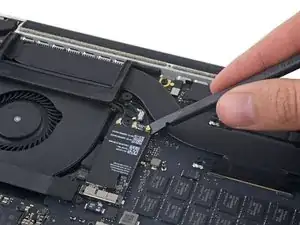
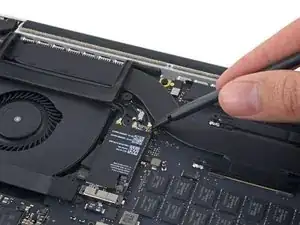
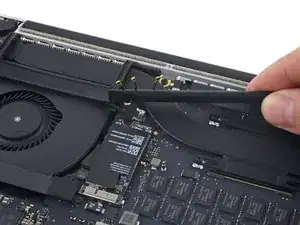
Используйте лопатку или пинцет, чтобы поднять три антенные кабеля AirPort вертикально из их гнезд на плате AirPort и отогните их в сторону, чтобы они не мешали.
Точки подключения кабелей очень хрупкие. Поднимайте только сам разъём, а не гнездо или кабель.
Для повторного подключения аккуратно совместите разъём с гнездом и плоской стороной лопатки плотно нажмите вниз.
Шаг 7
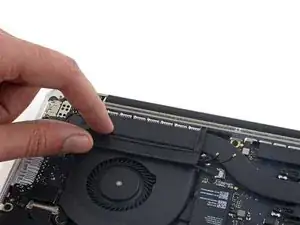
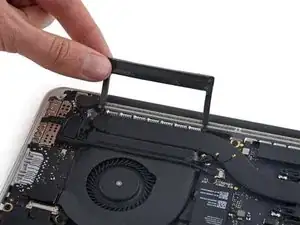
Отклейте правое резиновое покрытие от вентилятора и отогните его в сторону.
Шаг 8
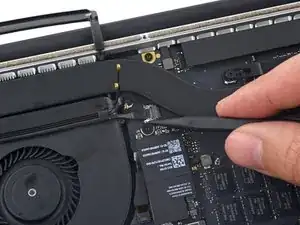
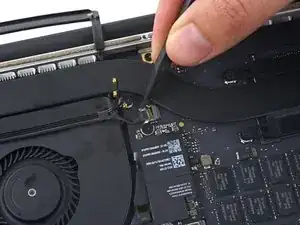
Используйте кончик лопатки, чтобы выдавить разъём кабеля камеры из его гнезда на плате.
Сдвигайте параллельно плате, сначала слегка надавив с одной стороны, затем с другой, чтобы «вывести» разъём из гнезда.
Шаг 9
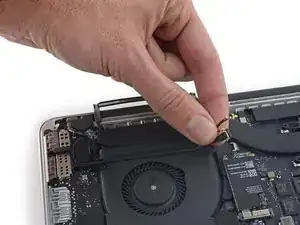
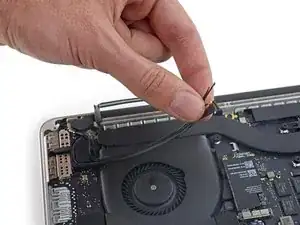
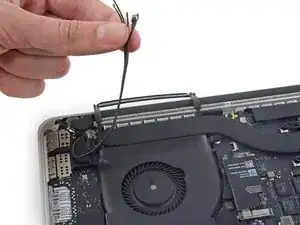
Пальцами подденьте кабели AirPort/камеры и снимите их с вентилятора.
Кабели приклеены к вентилятору, поэтому аккуратно отлепляйте их, чтобы не повредить.
Осторожно выведите кабели из пластиковой направляющей.
При сборке останется достаточно клея на этих кабелях, чтобы приклеить их обратно к вентилятору.
Шаг 10
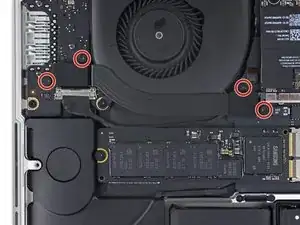
Снимите четыре винта T5 Torx длиной 2.2 мм, закрепляющие крышки разъёмов кабеля платы ввода/вывода.
Шаг 11
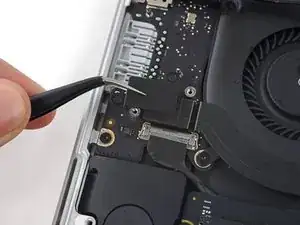
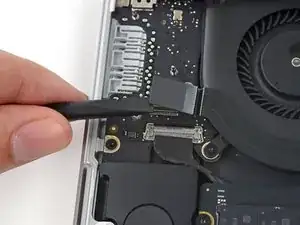
Снимите левую крышку разъёма.
Используйте плоский конец лопатки, чтобы приподнять левый конец кабеля платы ввода/вывода из его гнезда на плате.
Шаг 12
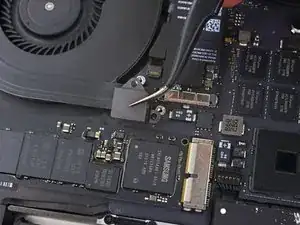
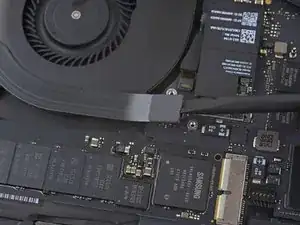
Снимите правую крышку разъёма.
Используйте плоский конец лопатки, чтобы приподнять правый конец кабеля платы ввода/вывода из его гнезда на плате.
Шаг 13
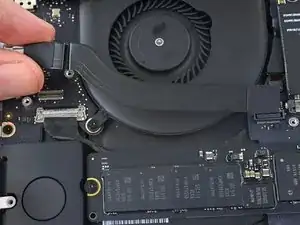
Отклейте кабель платы ввода/вывода от клея, которым он прикреплён к вентилятору.
Снимите кабель.
Шаг 14
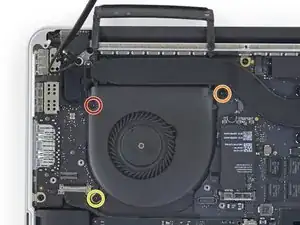
Отверткой T5 Torx удалите следующие три винта, закрепляющие правый вентилятор на плате:
Один винт 5.0 мм с плечом длиной 2.0 мм
Один винт 4.0 мм с широкой головкой
Один винт 4.4 мм
Шаг 15
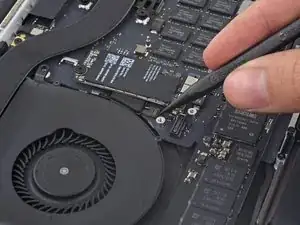
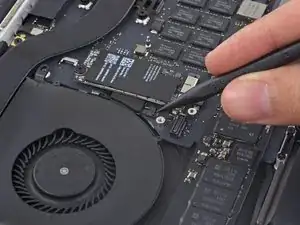

Используйте кончик лопатки, чтобы перевернуть фиксирующий язычок ZIF-разъёма ленточного кабеля правого вентилятора.
Убедитесь, что Вы поднимаете именно шарнирный фиксирующий язычок, а не само гнездо.
Шаг 16
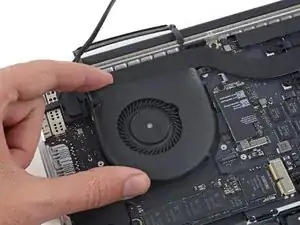
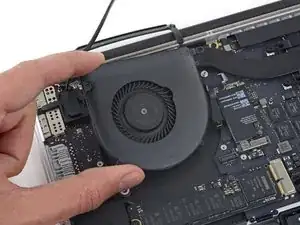
Поднимите вентилятор и аккуратно сдвиньте его к заднему краю MacBook, чтобы освободить кабель вентилятора из гнезда.
Кабель вентилятора может быть приклеен к плате — чтобы не порвать кабель, аккуратно отлепляйте его при подъёме вентилятора.
Снимите вентилятор.
Шаг 17
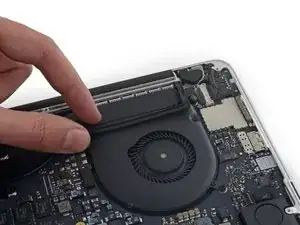
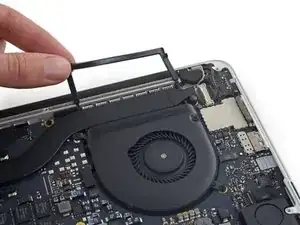
Отклейте левое резиновое покрытие от вентилятора и отогните его в сторону.
Шаг 18
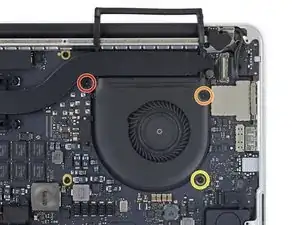
Удалите следующие три винта, закрепляющие левый вентилятор на плате:
Один винт T5 Torx 3.6 мм с широкой головкой
Один винт T5 Torx 5.0 мм с плечом длиной 2.0 мм
Один винт T5 Torx 4.4 мм
Шаг 19
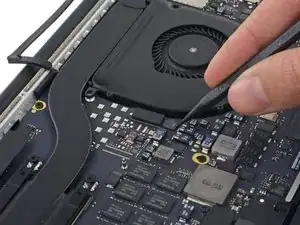
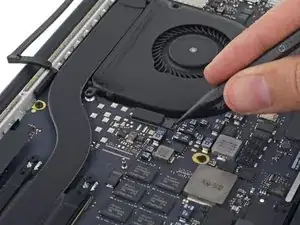
Используйте наконечник лопатки, чтобы отогнуть фиксирующую крышку на ZIF-разъёме левой шлейф‑ленты вентилятора.
Убедитесь, что Вы отгибаете шарнирную фиксирующую крышку, не сам разъём.
Шаг 20
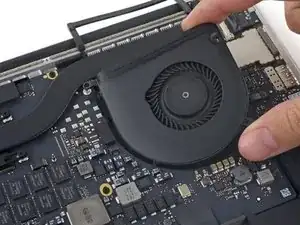
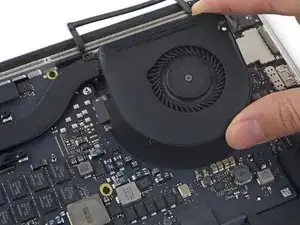
Поднимите вентилятор и осторожно сдвиньте его к заднему краю MacBook, чтобы освободить кабель вентилятора из его разъёма.
Кабель вентилятора может быть приклеен к логической плате — чтобы не порвать кабель, аккуратно отлейте его, поднимая вентилятор.
Снимите вентилятор.
Шаг 21
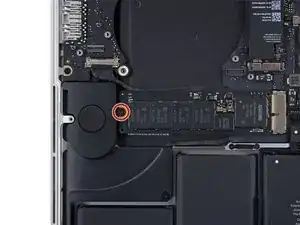
Удалите один винт T5 Torx длиной 2,9 мм, фиксирующий SSD к логической плате.
Шаг 22
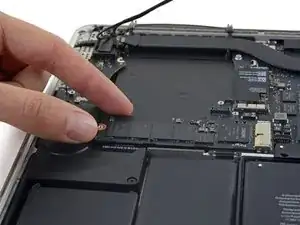
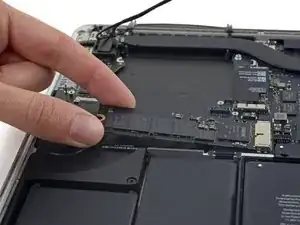
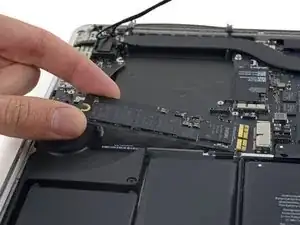
Поднимите конец SSD настолько, чтобы он прошёл над динамиком, расположенным непосредственно за ним.
Не поднимайте SSD слишком высоко, иначе Вы можете повредить контакты или разъём.
Вытяните SSD прямо из его разъёма на логической плате.
Шаг 23
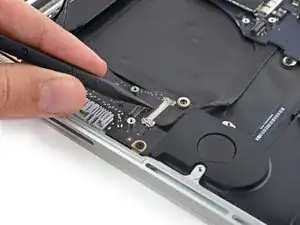
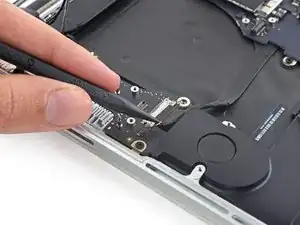
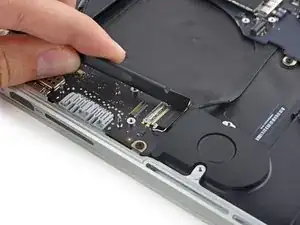
Используйте острый конец лопатки, чтобы отогнуть фиксатор на разъёме платы ввода‑вывода.
Поверните лопатку и используйте плоский конец, чтобы выдвинуть шлейф ввода‑вывода из разъёма.
Нажатие на открытый фиксатор упрощает выдвижение шлейфа ввода‑вывода из разъёма. Это поможет избежать случайного повреждения шлейфа или контактов разъёма.
Шаг 24
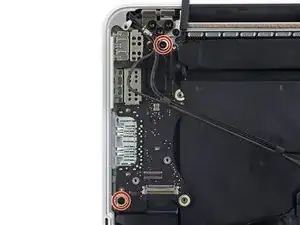
Удалите два винта T5 Torx длиной 3,1 мм с платы ввода‑вывода.
Шаг 25

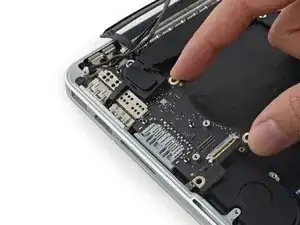
Слегка приподнимите внутренний край платы ввода‑вывода и потяните её к центру MacBook, отводя от боковой стенки корпуса.
Снимите плату ввода‑вывода.
Шаг 26
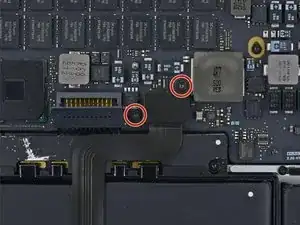
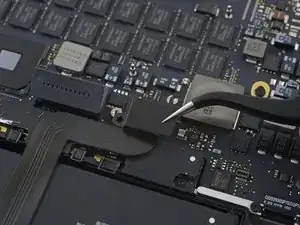
Удалите два винта Torx T5 длиной 2,2 мм, удерживающие крышку разъёма кабеля трекпада на логической плате.
Снимите крышку.
Шаг 27
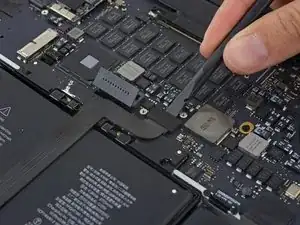
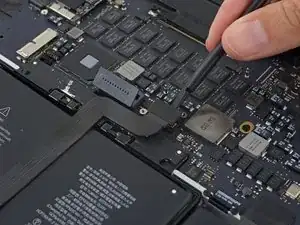
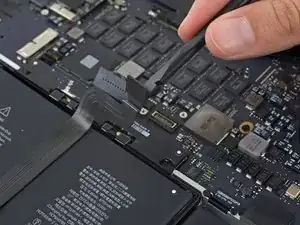
Используйте плоский конец лопатки, чтобы отсоединить разъём кабеля трекпада от его гнезда на логической плате.
Небольшое прокручивание плоского конца лопатки облегчает поддевание разъёма кабеля от таких типов гнёзд.
Будьте осторожны: подденьте только разъём, а не гнездо на логической плате.
Шаг 28
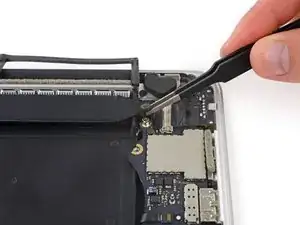
Снимите маленький резиновый колпачок с винта в конце радиатора.
Шаг 29
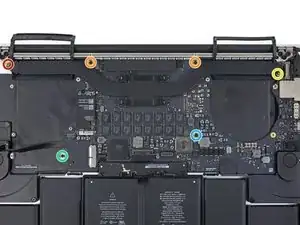
Удалите следующие шесть винтов, фиксирующих узел логической платы к верхней части корпуса.
Один винт T5 Torx длиной 3,8 мм
Два винта T5 Torx длиной 5,7 мм
Один винт T5 Torx длиной 5,6 мм (этот винт серебристого цвета и имеет более высокую головку, чем остальные)
Один винт T5 Torx длиной 2,6 мм
Один винт T5 Torx длиной 3,2 мм
При обратной сборке начните вкручивать все шесть винтов, но не затягивайте их. Передвигайте логическую плату до тех пор, пока все винты не окажутся в центре своих отверстий и порты не совместятся с вырезами в боковой части верхней части корпуса. Затем затяните все винты.
Шаг 30
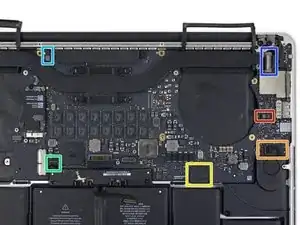
В следующих шагах показано отсоединение этих шести разъёмов. Обязательно прочитайте каждый шаг, так как эти разъёмы имеют разный тип и отсоединяются по‑разному.
Кабель микрофона
Кабель левого динамика
Кабель данных клавиатуры
Кабель правого динамика
Кабель подсветки клавиатуры
Кабель данных дисплея
При обратной сборке убедитесь, что все эти разъёмы подключены и полностью установлены в свои гнёзда.
Шаг 31
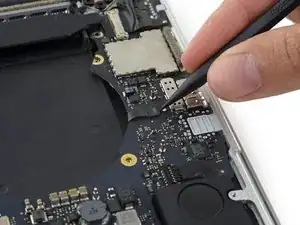
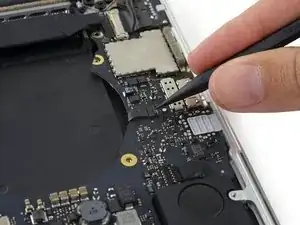
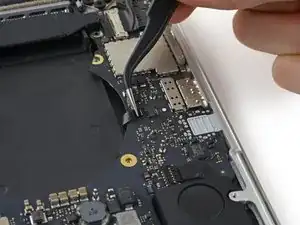
Используйте наконечник лопатки, чтобы отогнуть фиксирующую крышку на ZIF‑разъёме шлейфа микрофона.
Вытяните шлейф микрофона из его разъёма, параллельно логической плате.
Шаг 32
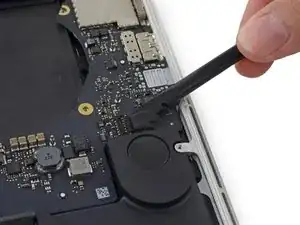
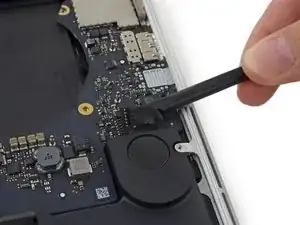
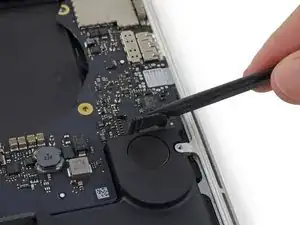
Используйте плоский конец лопатки, чтобы поддеть разъём левого динамика и вынуть его из гнезда на логической плате.
Поддевать нужно за разъём кабеля, а не за гнездо на логической плате. Поддев гнезда, Вы можете оторвать его от платы.
Осторожно поднимите и отведите кабель в сторону от логической платы.
Шаг 33
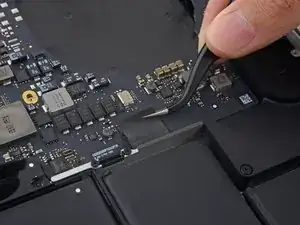
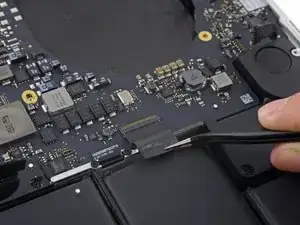
Отсоедините ленту, закрывающую верхнюю часть разъёма кабеля данных клавиатуры.
Шаг 34
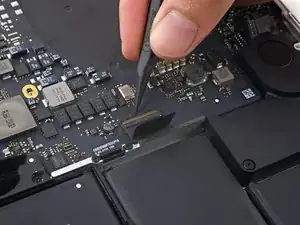
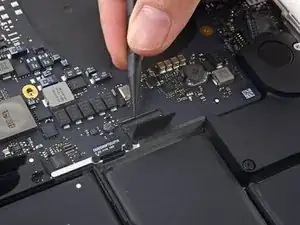
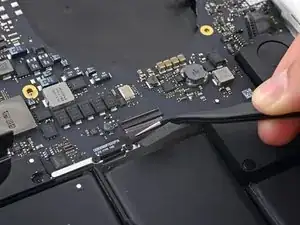
Используйте наконечник лопатки, чтобы отогнуть фиксирующую крышку на ZIF‑разъёме шлейфа клавиатуры.
Убедитесь, что Вы отгибаете шарнирную фиксирующую крышку, а не сам разъём.
Вытяните шлейф клавиатуры из его ZIF‑разъёма. Тяните параллельно логической плате, не вверх.
Шаг 35
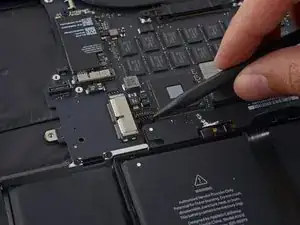
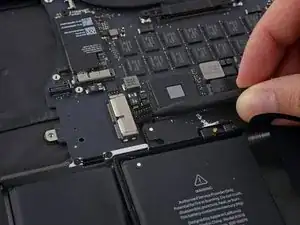
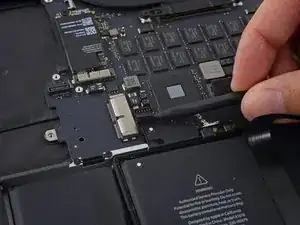
Используйте кончик лопатки, чтобы поддеть разъём правого динамика и вывести его из гнезда на логической плате.
Обязательно подденьте кабельный разъём, а не гнездо на логической плате. Поддевание гнезда может привести к его отслаиванию от платы.
Осторожно отогните кабель вверх и в сторону от логической платы.
Шаг 36
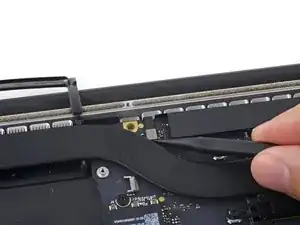
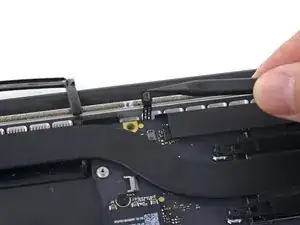
Используйте острый конец лопатки, чтобы поддеть разъём подсветки клавиатуры и вынуть его из гнезда на логической плате.
Шаг 37
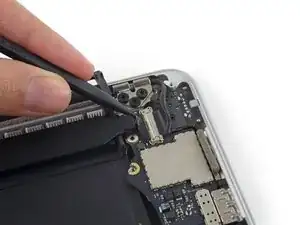
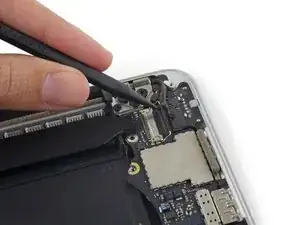
Используйте кончик лопатки, чтобы приподнять фиксатор кабеля матрицы и повернуть его в сторону разъёма питания MagSafe 2 на корпусе компьютера.
Шаг 38
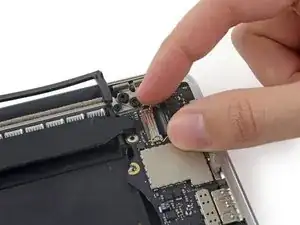
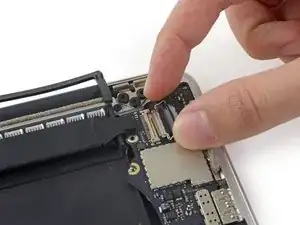
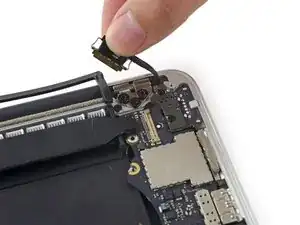
Потяните кабель дисплея прямо из его гнезда на логической плате.
Не поднимайте кабель дисплея вверх — его гнездо очень хрупкое. Тяните кабель параллельно плоскости логической платы.
Не прикасайтесь к контактам разъёма или его гнезда пальцами или инструментами — вы можете нанести масла или повредить контакты.
Осторожно согните кабель дисплея в сторону петли дисплея, чтобы открыть доступ к винтам на плате MagSafe 2.
Шаг 39
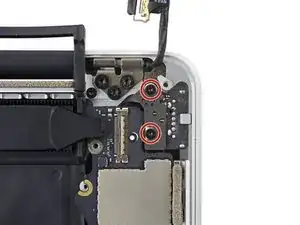
Снимите два винта T5 Torx длиной 4,0 мм с платы MagSafe 2.
Шаг 40
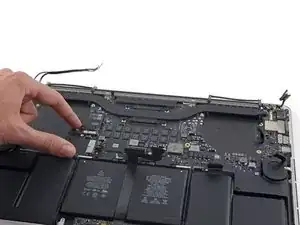
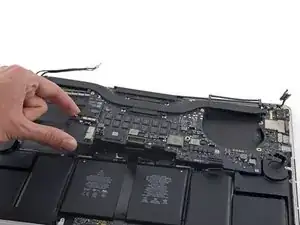
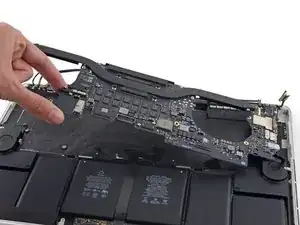
Поднимите и оттяните всю сборку логической платы от стенки верхней части корпуса.
При сборке убедитесь, что порты выровнены с вырезами в верхней части корпуса.
Шаг 41
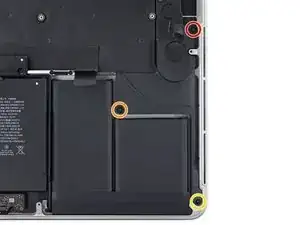
Снимите следующие винты, фиксирующие левый динамик в верхней части корпуса:
Винт T5 Torx 2,7 мм
Винт T5 Torx 6,9 мм (с плечом 4,5 мм)
Винт T5 Torx 5,6 мм
Шаг 42
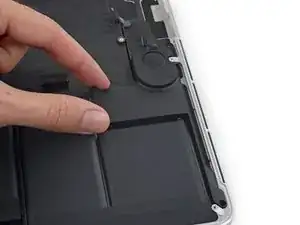
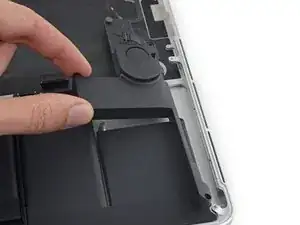
Снимите левый динамик, слегка оттянув его от боковой стенки верхней части корпуса и вытащив из-под алюминиевой защёлки, удерживающей его.
Шаг 43
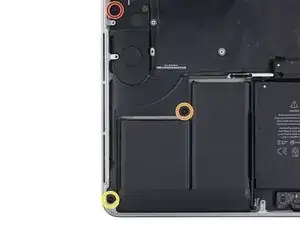
Снимите следующие винты, фиксирующие правый динамик в верхней части корпуса:
Винт T5 Torx 2,7 мм
Винт T5 Torx 6,9 мм (с плечом 4,5 мм)
Винт T5 Torx 5,6 мм
Шаг 44
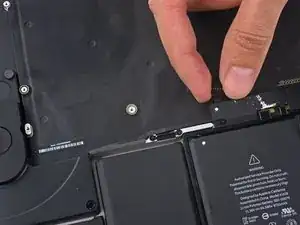
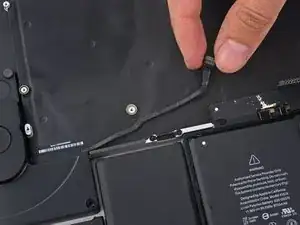
Кабель правого динамика слабо приклеен к верхней части корпуса.
Отклейте кабель правого динамика, чтобы освободить его от верхней части корпуса.
При сборке уложите кабель вдоль алюминиевой рамы над аккумулятором.
Шаг 45
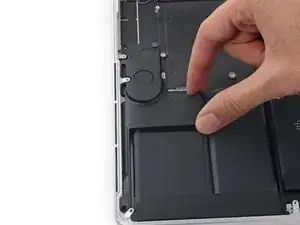
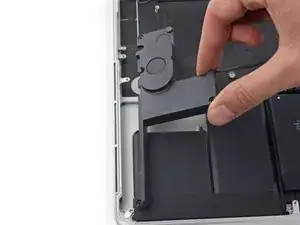
Снимите правый динамик, слегка оттянув его от боковой стенки верхней части корпуса и вытащив из-под алюминиевой защёлки, удерживающей его.
Шаг 46
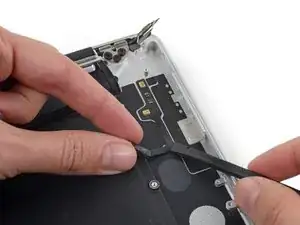
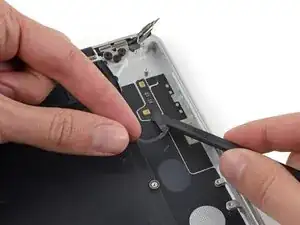
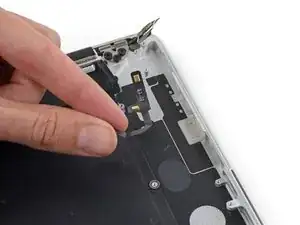
Слегка натягивая кабель микрофона, подведите плоский конец лопатки под кабель, чтобы разрезать клей, фиксирующий его к верхней части корпуса.
Снимите кабель микрофона.
Шаг 47
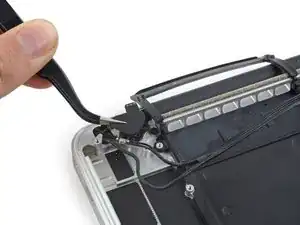
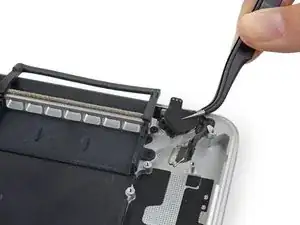
Снимите две резиновые накладки петель.
Шаг 48
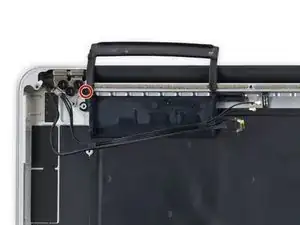
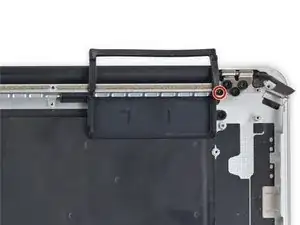
Снимите два винта T5 Torx длиной 3,2 мм, фиксирующие алюминиевые накладки петель к верхней части корпуса.
Шаг 49
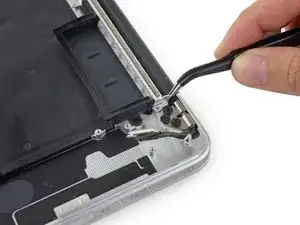
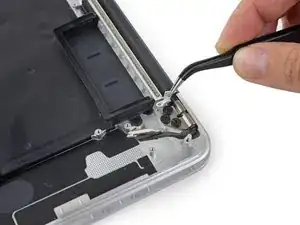
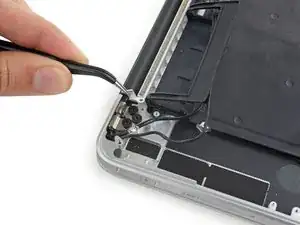
Снимите две алюминиевые накладки петель с MacBook Pro.
Шаг 50
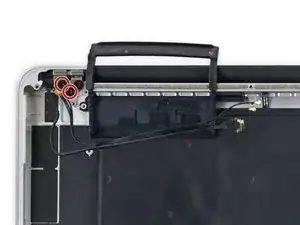
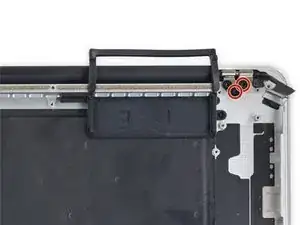
Снимите четыре из шести винтов T8 Torx длиной 5,3 мм, фиксирующих дисплей к верхней части корпуса.
Оставьте в месте самые внутренние винты (по одному с каждой петли).
При сборке убедитесь, что два винта, возвращаемые в петлю слева, проходят через кронштейн кабеля веб-камеры/AirPort.
Шаг 51
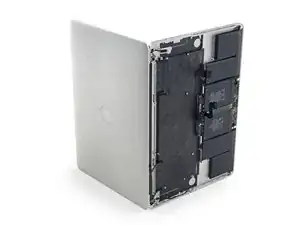
Откройте MacBook Pro примерно на 110 градусов и положите его боком на стол, как показано.
Шаг 52
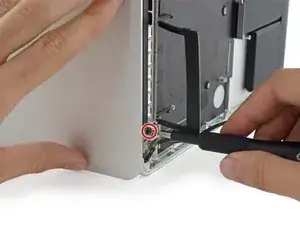
Держа дисплей и верхнюю часть корпуса вместе левой рукой, выньте оставшийся винт T8 Torx из нижнего (ближайшего к столу) кронштейна дисплея.
Шаг 53
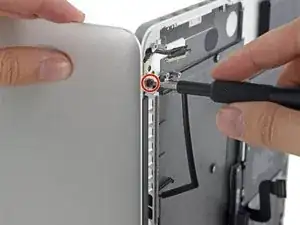
Обязательно держите дисплей и верхнюю часть корпуса вместе левой рукой. В противном случае освобождённые дисплей/верхняя часть корпуса могут упасть, что может повредить компоненты.
Держа дисплей и верхнюю часть корпуса вместе левой рукой, удалите оставшийся винт T8 Torx из верхнего кронштейна дисплея.
Шаг 54
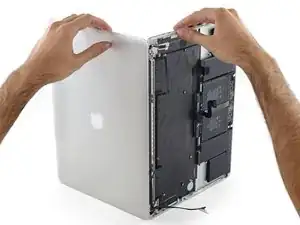
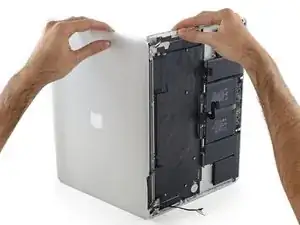
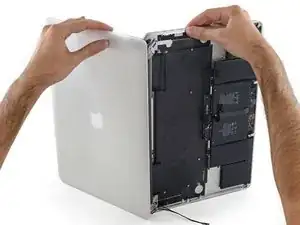
Возьмите устройство обеими руками, по одной половинке в каждой руке.
Осторожно нажмите вперёд на нижнюю половину устройства, чтобы отстегнуть её от блока дисплея.
Аккуратно отложите каждую часть в сторону, убедившись, что нижняя половина положена клавиатурой вниз, чтобы избежать повреждения внутренних компонентов.
Заключение
Чтобы собрать устройство обратно, выполните эти инструкции в обратном порядке.
Перевод руководства с ifixit.com