Замена динамиков MacBook Pro 15 2016–2017
В этом руководстве описывается процесс замены динамиков MacBook Pro 2016/2017. В октябре 2016 года компания Apple выпустила новый MacBook Pro с полностью переработанным дизайном и новыми функциями, включая Touch Bar, новую клавиатуру с бабочковым механизмом, экран и динамики. Однако эти нововведения раздражали пользователей из-за своей хрупкости. Apple запустила программу замены клавиатур и экранов, но динамики так и остались за рамками поддержки, хотя многие пользователи сталкиваются с проблемой искажённого звука. Согласно данным Apple, замена динамиков обходится примерно в 600 долларов, поскольку они приклеены к верхней части корпуса и не подлежат индивидуальной замене. Поэтому я решил заменить их самостоятельно и составил это руководство для всех, кто столкнулся с той же проблемой.
Шаг 1



Перед началом работы необходимо отключить функцию автозапуска на Mac. Функция автозапуска включает Mac при открытии крышки, что может случайно произойти во время разборки. Воспользуйтесь этим руководством или следуйте краткой инструкции ниже, чтобы отключить автозапуск. Данная команда может не работать на всех моделях Mac.
Включите Mac и запустите Терминал.
Скопируйте и вставьте следующую команду (или введите её вручную) в Терминал:
sudo nvram AutoBoot=%00
Нажмите [return]. При появлении запроса введите пароль администратора и снова нажмите [return]. Примечание: Клавиша возврата может также обозначаться как ⏎ или «enter».
Теперь можно безопасно выключить Mac и открыть нижнюю крышку, не опасаясь случайного включения.
После завершения ремонта и успешной сборки Mac повторно включите функцию автозапуска, выполнив следующую команду:
sudo nvram AutoBoot=%03
Шаг 2
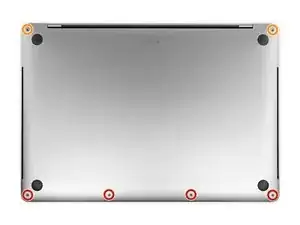
Полностью выключите и отключите MacBook Pro от сети перед началом работ.
Закройте крышку дисплея и переверните ноутбук всей клавиатурой вниз.
Используйте отвёртку P5 Pentalobe, чтобы выкрутить шесть винтов, удерживающих нижнюю крышку, следующей длины:
Четыре винта 4,7 мм
Два винта 6,6 мм
Обратите внимание на ориентацию винтов при их удалении — их необходимо будет вставить под небольшим углом.
Следите за каждым винтом на протяжении всего ремонта и убедитесь, что каждый возвращается строго на своё место, чтобы не повредить устройство.
Шаг 3
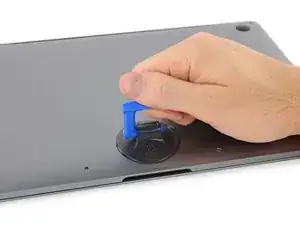
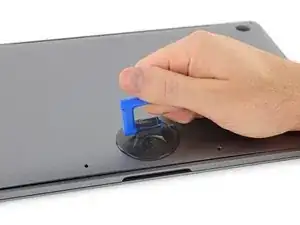
Прижмите присоску к переднему краю нижней крышки, между отверстиями для винтов.
Потяните присоску вверх ровно настолько, чтобы под нижней крышкой образовался небольшой зазор.
Шаг 4
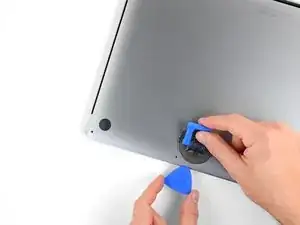
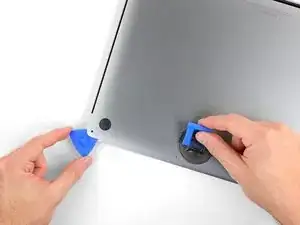
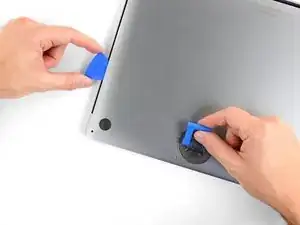
Вставьте уголок плоского инструмента в только что образовавшийся зазор под нижней крышкой.
Переместите инструмент вокруг ближайшего угла, а затем вверх по боковому краю MacBook Pro примерно на половину его высоты.
Таким образом освобождается первый из скрытых фиксаторов, удерживающих нижнюю крышку. Вы должны почувствовать и услышать, как фиксатор освобождается.
Шаг 5
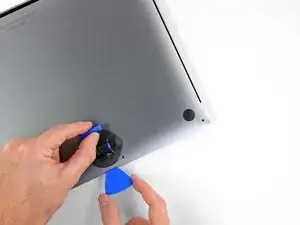
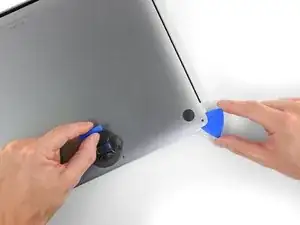
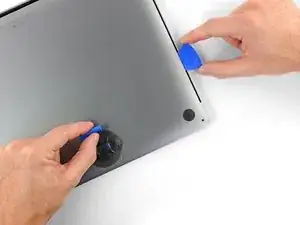
Повторите предыдущий шаг с противоположной стороны, используя инструмент для освобождения второго фиксатора.
Шаг 6
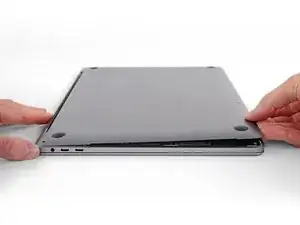
Приподнимите передний край нижней крышки (сторону, противоположную шарниру дисплея) ровно настолько, чтобы можно было просунуть под неё пальцы и хорошо захватить.
Ещё два скрытых фиксатора в центральной части крышки могут освободиться на этом этапе, если это ещё не произошло.
Не поднимайте крышку высоко и не пытайтесь пока снять её.
Шаг 7
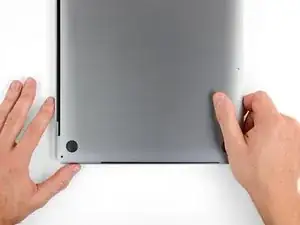
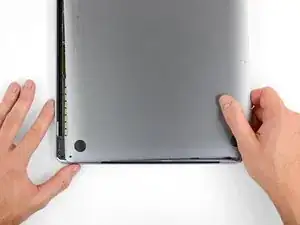
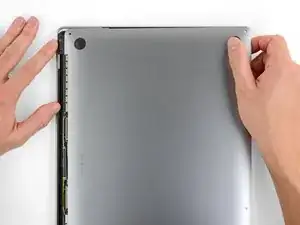
Сильным усилием потяните нижнюю крышку в сторону передней части MacBook (в сторону от области шарнира), чтобы освободить последние фиксаторы, удерживающие её.
Сначала потяните за один угол, затем за другой.
Тяните вбок, а не вверх.
Для этого может потребоваться значительное усилие.
Шаг 8
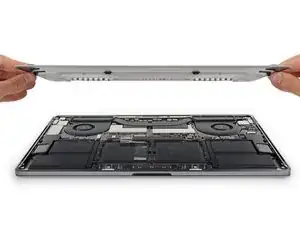
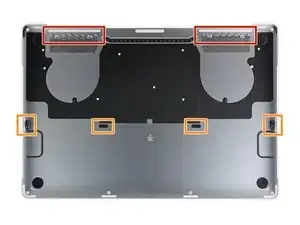
Снимите нижнюю крышку.
Чтобы установить нижнюю крышку обратно:
Поместите её на место и выровняйте скользящие фиксаторы около шарнира дисплея. Нажмите вниз и сдвиньте крышку в направлении шарнира. Она должна остановиться, когда фиксаторы защёлкнутся.
Когда скользящие фиксаторы полностью защёлкнутся и нижняя крышка будет правильно выровнена, сильно нажмите на неё, чтобы зафиксировать четыре скрытых фиксатора. Вы должны почувствовать и услышать, как они щёлкают на своих местах.
Шаг 9
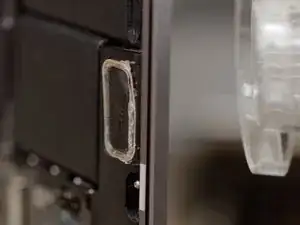
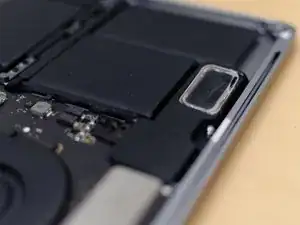
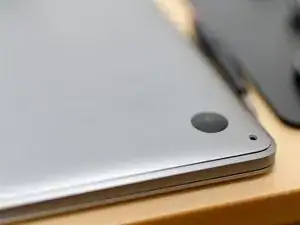
Динамик приклеен к корпусу очень прочной лентой, поэтому я использовал фен, чтобы облегчить его снятие.
Нагревайте металлическую часть корпуса феном с обратной стороны, рядом с клавиатурой.
Шаг 10
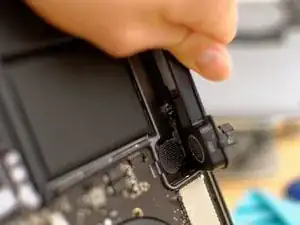
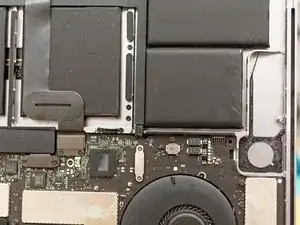
После этого вставьте металлическую линейку между динамиком и корпусом. Будьте осторожны, чтобы не повредить корпуса аккумуляторов при этом.
Также можно попробовать использовать гитарную струну на закруглённом углу возле аккумулятора.
Наиболее эффективно нагревать корпус во время извлечения динамика. Попросите кого-нибудь держать фен, пока вы тянете.
Нагревайте корпус строго в пределах необходимого, чтобы клей чуть ослаб.
Шаг 11
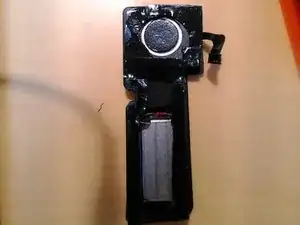
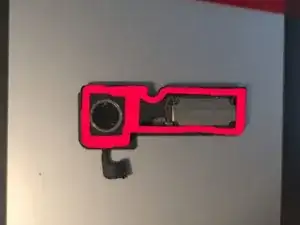
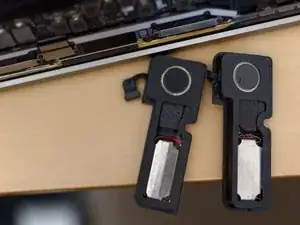
В моём случае я использовал двусторонний скотч для этой замены. Самое важное на этом этапе — не оставлять зазоров при вырезании и приклеивании его к динамику. Даже небольшой зазор вызовет искажение звука.
Также я заметил конструктивные различия между моделями 2016 и 2017 годов. Справа — модель 2017 года, слева — модель 2016 года от iFixit. Материал, поглощающий звук, немного отличается, как видно на третьем изображении, однако я не заметил разницы в качестве звука.
Заключение
Через несколько месяцев после замены время автономной работы ноутбука сильно сократилось, и я обратился в Genius Bar для проверки. Я спросил, смогу ли я претендовать на замену аккумулятора, если самостоятельно заменил правый динамик, и мне ответили, что смогу. В итоге был заменён верхний блок, включая аккумулятор и динамики. Однако я опасаюсь, что новые динамики снова могут выйти из строя, поскольку при воспроизведении музыки или других звуков они иногда издают треск.
Перевод руководства с ifixit.com