Замена правого динамика MacBook Pro 15" с дисплеем Retina, середина 2015 года
Слышите шумы? Или не слышите ничего? Воспользуйтесь этим руководством, чтобы заменить правый динамик в MacBook Pro 15" середины 2015 года с дисплеем Retina.
Обратите внимание: правый динамик находится справа от корпуса при использовании устройства, но слева — когда Вы работаете с ним.
Шаг 1
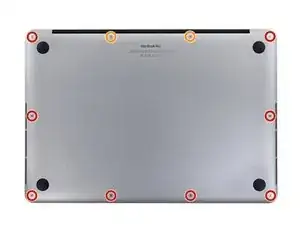
Снимите следующие винты P5 с пенталоб-головкой, крепящие нижнюю крышку к MacBook Pro:
Восемь длиной 3,1 мм
Два длиной 2,3 мм
Шаг 2
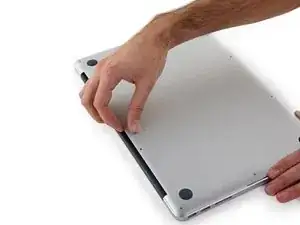
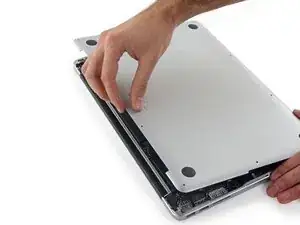
Приподнимите нижнюю крышку с той стороны, которая ближе к крышке шарнира.
Шаг 3
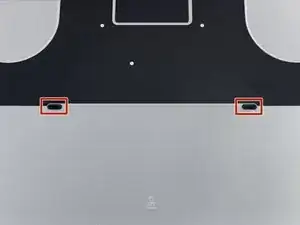
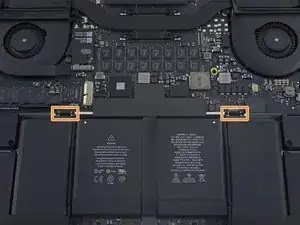
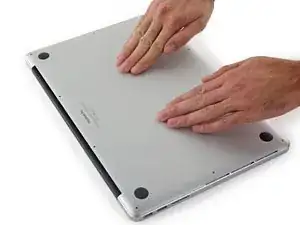
На нижней крышке имеются два пластиковых штифта (отмечены красным), которые входят в пластиковые фиксаторы верхней крышки (отмечены оранжевым).
При установке крышки на место аккуратно надавите в центр нижней крышки, чтобы зафиксировать её в двух пластиковых защёлках.
Шаг 4
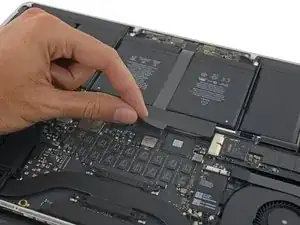
Отклейте наклейку, закрывающую разъём батареи.
Шаг 5
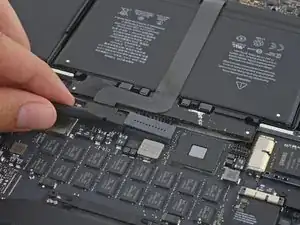
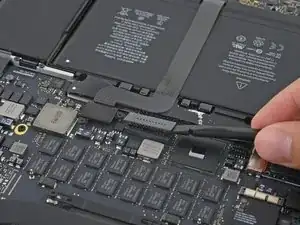
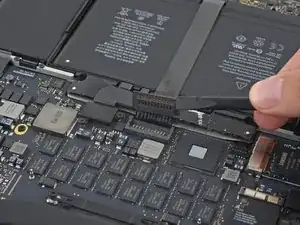
Аккуратно поднимите каждый край разъёма батареи, чтобы отсоединить его от разъёма на логической плате.
Отогните разъём назад, в сторону батареи, чтобы случайно он не замкнул на логической плате.
Шаг 6
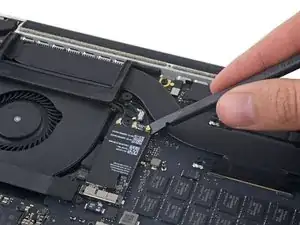
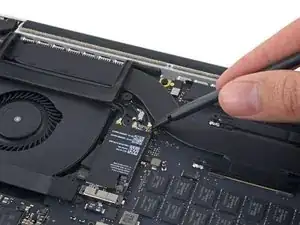
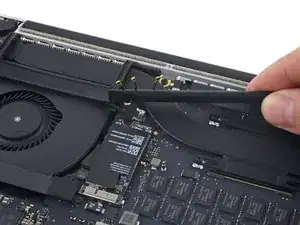
Используйте лопатку или пинцет, чтобы аккуратно отсоединить три кабеля антенны AirPort, подняв их вверх из разъёмов на плате AirPort, а затем отогните их в сторону.
Места подключения кабелей очень хрупкие. Следите, чтобы поддевать только разъём, а не сам кабель или разъём на плате.
Для повторного подключения аккуратно совместите разъём над разъёмом-гнездом и плотно прижмите его плоской частью лопатки.
Шаг 7
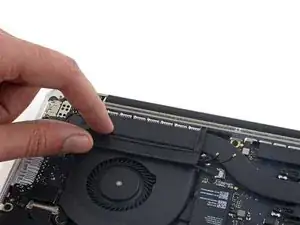
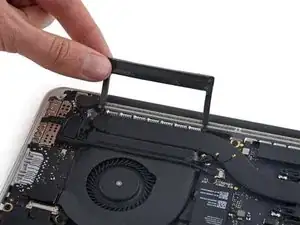
Отклейте правую резиновую накладку с вентилятора и отогните её в сторону.
Шаг 8
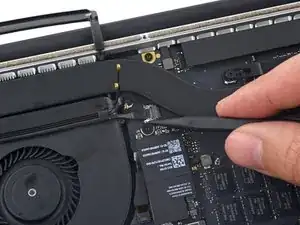
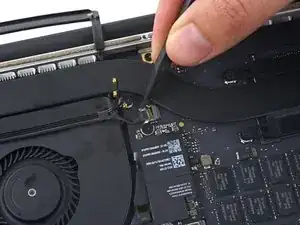
Кончиком лопатки вытолкните разъём кабеля камеры из его гнезда на логической плате.
Убедитесь, что Вы толкаете параллельно плате, сначала с одной стороны, затем с другой, «выталкивая» разъём из гнезда.
Шаг 9
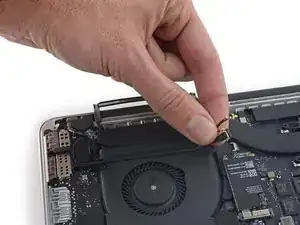
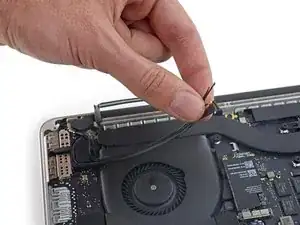
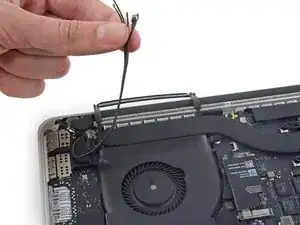
Потяните за кабели AirPort/камеры, чтобы отсоединить их от вентилятора.
Кабели приклеены к вентилятору, поэтому отрывайте их осторожно, чтобы не повредить.
Аккуратно освободите кабели из пластикового направляющего фиксатора.
При сборке оставшегося клея на кабелях должно хватить, чтобы прикрепить их обратно к вентилятору.
Шаг 10
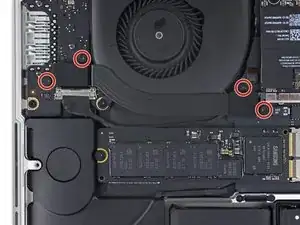
Открутите четыре винта T5 Torx длиной 2,2 мм, крепящих заглушки разъёмов кабеля интерфейсной платы.
Шаг 11
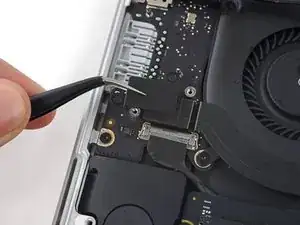
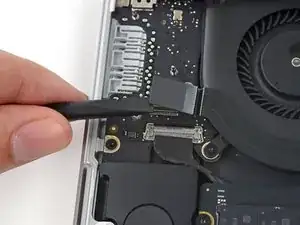
Снимите левую заглушку.
Используйте плоский конец лопатки, чтобы приподнять левый конец кабеля интерфейсной платы из его разъёма на логической плате.
Шаг 12
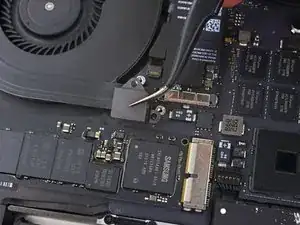
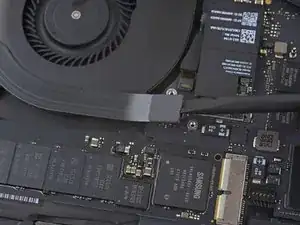
Снимите правую заглушку.
Используйте плоский конец лопатки, чтобы приподнять правый конец кабеля интерфейсной платы из его гнезда на логической плате.
Шаг 13
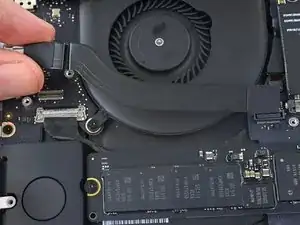
Отклейте кабель интерфейсной платы от фиксирующего его клея на вентиляторе.
Удалите кабель.
Шаг 14
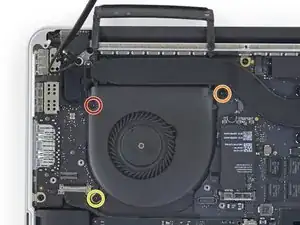
Используйте отвёртку T5 Torx, чтобы выкрутить три винта, крепящих правый вентилятор к логической плате:
Один 5,0 мм винт с шейкой длиной 2,0 мм
Один 4,0 мм винт с широкой головкой
Один 4,4 мм винт
Шаг 15
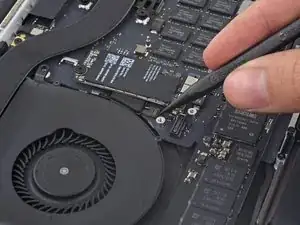
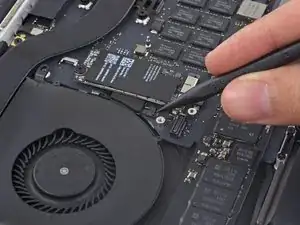

Кончиком лопатки поднимите фиксатор разъёма ZIF ленточного кабеля правого вентилятора.
Убедитесь, что Вы поддеваете именно подвижный фиксатор, а не сам разъём.
Шаг 16
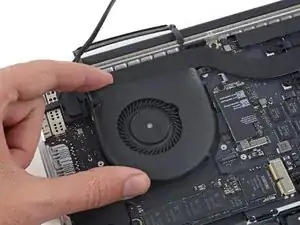
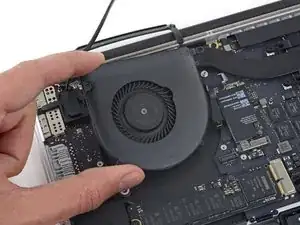
Приподнимите вентилятор и аккуратно сдвиньте его к заднему краю MacBook, освобождая кабель вентилятора из разъёма.
Кабель вентилятора может быть приклеен к логической плате — чтобы не порвать его, аккуратно отклейте кабель, одновременно приподнимая вентилятор.
Удалите вентилятор.
Шаг 17
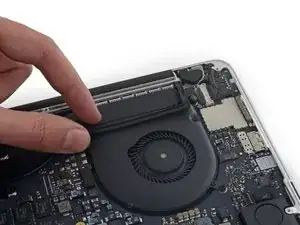
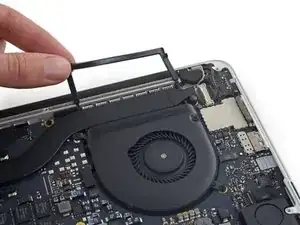
Отклейте левую резиновую накладку с вентилятора и отогните её в сторону.
Шаг 18
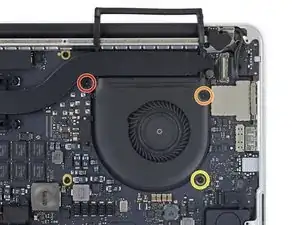
Открутите три винта, крепящих левый вентилятор к логической плате:
Один 3,6 мм винт T5 Torx с широкой головкой
Один 5,0 мм винт T5 Torx с шейкой длиной 2,0 мм
Один 4,4 мм винт T5 Torx
Шаг 19
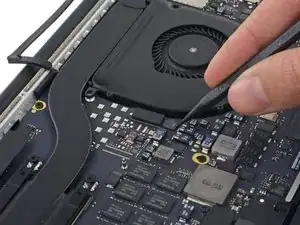
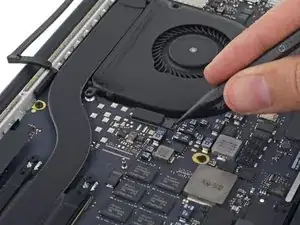
Используйте кончик лопатки, чтобы поднять фиксирующую защёлку разъёма ZIF ленточного кабеля вентилятора.
Убедитесь, что вы поднимаете шарнирную фиксирующую защёлку, а не сам разъём.
Шаг 20
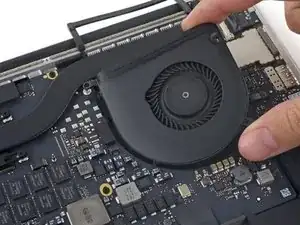
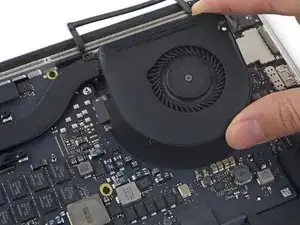
Поднимите вентилятор и аккуратно сдвиньте его к заднему краю MacBook, чтобы освободить кабель вентилятора из разъёма.
Кабель вентилятора может быть приклеен к материнской плате — чтобы не порвать кабель, аккуратно отклеивайте его, одновременно поднимая вентилятор.
Извлеките вентилятор.
Шаг 21
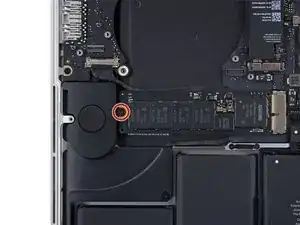
Выкрутите один винт T5 Torx длиной 2,9 мм, которым крепится SSD-накопитель к материнской плате.
Шаг 22
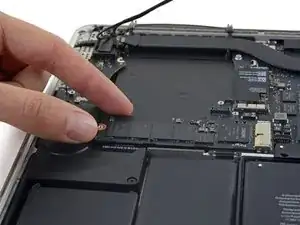
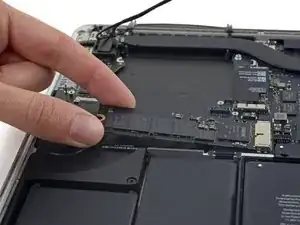
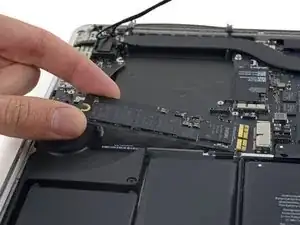
Поднимите край SSD-накопителя достаточно высоко, чтобы он прошёл над динамиком, расположенным непосредственно за ним.
Не поднимайте SSD слишком высоко, иначе можно повредить контакты или разъём.
Вытяните SSD прямо из его разъёма на материнской плате.
Шаг 23
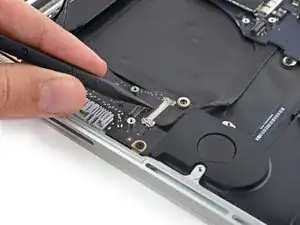
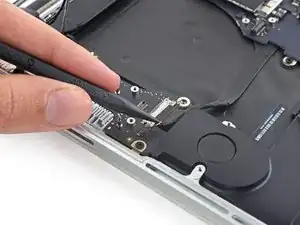
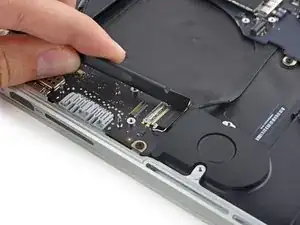
Используйте остриё лопатки, чтобы поднять запорный механизм разъёма кабеля ввода-вывода.
Переверните лопатку и плоским концом выдвиньте кабель ввода-вывода из разъёма.
Надавите на открытый запорный механизм, чтобы легко выдвинуть кабель ввода-вывода из разъёма. Это поможет избежать случайного повреждения контактов кабеля или разъёма.
Шаг 24
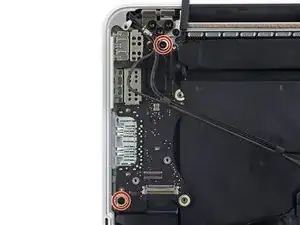
Выкрутите два винта T5 Torx длиной 3,1 мм, которыми крепится плата ввода-вывода.
Шаг 25

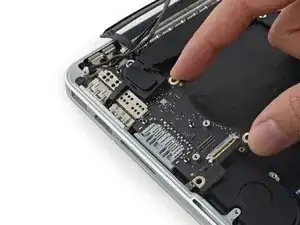
Слегка поднимите внутренний край платы ввода-вывода и потяните её к центру MacBook, отводя от боковой стенки корпуса.
Извлеките плату ввода-вывода.
Шаг 26
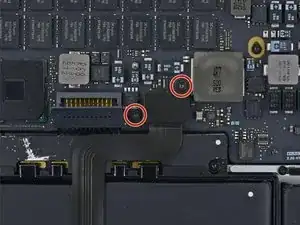
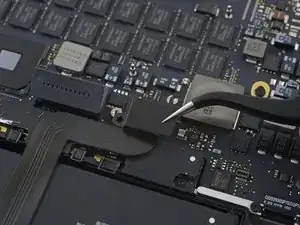
Выкрутите два винта T5 Torx длиной 2,2 мм, которыми крепится крышка разъёма кабеля тачпада к материнской плате.
Снимите крышку.
Шаг 27
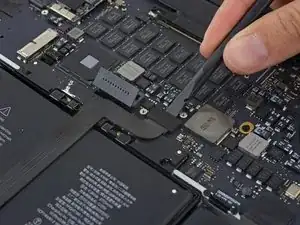
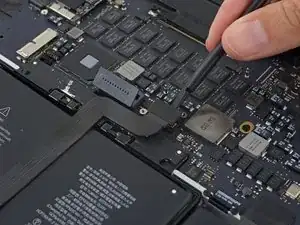
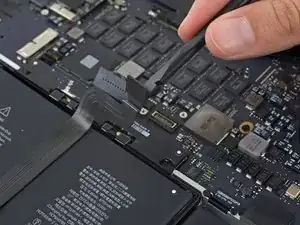
Используйте плоский конец лопатки, чтобы отключить разъём кабеля тачпада от его гнезда на материнской плате.
Небольшой поворот плоского конца лопатки — удобный способ поддеть разъём кабеля от таких типов гнёзд.
Следите, чтобы поддевать только разъём, а не гнездо на материнской плате.
Шаг 28
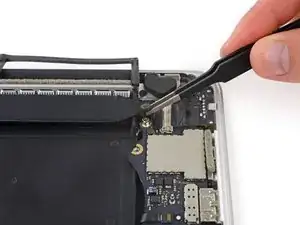
Снимите небольшую резиновую заглушку с винта на конце радиатора.
Шаг 29
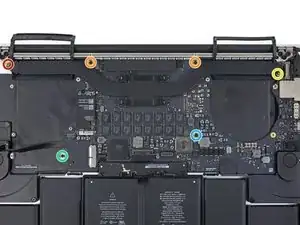
Выкрутите следующие шесть винтов, крепящих сборку материнской платы к верхней части корпуса.
Один винт T5 Torx длиной 3,8 мм
Два винта T5 Torx длиной 5,7 мм
Один винт T5 Torx длиной 5,6 мм (этот винт серебристый и имеет бóльшую головку по сравнению с остальными)
Один винт T5 Torx длиной 2,6 мм
Один винт T5 Torx длиной 3,2 мм
При сборке вверните все шесть винтов, но не затягивайте их. Переместите материнскую плату, пока все винты не окажутся по центру отверстий, а разъёмы совпадут с отверстиями в боковой стенке верхней части корпуса. После этого затяните все винты.
Шаг 30
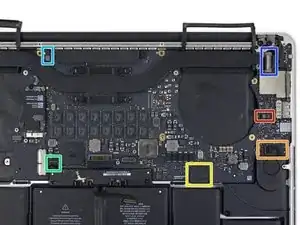
Следующие шаги подробно описывают отключение этих шести разъёмов. Обязательно внимательно прочитайте каждый шаг, так как разъёмы бывают разных типов и отключаются по-разному.
Кабель микрофона
Кабель левого динамика
Кабель данных клавиатуры
Кабель правого динамика
Кабель подсветки клавиатуры
Кабель данных дисплея
При сборке убедитесь, что все эти разъёмы подключены и полностью вставлены в свои гнёзда.
Шаг 31
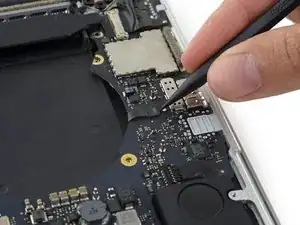
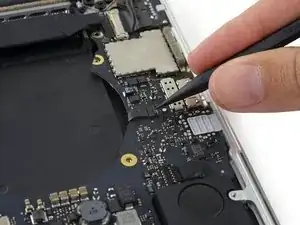
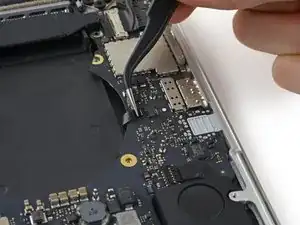
Используйте кончик лопатки, чтобы поднять фиксирующую защёлку разъёма ZIF ленточного кабеля микрофона.
Вытяните ленточный кабель микрофона из его разъёма параллельно материнской плате.
Шаг 32
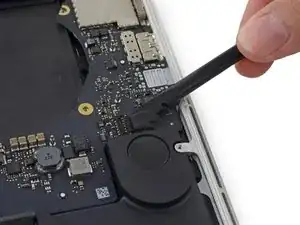
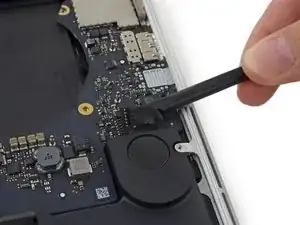
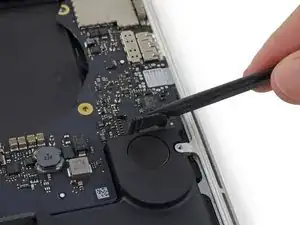
Используйте плоский конец лопатки, чтобы поддеть и отсоединить разъём левого динамика от его гнезда на материнской плате.
Убедитесь, что поддеваете разъём кабеля, а не гнездо на материнской плате. Поддевание гнезда может привести к его отслоению от платы.
Аккуратно согните кабель вверх и отведите в сторону от материнской платы.
Шаг 33
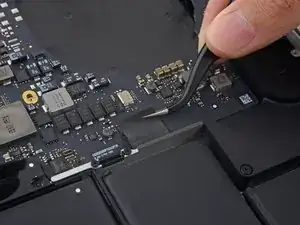
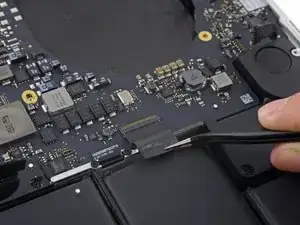
Отклейте ленту, закрывающую верхнюю часть разъёма кабеля данных клавиатуры.
Шаг 34
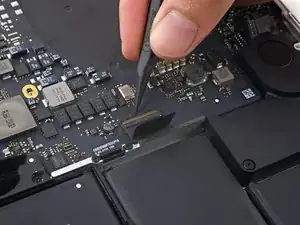
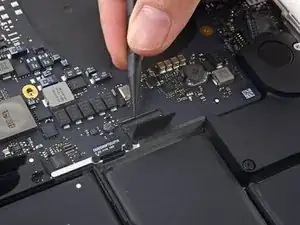
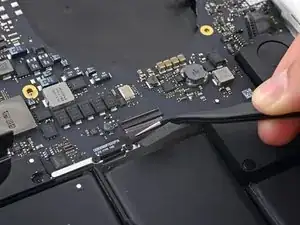
Используйте кончик лопатки, чтобы поднять фиксирующую защёлку разъёма ZIF кабеля данных клавиатуры.
Убедитесь, что вы поднимаете шарнирную фиксирующую защёлку, а не сам разъём.
Вытяните кабель данных клавиатуры из его разъёма ZIF, двигаясь параллельно материнской плате, а не строго вверх.
Шаг 35
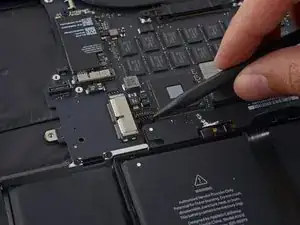
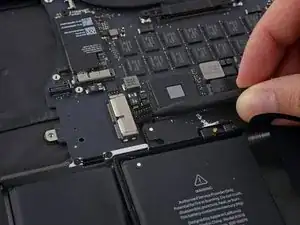
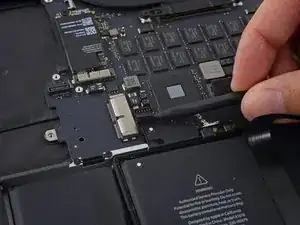
Кончиком лопатки подденьте разъём правого динамика и отсоедините его от гнезда на системной плате.
Поддевайте именно разъём кабеля, а не гнездо на системной плате. Поддёв гнездо, можно оторвать его от платы.
Аккуратно загните кабель вверх и в сторону, чтобы он не мешал работе с системной платой.
Шаг 36
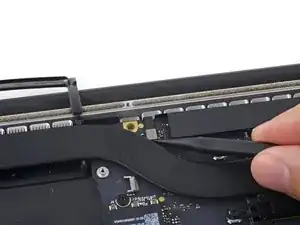
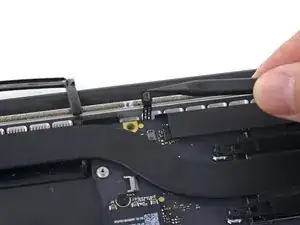
Остриём лопатки подденьте разъём подсветки клавиатуры и отсоедините его от гнезда на системной плате.
Шаг 37
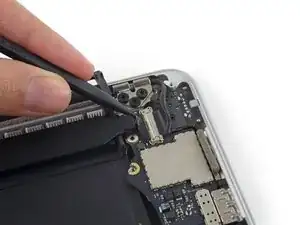
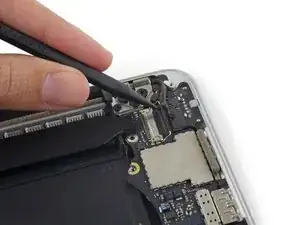
Кончиком лопатки откиньте фиксатор шлейфа дисплея и поверните его в сторону разъёма MagSafe 2.
Шаг 38
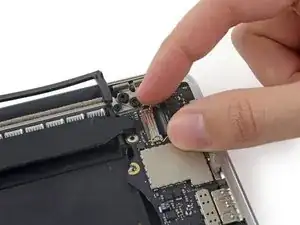
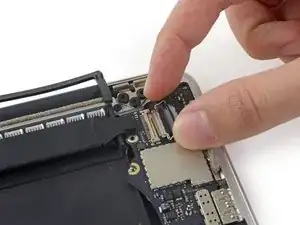
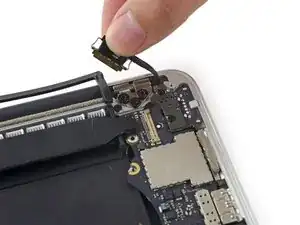
Вытяните шлейф дисплея прямо из его гнезда на системной плате.
Не поднимайте шлейф вверх, так как его разъём очень хрупкий. Вытягивайте шлейф параллельно поверхности системной платы.
Не касайтесь контактных площадок разъёма данных или его гнезда пальцами или инструментами, чтобы не оставить жировых пятен или не повредить контакты.
Аккуратно согните шлейф дисплея в сторону петли экрана, чтобы открыть доступ к винтам платы MagSafe 2.
Шаг 39
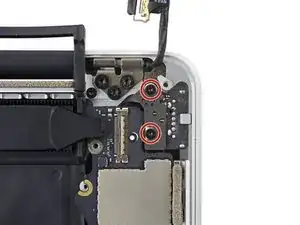
Выкрутите два винта Torx T5 длиной 4,0 мм с платы MagSafe 2.
Шаг 40
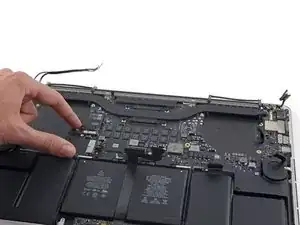
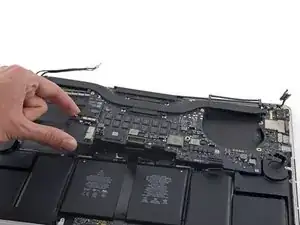
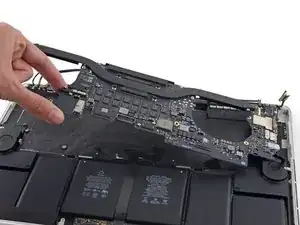
Приподнимите и потяните вверх весь блок системной платы, отводя его от стенки верхнего корпуса.
При сборке убедитесь, что порты совмещены с соответствующими вырезами в верхнем корпусе.
Шаг 41
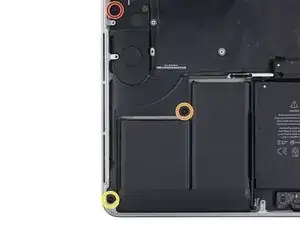
Выкрутите следующие винты, крепящие правый динамик к верхнему корпусу:
Винт Torx T5 длиной 2,7 мм
Винт Torx T5 длиной 6,9 мм (с цилиндрической частью 4,5 мм)
Винт Torx T5 длиной 5,6 мм
Шаг 42
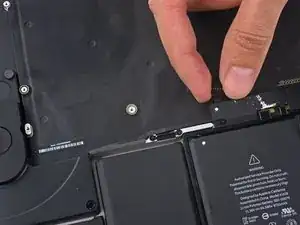
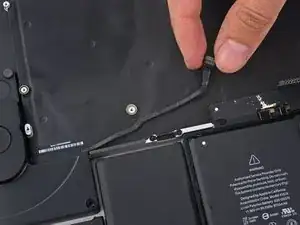
Шлейф правого динамика слегка приклеен к верхнему корпусу.
Отделите шлейф правого динамика от верхнего корпуса.
При сборке уложите шлейф вдоль алюминиевой рамы над батареей.
Шаг 43
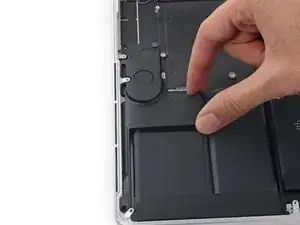
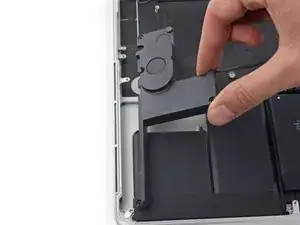
Извлеките правый динамик, потянув его немного наружу от боковой стенки верхнего корпуса и выведя из-под алюминиевого фиксатора, который его удерживает.
Завершение
Чтобы собрать устройство, выполните инструкции в обратном порядке.
Перевод руководства с ifixit.com