Снятие пробела на MacBook Pro 2016
Это касается всех 13" и 15" моделей MacBook Pro 2016 и возможно 2017 года (не тестировалось). Информация адаптирована и расширена на основе отличного ответа @thebookyard на похожий вопрос: Знает ли кто-нибудь, как правильно снять и установить пробел.
Прочтите руководство перед началом!
Шаг 1
Прежде чем начать, ПРОЧИТАЙТЕ ВСЕ РУКОВОДСТВО СНАЧАЛА. Это мелкая и деликатная работа, и особенно важно посмотреть на нижнюю сторону клавиши перед началом (шаги 8 и 9). Если вы будете неаккуратны, повредите пробел, а запчасти сейчас сложно или невозможно достать из‑за новизны ноутбука.
Шаг 2
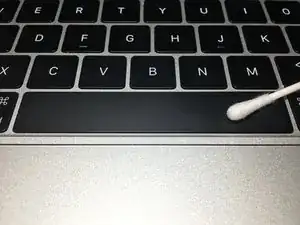
Выключите MacBook Pro и очистите область вокруг пробела ватной палочкой с изопропиловым спиртом. Это поможет предотвратить попадание лишней грязи под пробел, что усложнит задачу.
Шаг 3
Пробел на MacBook Pro 2016 состоит из 3 слоёв: верхний чёрный слой (клавиша), промежуточный белый пластиковый слой (ножничный крепёж) и нижний слой (основание клавиатуры). Мы будем работать между клавишей и ножничным крепежом, так клавишу можно снять, очистить и установить обратно без повреждений.
Шаг 4
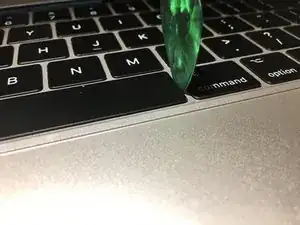
Засуньте тонкую медиатор или карточку (не кредитную карту, большинство из них слишком толстые) вертикально вдоль правого края клавиши.
Шаг 5
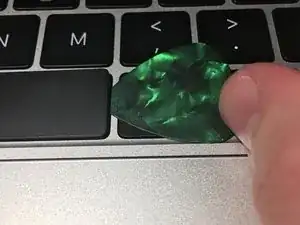
Нажмите медиатором вправо и вниз от его верхней части. Это должно приподнять край клавиши. Не нажимайте медиатор влево (внутрь, под клавишу) пока. Если вы сдвинете медиатор влево слишком рано, он окажется под ножничным крепежом.
Шаг 6
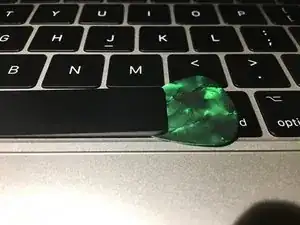
Когда медиатор станет горизонтальным, вдавите его к центру клавиши. Вы должны почувствовать некоторое сопротивление. Поверните медиатор и первый защёлка выйдет из посадочного места. Для этого не требуется сильное усилие.
Шаг 7
Работая теперь с верхней части клавиши, повторите процесс для остальных трёх защёлок вдоль клавиши. После этого клавиша будет подвешена снизу и свободна сверху. Вы сможете повернуть клавишу почти вертикально и вынуть её без сопротивления.
Шаг 8
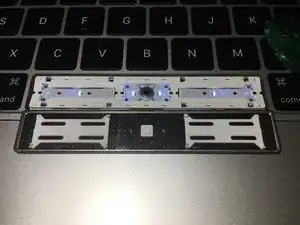
С помощью ватной палочки и изопропилового спирта очистите под клавишей. Удалите крошки пинцетом с тонкими концами.
Да, я знаю, что ноутбук включён. Делайте как я говорю, а не как я делаю!
Шаг 9
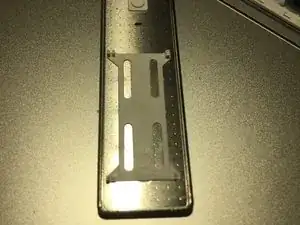
Обратите внимание на разные типы защёлок на клавише. Те, что справа на фото, должны попасть в сторону трекпада клавиатуры, где они располагаются в маленьких отверстиях. Установите нижнюю часть клавиши, убедившись, что она сидит в отверстиях.
По форме защёлок справа видно, почему нужно снимать клавишу с верхней стороны. Если попытаться снизу, вы сломаете защёлку, как я сделал на нижней правой части фото.
Не слишком беспокойтесь о сломанных защёлках. Мой пробел всё ещё хорошо работает, несмотря на то, что 3 из 8 защёлок были сломаны при создании этого руководства. Надеюсь, у вас получится лучше с правильными знаниями заранее.
Шаг 10
Наконец, нажмите по верхней стороне клавиши, чтобы защёлки снова соединились. Клавиша установлена.
Перевод руководства с ifixit.com