Замена экрана MacBook Pro 15" с Touch Bar, конец 2016
Используйте это руководство, чтобы заменить всю сборку дисплея на вашем MacBook Pro для устранения треснувшего или неисправного экрана. Эта сборка также включает интегрированные ленточные кабели, известные своей склонностью к отказу в рамках дефекта «FlexGate», поэтому замена также устранит эффект «сценических огней» и другие проблемы, вызванные повреждением ленточного кабеля.
Для вашей безопасности разрядите аккумулятор MacBook Pro ниже 25% перед началом. Заряженный литий-ионный аккумулятор может вызвать опасный и неуправляемый пожар при случайном проколе.
Шаг 1



Перед началом этой процедуры необходимо отключить функцию Auto Boot на вашем Mac. Auto Boot включает Mac при открытии крышки и может быть случайно активирована во время разборки. Воспользуйтесь этим руководством или выполните сокращённые инструкции ниже, чтобы отключить Auto Boot. Эта команда может не работать на всех моделях Mac.
Включите Mac и запустите Terminal.
Скопируйте и вставьте следующую команду (или введите её точно) в Terminal:
sudo nvram AutoBoot=%00
Нажмите [return]. При появлении запроса введите пароль администратора и снова нажмите [return]. Примечание: клавиша return также может быть обозначена ⏎ или "enter".
Теперь вы можете безопасно выключить Mac и открыть нижнюю крышку, не опасаясь случайного включения.
Когда ремонт будет завершён и Mac успешно собран, включите Auto Boot снова с помощью следующей команды:
sudo nvram AutoBoot=%03
Шаг 2
Полностью выключите и отсоедините питание MacBook Pro перед началом.
Закройте дисплей и переверните ноутбук полностью вверх дном.
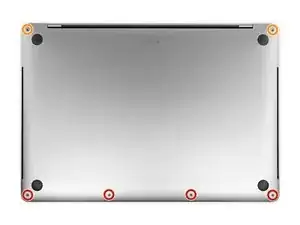
Используйте отвёртку P5 Pentalobe, чтобы вынуть шесть винтов, фиксирующих нижнюю крышку, следующих длин:
Четыре винта по 4,7 мм
Два винта по 6,6 мм
Обратите внимание на ориентацию винтов при их извлечении — их нужно возвращать под небольшим углом.
На протяжении всего ремонта следите за каждым винтом и убеждайтесь, что он возвращается точно на своё место, чтобы избежать повреждения устройства.
Шаг 3
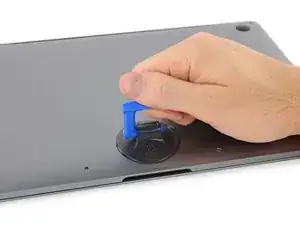
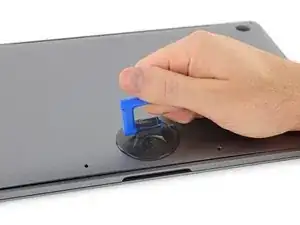
Придавите присоску возле переднего края нижней крышки, между отверстиями для винтов.
Поднимите присоску настолько, чтобы образовался небольшой зазор под нижней крышкой.
Шаг 4
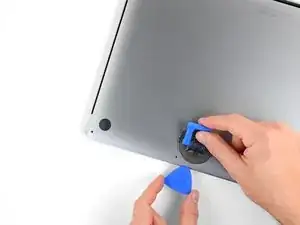
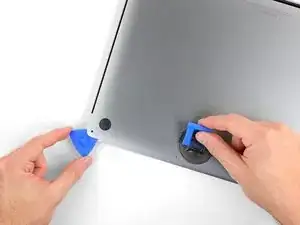
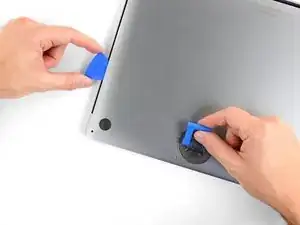
Вставьте угол монтажной лопатки в образовавшийся зазор под нижней крышкой.
Проведите лопаткой вокруг ближайшего угла, затем до середины боковой стороны MacBook Pro.
Это освобождает одну из скрытых защёлок, фиксирующих нижнюю крышку. Вы должны почувствовать и услышать, как защёлка высвобождается.
Шаг 5
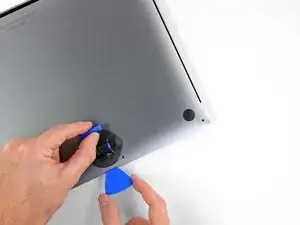
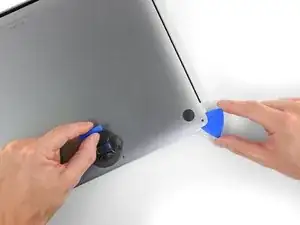
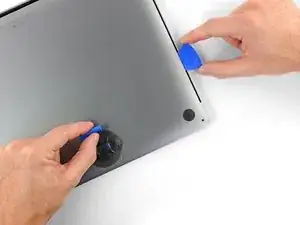
Повторите предыдущий шаг с противоположной стороны, используя монтажную лопатку для освобождения второй защёлки.
Шаг 6
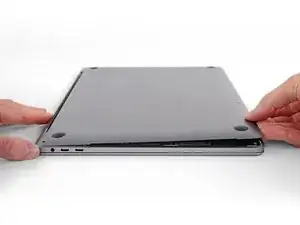
Поднимите передний край нижней крышки (сторона, противоположная шарниру дисплея) настолько, чтобы просунуть под неё кончики пальцев и ухватиться за неё.
Две дополнительные скрытые защёлки возле середины крышки могут выскочить в этот момент, если они ещё не были освобождены.
Не поднимайте слишком высоко и не пытайтесь пока снять нижнюю крышку.
Шаг 7
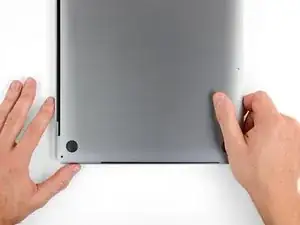
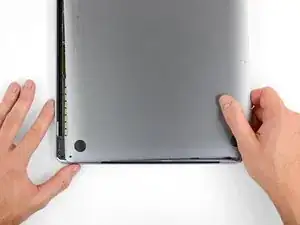
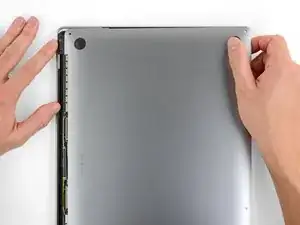
Потяните нижнюю крышку крепко в сторону передней части MacBook (от области шарнира), чтобы отделить последние защёлки, удерживающие крышку.
Сначала потяните за один угол, затем за другой.
Тяните в сторону — не вверх.
Для этого может потребоваться значительная сила.
Шаг 8
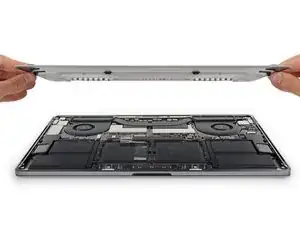
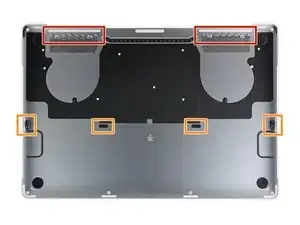
Снимите нижнюю крышку.
Для повторной установки нижней крышки:
Установите её на место и совместите направляющие защёлки вблизи шарнира дисплея. Надавите и сдвиньте крышку в сторону шарнира. Она должна остановиться, когда защёлки встанут на место.
Когда направляющие защёлки полностью зафиксированы и нижняя крышка визуально выровнена, сильно прижмите крышку, чтобы защёлки в середине встали на место. Вы должны почувствовать и услышать щелчки.
Шаг 9
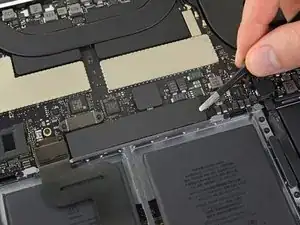
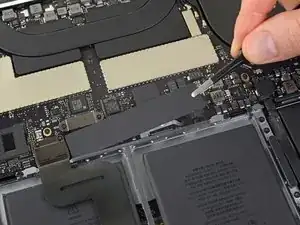
Отклейте и удалите большую прямоугольную крышку платы аккумулятора на краю логической платы, ближайшем к аккумулятору.
Если крышка не отклеивается легко, примените слабое тепло с помощью iOpener, фена или теплового пистолета, чтобы смягчить клей, и попробуйте снова.
Если крышка при сборке не фиксируется плотно, попробуйте повернуть её на 180 градусов. Она должна быть ориентирована правильно, чтобы адгезивные подушки снизу контактировали с винтами платы.
Шаг 10
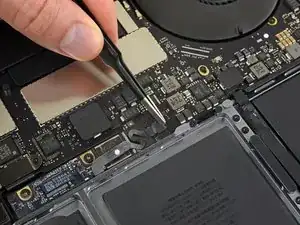
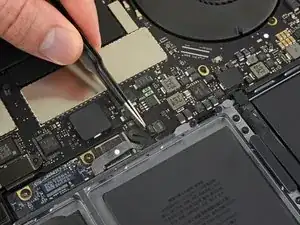
Отогните ленту, закрывающую разъём кабеля данных платы аккумулятора.
Лента может не отделяться полностью; отогните её достаточно, чтобы получить доступ к разъёму.
Шаг 11
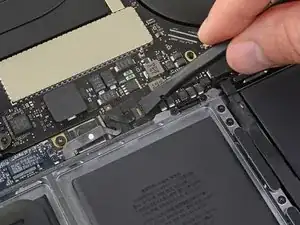
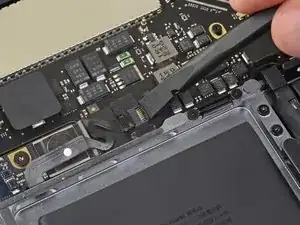
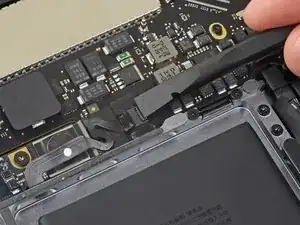
С помощью лопатки аккуратно подденьте фиксирующую защёлку на ZIF-разъёме для кабеля данных платы аккумулятора.
Шаг 12
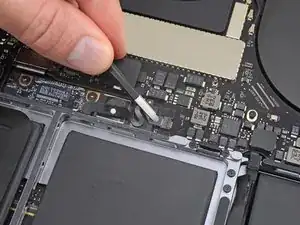
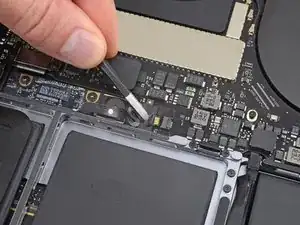
Отсоедините кабель данных платы аккумулятора, сдвинув его из гнезда.
Сдвигайте параллельно логической плате, в направлении кабеля.
Шаг 13
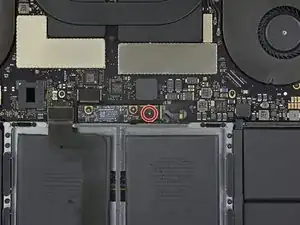
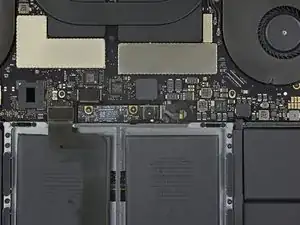
Используйте отвёртку Torx T5, чтобы выкрутить 3,7 мм винт-панкейк, удерживающий разъём питания аккумулятора.
Шаг 14

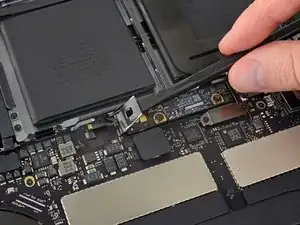
Используйте лопаточку, чтобы аккуратно приподнять разъём питания аккумулятора и отключить аккумулятор.
Приподнимите разъём достаточно высоко, чтобы он не касался своего гнезда во время работы. Если он случайно соприкоснётся, это может повредить ваш MacBook Pro.
Шаг 15
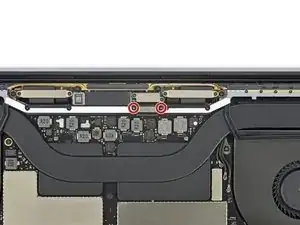
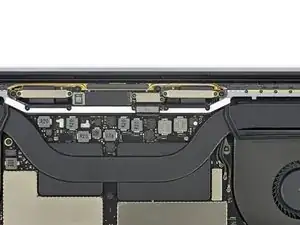
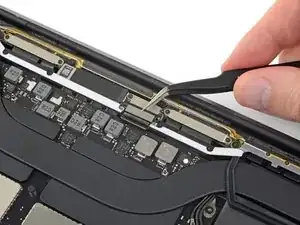
Используйте отвёртку Torx T3, чтобы выкрутить два 3,5 мм винта, удерживающих крышку на гибком кабеле платы дисплея.
Снимите крышку гибкого кабеля платы дисплея.
Шаг 16
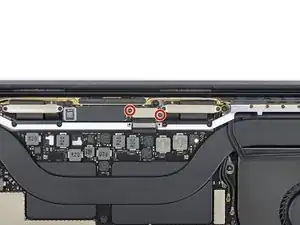
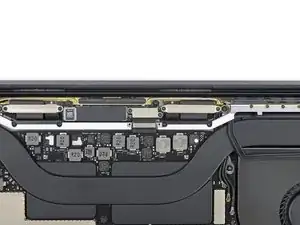
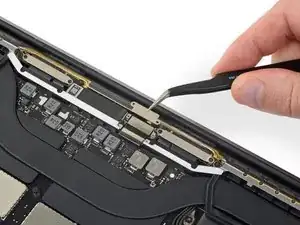
Используйте отвёртку Torx T3, чтобы выкрутить два 1,7 мм винта, удерживающих кронштейн разъёма кабеля платы дисплея.
Снимите кронштейн с разъёма кабеля платы дисплея.
Шаг 17
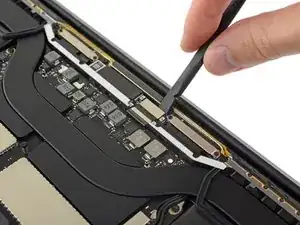
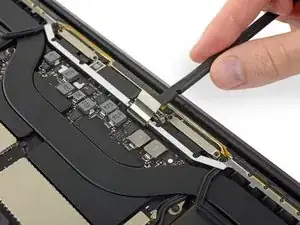
Подденьте лопаткой строго вверх, чтобы отключить гибкий кабель платы дисплея.
Шаг 18
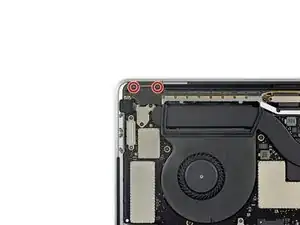
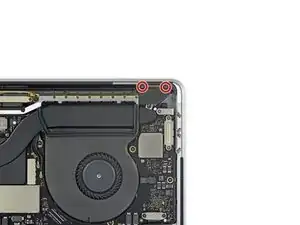
Используйте отвёртку Torx T3, чтобы выкрутить по два 2,0 мм винта, фиксирующих каждую крышку шарнира (всего четыре винта).
Шаг 19
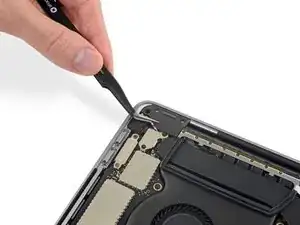
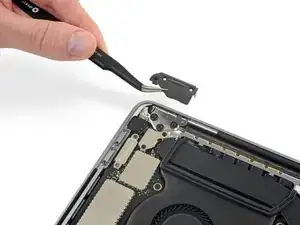
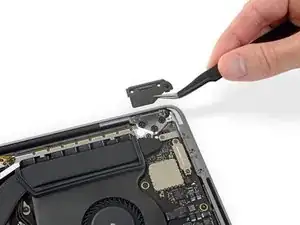
Снимите обе крышки шарниров.
Шаг 20
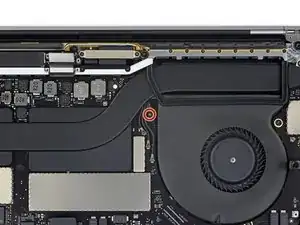
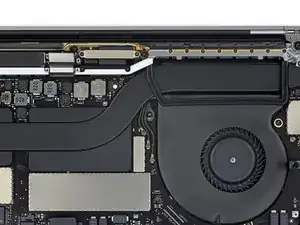
Используйте отвёртку Torx T5, чтобы выкрутить один 2,9 мм винт, закрепляющий пучок антенных кабелей.
Шаг 21
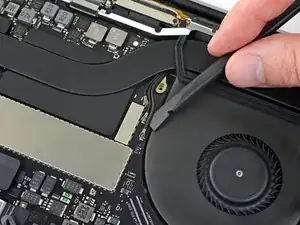
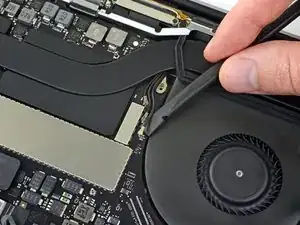
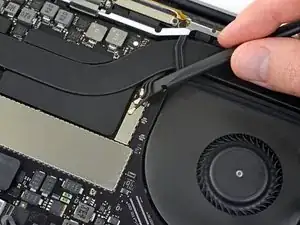
Отключите все три антенные кабеля, поддев каждый вверх от его гнезда.
Подведите пинцет или плоский конец лопатки под каждый кабель до ближайшей к гнезду точки, затем аккуратно поверните или подденьте вверх, чтобы отсоединить.
Для повторного подключения выровняйте разъём прямо над гнездом и затем нажмите вниз, чтобы он щёлкнул на место.
Шаг 22
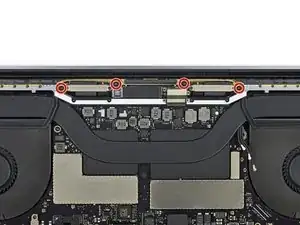
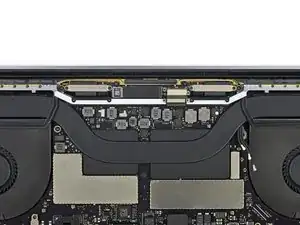
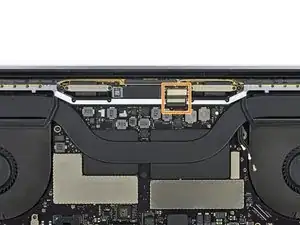
Используйте отвёртку Torx T5, чтобы выкрутить четыре 3,3 мм винта, фиксирующих плату дисплея.
Перед установкой этих винтов:
Убедитесь, что гибкий кабель платы дисплея лежит сверху платы, а не зажат под ней.
Шаг 23
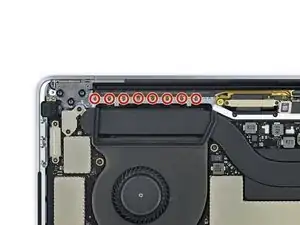
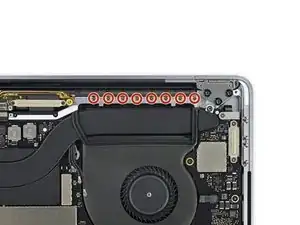
Используйте отвёртку P2 Pentalobe, чтобы выкрутить шестнадцать 1,5 мм винтов, фиксирующих антенный узел.
Шаг 24
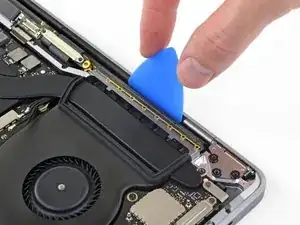
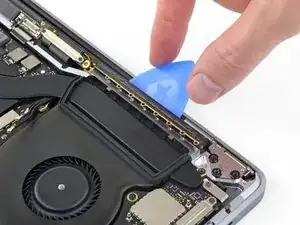
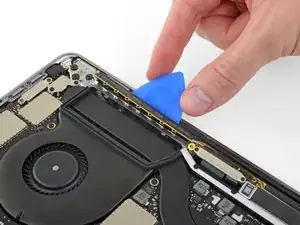
Используйте монтажную лопаточку, чтобы поддеть антенный узел и отделить его от MacBook Pro.
Осторожно с деликатными ленточными кабелями в центральной части. Избегайте движения лопаточки из стороны в сторону, чтобы не повредить кабели.
Шаг 25
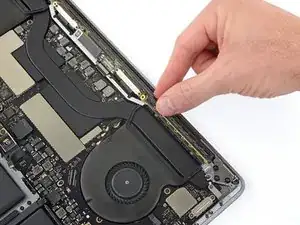
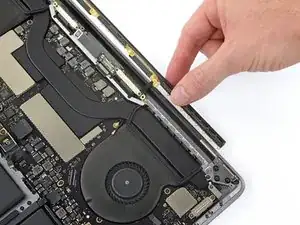
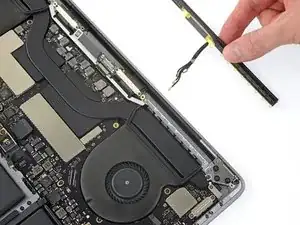
Осторожно извлеките антенный узел, одновременно выводя пучок антенных кабелей из-под радиатора.
При сборке аккуратно сожмите пучок кабелей и направьте его под тепловую трубку в нужное положение на плате. При необходимости используйте инструменты для направления, но не применяйте силу.
Шаг 26
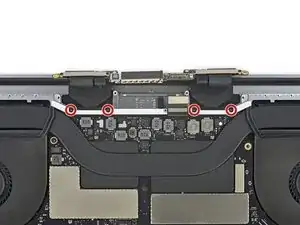
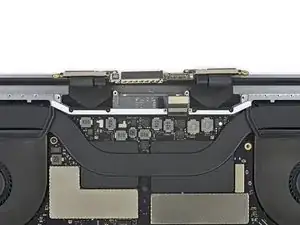
Используйте отвёртку Torx T3, чтобы выкрутить четыре 3,9 мм винта, фиксирующих пружины крышки кабеля дисплея.
Шаг 27
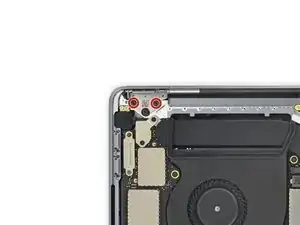
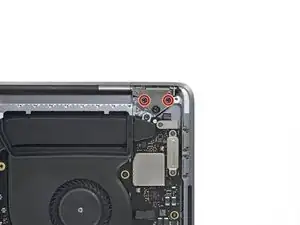
Используйте отвёртку Torx T8, чтобы выкрутить по два 4,9 мм винта с каждого шарнира (всего четыре винта).
У каждого шарнира есть третий винт, который пока оставьте на месте.
Шаг 28
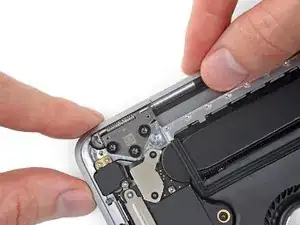
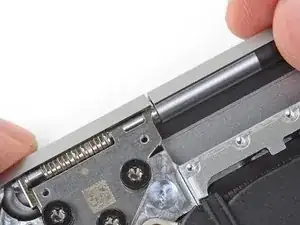
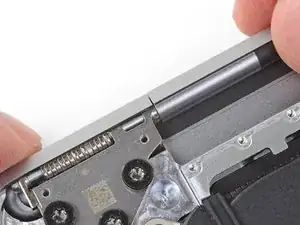
При сборке сначала установите винты шарниров, но не затягивайте их. Затем отрегулируйте экран, пока он не будет правильно центрирован и выровнен с каждой стороны. Наконец, затяните винты.
Если при открывании экран щёлкает или защёлкивается, ослабьте винты шарнира и отрегулируйте выравнивание. Убедитесь, что экран не выступает слишком вперёд, иначе он может цепляться за корпус при открытии и закрытии.
При желании нанесите немного синего фиксатива резьбы на винты, чтобы предотвратить их отвинчивание со временем.
Шаг 29
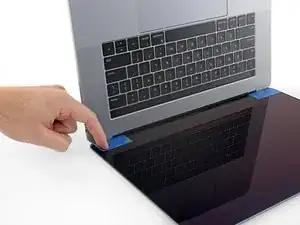
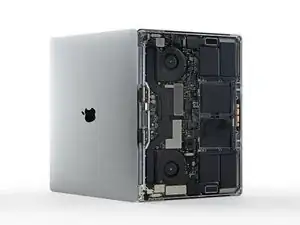
Если планируете повторно использовать экран, откройте его и приклейте кусочек ленты на стекло прямо над каждым шарниром. Это поможет защитить стекло от царапин на следующем шаге.
Полностью откройте экран и поставьте MacBook Pro на один бок.
Шаг 30
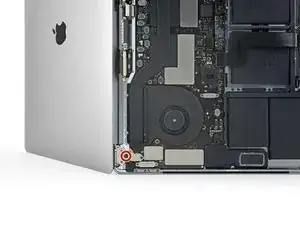
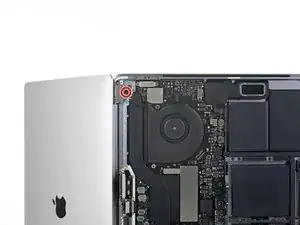
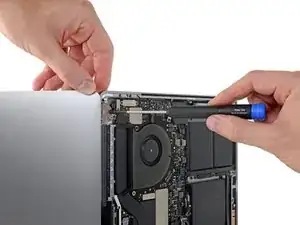
Используйте отвертку Torx T8, чтобы вынуть два оставшихся шарнирных винта длиной 4,9 мм (по одному с каждого шарнира).
Снимайте верхний винт последним, удерживая обе половины MacBook Pro одной рукой, чтобы они не разъединились и не опрокинулись внезапно.
Шаг 31
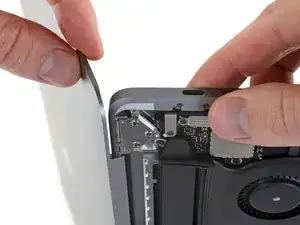
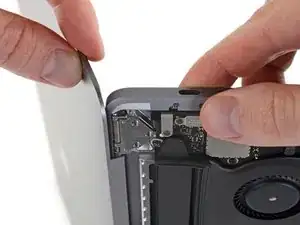
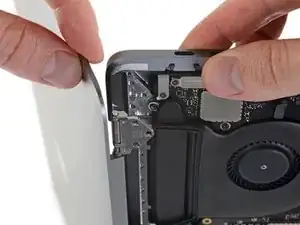
Плотно держите экран и основную часть MacBook Pro. Любая из половин может внезапно упасть на этом этапе.
Сожмите обе половины MacBook Pro вместе, чтобы шарниры могли выскочить из своих посадочных мест в шасси.
Оттолкните основную часть MacBook Pro от себя, одновременно поднимая экран на себя, чтобы отделить его.
Шаг 32
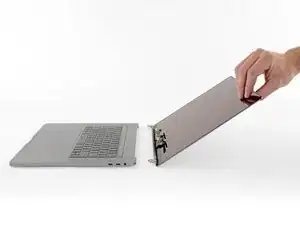
Снимите экран.
Заключение
Сравните новую заменяемую деталь с оригинальной — возможно, потребуется перенести оставшиеся компоненты или снять клеевые накладки с новой детали перед установкой.
Для сборки устройства выполните перечисленные выше шаги в обратном порядке.
Утилизируйте электронные отходы в перерабатывающем центре с сертификатом R2 или e‑Stewards.
Ремонт не получился? Обратитесь к нашему сообществу Answers за помощью в устранении неполадок.
Перевод руководства с ifixit.com