Замена клавиатуры MacBook Pro 15" Retina Display середина 2015 года
В этом руководстве мы успешно установим новую клавиатуру.
Шаг 1
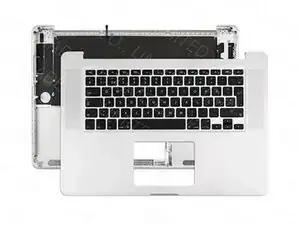
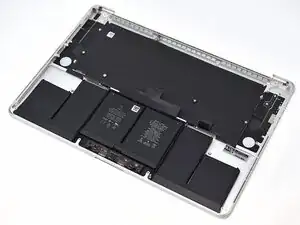
Перед началом рекомендуется внимательно прочитать всё руководство, чтобы получить полное представление о выполняемых операциях.
Мы начинаем с того этапа, на котором верхняя крышка со всеми компонентами уже снята, за исключением батареи, микрофона, подсветки и клавиатуры. Теперь можно приступать к их снятию, установке новой клавиатуры и, при необходимости, новой подсветки.
Шаг 2
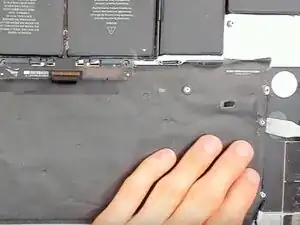
Подсветку нужно снимать осторожно, чтобы не повредить её; если вы заменяете этот элемент, можно просто оторвать её.
Подсветка состоит из 3 слоёв: очень хрупкого слоя подсветки, прозрачного пластикового слоя и очень хрупкого шаблона расположения клавиш. Мы НЕ хотим повредить эти слои, если планируем использовать их повторно, поэтому требуется предельная осторожность. Они склеены между собой, но при аккуратном обращении их можно разделить.
Используя острый небольшой нож для рукоделия или аналогичный инструмент, очень аккуратно подденьте край подсветки, проводя лезвием под местом нахождения клея, так как не следует рвать этот чрезвычайно хрупкий элемент.
Некоторые предлагают использовать тепловую пушку, но это с большой вероятностью деформирует подсветку от нагрева, сделав её непригодной.
Когда получится приподнять достаточно большую область, можно очень осторожно оттянуть подсветку, не допуская её разрывов. Для помощи можно использовать прочность средней пластиковой прослойки. После снятия отложите её в сторону — она будет использоваться на следующем этапе.
При необходимости можно аккуратно удалить пятна или грязь мягкой щёткой или тканью с небольшим количеством спирта, чтобы деталь стала чистой и готовой к повторной установке.
Шаг 3
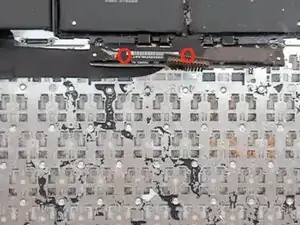
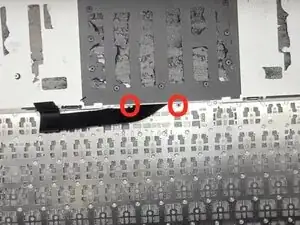
Позади разъёма батареи должны находиться 2 маленьких винта Phillips 00, их нужно выкрутить.
Шаг 4
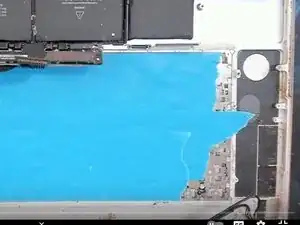
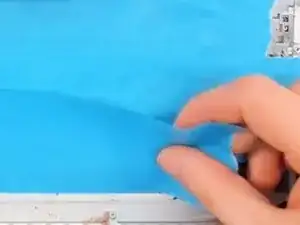
После снятия подсветки с корпуса мы можем наклеить на тыльную сторону клавиатуры малярную ленту — это поможет поймать все заклёпки, которые отлетят при вырыве клавиатуры.
Шаг 5
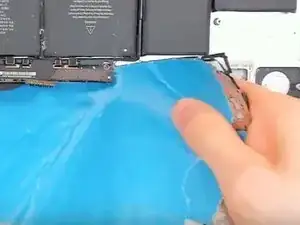
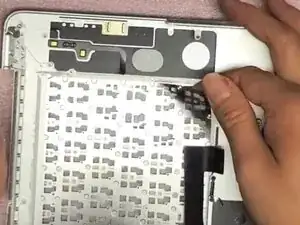
После снятия двух винтов и прикрытия тыльной стороны клавиатуры можно приступать к её вытаскиванию или вырыванию. Мы НИ В КОЕМ СЛУЧАЕ не должны гнуть верхнюю крышку, поэтому требуется повышенная осторожность.
Вы можете медленно отрывать клавиатуру от корпуса или, при аккуратном подходе, встать ногами на края, чтобы предотвратить деформацию корпуса во время вырывания.
Настоятельно рекомендуется надеть прочные толстые перчатки: сначала нужно приподнять край клавиатуры и аккуратно отогнуть его, чтобы получить надёжный хват. Края клавиатуры ОЧЕНЬ ОСТРЫЕ и легко рвут тонкие материалы и кожу, поэтому требуется ПОВЫШЕННАЯ ОСТОРОЖНОСТЬ.
'Вы также можете использовать старую тряпку или плотную ткань для защиты рук от возможных серьёзных порезов пальцев и суставов при снятии клавиатуры.'
* Рекомендуется заранее снять как можно больше клавишных колпачков вместе с креплениями, так как стоит иметь запасные детали — они могут разлететься при удалении клавиатуры, и полезно иметь запас при ремонте ноутбуков Apple или в случае повреждения новой клавиатуры.
* Можно положить под ноутбук лист бумаги или пластика, чтобы предотвратить появление царапин, если корпус сместится при сильном рывке; ткань или тряпка дадут некоторую гибкость при резком отрыве клавиатуры, что может предотвратить деформацию корпуса.
Когда будете готовы, возьмитесь КРЕПКО И ПЛОТНО и считайте до трёх.... 1-2-3 & СДЕРЖИТЕ И ВЫРВИТЕ одним быстрым движением. Клавиши и заклёпки разлетятся повсюду, будьте готовы! Чем медленнее вы действуете, тем выше риск деформировать корпус или получить травму. Ещё раз: край клавиатуры ОЧЕНЬ ОСТРЫЙ и не щадит рук и пальцев.
Старайтесь не тянуть слишком вверх, вместо этого тяните почти параллельно клавиатуре — это уменьшит вертикальную нагрузку на корпус.
Шаг 6
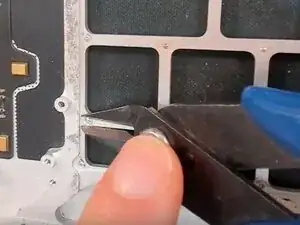
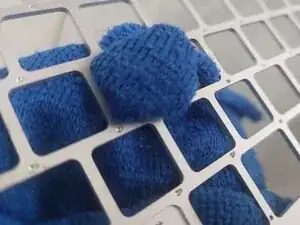
После успешного удаления клавиатуры нужно убрать все остатки заклёпок из корпуса. Это не так страшно, как кажется, и займёт всего несколько минут.
Используя инструмент с плоской гранью, например скребок, держите его как можно более плоско, чтобы не повредить корпус, и выставьте на заклёпки, после чего выбейте их. Часто удаётся выбить по 2–3 заклёпки за один удар. Можно также использовать маленькие пассатижи или кусачки и удалять по одной, но это занимает больше времени.
Вы заметите, что после выбивания заклёпок остаются идеально подходящие отверстия для мелких винтов, которыми мы надёжно закрепим новую клавиатуру к корпусу.
Проверьте, что ВСЕ заклёпки успешно удалены. Хорошая идея — провести пальцем по местам, где были заклёпки, чтобы убедиться, что всё ровно и отверстия чисты и готовы принять винты.
* В крайнем случае, если некоторые заклёпки не вышли полностью или обломаны, может потребоваться тонкое сверло, чтобы просверлить отверстие, но не углубляйтесь глубже 1 мм — иначе можно просверлить насквозь корпус.
* Также сейчас хорошее время взять ткань и тщательно очистить отверстия под клавиши в корпусе, так как там могло накопиться много грязи или мусора от использования.
Шаг 7
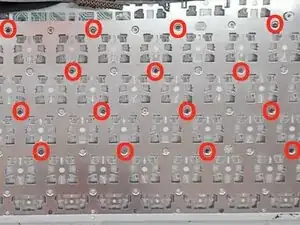
Рекомендуется поместить корпус на что‑то, что немного его приподнимет (я для этого использую динамики), чтобы клавиатура полностью вошла в пазы перед затяжкой винтов. Это позволит клавиатуре постоянно располагаться удобно и ровно в корпусе.
Установите новую клавиатуру в корпус и начните вкручивать винты на местах, где раньше были заклепки, работая от центра к краям для равномерной посадки.
Винты очень маленькие и легко могут попасть внутрь клавиатуры, поэтому совет — слегка прикрыть заднюю часть клавиатуры лентой или подобным материалом и аккуратно оттягивать её, когда нужно получить доступ к следующему отверстию для завинчивания.
Важно периодически проверять, не залипают ли клавиши при нажатии. Если это происходит, нужно ослабить все винты, чтобы клавиатура могла сдвинуться на доли миллиметра и избежать трения о корпус. Это бывает редко, так как клавиатуры имеют точную подгонку. Хорошая идея — проверить это до того, как будет завёрнуто слишком много винтов.
Продолжайте вкручивать во все позиции, где раньше были заклёпки, чтобы получить идеально плотную посадку клавиатуры с нулевой гибкостью при наборе текста.
Шаг 8
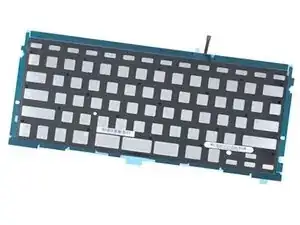
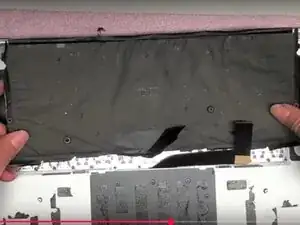
Когда мы убедились в правильной посадке клавиатуры и отсутствии залипаний клавиш, особенно верхних рядов с малыми функциональными клавишами, которые чаще всего застревают, можно подготовиться к установке старой или новой подсветки в корпус.
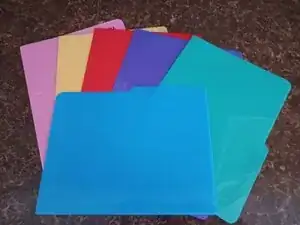
На этом этапе можно изменить цвет подсветки, вставив тонкий пластиковый слой между подсветкой и средней прозрачной пластиковой прослойкой. Любая тонкая пластмасса подойдёт, если она достаточно тонкая, чтобы не поглощать слишком много света.
Осторожно пройдитесь 3M‑лентой по краям там, где была старая лента, оставляя как можно меньше зазора — это поможет в случае попадания грязи, пыли или, в худшем случае, пролива воды внутрь и на плату, либо по крайней мере уменьшит такой риск.
Новая подсветка обычно поставляется с предустановленной клеевой лентой, в этом случае использовать 3M‑ленту не потребуется.
Вы также можете наклеить ленту, покрывая все винты вдоль центральных рядов, но не снимайте защитную подложку, иначе у вас возникнут трудности с позиционированием подсветки! Это лишь поможет удержать любой винт, который может раскрутиться и застрять под клавишей.
Осторожно установите подсветку в правильное положение и выровняйте её, убедившись, что она лежит ровно и равномерно, и что четыре направляющих или крепления для платы не перекрыты, затем аккуратно пройдитесь пальцем по краям подсветки, прижимая её для плотного прикрепления к корпусу.
Когда вы убедитесь, что всё надёжно закреплено, можно приступать к сборке ноутбука. Работа выполнена.
Перевод руководства с ifixit.com