Замена аккумулятора MacBook Pro 15" с Touch Bar (конец 2016 г.)
Используйте это руководство, чтобы безопасно извлечь приклеенный аккумулятор из MacBook Pro с помощью набора iFixit с растворителем для клея. Растворитель предназначен для ослабления клея, фиксирующего аккумулятор, что позволяет удалить его с меньшими усилиями.
Растворитель для клея iFixit является легко воспламеняемым. Выполняйте эту процедуру в хорошо проветриваемом помещении. Не курите и не работайте рядом с открытым пламенем.
Чтобы минимизировать риск повреждений, включите MacBook и полностью разрядите аккумулятор перед началом процедуры. Заряженный литий-ионный аккумулятор может вызвать опасный и неконтролируемый пожар при случайном проколе. Если аккумулятор выглядит вздутым, примите дополнительные меры предосторожности.
Примечание: растворитель, используемый для растворения клея аккумулятора, может повредить некоторые виды пластика. Следуйте всем инструкциям и осторожно наносите растворитель.
Шаг 1



Перед началом этой процедуры необходимо отключить функцию Auto Boot на Вашем Mac. Auto Boot автоматически включает Mac при открытии крышки и может сработать случайно во время разборки. Воспользуйтесь этим руководством или выполните краткие инструкции ниже, чтобы отключить Auto Boot. Эта команда может не сработать на всех Mac.
Включите Mac и запустите Terminal.
Скопируйте и вставьте следующую команду (или наберите её точно) в Terminal:
sudo nvram AutoBoot=%00
Нажмите [return]. При появлении запроса введите пароль администратора и снова нажмите [return]. Примечание: клавиша return может быть также помечена ⏎ или "enter".
Теперь Вы можете безопасно выключить Mac и открыть нижнюю крышку, не опасаясь случайного включения.
После завершения ремонта и успешной сборки повторно включите Auto Boot командой:
sudo nvram AutoBoot=%03
Шаг 2
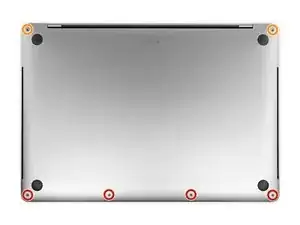
Полностью отключите питание и отсоедините питание MacBook Pro перед началом работы.
Закройте дисплей и переверните весь ноутбук вверх дном.
Используйте отвертку P5 Pentalobe, чтобы выкрутить шесть винтов, крепящих нижнюю крышку, следующих размеров:
Четыре винта 4,7 мм
Два винта 6,6 мм
Обратите внимание на ориентацию винтов при их извлечении — при повторной установке они должны быть под небольшим углом.
В ходе ремонта храните каждый винт отдельно и возвращайте его на то же место, чтобы избежать повреждения устройства.
Шаг 3
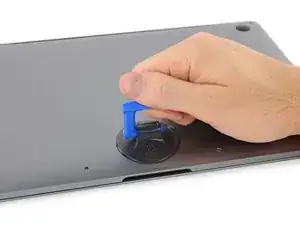
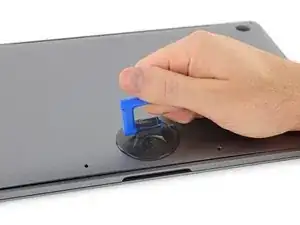
Прижмите присоску рядом с передним краем нижней крышки, между отверстиями для винтов.
Поднимите присоску достаточно, чтобы образовалась небольшая щель под нижней крышкой.
Шаг 4
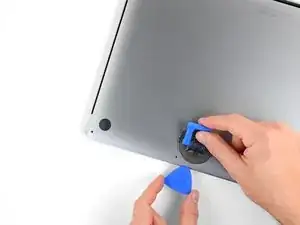
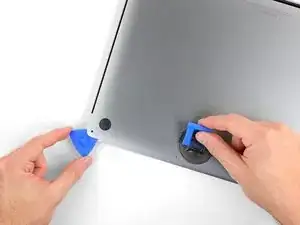
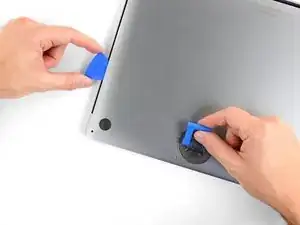
Вставьте угол лопатки для открывания в образованную щель под нижней крышкой.
Проведите лопаткой вокруг ближайшего угла, затем наполовину вдоль боковой стороны MacBook Pro.
Это освобождает одну из скрытых защёлок, фиксирующих нижнюю крышку. Вы почувствуете и услышите щелчок при отпускании защёлки.
Шаг 5
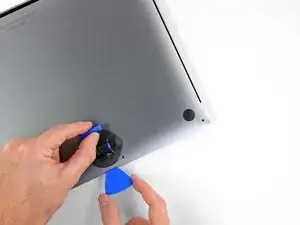
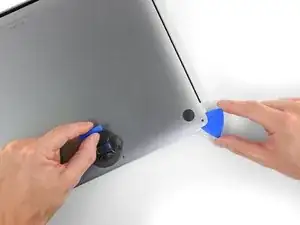
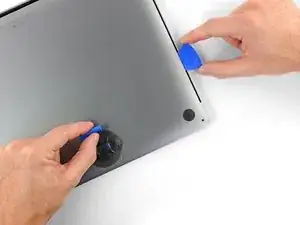
Повторите предыдущий шаг на противоположной стороне, используя лопатки, чтобы освободить вторую защёлку.
Шаг 6
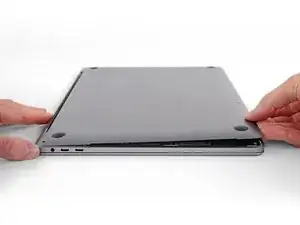
Поднимите передний край нижней крышки (сторона, противоположная петле дисплея) достаточно, чтобы просунуть под неё кончики пальцев и плотно за неё ухватиться.
В этом месте могут освободиться ещё две скрытые защёлки в середине крышки, если они ещё не вышли.
Не поднимайте крышку слишком высоко и не пытайтесь пока снять её полностью.
Шаг 7
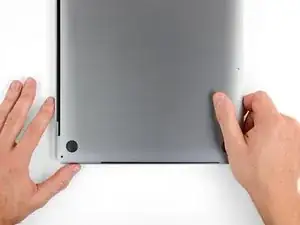
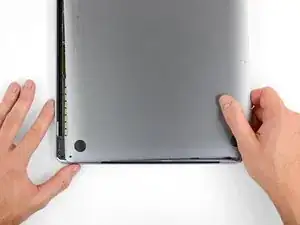
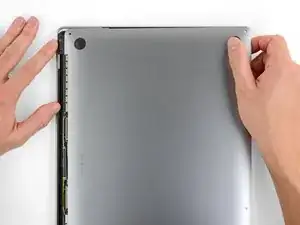
Потяните нижнюю крышку решительно к передней части MacBook (в сторону, противоположную петле), чтобы отделить последние защёлки, удерживающие крышку.
Сначала потяните за один угол, затем за другой.
Тяните вбок — не вверх.
Для этого может потребоваться значительное усилие.
Шаг 8
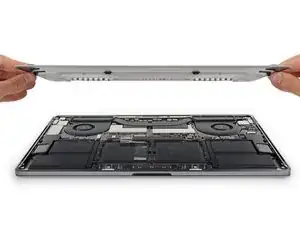
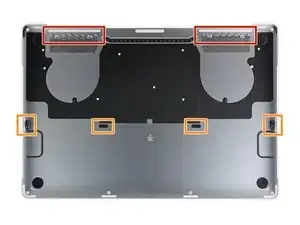
Снимите нижнюю крышку.
Для повторной установки нижней крышки:
Установите её на место и совместите направляющие защёлки возле петли дисплея. Нажмите вниз и сдвиньте крышку в сторону петли. Она должна остановиться, когда защёлки войдут в зацепление.
Когда направляющие защёлки полностью войдут в зацепление и крышка будет правильно выровнена, прижмите крышку плотно, чтобы зафиксировать четыре скрытые защёлки. Вы должны почувствовать и услышать их щелчки.
Шаг 9
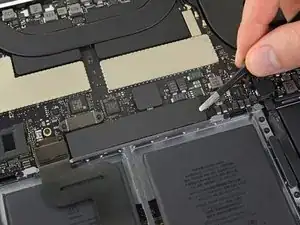
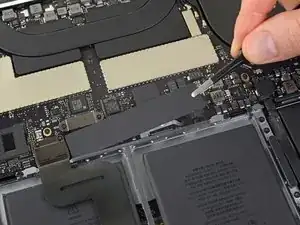
Отогните и снимите большую прямоугольную крышку платы аккумулятора на краю логической платы, ближайшем к аккумулятору.
Если крышка не отходит легко, аккуратно подогрейте её iOpener, феном или тепловым пистолетом, чтобы размягчить клей, затем попробуйте снова.
Если крышка плохо фиксируется при сборке, попробуйте повернуть её на 180 градусов. Она должна быть ориентирована правильно, чтобы клеевые подушечки под ней контактировали с винтами платы.
Шаг 10
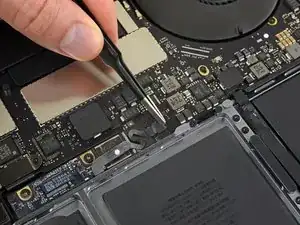
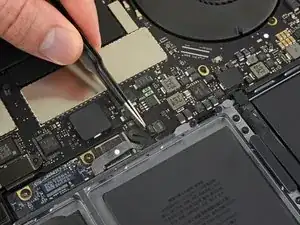
Отогните ленту, закрывающую разъём кабеля данных платы аккумулятора.
Лента может не отделяться полностью; просто отогните её настолько, чтобы получить доступ к разъёму.
Шаг 11
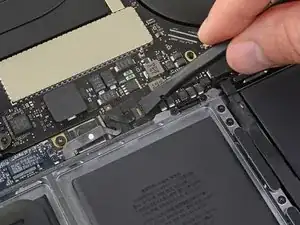
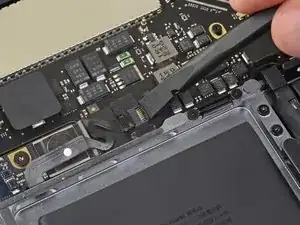
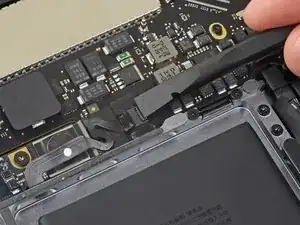
Используйте лопаточку, чтобы осторожно приподнять фиксирующую лапку на ZIF-разъёме кабеля данных платы аккумулятора.
Шаг 12
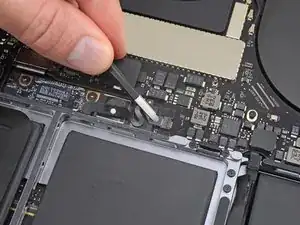
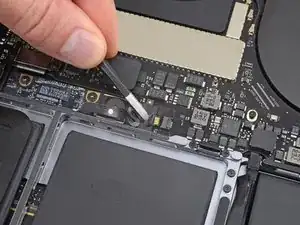
Отключите кабель передачи данных платы аккумулятора, выдвинув его из разъема.
Сдвигайте параллельно плате логики в направлении кабеля.
Шаг 13
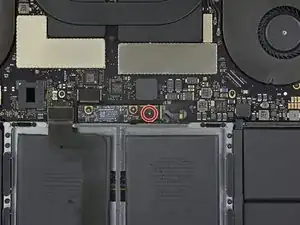
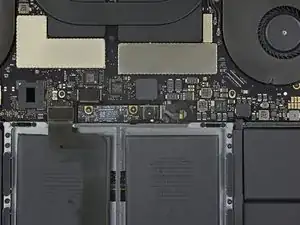
С помощью отвертки T5 Torx выкрутите панкейк-винт длиной 3,7 мм, фиксирующий разъем питания аккумулятора.
Шаг 14

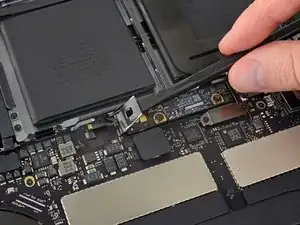
Используйте лопатку, чтобы аккуратно приподнять разъем питания аккумулятора, отключив аккумулятор.
Поднимите разъем достаточно высоко, чтобы он оставался отделённым от своего гнезда во время работы. Если он случайно коснётся контакта, это может повредить ваш MacBook Pro.
Шаг 15
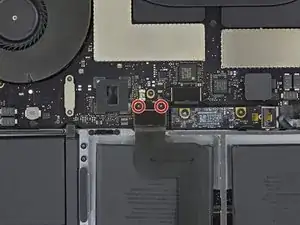
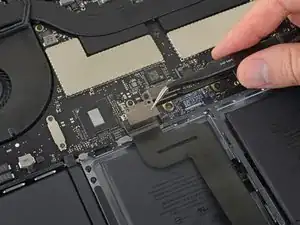
С помощью отвертки T3 Torx выкрутите два винта длиной 1,9 мм, фиксирующие монтажную пластину крышки кабеля трекпада.
Снимите пластину.
Шаг 16
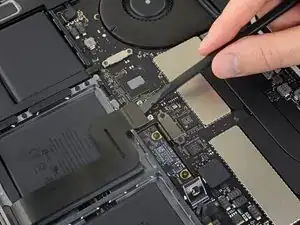
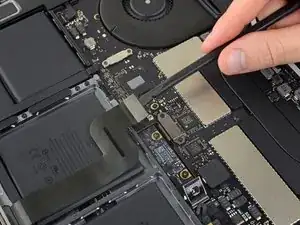
Используйте лопатку, чтобы отсоединить кабель трекпада, выпрямляя его разъем и поднимая его вверх от платы логики.
Шаг 17
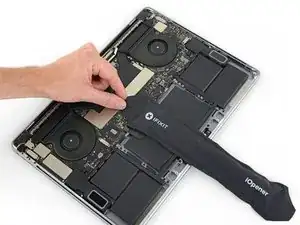
Нанесите лёгкое тепло на ленточный кабель трекпада, чтобы размягчить клей, которым он приклеен к аккумулятору.
Можно использовать iOpener, фен или тепловую пушку, но будьте осторожны, чтобы не перегреть аккумулятор. Кабель должен быть тёплым, но не слишком горячим, чтобы к нему можно было прикоснуться.
Шаг 18
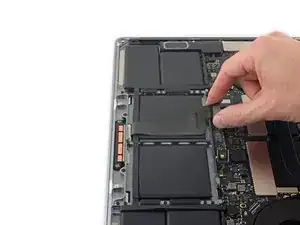
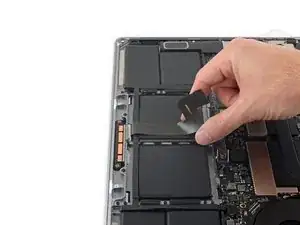
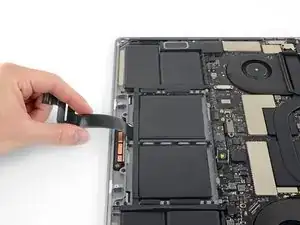
Осторожно оторвите ленточный кабель трекпада от аккумулятора и отведите его в сторону.
Не сгибайте и не рвите кабель. Если возникают трудности, не применяйте силу — нанесите больше тепла и попробуйте снова.
Шаг 19
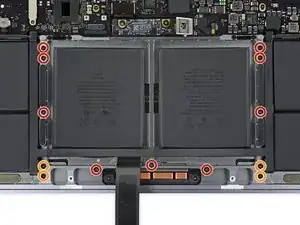
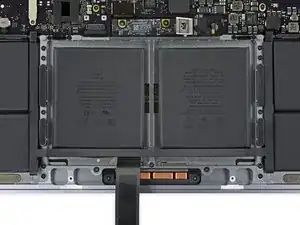
С помощью отвертки T5 Torx выкрутите 13 винтов, фиксирующих узел трекпада:
Девять винтов длиной 5,8 мм
Четыре винта длиной 4,9 мм
Эти винты очень похожи, поэтому не смешивайте их.
Эти винты со временем могут ослабнуть из‑за кликающего механизма трекпада Force Touch. Нанесение небольшого количества синей фиксатора резьбы при установке поможет удерживать их на месте.
Устанавливайте винты свободно и проверьте выравнивание трекпада перед окончательной затяжкой.
Шаг 20
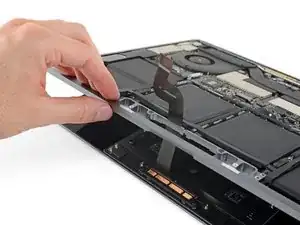
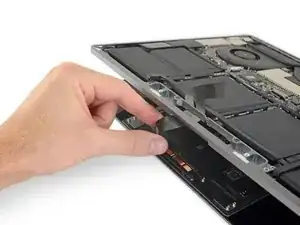
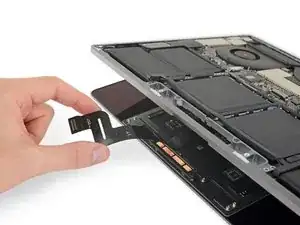
Немного откройте дисплей, сохраняя MacBook перевёрнутым. Узел трекпада должен отделиться и лечь на дисплей.
Аккуратно пропустите ленточный кабель трекпада через его паз в корпусе.
Тщательно запомните правильный паз для кабеля трекпада при обратной сборке — он проходит через узкий паз вдоль аккумулятора, а не через больший паз у переднего края MacBook Pro.
Шаг 21
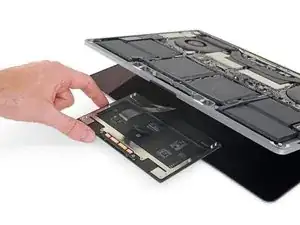
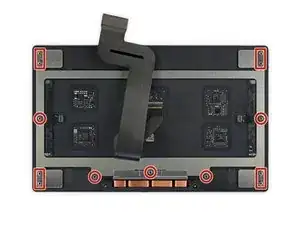
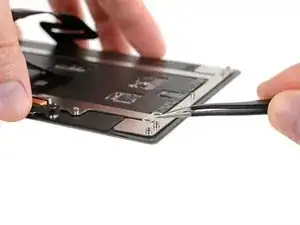
При снятии узла трекпада будьте очень осторожны, чтобы не потерять девять маленьких металлических шайб, лежащих на шпильках для винтов. (Они легко отлетают и теряются.)
Снимите узел трекпада.
Шаг 22
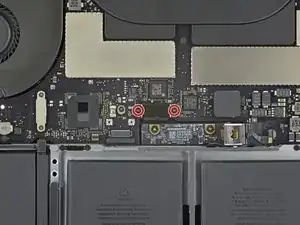
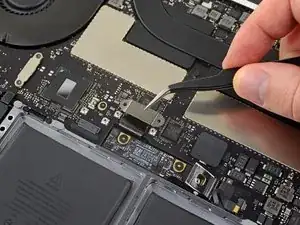
С помощью отвертки T3 Torx выкрутите два винта длиной 1,9 мм, фиксирующие монтажную пластину крышки разъёма клавиатуры.
Снимите пластину.
Шаг 23
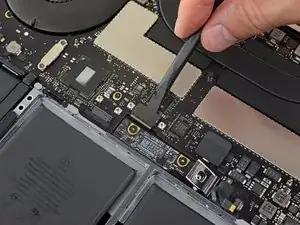
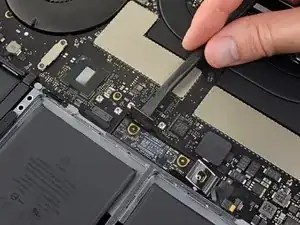
Используйте лопатку, чтобы отключить клавиатуру, поддев её разъём и поднимая его вверх от платы логики.
Шаг 24
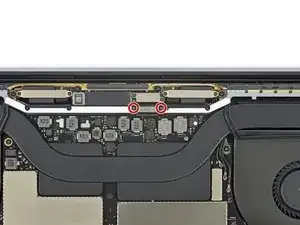
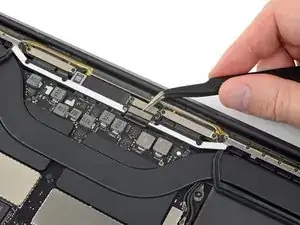
С помощью отвертки T3 Torx выкрутите два винта длиной 3,5 мм, фиксирующие крышку гибкого кабеля платы дисплея.
Снимите крышку гибкого кабеля платы дисплея.
Шаг 25
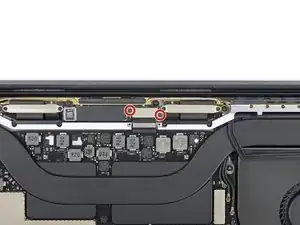
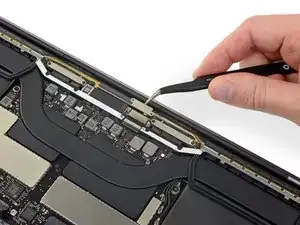
С помощью отвертки T3 Torx выкрутите два винта длиной 1,7 мм, фиксирующие кронштейн для разъёма кабеля платы дисплея.
Снимите кронштейн с разъёма кабеля платы дисплея.
Шаг 26
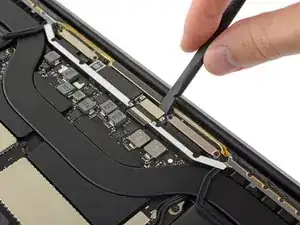
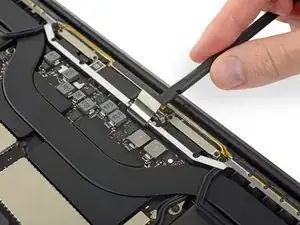
Подденьте лопаткой и потяните строго вверх, чтобы отсоединить гибкий кабель платы дисплея.
Шаг 27
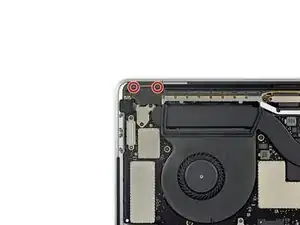
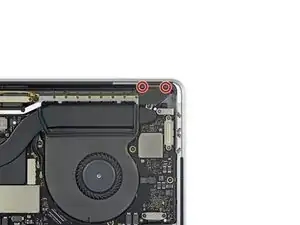
С помощью отвертки T3 Torx выкрутите по два винта 2,0 мм, фиксирующие каждую крышку петли (всего четыре винта).
Шаг 28
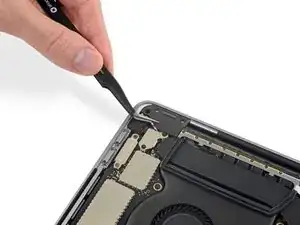
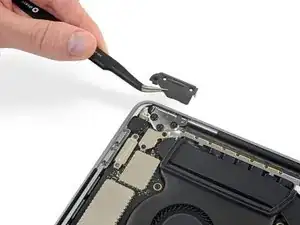
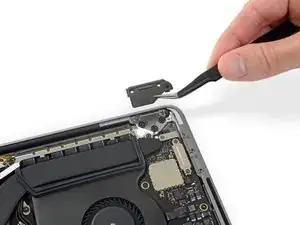
Снимите обе крышки петель.
Шаг 29
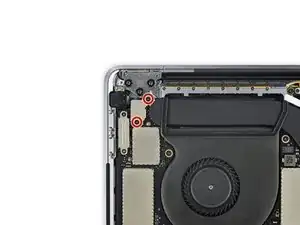
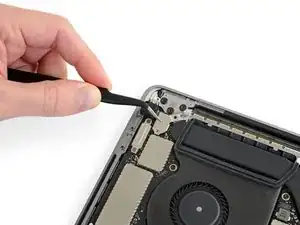
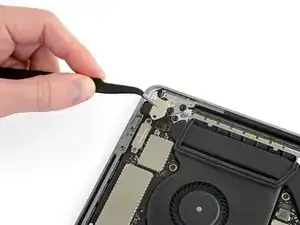
С помощью отвертки T3 Torx выкрутите два винта длиной 2,4 мм, фиксирующие монтажную пластину крышки для разъёмов Touch ID и разъёма наушников.
Снимите пластину.
Шаг 30
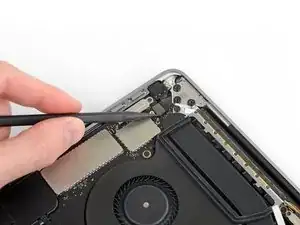
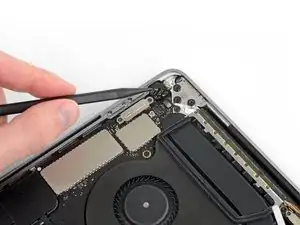
Отключите кабель разъёма наушников, поддев его разъём и поднимая его вверх от платы логики.
Шаг 31
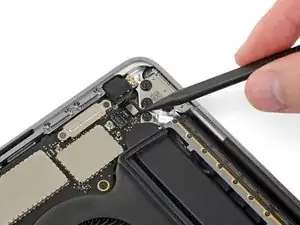
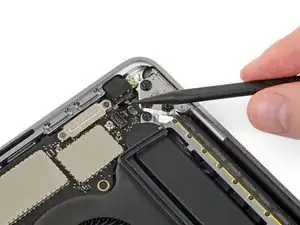
Отключите кнопку питания и датчик Touch ID, поддев их разъём прямо вверх от платы логики.
Шаг 32
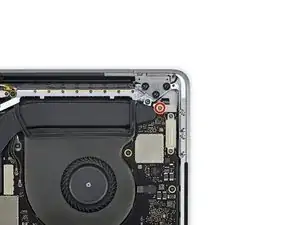
Используйте отвёртку Torx T3, чтобы выкрутить винт 1,3 мм, удерживающий защитную пластину разъёма дигитайзера Touch Bar.
Шаг 33
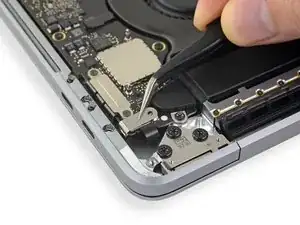
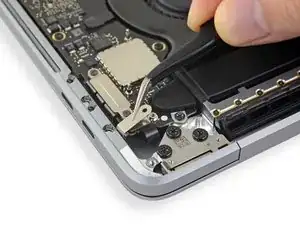
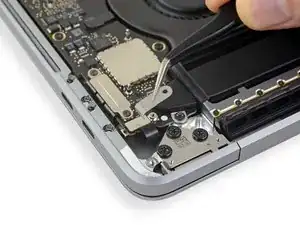
С помощью пинцета сдвиньте пластину в сторону бокового края MacBook Pro, пока она не выйдет из пазовой фиксирующей лапки на плате логики.
Снимите пластину.
Шаг 34
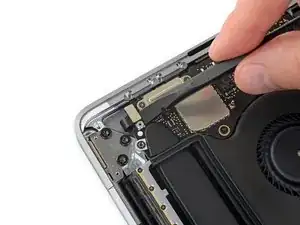
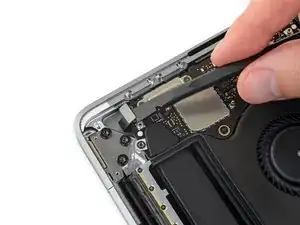
Отключите шлейф дигитайзера Touch Bar, поддев его разъём прямо вверх от платы логики.
Шаг 35
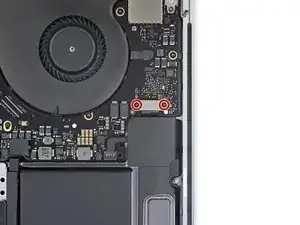
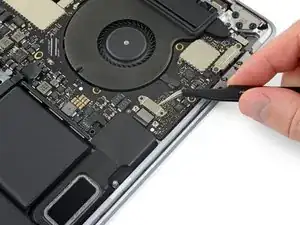
Используйте отвёртку Torx T3, чтобы выкрутить два винта 1,9 мм, удерживающие пластину разъёма кабеля дисплея Touch Bar.
Снимите пластину.
Шаг 36
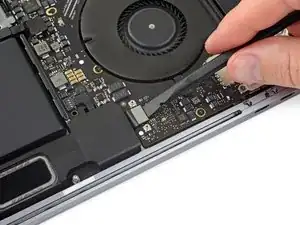
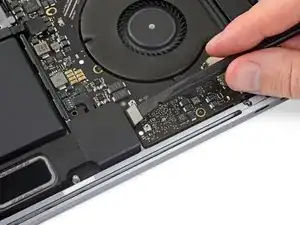
Отключите кабель дисплея Touch Bar, поддев его разъём прямо вверх от платы логики.
Шаг 37
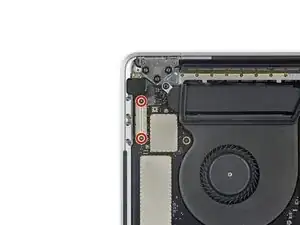
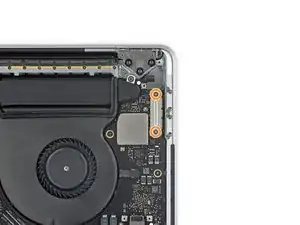
Используйте отвёртку Torx T3, чтобы выкрутить четыре винта 1,3 мм, удерживающие крышки гибких кабелей Thunderbolt:
Два винта слева
Ещё два винта справа
Шаг 38
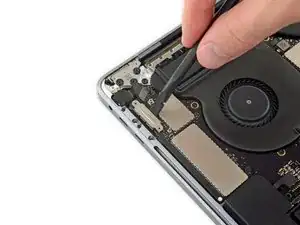
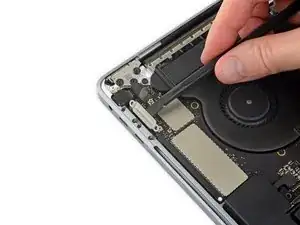
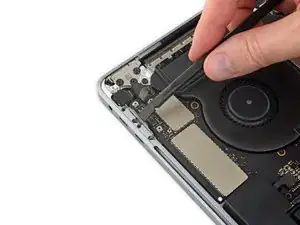
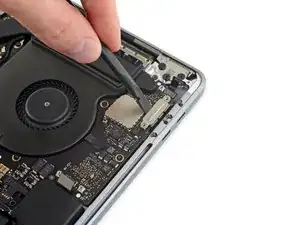
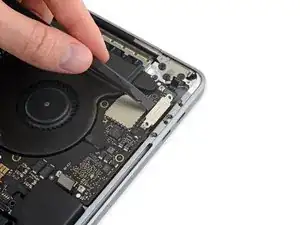
Отключите левый гибкий кабель Thunderbolt, поддев его прямо вверх от платы логики.
Подденьте с внутреннего края, ближе к вентилятору.
Осторожно отведите разъём гибкого кабеля в сторону, чтобы он не мешал при снятии платы логики.
Шаг 39
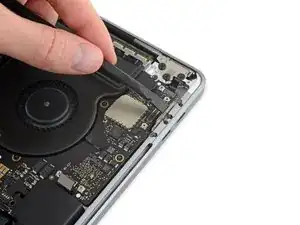
Повторите процедуру для отключения гибкого кабеля Thunderbolt с противоположной стороны.
Аккуратно отведите разъём гибкого кабеля в сторону, чтобы освободить место при извлечении платы логики и избежать зацепления.
Шаг 40
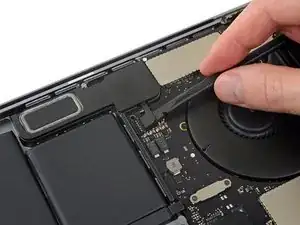
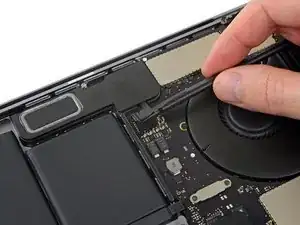
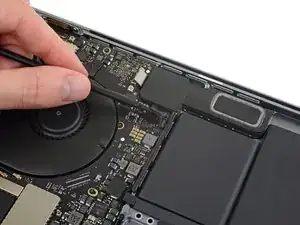
Отключите два разъёма динамиков, под sliding плоский конец лопатки под каждый кабель рядом с его разъёмом.
Осторожно поверните или подденьте вверх, чтобы отключить оба динамика.
Шаг 41
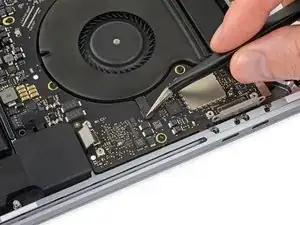
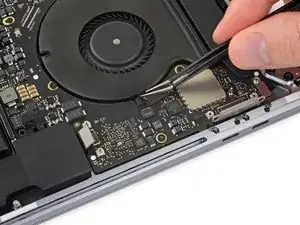
Отклейте любую ленту, закрывающую гнездо разъёма кабеля микрофона.
Шаг 42
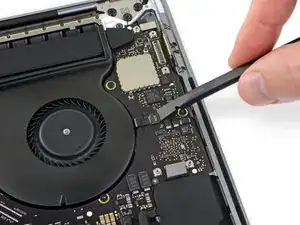
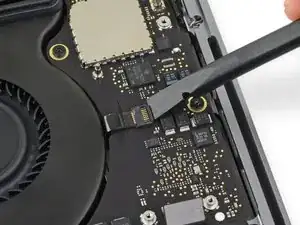
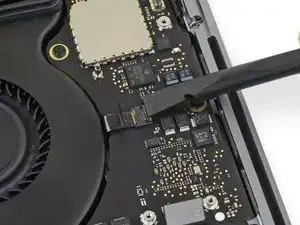
Откройте фиксирующую защёлку ZIF-разъёма кабеля микрофона, поддев её прямо вверх от платы логики.
Шаг 43
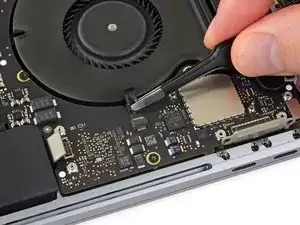
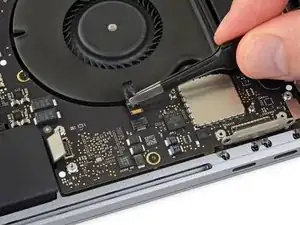
Отключите микрофон, потянув его кабель в сторону вентилятора, пока он не выйдет из гнезда.
По возможности тяните за ленту, приклеенную к кабелю, а не за сам кабель, чтобы уменьшить риск повреждения.
Шаг 44
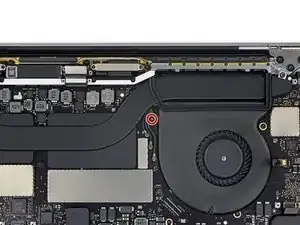
Используйте отвёртку Torx T5, чтобы выкрутить один винт 2,9 мм, удерживающий пучок антенных кабелей.
Шаг 45
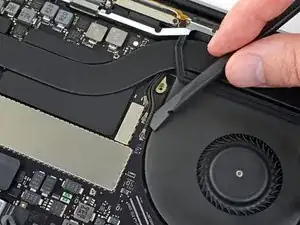
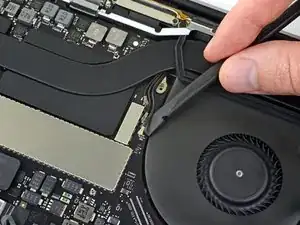
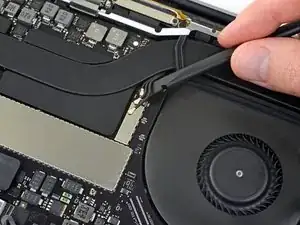
Отключите все три антенные кабеля, поддев каждый прямо вверх от его гнезда.
Подведите пинцет или плоский конец лопатки под каждый кабель до ближайшей точки к гнезду, затем аккуратно поверните или подденьте вверх, чтобы отключить.
Для повторного подключения выровняйте разъём непосредственно над гнездом и нажмите вниз, пока он не защёлкнется.
Шаг 46
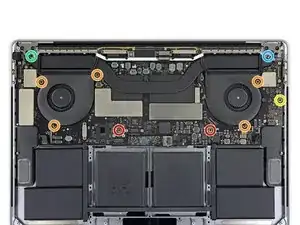
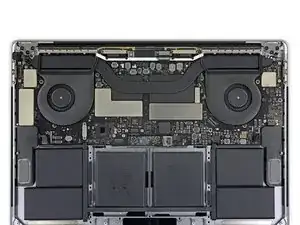
Шаг 47
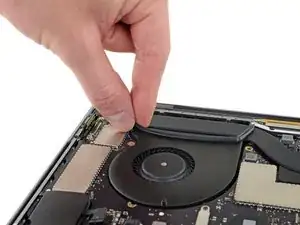
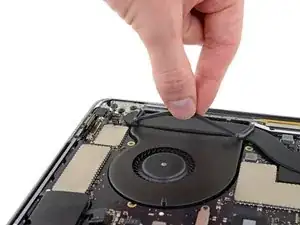
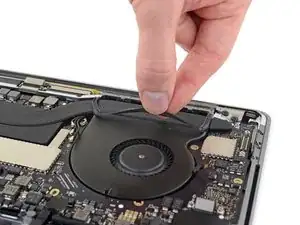
Отклейте (но не снимайте) две резиновые демпферные полоски от клея, фиксирующего их на вентиляторах.
При необходимости подогрейте теплоаппликатором, феном или промышленным феном, чтобы размягчить клей и облегчить отделение демпферов.
Шаг 48
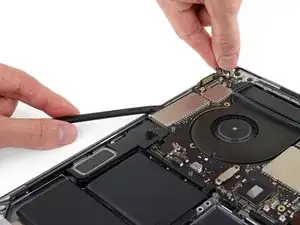
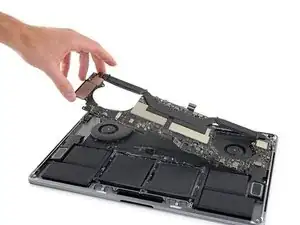
Сборка платы логики сидит плотно, но её можно легче вынуть, поддев лопаткой под левый край и слегка подперев вверх.
При извлечении платы логики не должно быть сопротивления. Тщательно проверьте все кабели и удерживайте их в стороне при необходимости, чтобы они не цеплялись за плату.
Поддев с левой стороны, извлеките плату логики.
Шаг 49
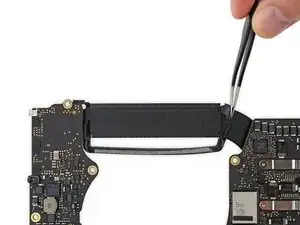
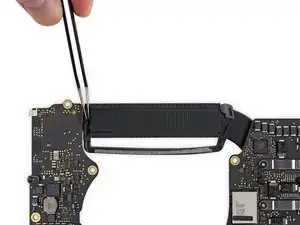
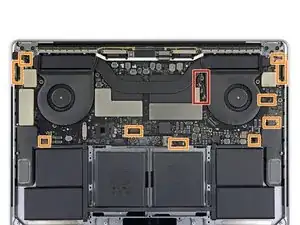
При повторной установке узла логической платы:
Проверьте расположение резиновых демпферов вибрации и при необходимости отрегулируйте их.
Протяните пучок антенных кабелей через зазор между платой и радиатором и убедитесь, что он правильно выровнен при опускании платы на место.
Убедитесь, что при установке платы никакие кабели не оказались зажаты под ней. Тщательно проверьте каждое отмеченное место.
Шаг 50
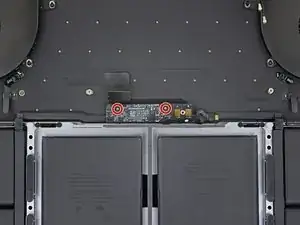
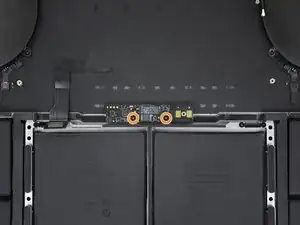
Удалите два винта, фиксирующие плату батареи:
Модели 2016–2017 годов: Используйте отвертку T5 Torx, чтобы выкрутить оба винта длиной 3,5 мм.
Модели 2018–2019 годов: Используйте отвертку P2 Pentalobe, чтобы выкрутить оба винта длиной 3,2 мм.
Шаг 51
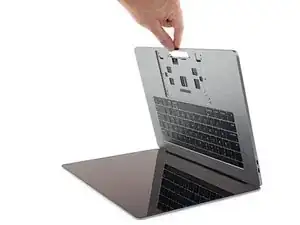
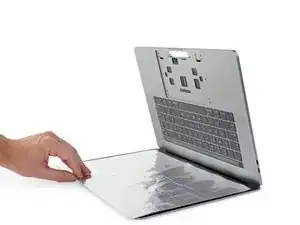
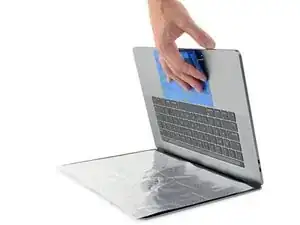
Средство для удаления клея из набора может повредить антибликовое покрытие экрана вашего MacBook Pro, а также пластиковые клавиши клавиатуры.
Чтобы защитить экран, поместите лист алюминиевой фольги между дисплеем и клавиатурой и оставьте его там на время работы.
Дополнительно используйте малярный скотч, чтобы по возможности герметично закрыть область под трекпадом. По желанию можно также подложить впитывающее полотенце непосредственно под область трекпада, чтобы поглотить излишки средства для удаления клея.
Шаг 52
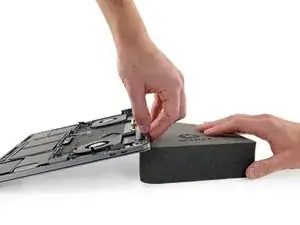
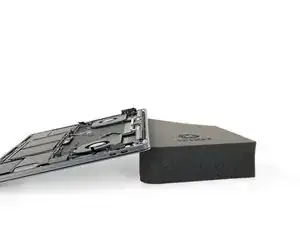
Чтобы контролировать поток средства для удаления клея, приподнимите задний край (со стороны петель) MacBook Pro на несколько сантиметров, подложив книгу или пенопластовый брусок.
Шаг 53


Теперь, когда MacBook Pro полностью подготовлен, пора подготовиться Вам.
Средство для удаления клея iFixit содержит ацетон, который может слегка раздражать кожу и глаза.
Надевайте защитные очки при обращении и нанесении средства для удаления клея. (Защитные очки входят в комплект.)
Не надевайте контактные линзы без защитных очков.
Перчатки также входят в комплект. Если Вы обеспокоены возможным раздражением кожи, наденьте перчатки сейчас.
Шаг 54

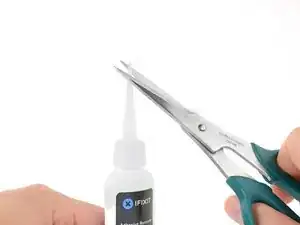
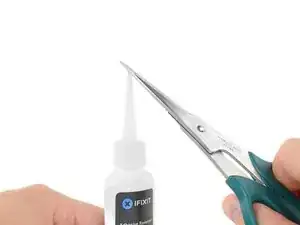
Снимите с флакона средства для удаления клея чёрный резиновый заглушку.
Перед тем как отрезать наконечник аппликатора, проверните крышку, чтобы ослабить или снять её.
Это открывает флакон и позволяет уравновесить давление перед отрезанием наконечника. Если пропустить этот шаг, средство для удаления клея может неожиданно выстрелить при отрезании наконечника.
Используйте ножницы, чтобы отрезать запечатанный наконечник аппликатора.
Отрезание близко к узкому концу даст вам лучший контроль и позволит наносить средство малыми порциями.
Перед продолжением плотно закрутите крышку флакона.
Шаг 55
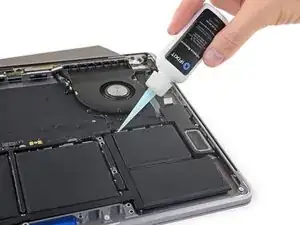
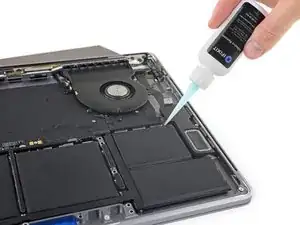
Нанесите несколько капель средства для удаления клея под два элемента батареи справа, начиная с края, ближайшего к вентилятору.
Много использовать не нужно. Маленький флакон содержит более чем вдвое больше растворителя, чем необходимо для удаления всех элементов батареи.
Шаг 56
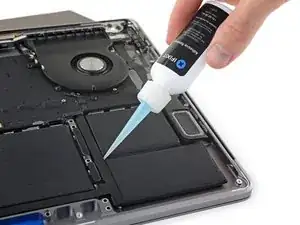
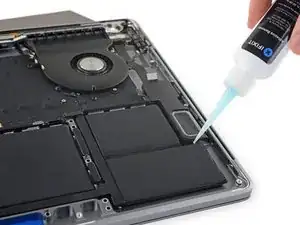
Добавьте ещё несколько капель средства между двумя элементами батареи справа, чтобы оно стекло под нижний элемент батареи.
Подождите примерно две минуты, чтобы жидкость проникла и ослабила клей, прежде чем переходить к следующему шагу.
Шаг 57
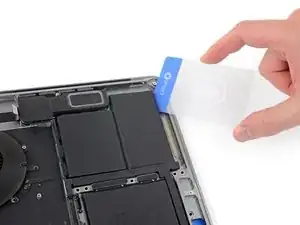
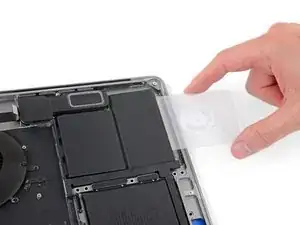
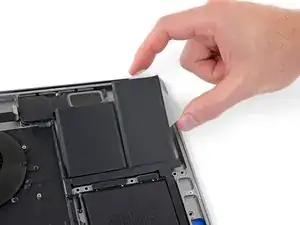
Через пару минут вставьте один угол пластиковой карточки под батарею, начиная с нижнего края правого нижнего элемента.
Не потребуется много силы. Если возникают трудности, нанесите больше средства и подождите ещё 2–3 минуты для проникновения.
Старайтесь не деформировать батарею. Повреждённая или проколотая батарея может протечь опасными химикатами и/или загореться.
Пошевелите карточкой из стороны в сторону и сдвиньте её полностью под оба элемента батареи.
Поднимите элементы, чтобы полностью отделить клей, но пока не пытайтесь извлечь их из MacBook.
Временно оставьте пластиковую карточку под элементами, чтобы клей не слипся снова, пока вы переходите к следующему шагу.
Шаг 58
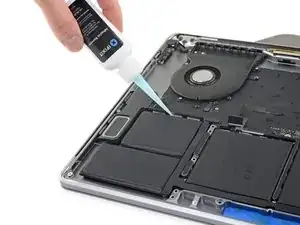
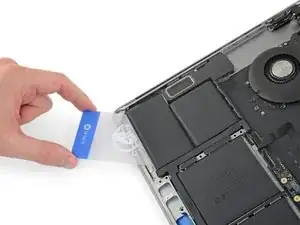
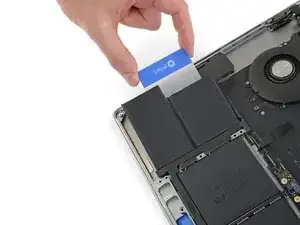
Перейдите на левую сторону MacBook Pro и повторите предыдущий шаг, чтобы отделить ещё два элемента батареи.
Временно оставьте вторую пластиковую карточку на месте.
Шаг 59
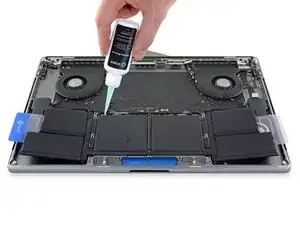
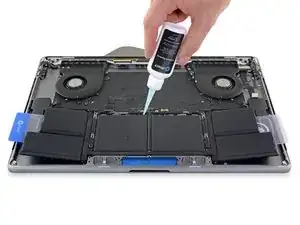
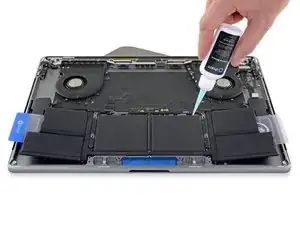
Нанесите несколько капель средства для удаления клея вдоль верхних кромок двух центральных элементов батареи.
Под этими двумя элементами в корпусе есть отверстия, через которые средство может вытекать, что может помешать его полному проникновению.
Следите за протечками и при необходимости нанесите больше средства вдоль боковых кромок.
Шаг 60
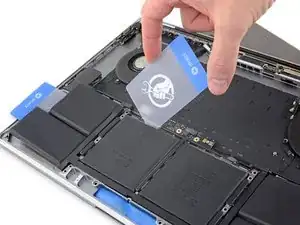
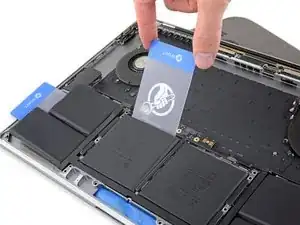
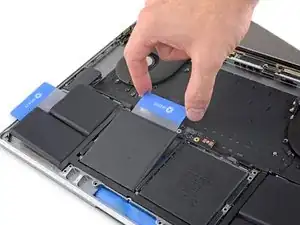
Через пару минут возьмите первую пластиковую карточку и вставьте один её угол под верхний край одного из центральных элементов батареи.
Пошевелите её из стороны в сторону и подведите под элемент батареи, пока весь клей не отделится.
Если возникают трудности, не применяйте чрезмерную силу и не деформируйте батарею. Нанесите больше средства и попробуйте снова или перейдите через два шага вниз для альтернативного метода.
Шаг 61
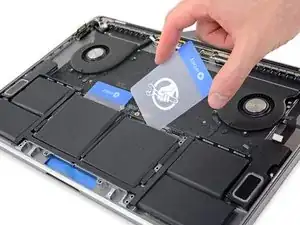
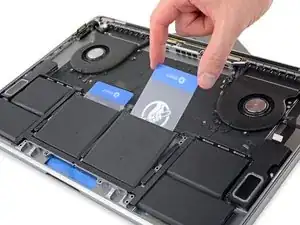
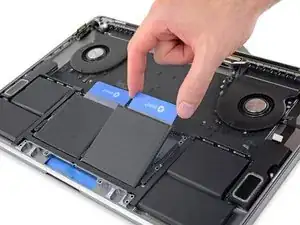
Возьмите вторую пластиковую карточку и повторите предыдущий шаг, чтобы отделить оставшуюся центральную ячейку аккумулятора.
Шаг 62
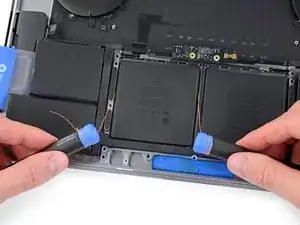
Если вам трудно просунуть карточку под какую-либо из ячеек аккумулятора, попробуйте продеть под ячейку кусок зубной нити или проволоку и тянуть её взад-вперёд в пилящем движении, чтобы отделить клей.
Наденьте плотные перчатки или намотайте нить вокруг нескольких ручек отверток, чтобы не поранить пальцы.
Шаг 63
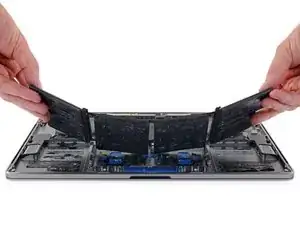
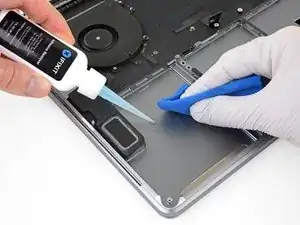
Поднимите и извлеките аккумулятор.
Перед установкой нового аккумулятора удалите весь оставшийся клей с корпуса MacBook Pro.
Снимите крупные полосы клея пинцетом или в перчатках.
Соскребите оставшиеся кусочки клея пластиковым инструментом и очистите поверхность растворителем для клея или изопропиловым спиртом. Протирайте в одном направлении (не взад-вперёд), пока шасси не станет чистым и готовым для нового аккумулятора.
Это может потребовать значительных усилий, поэтому проявите терпение.
Шаг 64
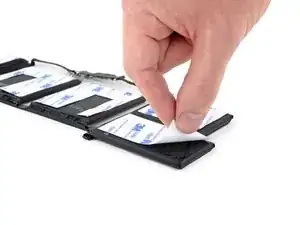
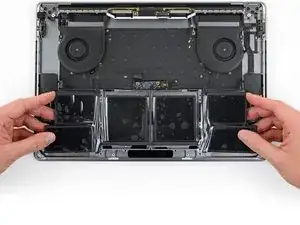
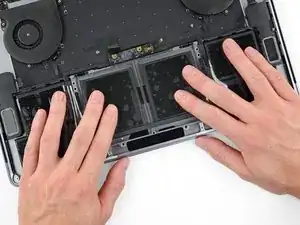
Ещё раз проверьте посадку и выравнивание нового аккумулятора перед его приклеиванием.
В ранних моделях обращайте внимание на кабель данных аккумулятора и убедитесь, что он не защемлён и не находится под платой аккумулятора.
Если на днище вашего аккумулятора уже установлена клейкая лента, переверните его и аккуратно снимите защитную подложку, чтобы открыть клей. Если аккумулятор не поставлялся с клеем, нанесите тонкую двустороннюю клейкую ленту, например Tesa 61395, чтобы зафиксировать аккумулятор на месте.
Аккуратно установите аккумулятор на место.
Прижмите каждую ячейку плотно на 5–10 секунд, чтобы закрепить её на нижней части корпуса.
Шаг 65
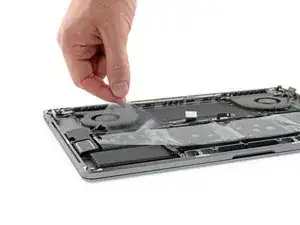
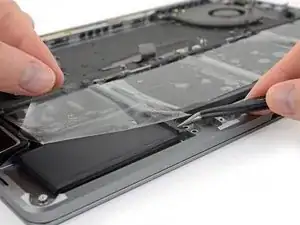
После правильной установки аккумулятора снимите и утилизируйте прозрачную пластиковую подложку сверху.
Следите, чтобы подложка случайно не оторвала черные защитные элементы батареи. При необходимости удерживайте их пинцетом, пока снимаете подложку.
Калибруйте вновь установленный аккумулятор: зарядите его до 100% и продолжайте зарядку минимум ещё 2 часа. Отключите питание и используйте ноутбук в обычном режиме, чтобы разрядить аккумулятор. Когда появится предупреждение о низком заряде, сохраните работу и держите ноутбук включённым, пока он не перейдёт в спящий режим из‑за низкого заряда. Подождите не менее 5 часов, затем зарядите ноутбук до 100% без прерываний.
Если после установки нового аккумулятора вы заметите необычное поведение или проблемы, возможно, потребуется сбросить SMC вашего MacBook.
Заключение
Чтобы собрать устройство, выполните перечисленные выше шаги в обратном порядке.
Отнесите электронные отходы в переработку, сертифицированную по R2 или e-Stewards.
Ремонт не получился? Обратитесь в наше сообщество Answers за помощью по устранению неполадок.
Перевод руководства с ifixit.com
Читайте также
- Замена клавиатуры MacBook Pro 15" Retina Display середина 2015 года
- Замена верхней части корпуса MacBook Pro 15" Retina Display середины 2015 года
- Замена правого динамика MacBook Pro 15" с дисплеем Retina, середина 2015 года
- Замена правого вентилятора MacBook Pro 15" Retina Display середина 2015
- Замена микрофонов MacBook Pro 15" с Retina Display (середина 2015 года)
- Замена нижней крышки MacBook Pro 15" Retina Display середина 2015 года
- Замена сборки материнской платы MacBook Pro 15" Retina Display Mid 2015
- Замена логической платы MacBook Pro 15" Retina Display середины 2015 г.
- Замена левого динамика MacBook Pro 15" Retina Display середины 2015 г.
- Замена левого вентилятора MacBook Pro 15" Retina Display середины 2015 г.
- Замена экрана MacBook Pro 15" с Touch Bar, конец 2016
- Отключение батареи MacBook Pro 15" с Touch Bar (конец 2016)
- Замена вентиляторов MacBook Pro 15" Touch Bar Поздний 2016
- Замена платы логики MacBook Pro 15" с Touch Bar (конец 2016)
- Замена материнской платы MacBook Pro 15" с Touch Bar (конец 2016 года)
- Замена нижней крышки MacBook Pro 15" с Touch Bar (конец 2016 г.)
- Снятие пробела на MacBook Pro 2016
- Замена динамиков MacBook Pro 15 2016–2017
- Замена термопасты в MacBook Pro 15" с Touch Bar, конец 2016 г.
- Замена трекпада MacBook Pro 15" с Touch Bar, конец 2016 г.