Замена блока дисплея MacBook Pro 13" с двумя портами Thunderbolt 2020
Используйте это руководство, чтобы заменить блок дисплея вашего MacBook Pro 13" 2020 года.
Для вашей безопасности разрядите аккумулятор MacBook Pro ниже 25% перед началом ремонта.
Некоторые фотографии в этом руководстве сделаны на другом модели и могут содержать небольшие визуальные отличия, но это не повлияет на последовательность действий в руководстве.
Шаг 1
Перед началом этой процедуры следует отключить функцию Автозапуск на вашем Mac. Автозапуск включает Mac при открытии крышки и может быть случайно активирован во время разборки. Используйте это руководство, чтобы отключить Автозапуск.
Если на вашем Mac установлена Big Sur версии 11.1 или новее, отключение Автозапуска может не сработать. Вы можете продолжать, но подключите аккумулятор как можно раньше после вскрытия корпуса.
Полностью выключите и отключите питание MacBook перед началом работы. Закройте дисплей и переверните ноутбук вверх дном.
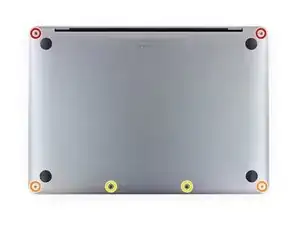
Используйте отвертку P5 Pentalobe, чтобы выкрутить шесть винтов, крепящих нижнюю крышку:
Два винта 6.8 мм
Два винта 5.3 мм
Два винта 3.4 мм
В ходе ремонта следите за каждым винтом и возвращайте его ровно в то же место, чтобы избежать повреждения устройства.
Шаг 2
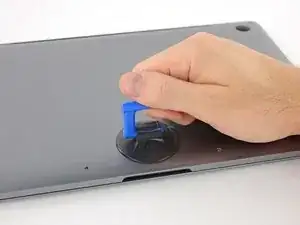
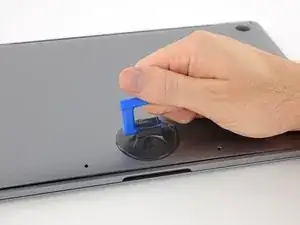
Прикрепите присоску к нижней крышке возле передней центральной части MacBook Pro.
Поднимите присоску, чтобы создать небольшой зазор между нижней крышкой и шасси.
Шаг 3
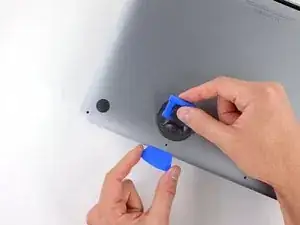
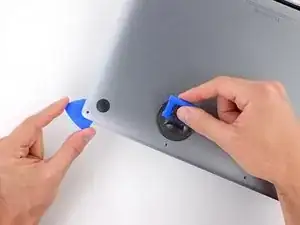
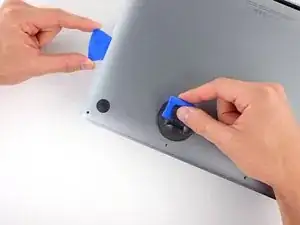
Вставьте один угол ремонтной лопатки в зазор между нижней крышкой и шасси.
Проведите лопаткой вокруг ближайшего угла и до середины стороны корпуса.
Это освободит одну из скрытых защёлок, фиксирующих нижнюю крышку к шасси. Вы должны почувствовать и услышать, как защёлка отщёлкивается.
Шаг 4
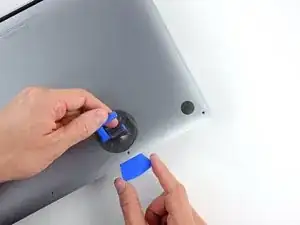
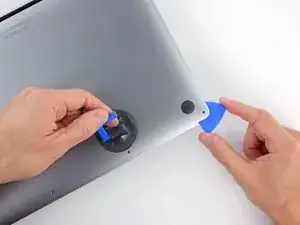
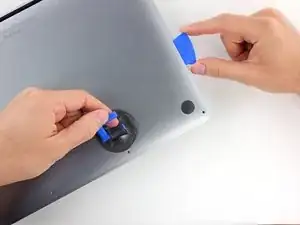
Повторите предыдущий шаг с противоположной стороны: подденьте нижнюю крышку лопаткой и проведите вверх по стороне, чтобы отщёлкнуть вторую защёлку.
Шаг 5
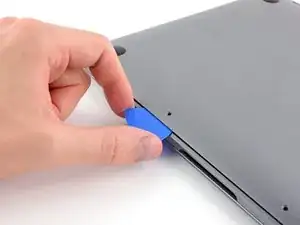
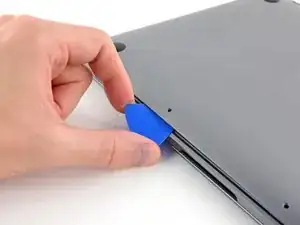
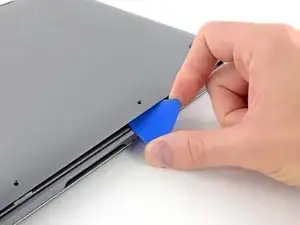
Снова вставьте лопатку под передний край нижней крышки, рядом с одним из двух центральных отверстий для винтов.
Резко проверните лопатку, чтобы отщёлкнуть третью защёлку, фиксирующую нижнюю крышку к шасси.
Повторите эту процедуру рядом с другим центральным отверстием для винта, отщёлкнув четвёртую защёлку.
Шаг 6
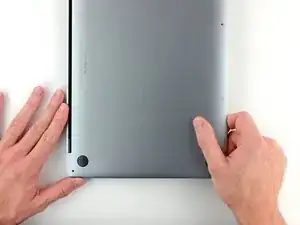
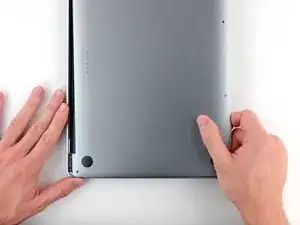
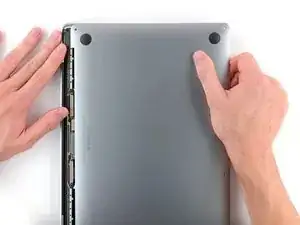
Тяните нижнюю крышку уверенно к передней части MacBook (от петель), чтобы отделить оставшиеся защёлки, крепящие крышку.
Полезно сначала потянуть один угол, затем другой.
Тяните в сторону — не вверх.
Для этого может потребоваться значительное усилие.
Края корпуса могут быть острыми, поэтому держитесь за боковые части аккуратно.
Шаг 7
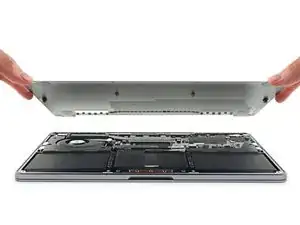
Снимите нижнюю крышку.
Для повторной установки нижней крышки:
Установите её на место и совместите скользящие защёлки возле петли дисплея. Нажмите вниз и сдвиньте крышку в направлении петли. Она должна перестать скользить, как только защёлки встанут на место.
Когда скользящие защёлки полностью сядут и нижняя крышка будет правильно выровнена, плотно нажмите вниз на нижнюю крышку, чтобы зафиксировать четыре скрытые защёлки снизу. Вы должны почувствовать и услышать, как они защёлкиваются.
Шаг 8
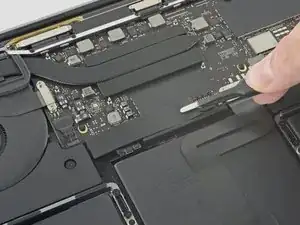
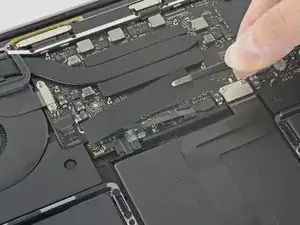
Осторожно приподнимите большой кусок ленты, закрывающей разъём аккумулятора, на краю логической платы ближе к аккумулятору.
Снимите ленту.
Шаг 9
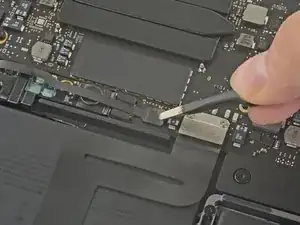
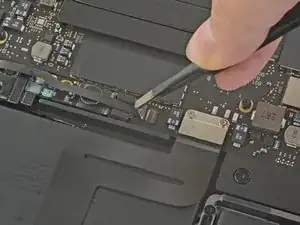
Осторожно отогните маленький кусок ленты, закрывающий разъём шлейфа платы аккумулятора.
Лента интегрирована в гибкий кабель и не отделяется полностью. Просто отогните её достаточно, чтобы получить доступ к разъёму.
Шаг 10
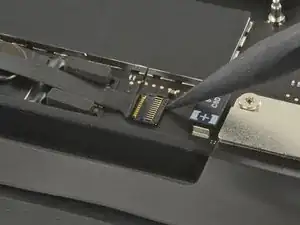
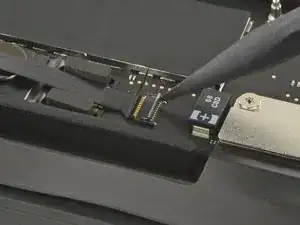
Используйте наконечник лопатки, чтобы приподнять маленькую чёрную фиксирующую защёлку, удерживающую кабель в разъёме.
Фиксаторы на ZIF-разъёмах хрупкие, поэтому работайте кончиком лопатки осторожно.
Шаг 11
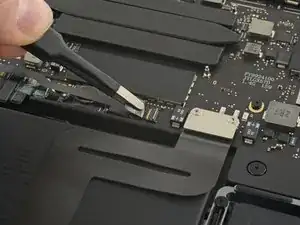
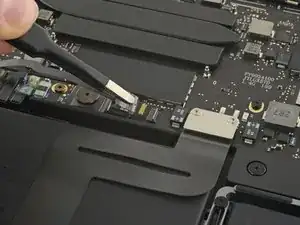
Отключите шлейф платы аккумулятора, сдвинув его из разъёма.
Сдвигайте параллельно логической плате, в направлении кабеля.
Шаг 12
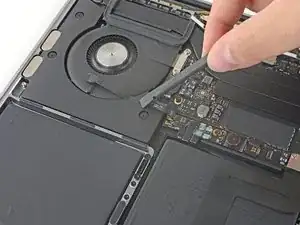
Отогните шлейф платы аккумулятора назад и уберите в сторону.
Если вы заменяете аккумулятор, возможно, потребуется полностью снять и перенести этот шлейф на новый аккумулятор. Отключите оба конца и аккуратно удалите кабель. При установке следите, чтобы не вставить его вверх ногами или задом наперёд — обратите внимание на ориентацию на фотографиях.
Шаг 13
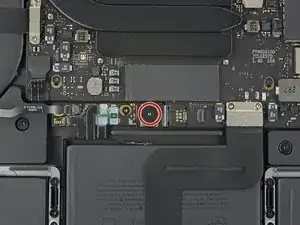
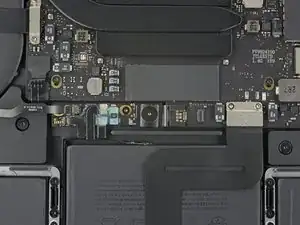
Используйте отвёртку T5 Torx, чтобы выкрутить плоский винт 3.7 мм, фиксирующий разъём питания аккумулятора.
Шаг 14
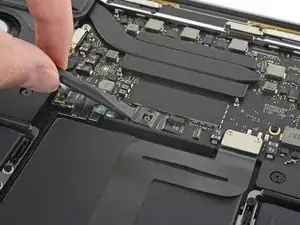
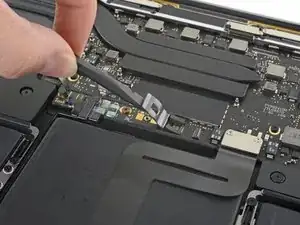
Используйте лопатку, чтобы осторожно приподнять разъем питания аккумулятора, отключив аккумулятор.
Поднимите разъем достаточно высоко, чтобы он оставался отделённым от своего гнезда.
Если он случайно соприкоснётся во время ремонта, это может повредить Ваш MacBook Pro.
Шаг 15
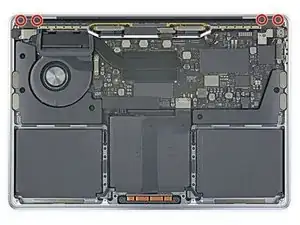
Снимите четыре винта Torx T3 длиной 3,3 мм, фиксирующие пластиковые насадки сверху петель дисплея.
Шаг 16
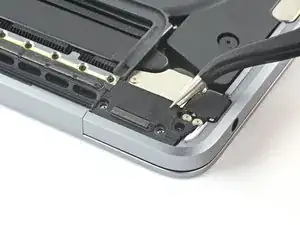
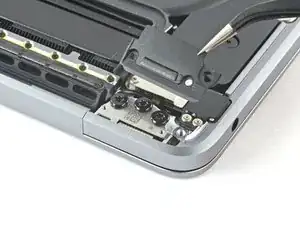
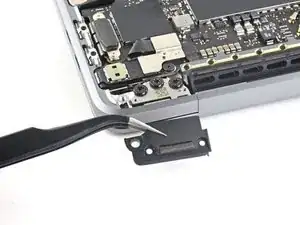
Снимите обе пластиковые накладки петель.
Шаг 17
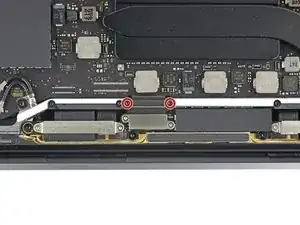
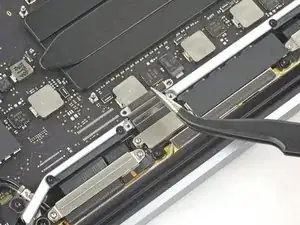
Снимите два винта Torx T3 длиной 3,1 мм, фиксирующие алюминиевую крышку над основным кабелем дисплея.
Снимите крышку.
Шаг 18
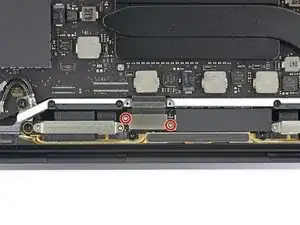

Снимите два винта Torx T3 длиной 1,7 мм, фиксирующие алюминиевую крышку над гибким разъемом кабеля дисплея.
Снимите крышку.
Шаг 19
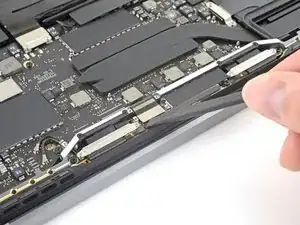
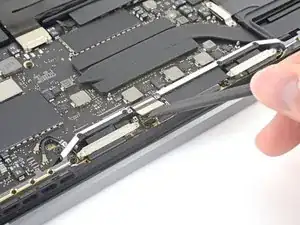
Подденьте гибкий кабель платы дисплея прямо вверх из его гнезда, чтобы отсоединить его от платы дисплея.
Шаг 20
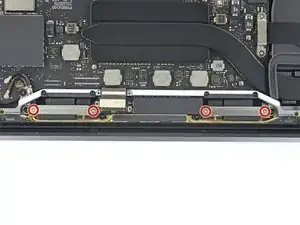
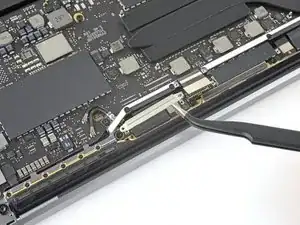
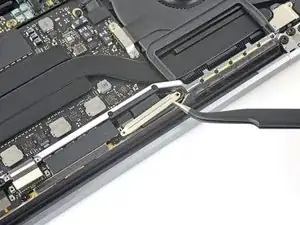
Снимите четыре винта Torx T3 длиной 1,5 мм, фиксирующие две алюминиевые крышки над двумя разъёмами кабелей дисплея.
Используйте пинцет, чтобы снять две алюминиевые крышки.
Шаг 21
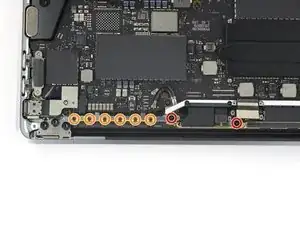
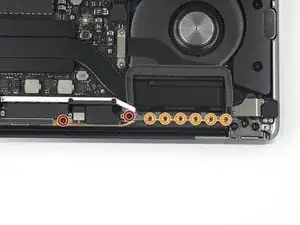
Снимите четыре винта Torx T5 длиной 3,3 мм (по два с каждой стороны), которые крепят сборку антенных кабелей.
Также снимите двенадцать винтов пенталоб P2 длиной 1,1 мм (по шесть с каждой стороны).
Эти маленькие винты легко сорвать, поэтому убедитесь, что ваша отвёртка P2 в хорошем состоянии, прежде чем прикладывать усилие.
Шаг 22
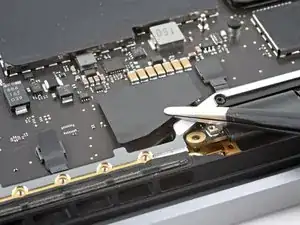
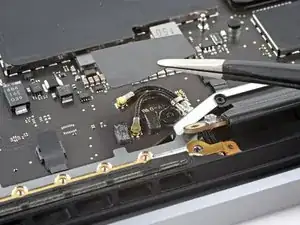
Используйте пинцет, чтобы снять пластиковую крышку антенного кабеля.
Эта крышка закреплена с помощью лёгкого клеевого слоя.
Шаг 23
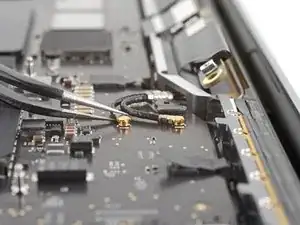
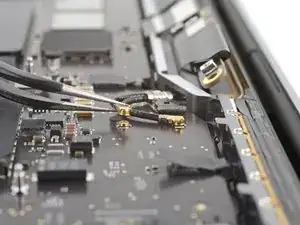
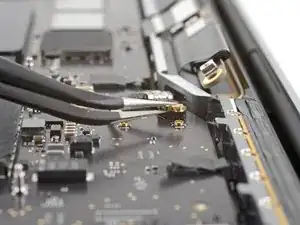
Аккуратно отсоедините два антенных коаксиальных кабеля, поддев их прямо вверх от платы логики.
Подведите пинцет или плоский конец лопатки под каждый кабель до упора к разъёму, затем осторожно поверните или подденьте вверх, чтобы отсоединить.
Шаг 24
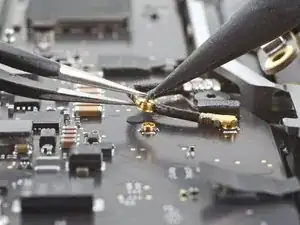
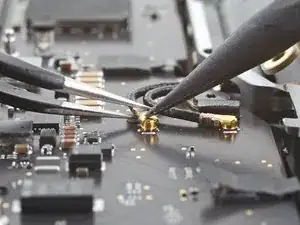
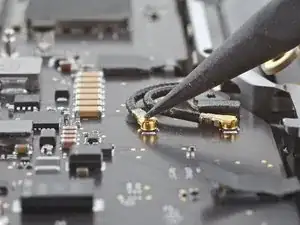
Для подсоединения каждого антенного кабеля выровняйте разъём пинцетом прямо над его гнездом, затем нажмите вниз лопаткой, чтобы он щёлкнул на место.
Шаг 25
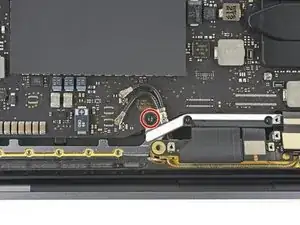
Снимите винт Torx T5 длиной 3,7 мм, крепящий два антенных коаксиальных кабеля к основной плате.
Шаг 26
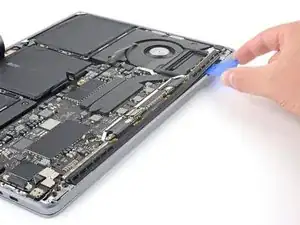
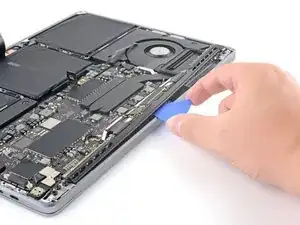
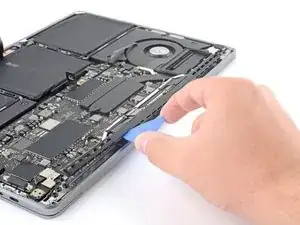
Используйте медиа-пластину, чтобы поддеть сборку антенных кабелей в показанных местах.
Не сдвигайте пластину из стороны в сторону, так как там проходят два кабеля дисплея, которые можно повредить.
Шаг 27
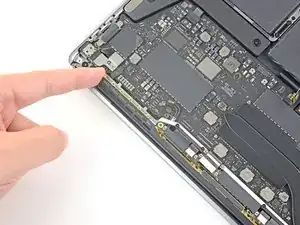
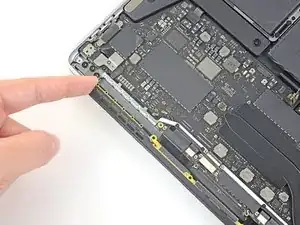
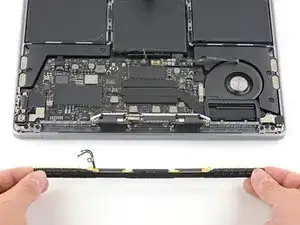
Осторожно снимите антенную сборку, одновременно выводя пучок антенных кабелей из-под трубки отвода тепла.
Снимите антенную сборку кабелей.
При сборке аккуратно сожмите пучок кабелей вместе и направьте его под трубку отвода тепла в правильное положение на плате. При необходимости используйте инструменты для направления, но не применяйте силу.
Шаг 28
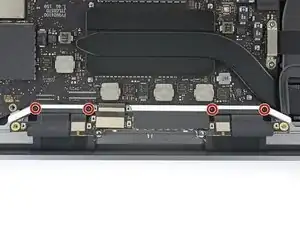
Снимите четыре винта Torx T3 длиной 3,9 мм, фиксирующие пружинные петли двух кабелей дисплея.
Шаг 29
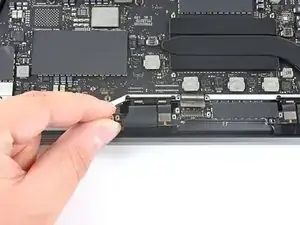
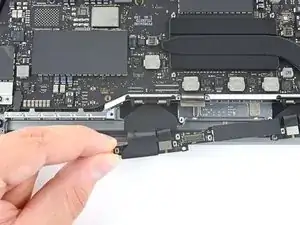
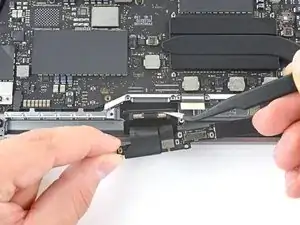
Возьмите левую сторону сборки кабеля дисплея и потяните её к нижнему торцу MacBook, отводя от пружинной петли.
Используйте пинцет, чтобы вынуть пружинную петлю кабеля дисплея из её кронштейна.
Повторите этот шаг для правой пружинной петли сборки кабеля дисплея.
Шаг 30
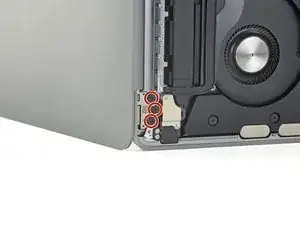
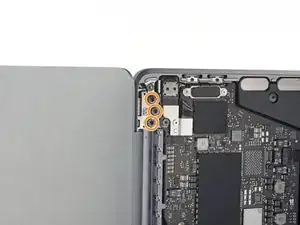
Полностью откройте экран и установите MacBook Pro на одну сторону.
Удерживая MacBook Pro свободной рукой, снимите три винта Torx T8 с нижней петли дисплея.
Снимите оставшиеся три винта Torx T8 с верхнего кронштейна дисплея.
Шаг 31
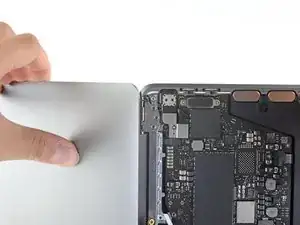
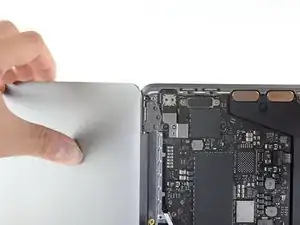
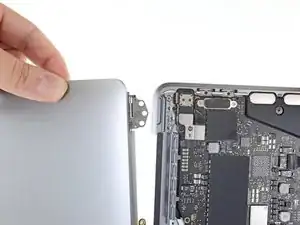
Плотно держите экран и основную часть MacBook Pro. Любая из половин может неожиданно упасть на этом этапе.
Сожмите обе половины MacBook Pro вместе, чтобы кронштейны петель можно было поднять из их выемок в корпусе.
Отодвиньте основную часть MacBook Pro от себя, одновременно потянув экран на себя, чтобы отделить их.
Снимите сборку дисплея, осторожно следя, чтобы не зацепить кабели.
Заключение
Сравните новую заменяемую деталь с оригинальной — возможно, потребуется переставить оставшиеся компоненты или удалить клеевые накладки с новой детали перед установкой.
Чтобы собрать устройство, выполните описанные выше шаги в обратном порядке.
Отнесите электронный лом в перерабатывающую организацию с сертификатом R2 или e-Stewards.
Ремонт не удался? Попробуйте простую диагностику или найдите помощь в нашем сообществе Answers.
Перевод руководства с ifixit.com