Замена левого вентилятора PowerBook G4 Aluminum 15" 1.67 GHz
В этом руководстве показано, как снять левый вентилятор с вашего PowerBook.
Шаг 1
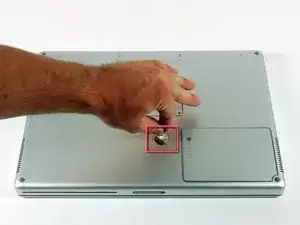
Используйте монету, чтобы повернуть фиксирующий винт батареи на 90 градусов по часовой стрелке.
Вытащите батарею из компьютера.
Шаг 2
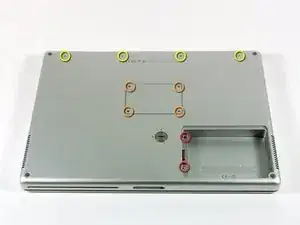
Снимите следующие 10 винтов:
Два винта Филлипс 3 мм в отсеке батареи, по обе стороны от контактов батареи.
Четыре винта Филлипс 3 мм вокруг отсека памяти.
Четыре винта Филлипс 16 мм вдоль петли.
Шаг 3
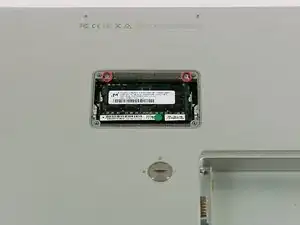
Снимите крышку отсека памяти.
Снимите два винта Филлипс 12 мм на алюминиевой скобе в верхней части отсека памяти.
Шаг 4
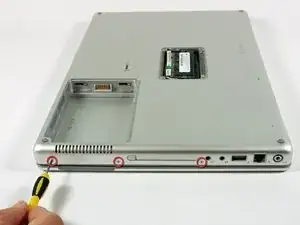
Поверните компьютер на 90 градусов по часовой стрелке так, чтобы разъем питания был обращён к вам.
Снимите три винта Филлипс 3 мм вдоль кромки нижнего корпуса.
При установке этих винтов их необходимо вкручивать в правильном порядке. Начните с винта, ближайшего к шарниру дисплея, затем двигайтесь к передней части компьютера.
Шаг 5
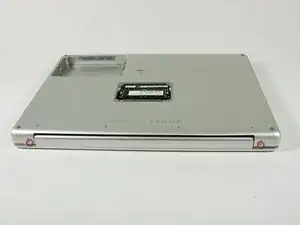
Поверните компьютер на 90 градусов по часовой стрелке так, чтобы шарнир был обращён к вам.
Снимите нижний винт Филлипс 5 мм с каждой стороны шарнира (всего два).
Шаг 6
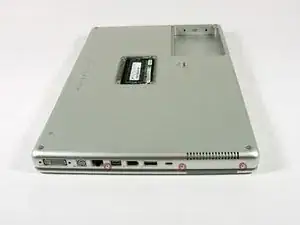
Поверните компьютер на 90 градусов по часовой стрелке так, чтобы порты были обращены к вам.
Снимите три винта Филлипс 3 мм вдоль кромки нижнего корпуса.
При установке этих винтов их необходимо вкручивать в правильном порядке. Начните с винта, ближайшего к шарниру дисплея, затем двигайтесь к передней части компьютера. Также будьте осторожны и не вкручивайте винты в два отверстия по обе стороны от порта видеовыхода.
Шаг 7
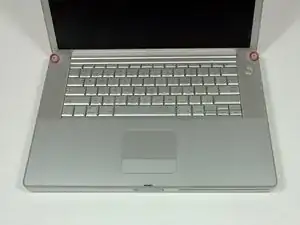
Переверните компьютер и откройте дисплей.
Снимите два винта с шестигранной головкой 1.5 мм длиной 4.2 мм в верхних углах верхнего корпуса (всего два).
Отвертка T6 Torx подойдёт, но при частом использовании винты будут срываться.
Шаг 8
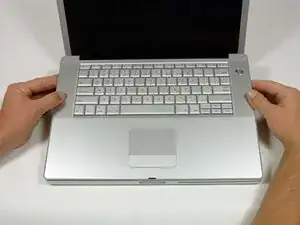
Схватите задние углы верхнего корпуса и потяните вверх.
Не снимайте верхний корпус полностью; вам ещё нужно отсоединить кабель клавиатуры и трекпада.
Поднимите заднюю часть корпуса и проведите пальцами вдоль боков, освобождая корпус по мере продвижения. Когда боковые части будут освобождены, возможно, придётся покачать корпус вверх и вниз, чтобы освободить переднюю часть верхнего корпуса.
Шаг 9
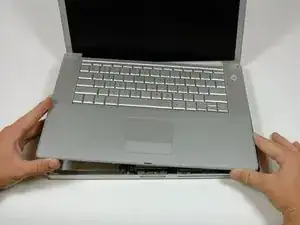
Поверните верхний корпус вверх и в сторону экрана, чтобы верхний корпус опирался на него.
Шаг 10
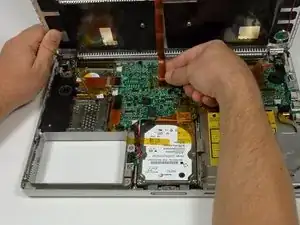
Снимите янтарную ленту, фиксирующую ленту трекпада к логической плате.
Отсоедините ленту трекпада от логической платы, потянув вверх за разъём.
Снимите верхний корпус с компьютера.
Шаг 11
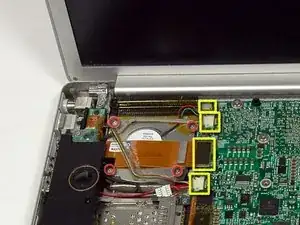
Отключите четыре кабеля, лежащие на вентиляторе (показаны жёлтыми рамками).
Снимите винты Филлипс из каждого угла вентилятора (всего четыре).
Поднимите вентилятор из его корпуса, при необходимости отдирая ленту.
Заключение
Для сборки устройства выполните эти инструкции в обратном порядке.
Перевод руководства с ifixit.com