Замена клавиатуры PowerBook G4 Aluminum 15" 1.67 GHz
Клавиши залипают после того, как Вы пролили 64 унции содовой на PowerBook? Это руководство покажет, как заменить клавиатуру, чтобы Вы снова могли печатать в кратчайшие сроки.
Шаг 1
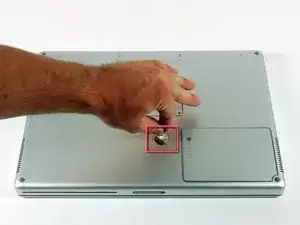
Используйте монету, чтобы повернуть фиксирующий винт батареи на 90 градусов по часовой стрелке.
Поднимите батарею и извлеките её из компьютера.
Шаг 2
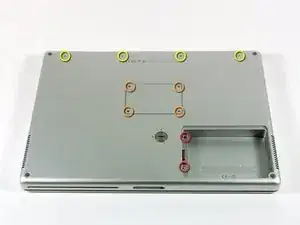
Удалите следующие 10 винтов:
Два филипса 3 мм в отсеке батареи, по обе стороны от контактов батареи.
Четыре филипса 3 мм вокруг отсека памяти.
Четыре филипса 16 мм вдоль петли.
Шаг 3
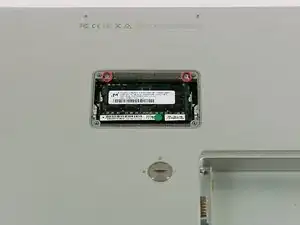
Снимите крышку отсека памяти.
Удалите два филипса 12 мм на алюминиевой скобе в верхней части отсека памяти.
Шаг 4
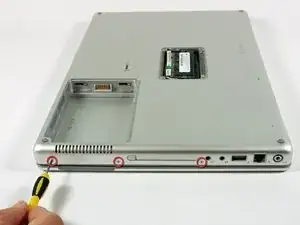
Поверните компьютер на 90 градусов по часовой стрелке так, чтобы разъем питания был обращён к Вам.
Удалите три филипса 3 мм вдоль кромки нижней крышки.
При установке этих винтов необходимо соблюдать правильный порядок. Начинайте с винта, ближайшего к петле дисплея, затем двигайтесь в направлении передней части компьютера.
Шаг 5
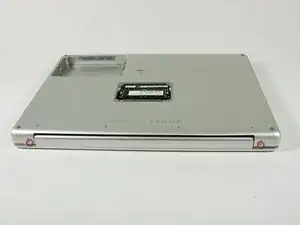
Поверните компьютер на 90 градусов по часовой стрелке так, чтобы петля была обращена к Вам.
Удалите нижний винт филипс 5 мм с каждой стороны петли (всего два).
Шаг 6
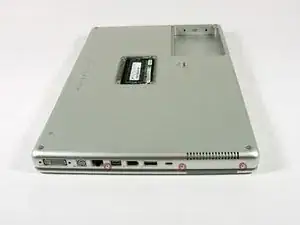
Поверните компьютер на 90 градусов по часовой стрелке так, чтобы порты были обращены к Вам.
Удалите три филипса 3 мм вдоль кромки нижней крышки.
При установке этих винтов необходимо соблюдать правильный порядок. Начинайте с винта, ближайшего к петле дисплея, затем двигайтесь в направлении передней части компьютера. Также будьте осторожны и не вставляйте винты в два отверстия по обе стороны от видеовыхода.
Шаг 7
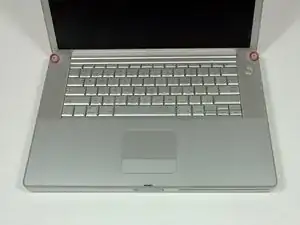
Переверните компьютер и откройте дисплей.
Удалите два шестигранных винта длиной 4.2 мм и диаметром 1.5 мм в верхних углах верхней крышки (всего два).
Отвертка Torx T6 подойдёт, но при частом использовании винты могут быть сорваны.
Шаг 8
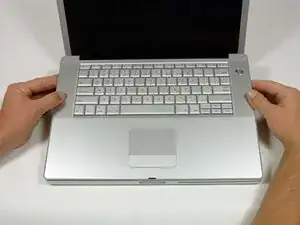
Схватите задние углы верхней крышки и потяните вверх.
Не снимайте верхнюю крышку полностью; необходимо сначала отключить кабель клавиатуры и трекпада.
Поднимите заднюю часть крышки и проведите пальцами по бокам, освобождая крышку по ходу. После освобождения боков может потребоваться покачать крышку вверх-вниз, чтобы освободить переднюю часть верхней крышки.
Шаг 9
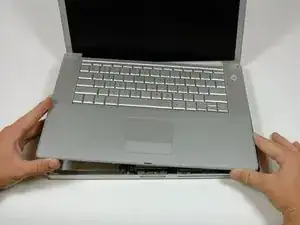
Поверните верхнюю крышку вверх и к экрану так, чтобы она опиралась на него.
Шаг 10
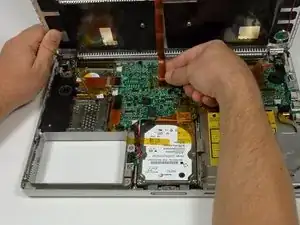
Снимите янтарную ленту, фиксирующую ленту трекпада на плате logic board.
Отключите ленту трекпада от платы, потянув разъем вверх.
Снимите верхнюю крышку с компьютера.
Шаг 11

На следующем шаге будьте осторожны с лентой на стороне клавиатуры с зелёной кнопкой питания — лента может прилипнуть и порваться.
Отогните чёрную пластиковую защиту по обеим сторонам клавиатуры (всего две части).
Шаг 12
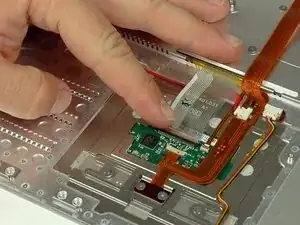
Используйте ноготь, чтобы поднять светло-коричневую пластиковую защёлку, фиксирующую шлейф клавиатуры в разъёме.
Шаг 13
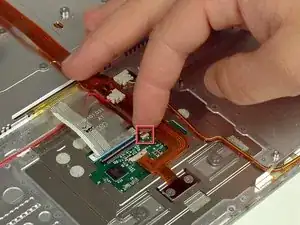
Аналогично отсоедините шлейф подсветки клавиатуры.
Выньте шлейфы из их разъёмов.
Шаг 14
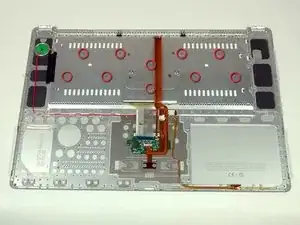
Удалите 10 одинаковых винтов филипс, крепящих клавиатуру к корпусу.
Шаг 15
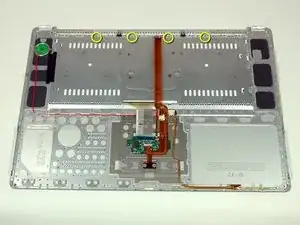
По заднему краю клавиатуры находятся четыре фиксирующие защёлки, удерживающие её на месте. Эти защёлки необходимо выпрямить, прежде чем вы сможете снять клавиатуру.
Шаг 16
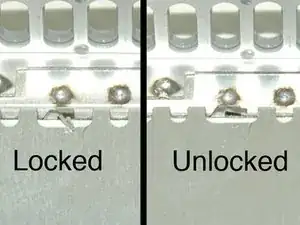
На первой картинке показана защёлка в «заблокированном» положении, на второй — та же защёлка в «разблокированном» положении.
Используйте тонкогубцы, чтобы согнуть каждую из четырёх защёлок из предыдущего шага так, чтобы они все находились в «разблокированном» положении.
Шаг 17
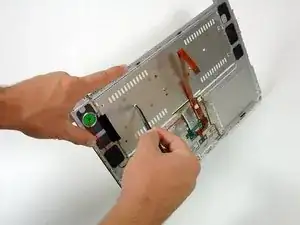
Установите верхний корпус на ребро и используйте лопатку, чтобы выдавить клавиатуру из корпуса, проталкивая лопатку через центральное отверстие для винта клавиатуры. Схватите клавиатуру по мере её отделения от корпуса.
Шаг 18
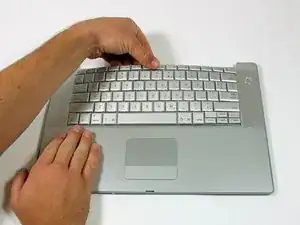
Удерживая клавиатуру, положите корпус на ровную поверхность и аккуратно выгните клавиатуру, пока две защёлки по обеим сторонам клавиатуры не освободятся.
Шаг 19
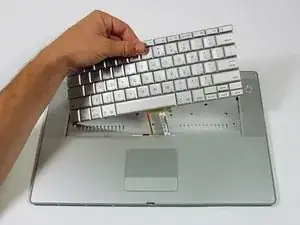
Сдвиньте клавиатуру от трекпада и выньте её из верхней крышки.
Шаг 20
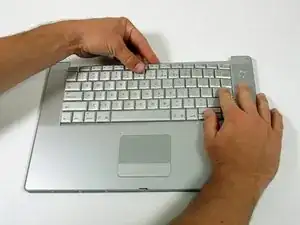
Чтобы установить новую клавиатуру, сначала вставьте нижние защёлки в верхнюю крышку. Затем выгните клавиатуру наружу и сначала вставьте защёлки справа, затем вставьте защёлки слева.
Заключение
Для сборки устройства следуйте этим инструкциям в обратном порядке.
Перевод руководства с ifixit.com