Замена материнской платы AirPort Extreme A1521
Материнская плата — основной компонент устройства. На ней находятся все основные элементы, необходимые для работы устройства: порты USB, WLAN и LAN, а также чипы маршрутизатора. Из‑за большого количества функций материнская плата требует вентилятора и радиатора, чтобы избежать перегрева. В этом руководстве нужно будет вынуть множество маленьких винтов; используйте магнитный коврик, чтобы не потерять эти винты.
Замена правой шарнировой скобы на PowerBook G4 Aluminum 15" 1.5-1.67 GHz
Замените шарнировую скобу, чтобы поддерживать плавное открытие дисплея.
Замена экрана MacBook Air 13" конца 2020 года
Используйте это руководство для замены экрана (дисплея) в MacBook Air (M1) конца 2020 года.
Шаг 1
Прежде чем приступать к этой процедуре, вам следует отключить функцию Автоматического включения вашего Mac. Эта функция включает Mac при открытии крышки и может быть случайно активирована во время разборки. Воспользуйтесь этим руководством, чтобы отключить Автоматическое включение.
Если на вашем MacBook установлена система Big Sur версии 11.1 или новее, отключение Автоматического включения может не сработать. Вы можете продолжать в обычном режиме, но обязательно отсоедините аккумулятор, как только получите доступ к внутренностям.
Полностью выключите и отсоедините кабель питания вашего MacBook перед началом работ. Закройте дисплей и переверните весь ноутбук вверх дном.
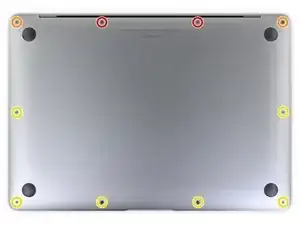
Используйте отвертку P5, чтобы удалить следующие винты:
Два винта длиной 7,9 мм
Два винта длиной 7,3 мм
Шесть винтов длиной 2,6 мм
На протяжении всего ремонта следите за каждым винтом и убедитесь, что он возвращается точно на свое место, чтобы избежать повреждения MacBook.
Замена индикатора сна PowerBook G4 Aluminum 12" 867 MHz
Замена пульсирующего белого светодиода индикатора сна.
Шаг 1
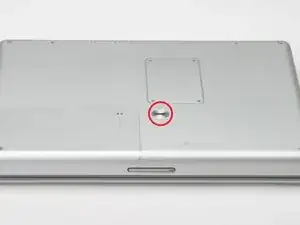
Используйте монету, чтобы повернуть фиксирующий винт батареи на 90 градусов вправо.
Поднимите батарею из компьютера.
Mac Mini (2024) Идентификация микросхем
Здесь вы найдете информацию по идентификации микросхем для Mac mini (2024). Подробности см. в нашем разборе Mac mini (2024).
Особая благодарность нашему участнику сообщества Chunglin Chin за вклад в это руководство!
Замена правого динамика iMac Intel 27" Retina 5K
Используйте это руководство для замены неисправного правого динамика и восстановления стереозвука на iMac Intel 27" Retina 5K.
Замена клеевых полос для дисплея iMac Intel 21.5" Retina 4K
Для просмотра обновленного руководства нажмите здесь. Это руководство было архивировано для исторических целей.
Удаление дисплея требует разрезания клея вокруг периметра экрана. После разрезания клей не может быть использован для повторной установки дисплея, поэтому вам нужно будет приклеить новый набор клеевых полос.
Замена сабвуфера и правого динамика MacBook Pro 13" Unibody середины 2010 г.
Замените сабвуфер и правый динамик в вашем MacBook Pro 13" Unibody середины 2010 г.
Разгон вашего eMac
В 2003 году, когда я ещё учился, я купил бывший в употреблении eMac G4 с процессором 800 МГц. Через некоторое время при помощи моих ближайших друзей Клаудио Ниццоли и Василиса Мутсоса мы решили поработать над моим eMac и сумели разогнать его до 1,33 ГГц спустя 4 года в конце 2007 года вместе.
До сих пор я вспоминаю мурашки и дрожь, наблюдая, как мои друзья пытаются счистить некоторые резисторы с платы, пока я держал её, чтобы добиться разгона — мой eMac стоил мне шесть месяцев зарплаты, когда я одновременно работал и учился. Это было не самое безопасное занятие, но нам оно определённо понравилось.
Это руководство создано в память о тех моментах и для всех, кто всё ещё владеет таким компьютером и хотел бы выжать из него немного мощности; оно основано на материалах участников iFixit Артура Ши, Криса Грина и стороннего автора Лео Боднара, который дал мне идею.
Надеюсь, вам понравится так же, как и мне тогда. Пожалуйста, не стесняйтесь связаться со мной по вопросам или для исправлений.
Замена жесткого диска PowerBook G4 Aluminum 15" 1.67 GHz
Хотите увеличить объем хранилища? Замените свой жесткий диск на устройство с большим объемом.
Шаг 1
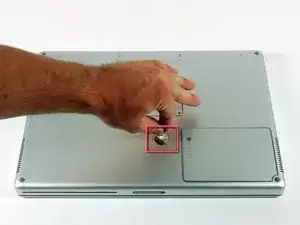
Используйте монету, чтобы повернуть винт блокировки батареи на 90 градусов по часовой стрелке.
Поднимите батарею из компьютера.
Замена динамиков MacBook Pro 13" 2022 (M2)
Используйте это руководство, чтобы снять динамики в вашем MacBook Pro 13" 2022 (M2).
Если аккумулятор вздут, примите соответствующие меры предосторожности.
Некоторые фотографии в этом руководстве сделаны на другом модели и могут содержать небольшие визуальные отличия, но они не повлияют на процедуру.
Замена оптического привода iMac Intel 21.5" EMC 2428
Используйте это руководство для замены неисправного оптического привода.
Шаг 1
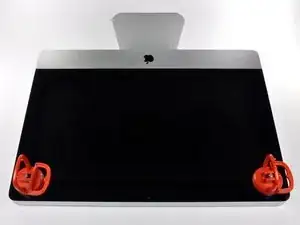
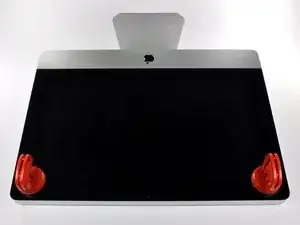
Перед началом отключите iMac от питания и положите его на мягкую поверхность, как показано.
Прикрепите присоску возле каждого из двух верхних углов стеклянной панели.
Чтобы установить присоски, которые мы продаём, сперва расположите присоску так, чтобы подвижная ручка была параллельна лицевой стороне стеклянной панели. Лёгким прижимом удерживая присоску к стеклу, поднимите подвижную ручку до положения, параллельного другой ручке.
Если присоски не прилипают, попробуйте очистить стеклянную панель и присоску мягким растворителем.
Замена узла дисплея MacBook Pro 13" Retina Display Late 2012
Используйте это руководство для замены узла дисплея.
Шаг 1
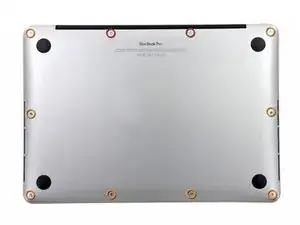
Снимите следующие десять винтов, фиксирующих нижнюю крышку к верхней:
Два пенталобовых винта P5, 2.3 мм
Восемь пенталобовых винтов P5, 3.0 мм
В ходе ремонта следите за каждым винтом и возвращайте его ровно на то место, откуда он был извлечён, чтобы не повредить устройство.
Замена трекпада MacBook Air 13" середины 2013 г.
Используйте это руководство, чтобы заменить трекпад.
Шаг 1

Перед началом работы выключите MacBook. Закройте дисплей и положите устройство лицевой стороной вниз на мягкую поверхность.
Используйте отвертку P5 Pentalobe, чтобы выкрутить десять винтов, фиксирующих нижнюю крышку, следующих размеров:
Два винта 9 мм
Восемь винтов 2.6 мм
Замена трекпада MacBook Pro 14" Early 2023
Используйте это руководство для замены трекпада в вашем MacBook Pro 14" Early 2023.
Для вашей безопасности разрядите аккумулятор ниже 25% перед разборкой MacBook. Это снижает риск возгорания, если аккумулятор случайно повредится во время ремонта. Если аккумулятор вздут, примите соответствующие меры предосторожности.
Примечание: В этом ноутбуке используются винты Torx стандартного типа и Torx Plus (IP). Если у вас нет всех необходимых драйверов Torx Plus, вы можете использовать стандартные драйверы Torx. В этом случае убедитесь, что при заворачивании вы прикладываете постоянное вертикальное усилие, чтобы избежать срыва шлицов.
Некоторые фотографии в этом руководстве сделаны на другом модели и могут незначительно отличаться внешне, но это не повлияет на порядок выполнения инструкций.
Замена узла логической платы iMac Intel 21.5" EMC 2544
Только предварительные требования.
Шаг 1
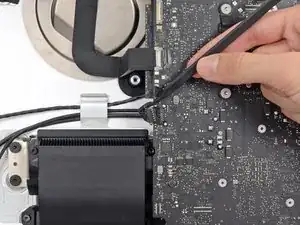
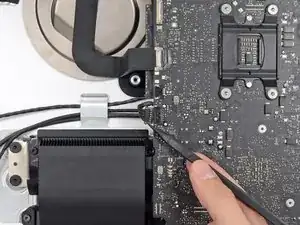
Нажмите с каждой стороны на разъем кабеля левого динамика кончиком лопатки и осторожно «пройдите» им, чтобы вытащить разъем из гнезда.
Замена камеры Apple iSight
Вам предстоит отделить модуль камеры от остальной части устройства. Это включает снятие трёх шлейфов/штырьковых разъёмов с печатной платы. Делайте это аккуратно, поскольку повреждение контактов трудно исправить. Остальные действия — это просто выкручивание винтов.
Замена правого вентилятора MacBook Pro 13" Retina Display Early 2013
Используйте это руководство для замены правого вентилятора.
Шаг 1
Удалите следующие десять винтов, фиксирующих нижнюю крышку к верхней части корпуса:
Два 2,3 мм винта P5 Pentalobe
Восемь 3,0 мм винтов P5 Pentalobe
В ходе ремонта отслеживайте каждый винт и устанавливайте его обратно именно на то место, откуда он был вынут, чтобы не повредить устройство.
Замена платы логики MacBook Air 13" середина 2011 г.
Внутреннее условие.
Шаг 1
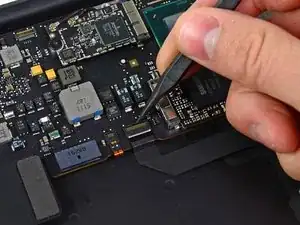
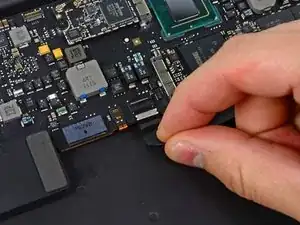
Используйте кончик лопатки или ноготь, чтобы приподнять удерживающую створку в ZIF-разъёме ленточного кабеля трекпада.
Убедитесь, что Вы поддеваете именно подвижную удерживающую створку, а не сам разъём.
Вытяните ленточный кабель трекпада прямо из разъёма в направлении переднего края Air.
Замена аккумулятора MacBook Pro 13" Retina Display Late 2013
Используйте это руководство, чтобы извлечь приклеенный аккумулятор из вашего MacBook Pro. Лучше всего выполнять эту процедуру с набором iFixit для замены аккумулятора; растворитель клея в вашем наборе растворит клей, фиксирующий аккумулятор, что позволит легко его удалить. В качестве альтернативы можно использовать iOpener, чтобы слегка нагреть клеевой слой и размягчить клей перед поддеванием аккумулятора.
Растворитель клея iFixit сильно воспламеняем. Выполняйте эту процедуру в хорошо проветриваемом помещении. Не курите и не работайте рядом с открытым пламенем во время выполнения этой процедуры.
Чтобы снизить риск повреждений, включите MacBook и дайте аккумулятору полностью разрядиться перед началом этой процедуры. Заряженный литий-ионный аккумулятор может вызвать опасное и неконтролируемое возгорание при случайном проколе. Если ваш аккумулятор вздут, примите дополнительные меры предосторожности.
Примечание: Растворитель, используемый для растворения клея аккумулятора, может повредить некоторые пластики, например пластиковые корпуса динамиков MacBook Pro. Будьте осторожны при нанесении растворителя.
Если вы используете старую версию растворителя iFixit с отдельной бутылочкой и шприцем (больше не продаётся), нажмите здесь для немного изменённого набора инструкций.