Замена аккумулятора MacBook Pro 13" Retina Display Late 2013
Используйте это руководство, чтобы извлечь приклеенный аккумулятор из вашего MacBook Pro. Лучше всего выполнять эту процедуру с набором iFixit для замены аккумулятора; растворитель клея в вашем наборе растворит клей, фиксирующий аккумулятор, что позволит легко его удалить. В качестве альтернативы можно использовать iOpener, чтобы слегка нагреть клеевой слой и размягчить клей перед поддеванием аккумулятора.
Растворитель клея iFixit сильно воспламеняем. Выполняйте эту процедуру в хорошо проветриваемом помещении. Не курите и не работайте рядом с открытым пламенем во время выполнения этой процедуры.
Чтобы снизить риск повреждений, включите MacBook и дайте аккумулятору полностью разрядиться перед началом этой процедуры. Заряженный литий-ионный аккумулятор может вызвать опасное и неконтролируемое возгорание при случайном проколе. Если ваш аккумулятор вздут, примите дополнительные меры предосторожности.
Примечание: Растворитель, используемый для растворения клея аккумулятора, может повредить некоторые пластики, например пластиковые корпуса динамиков MacBook Pro. Будьте осторожны при нанесении растворителя.
Если вы используете старую версию растворителя iFixit с отдельной бутылочкой и шприцем (больше не продаётся), нажмите здесь для немного изменённого набора инструкций.
Шаг 1
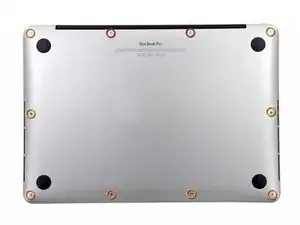
Снимите следующие десять винтов, фиксирующих нижнюю крышку к верхней части корпуса:
Два винта P5 Pentalobe 2,3 мм
Восемь винтов P5 Pentalobe 3,0 мм
В ходе ремонта отслеживайте каждый винт и убедитесь, что он возвращается на своё исходное место, чтобы избежать повреждения устройства.
Шаг 2
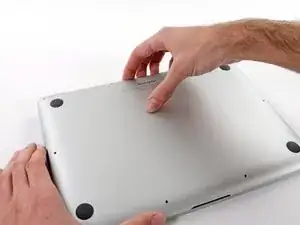
Просуньте пальцы между верхней и нижней частями корпуса.
Осторожно потяните нижнюю крышку от верхней части корпуса, чтобы снять её.
Шаг 3
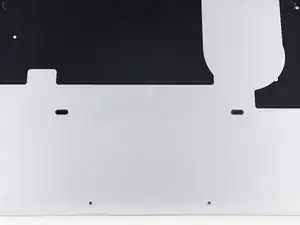
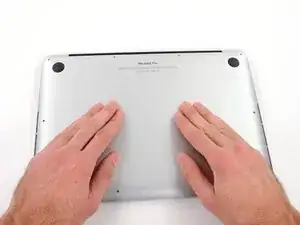
Нижняя крышка соединена с верхней частью корпуса двумя пластиковыми защёлками вблизи центра.
При сборке аккуратно надавите в центре нижней крышки, чтобы защёлки встали на место.
Шаг 4
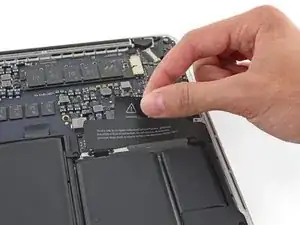
При необходимости снимите пластиковую крышку, приклеенную к плате контактов аккумулятора.
Шаг 5
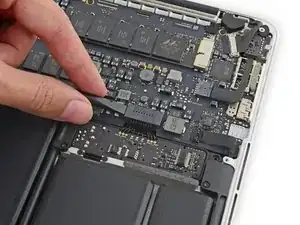
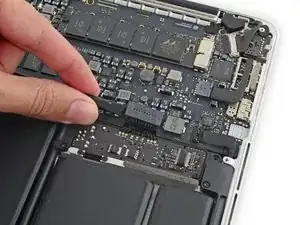
Используйте плоский конец лопатки, чтобы поднять коннектор аккумулятора прямо вверх из гнезда на логической плате.
Убедитесь, что вы поднимаете только сам коннектор, не гнездо, иначе вы рискуете повредить логическую плату.
Шаг 6
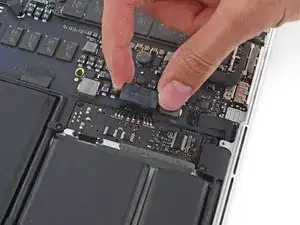
Отогните коннектор аккумулятора, чтобы он не соприкасался с гнездом во время ремонта.
Шаг 7
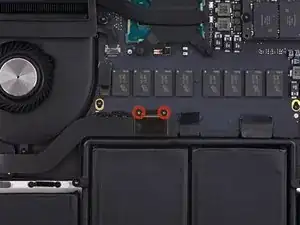
Снимите два винта T5 Torx 2,1 мм, фиксирующие кронштейн кабеля платы ввода‑вывода на стороне логической платы.
Шаг 8
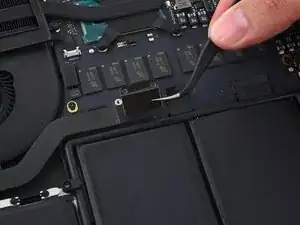
Удерживая кронштейн кабеля платы ввода‑вывода пинцетом, снимите его с MacBook.
Шаг 9
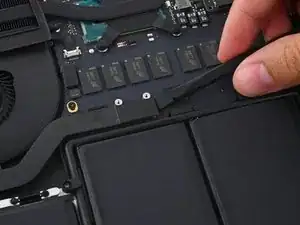
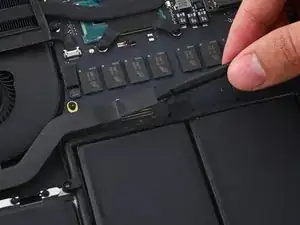
Используйте плоский конец лопатки, чтобы отщелкнуть коннектор платы ввода‑вывода прямо вверх из его гнезда на логической плате.
Будьте осторожны и поднимайте только кабель платы ввода‑вывода, не само гнездо, иначе вы рискуете повредить логическую плату.
Шаг 10
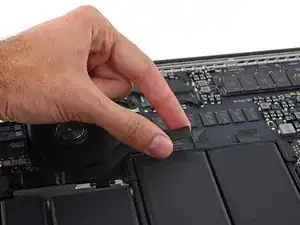
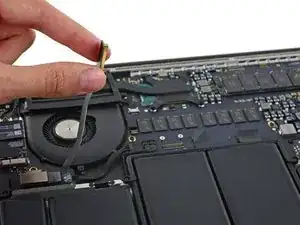
Поднимите конец кабеля платы ввода‑вывода у логической платы прямо вверх, чтобы отогнуть его в сторону.
Чтобы не повредить кабель, сгибайте его только в месте отгиба у конца кабеля платы ввода‑вывода.
Шаг 11
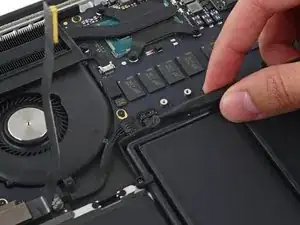
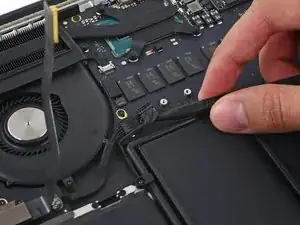
Осторожно подденьте конец лопатки под кабель правого динамика рядом с коннектором и поднимите его из гнезда на логической плате.
Шаг 12
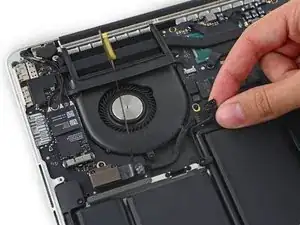
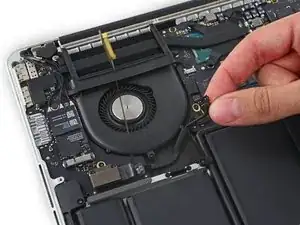
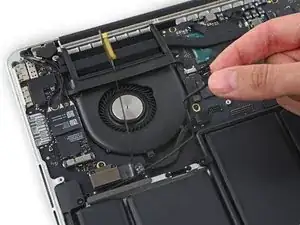
Осторожно отверните кабель правого динамика от верхней части корпуса.
Шаг 13
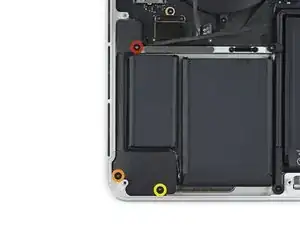
Снимите следующие винты, фиксирующие правый динамик к верхней части корпуса:
Один винт T5 Torx 5,7 мм
Один винт T5 Torx 6,5 мм
Один винт T5 Torx 3,8 мм
Шаг 14
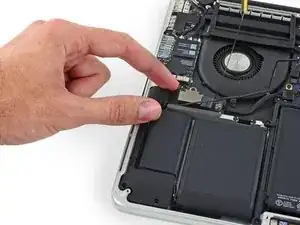
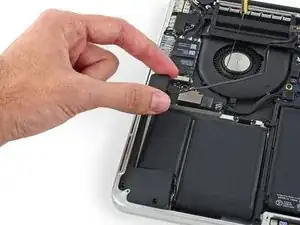
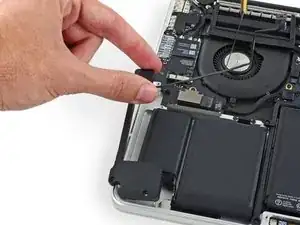
Поднимите правый динамик от конца кабеля и выньте его из корпуса.
Шаг 15
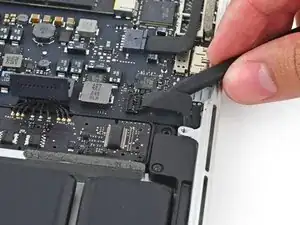
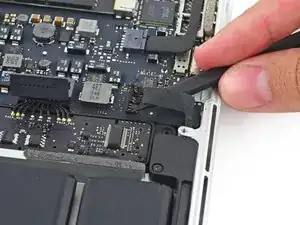
Вставьте кончик лопатки под кабель левого динамика рядом с коннектором и поднимите его из гнезда на логической плате.
Будьте осторожны, чтобы не повредить элементы, установленные поверх платы.
Шаг 16
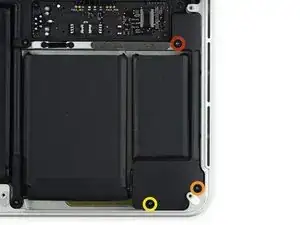
Снимите следующие винты, фиксирующие левый динамик к верхней части корпуса:
Один винт T5 Torx 5,7 мм
Один винт T5 Torx 6,5 мм
Один винт T5 Torx 3,8 мм
Шаг 17
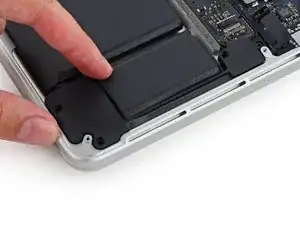
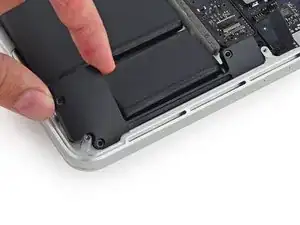
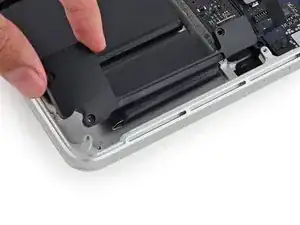
Поднимите угол левого динамика и проведите им по окружности вокруг аккумулятора, чтобы вынуть его из верхней части корпуса.
Будьте осторожны, чтобы не зацепить кабель динамика за направляющий штифт в боковой части корпуса.
Шаг 18
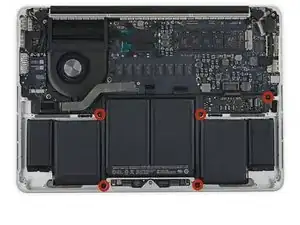
Удалите пять винтов Torx T5 длиной 3,7 мм, крепящих батарею к верхней части корпуса.
В конкретном экземпляре может быть только один винт, фиксирующий плату батареи к раме.
Шаг 19
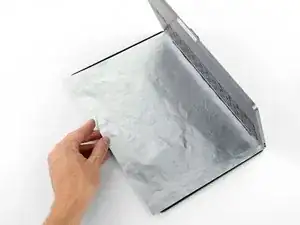
Растворитель для клея, входящий в комплект iFixit для замены батареи, может повредить антибликовое покрытие дисплея вашего MacBook Pro.
Чтобы защитить дисплей, поместите лист алюминиевой фольги между дисплеем и клавиатурой и оставьте его там на время работы.
Шаг 20


Если в вашем наборе iFixit есть жидкий растворитель для клея, пора его подготовить.
Если вы используете метод с нагревом iOpener, пропустите следующие три шага.
Растворитель iFixit содержит ацетон, слабый раздражитель для кожи и глаз.
Наденьте защитные очки при обращении и нанесении растворителя. (Защитные очки входят в комплект.)
Не носите контактные линзы без защитных очков.
В комплект также входят защитные перчатки. Если вы беспокоитесь о раздражении кожи, наденьте перчатки сейчас.
Шаг 21
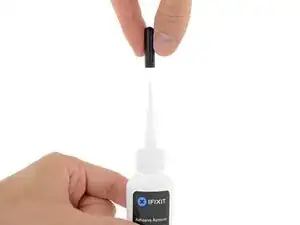
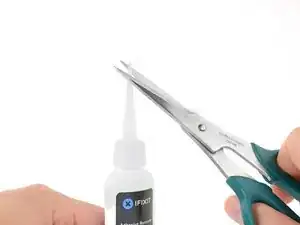
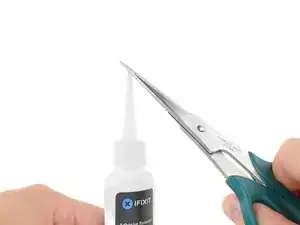
Снимите с бутылочки с растворителем черную резиновую заглушку.
Поверните, чтобы ослабить или снять крышку бутылки перед тем, как отрезать наконечник аппликатора.
Это разгерметизирует бутылку и позволит выровнять давление перед тем, как вы отрежете наконечник аппликатора. Если пропустить этот шаг, растворитель может неожиданно распрыскаться при отрезании наконечника.
Используйте ножницы, чтобы отрезать запечатанный кончик аппликатора.
Отрезание близко к узкому кончику даст вам лучший контроль, чтобы наносить растворитель небольшими порциями.
Поверните и плотно закройте крышку бутылки перед дальнейшими действиями.
Шаг 22
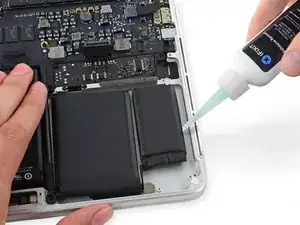
Нанесите несколько капель растворителя равномерно под край крайней правой ячейки батареи.
Не нужно использовать много. Маленькая бутылочка содержит более чем в два раза больше растворителя, чем требуется для удаления всех ячеек батареи.
Подождите 2–3 минуты, чтобы жидкий растворитель проник под ячейку батареи, прежде чем переходить к следующему шагу.
При необходимости используйте больше растворителя, но не наносите более нескольких капель за раз. Избыточное количество может пройти на обратную сторону клавиатуры и повредить её.
Шаг 23
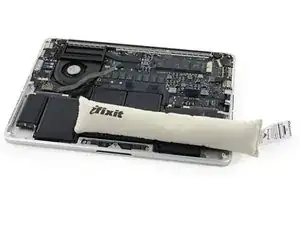
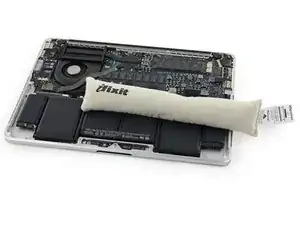
Если у вас нет жидкого растворителя для клея, вы будете использовать горячий iOpener, чтобы разогреть и смягчить участок клея, фиксирующего батарею к верхней части корпуса, а затем аккуратно поддевать в этом месте.
Приложите горячий iOpener так, чтобы он покрывал половину двух правых ячеек батареи.
Примерно через минуту разогрейте iOpener снова и переместите его, чтобы покрыть другую половину правых ячеек батареи.
Шаг 24
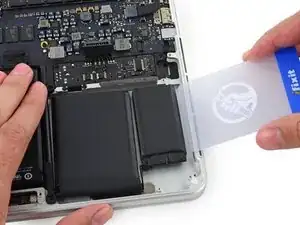
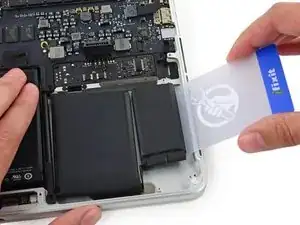
Вставьте пластиковую карту между крайней правой ячейкой батареи и верхней частью корпуса, разрезая клей между ними.
Во время этой процедуры будьте осторожны, чтобы не повредить ячейки батареи инструментами. Поврежденная литий-ионная батарея может протечь опасными химикатами и/или загореться. Используйте только пластиковые монтажные инструменты.
При использовании метода с iOpener, если вы встречаете значительное сопротивление при поддевании, остановитесь и снова разогрейте участок с помощью iOpener.
Шаг 25
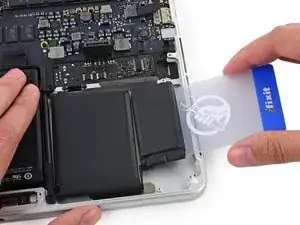
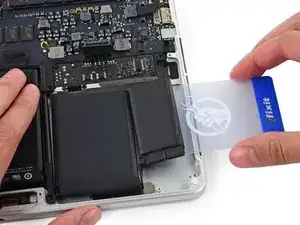
Используйте пластиковую карту, чтобы приподнять крайнюю правую ячейку батареи от задней части корпуса.
Шаг 26
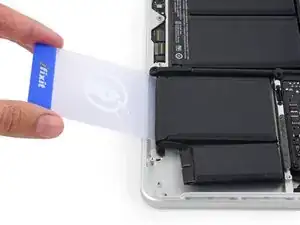
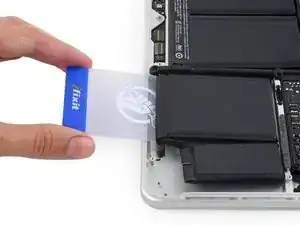
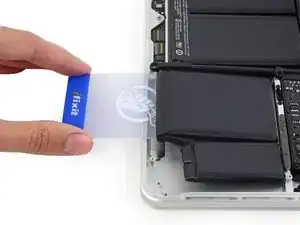
Повторите эту процедуру для соседней ячейки батареи:
Нанесите небольшое количество жидкого растворителя под ячейку батареи и подождите 2–3 минуты, чтобы он проник и смягчил клей.
Или при необходимости снова прогрейте этот участок с помощью iOpener.
Вставьте пластиковую карту примерно на дюйм между ячейкой батареи и верхней частью корпуса и медленно приподнимайте ячейку, чтобы отделить весь клей.
Шаг 27
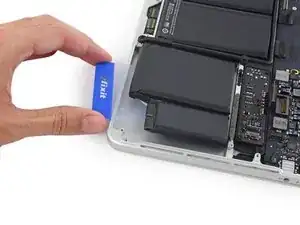
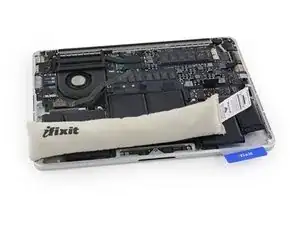
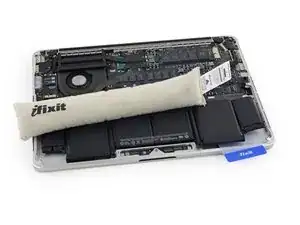
Временно оставьте пластиковую карту под двумя правыми ячейками батареи, чтобы предотвратить их повторное приклеивание к верхней части корпуса.
Если вы используете iOpener, разогрейте его снова и примените, на этот раз к левым ячейкам батареи.
Снова удерживайте iOpener в каждой позиции около минуты, периодически разогревая, чтобы прогреть каждую половину левых ячеек батареи.
Шаг 28
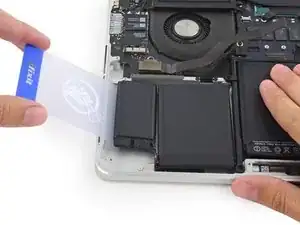
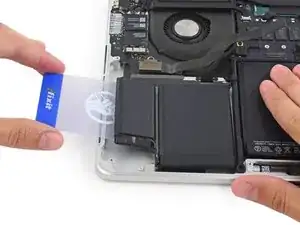
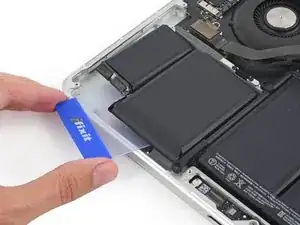
Повторите описанную выше процедуру, чтобы отделить две левые ячейки батареи от верхней части корпуса.
Не забудьте нанести небольшое количество растворителя под каждую ячейку и подождать 2–3 минуты, чтобы он проник и смягчил клей.
Используйте вторую пластиковую карту, чтобы отделить две левые ячейки от верхней части корпуса.
Шаг 29
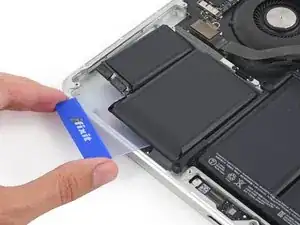
Оставьте вторую карту в углу между двумя левыми ячейками.
На следующих шагах вы можете использовать либо третью карту, либо карту из правого угла. Клей в правом углу должен быть сухим/прохладным, так что ячейки можно будет легко снова приподнять при необходимости.
Шаг 30
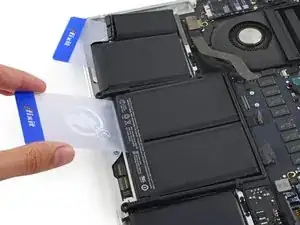
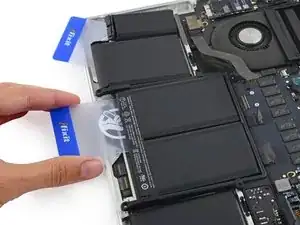
Чтобы отделить клеевой слой, фиксирующий последние две средние ячейки аккумулятора, нанесите ещё несколько капель жидкого средства для удаления клея (или ваш iOpener) на каждую ячейку.
Наносите средство для удаления клея экономно, поскольку под этой частью аккумулятора находится трекпад.
Полезно приподнять одну сторону MacBook Pro на несколько сантиметров, чтобы средство для удаления клея стекало в нужном направлении, под аккумуляторными элементами. Для опоры можно использовать прочную книгу или пенопластовый блок, чтобы поддерживать одну сторону MacBook Pro во время работы.
Вставьте пластиковую карточку примерно на один дюйм между левой центральной ячейкой аккумулятора и верхней крышкой, разъединив клей между ячейкой и корпусом.
Шаг 31
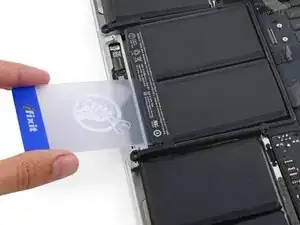
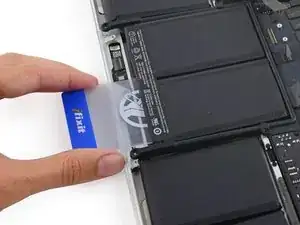
Вытяните карточку обратно и вставьте её примерно на один дюйм между правой центральной ячейкой аккумулятора и верхней крышкой, разъединив клей между ячейкой и корпусом.
Шаг 32
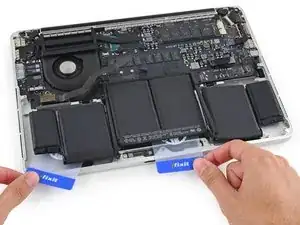
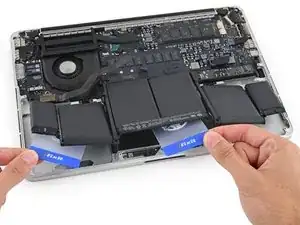
К этому моменту внешние ячейки должны быть освобождены, и вы должны ощущать сопротивление только со стороны двух центральных ячеек. Если это не так, вернитесь назад и полностью ослабьте четыре крайние ячейки от верхней крышки.
Подденьте две центральные ячейки, чтобы отделить последние участки клея, и поднимите аккумулятор из устройства.
Шаг 33
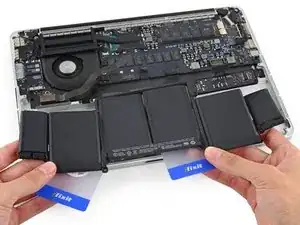

Снимите аккумулятор.
Перед установкой нового аккумулятора удалите весь старый клей с корпуса MacBook Pro.
Если повезёт, вы сможете аккуратно вытянуть каждый полоску клея пальцами.
Иначе пропитайте каждый участок клея небольшим количеством средства для удаления клея на 2–3 минуты, затем соскребите его раскрывающимся медиатором или одним из других инструментов в вашем наборе. Это может потребовать значительных усилий, так что наберитесь терпения.
Уберите остатки средства для удаления клея и дайте MacBook Pro несколько минут на воздушную сушку.
Заменяемый аккумулятор, входящий в комплект iFixit, поставляется с уже установленным клеевым слоем. Аккуратно примеряйте посадку и выравнивание аккумулятора перед тем, как снять защитную плёнку с клея, затем плотно прижмите каждую ячейку на место. Если имеются дополнительные плёнки/подложки, которых не было на вашем оригинальном аккумуляторе, удалите их сейчас.
Калибруйте вновь установленный аккумулятор: зарядите его до 100% и продолжайте зарядку ещё минимум 2 часа. Отключите зарядное устройство и используйте ноутбук в обычном режиме, чтобы разрядить аккумулятор. Когда появится предупреждение о низком заряде, сохраните работу и держите ноутбук включённым до перехода в спящий режим из‑за низкого заряда. Подождите не менее 5 часов, затем зарядите ноутбук непрерывно до 100%.
Если после установки нового аккумулятора вы заметите необычное поведение или проблемы, возможно, потребуется сбросить контроллер управления питанием (SMC) вашего MacBook Pro.
Заключение
Чтобы собрать устройство обратно, выполните эти инструкции в обратном порядке.
Перевод руководства с ifixit.com