Замена трекпада MacBook Pro 14" Early 2023
Используйте это руководство для замены трекпада в вашем MacBook Pro 14" Early 2023.
Для вашей безопасности разрядите аккумулятор ниже 25% перед разборкой MacBook. Это снижает риск возгорания, если аккумулятор случайно повредится во время ремонта. Если аккумулятор вздут, примите соответствующие меры предосторожности.
Примечание: В этом ноутбуке используются винты Torx стандартного типа и Torx Plus (IP). Если у вас нет всех необходимых драйверов Torx Plus, вы можете использовать стандартные драйверы Torx. В этом случае убедитесь, что при заворачивании вы прикладываете постоянное вертикальное усилие, чтобы избежать срыва шлицов.
Некоторые фотографии в этом руководстве сделаны на другом модели и могут незначительно отличаться внешне, но это не повлияет на порядок выполнения инструкций.
Шаг 1


Полностью выключите и отключите MacBook Pro перед началом работы. Закройте экран и переверните весь ноутбук крышкой вниз.
Используйте отвертку P5 Pentalobe, чтобы удалить восемь винтов, крепящих нижнюю крышку:
Четыре винта длиной 9,3 мм
Четыре винта длиной 5 мм
В ходе ремонта отслеживайте каждый винт и возвращайте его на то же место, чтобы не повредить устройство.
Шаг 2


Прижмите присоску у переднего края нижней крышки, между отверстиями для винтов.
Поднимите присоску, чтобы создать небольшой зазор под нижней крышкой.
Шаг 3



Вставьте пластиковую лопатку в созданный зазор.
Проведите лопатку вокруг ближайшего угла, затем до половины стороны корпуса MacBook Pro.
Это освобождает первую скрытую защелку, удерживающую нижнюю крышку. Вы должны почувствовать и услышать, как защелка отщелкивается.
Шаг 4



Повторите предыдущий шаг с другой стороны, используя пластиковую лопатку, чтобы освободить вторую защелку.
Шаг 5



Скользящие защелки вдоль заднего края MacBook дополнительно фиксируют нижнюю крышку. Отсоединение этих защелок может потребовать значительного усилия — подумайте о перчатках, чтобы защитить руки от острых краев нижней крышки.
Сильно потяните нижнюю крышку от заднего края, поочередно от угла к углу, чтобы освободить скользящие защелки.
Держите нижнюю крышку прижатой к корпусу MacBook. Не тяните вверх, пока она полностью не отделится.
Шаг 6



Снимите нижнюю крышку.
Чтобы установить нижнюю крышку обратно:
Положите её и выровняйте скользящие защелки с задним краем MacBook. Нажмите на нижнюю крышку и сдвиньте её к заднему краю, чтобы защелки вошли в зацепление.
Когда одна сторона войдёт в зацепление, она может сместить другую из выравнивания. Проверяйте обе стороны по мере нажатия.
После того как задние углы нижней крышки зафиксированы и заподлицо с рамой, надавите вдоль середины нижней крышки, чтобы защёлкнуть четыре оставшиеся защелки.
Вы услышите и почувствуете, как каждая защелка щёлкает на место.
Шаг 7
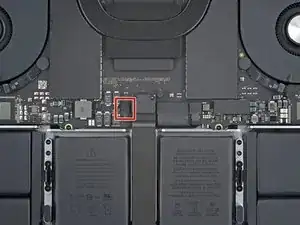
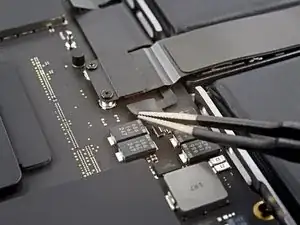
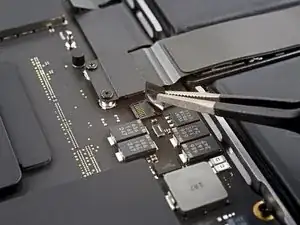
Отогните любую ленту, закрывающую разъём кабеля данных платы аккумулятора на логической плате.
Шаг 8
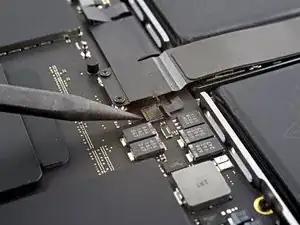
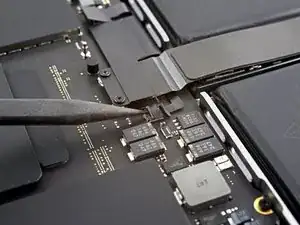
Используйте лопатку, чтобы аккуратно приподнять фиксирующую створку на ZIF‑разъёме кабеля данных платы аккумулятора.
Шаг 9
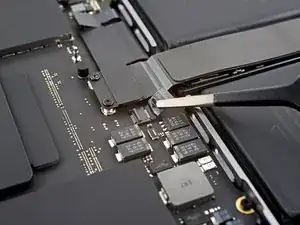
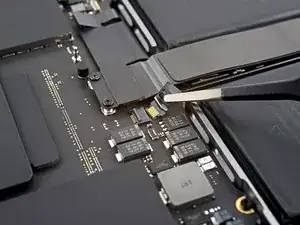
Отсоедините кабель данных платы аккумулятора, выдвинув его из гнезда на логической плате.
Шаг 10
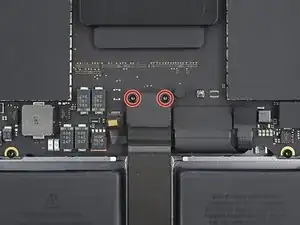
Используйте отвертку 3IP Torx Plus, чтобы удалить два винта длиной 2,1 мм, крепящих скобу кабеля трекпада к логической плате.
Шаг 11
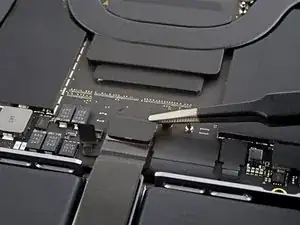
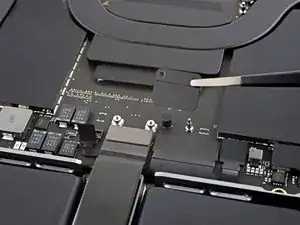
Используйте пинцет или пальцы, чтобы снять скобу кабеля трекпада.
Шаг 12
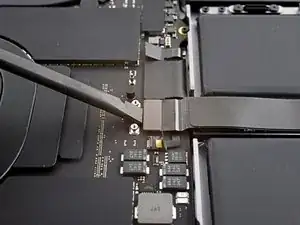
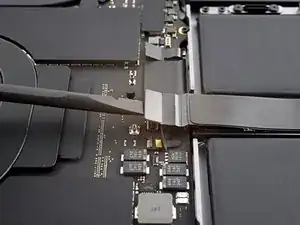
Используйте плоский конец лопатки, чтобы приподнять и отключить пресс‑разъём кабеля трекпада, закреплённый на логической плате.
Чтобы снова подсоединить пресс‑разъёмы, аккуратно состыкуйте и нажмите на одну сторону до щелчка, затем повторите для другой стороны. Не давите в середине. При неправильном выравнивании контакты могут погнуться и повредиться окончательно.
Шаг 13
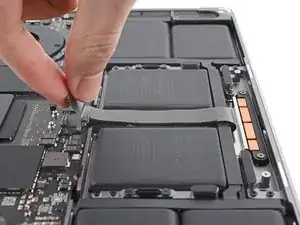
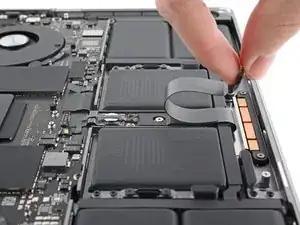
Кабель трекпада слегка приклеен к раме.
Отклейте кабель трекпада от устройства, аккуратно отделяя клейкую ленту.
Шаг 14
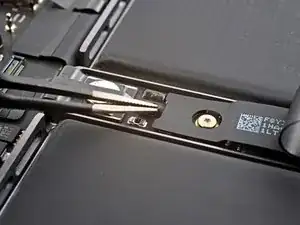
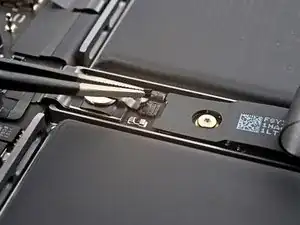
Отогните любую ленту, закрывающую разъём кабеля данных платы аккумулятора под большим плоским винтом.
Шаг 15
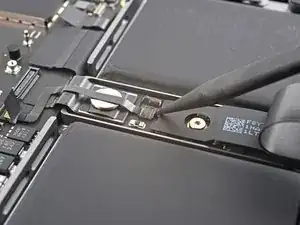
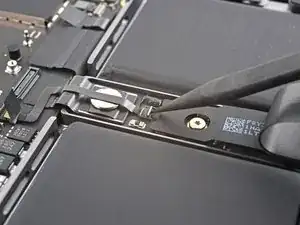
Используйте лопатку, чтобы аккуратно приподнять фиксирующую створку на ZIF‑разъёме кабеля данных платы аккумулятора.
Шаг 16
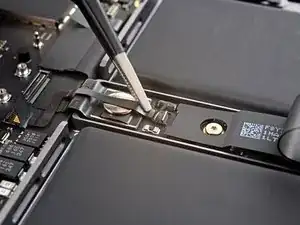
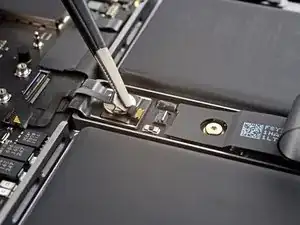
Отключите кабель передачи данных платы аккумулятора, сдвинув его из разъёма на плате аккумулятора.
Шаг 17
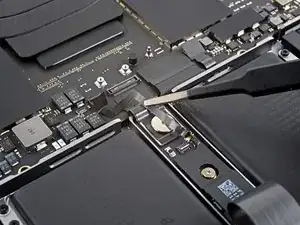
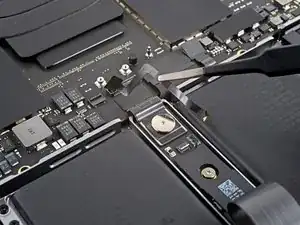
Кабель передачи данных платы аккумулятора слабо приклеен к устройству.
Подденьте кабель пинцетом с тупыми концами в местах с клеем, чтобы отделить его от корпуса устройства.
Снимите кабель передачи данных платы аккумулятора.
Шаг 18
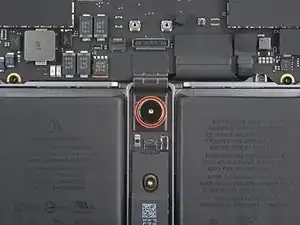
Используйте отвёртку Torx T5, чтобы выкрутить винт с широкой головкой 3,8 мм, фиксирующий разъём питания аккумулятора.
Шаг 19
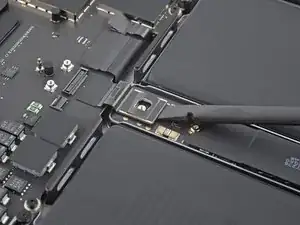
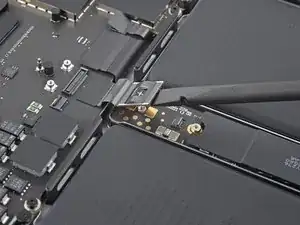
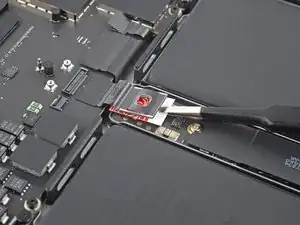
Используйте плоский конец лопатки, чтобы приподнять разъём аккумулятора от платы аккумулятора и отключить аккумулятор.
Приподнимите разъём достаточно высоко, чтобы он случайно не соприкасался с платой во время ремонта, но не более чем на 45 градусов, чтобы не повредить его шарнир.
Для дополнительной безопасности вставьте барьер, например кусочек игровой карты, между разъёмом и платой.
Шаг 20
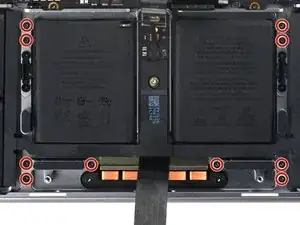
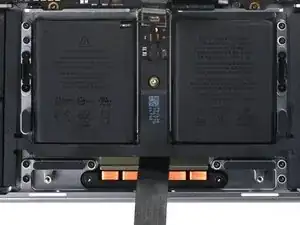
Используйте отвёртку Torx T5, чтобы выкрутить десять винтов 5,7 мм, фиксирующих трекпад:
Нанесение небольшого количества синего фиксатора резьбы на резьбу винтов при сборке может помочь предотвратить их самопроизвольное раскручивание со временем.
Сначала установите винты свободно, затем проверьте выравнивание трекпада перед окончательной затяжкой.
Шаг 21
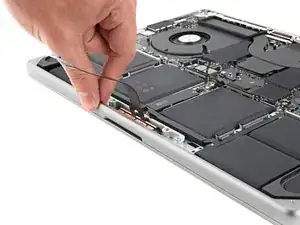
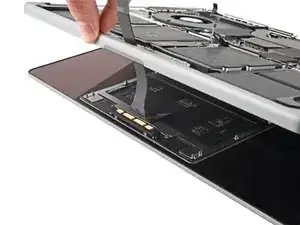
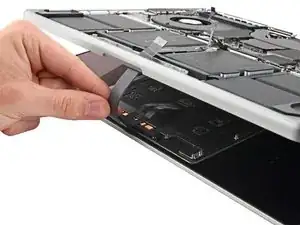
Приоткройте дисплей немного, но держите MacBook вверх дном. Трекпад должен отделиться и лечь на дисплей.
При снятии трекпада будьте очень осторожны, чтобы не потерять шесть маленьких металлических шайб, лежащих на стойках для винтов. (Они легко отлетают и теряются.)
Осторожно проденьте ленточный кабель трекпада через его слот в раме.
Шаг 22
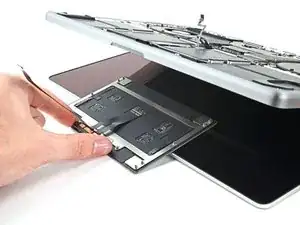
Снимите трекпад.
При сборке:
Убедитесь, что у нового трекпада установлен ленточный кабель. При необходимости перенесите старый кабель или установите кабель, который шёл в комплекте с новым трекпадом.
Перед установкой трекпада убедитесь, что все шесть шайб на месте.
Заключение
Для сборки устройства выполните эти действия в обратном порядке.
Сравните вашу новую запасную деталь с оригинальной — возможно, потребуется перенести оставшиеся компоненты или снять защитные клеевые прокладки с новой детали перед установкой.
Ремонт прошёл не по плану? Попробуйте базовую диагностику или обратитесь за помощью к сообществу MacBook Pro 14" 2023 Answers.
Перевод руководства с ifixit.com