Замена клеевых полос для дисплея iMac Intel 21.5" Retina 4K
Для просмотра обновленного руководства нажмите здесь. Это руководство было архивировано для исторических целей.
Удаление дисплея требует разрезания клея вокруг периметра экрана. После разрезания клей не может быть использован для повторной установки дисплея, поэтому вам нужно будет приклеить новый набор клеевых полос.
Шаг 1
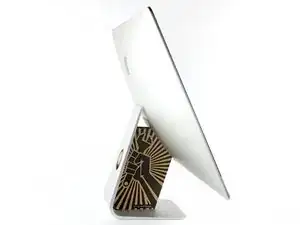
С освобожденной петлей iMac будет неустойчив и работать с ним будет сложно. Ремонт можно выполнить, как показано, но быстрее и проще с помощью картона iFixit.
Если вы используете картонный клин iFixit, следуйте этим инструкциям по сборке, чтобы собрать его.
Если вы не используете клин для iMac, будьте очень осторожны при установке и работе за дисплеем — он может легко выпасть и разбиться, если iMac неожиданно сдвинется.
Шаг 2
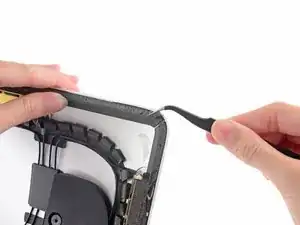
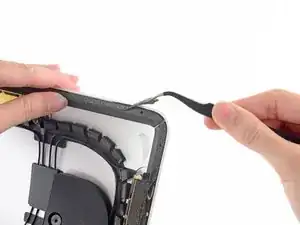
Перед тем как начинать устанавливать полосы, удалите весь старый клей вокруг периметра заднего корпуса.
Если вы повторно используете свой существующий дисплей, вам также нужно удалить старый клей с обратной стороны дисплея.
Снимите старые полосы клея с помощью пинцета или пальцев. Начните снизу и медленно снимайте вверх к верхней части устройства.
После удаления всего старого клея осторожно очистите область под клеем с помощью 90% (или более) изопропилового спирта и безворсовой ткани. Протирайте в одном направлении, не назад и вперёд.
Не пропустите этот шаг, иначе ваши новые клеевые полосы могут плохо приклеиться, и дисплей может выпасть из вашего iMac.
Шаг 3
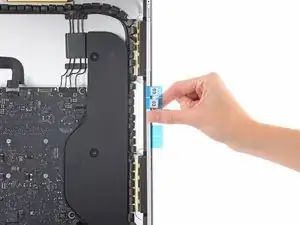
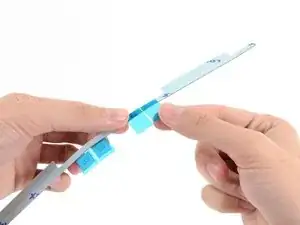
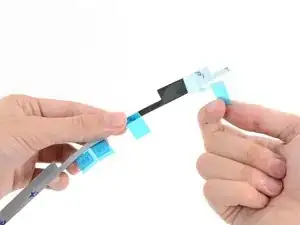
Начните с полосы, помеченной 3 (или 03), которая устанавливается на правой вертикальной стороне заднего корпуса.
Перед тем как снимать любую защитную пленку, выровняйте клеевую полосу вдоль рамки iMac, чтобы понять, где она должна находиться.
Удалите короткий кусок защитной пленки с задней стороны полосы.
Шаг 4
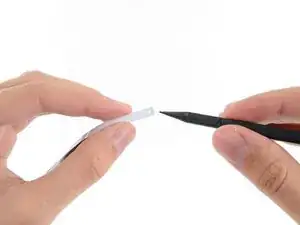
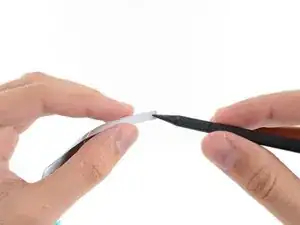
Вставьте кончик лопатки в отверстие на конце полосы со стороны, где еще есть защитная пленка.
Шаг 5
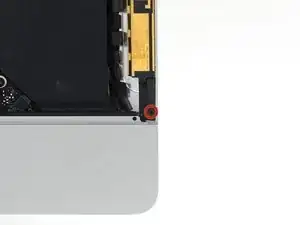
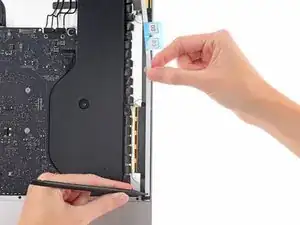
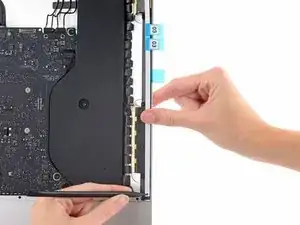
С помощью лопатки, все еще прокалывающей отверстие в клеевой полосе, вставьте кончик лопатки в соответствующее отверстие в рамке iMac.
Используя отверстие и лопатку в качестве якоря для позиции клеевой полосы, выровняйте полосу вдоль правого края, слегка надавляя вверх на лопатку, чтобы обеспечить натяжение полосы, и приклейте её к рамке.
Шаг 6
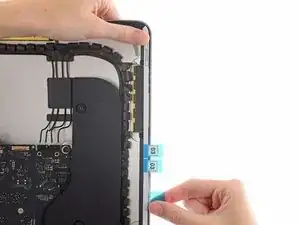
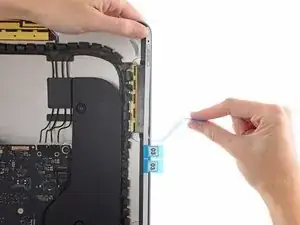
Как только вы выровняли нижнюю часть клеевой полосы, снимите более длинный кусок защитной пленки с задней стороны полосы.
Если нижняя часть не выровнена правильно, вы можете осторожно поднять её и повторно приклеить перед тем, как снять нижнюю защитную пленку. Обязательно используйте кончик лопатки в качестве якоря сверху.
Шаг 7
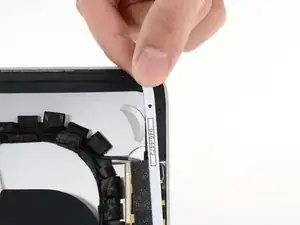
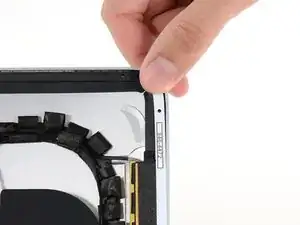
Выровняйте верхнюю часть полосы с правым краем заднего корпуса и приклейте её.
Шаг 8
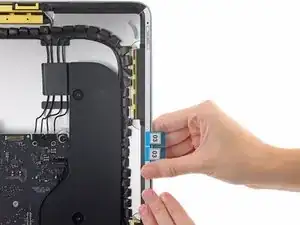
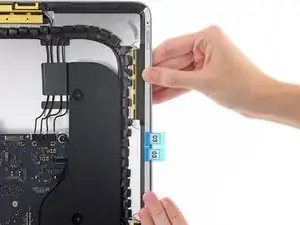
Используйте палец, чтобы разгладить Полосу 3 вдоль правого края. Убедитесь, что она аккуратно выровнена с правой стороной рамки и лежит ровно.
Пока не снимайте переднюю защитную пленку.
Шаг 9
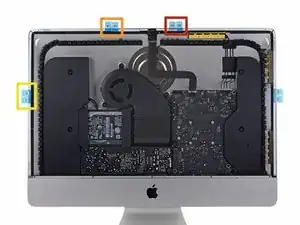
Продолжайте работать против часовой стрелки вокруг периметра iMac, устанавливая еще три клеевые полосы тем же образом:
Полоса 2 в верхнем правом углу
Полоса 1 в верхнем левом углу
Полоса 5 на левой вертикали
Шаг 10
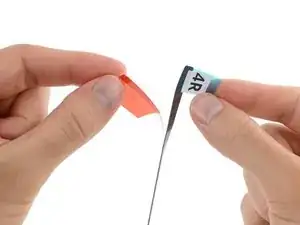
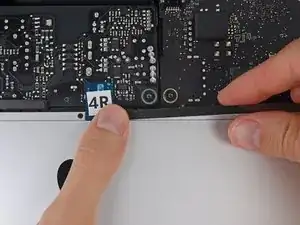
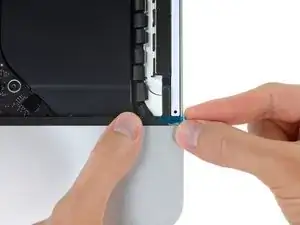
Две оставшиеся полосы (4L и 4R) не имеют направляющих отверстий и более сложны для установки, чем предыдущие. Перед тем как приклеить их, мы рекомендуем сначала разместить их на iMac, чтобы освоиться с их расположением.
Возьмите красный язычок пленки, чтобы снять защиту с полосы 4R.
Выровняйте полосу по нижнему краю заднего корпуса, прямо справа от центрального винта на этом крае.
Проведите пальцем вдоль длины клеевой полосы, чтобы убедиться, что она прямая и без морщин, прижимая её по мере движения, чтобы приклеить полосу к iMac.
Шаг 11

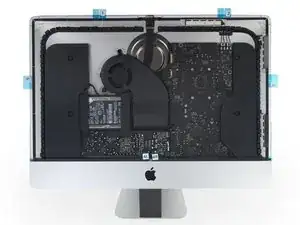
Повторите предыдущий шаг для клеевой полосы 4L, разместив её вдоль левой половины нижнего края iMac.
После того как вы приклеите все клеевые полосы, ваш iMac должен выглядеть, как на фото.
Шаг 12
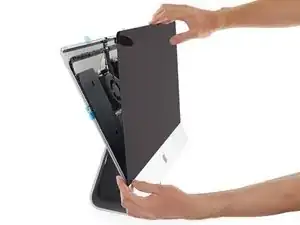
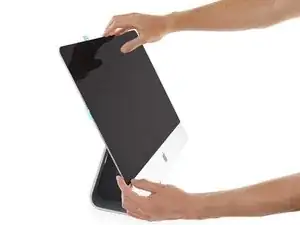
Осторожно положите дисплей на iMac и аккуратно выровняйте его.
Шаг 13
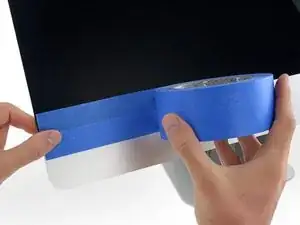
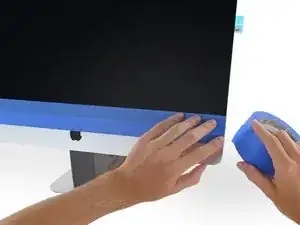
Используйте малярный скотч или клейкую ленту, чтобы временно закрепить нижний край дисплея к корпусу iMac.
Лента сохраняет выравнивание дисплея и позволяет вам безопасно приподнять верхний край дисплея, чтобы получить доступ к кабелям дисплея.
Шаг 14
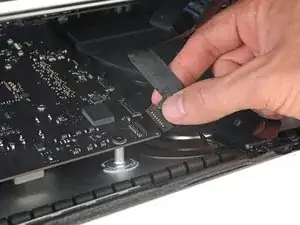
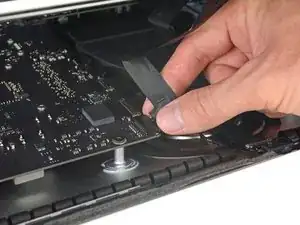
На данный момент хорошей идеей будет протестировать ваш ремонт, чтобы убедиться, что iMac работает правильно, прежде чем закрывать его. Выполните следующие три шага, чтобы временно подключить кабели дисплея и включить ваш iMac перед тем, как снять защитную пленку с клейких полос.
Если вы уже подтвердили, что ваш iMac работает правильно и готовы его закрыть, перейдите к шагу 17.
Вставьте кабель питания дисплея в его разъем на материнской плате.
Шаг 15
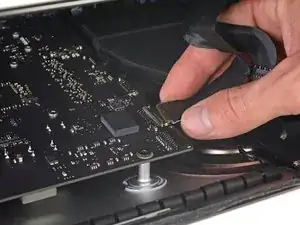
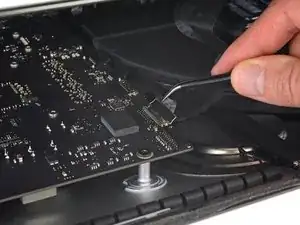
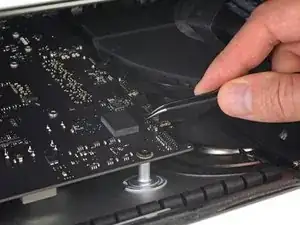
Используйте пинцет или другую руку, чтобы аккуратно вставить разъем кабеля данных дисплея в его разъем на материнской плате.
Убедитесь, что вы вставляете его прямо в разъем и полностью.
Закрепите металлическую опору на кабеле данных дисплея, прижав ее вниз к материнской плате.
Шаг 16
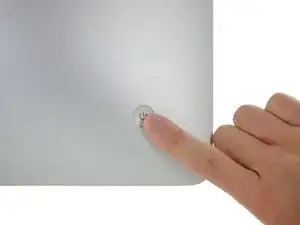
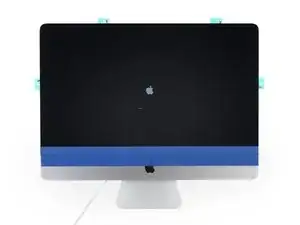
Поставьте дисплей обратно на задний корпус iMac.
В это время подключите ваш iMac к сети, включите его и протестируйте ваш ремонт перед тем, как действительно закрыть компьютер. Убедитесь, что все аппараты, которые вы сняли или отключили, функционируют полностью.
Когда вы закончите, выключите iMac и выдерните шнур питания перед продолжением.
Шаг 17
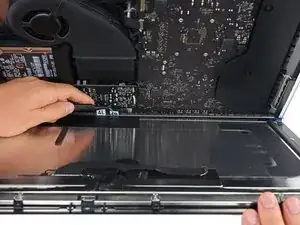
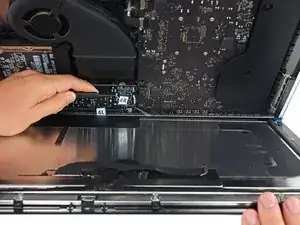
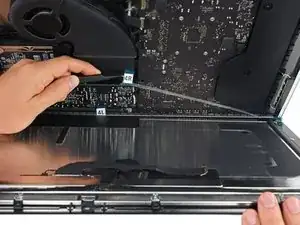
Убедитесь, что ваш iMac выключен и отключен от сети перед продолжением.
После подтверждения того, что ваш iMac правильно функционирует, отключите кабели дисплея и осторожно наклоните дисплей вперед.
Снимите пленку с 4R полосы, доставая сверху и тянув за вкладку прямо вверх от нижнего края дисплея.
Шаг 18
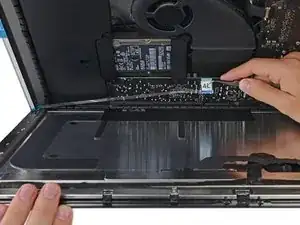
Повторите предыдущий шаг для 4L полосы.
Шаг 19
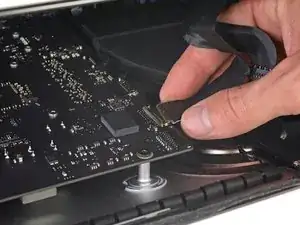
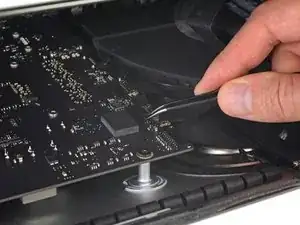
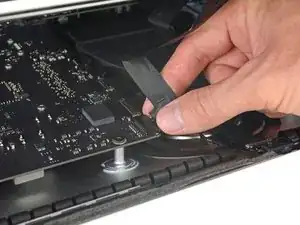
Подключите кабели питания и данных дисплея в последний раз.
Не забудьте закрепить металлическую опору на кабеле данных дисплея.
Шаг 20
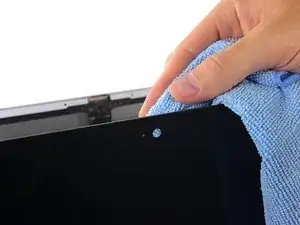
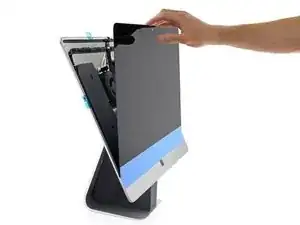
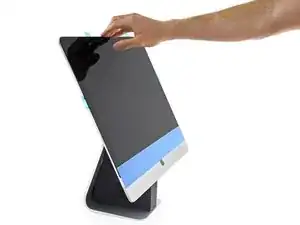
Проверьте стекло прямо перед веб-камерой на наличие пыли и других загрязнений. Если необходимо, протрите его микрофибровой тканью перед тем, как закрыть дисплей.
Удерживайте дисплей одной рукой, пока вы снимаете клейкие подкладки в следующих шагах, или аккуратно прислоните его к корпусу iMac.
Шаг 21
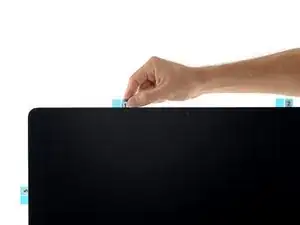
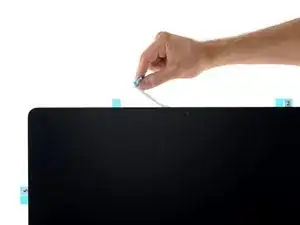
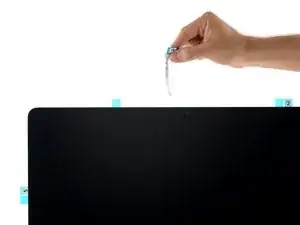
Снимите защитную пленку с полосы 1, вытянув ее вкладку прямо вверх.
Пленка/подкладка может порваться, если тянуть слишком сильно. Работайте осторожно и убедитесь, что не оказывается давления на дисплей и что он не прижимает полосы.
Шаг 22
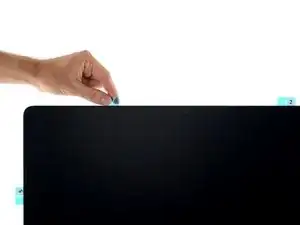
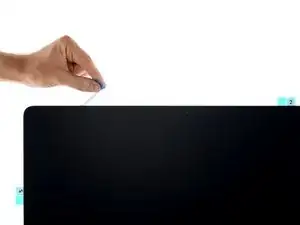
Аналогично, снимите защитную пленку со полосы, которая была парной с полосой 1.
Шаг 23
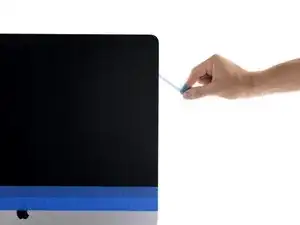
Повторите предыдущие два шага, чтобы снять защитную пленку со всех оставшихся пар клейких полос (обозначенных 2, 3 и 5).
Шаг 24
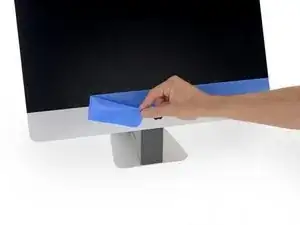
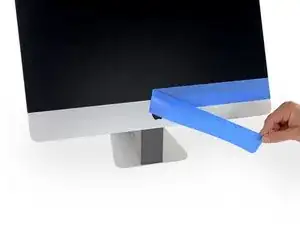
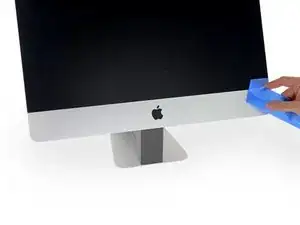
Снимите скотч, крепящий дисплей к заднему корпусу.
Чтобы обеспечить прочное соединение, аккуратно наклоните iMac на спину (с экраном, обращенным прямо вверх) и осторожно, но сильно прижмите по всем четырем краям дисплея.
Перевод руководства с ifixit.com