Замена индикатора сна PowerBook G4 Aluminum 12" 867 MHz
Замена пульсирующего белого светодиода индикатора сна.
Шаг 1
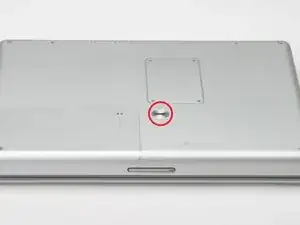
Используйте монету, чтобы повернуть фиксирующий винт батареи на 90 градусов вправо.
Поднимите батарею из компьютера.
Шаг 2
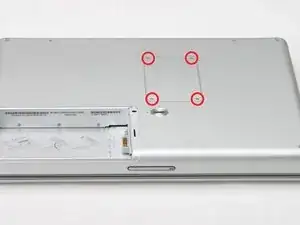
Удалите четыре винта Philip с дверцы памяти.
Сдвиньте дверцу памяти в сторону от отсека памяти.
Шаг 3
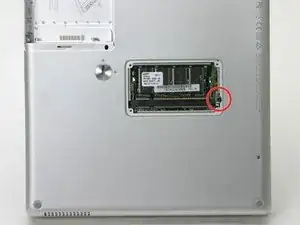
Удалите длинный черный винт Philip рядом с картой памяти.
Удалите маленький экран EMI под черным винтом.
Шаг 4
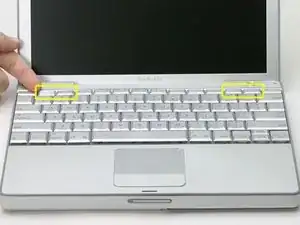
Снимите клавиши F1, F2, F11 и F12 с клавиатуры.
Это может быть страшно – сделайте глубокий вдох перед продолжением. Поместите указательный палец под верхний левый угол клавиши и поднимите ее, пока не услышите щелчок. Затем передвиньте палец на левый край клавиши и поднимите, чтобы снять клавишу.
Вы освобождаете две зажимные лапки слева от клавиши от двух маленьких отверстий в механизме пластиковых ножниц.
При установке клавиш на клавиатуру поместите клавишу прямо над слотом, куда она должна встать, и нажмите вниз, пока не услышите щелчок.
Шаг 5
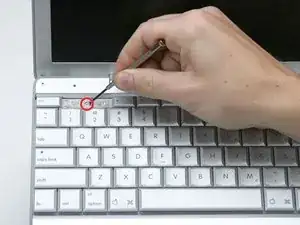
Используйте ноготь или маленькую плоскую отвертку, чтобы приподнять серые наклейки, закрывающие каждый из винтов.
Шаг 6
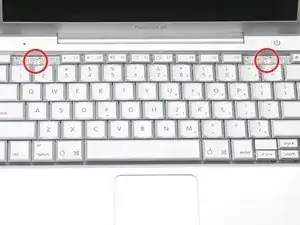
Удалите два коротких винта Philip.
Шаг 7
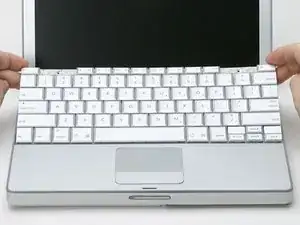
Поднимите клавиатуру за клавиши 'esc' и 'eject' и осторожно поднимите, пока клавиатура не станет вертикальной.
Шаг 8
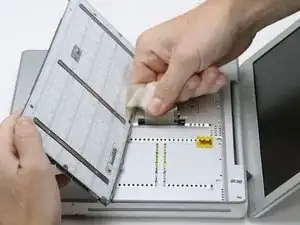
Удерживайте шлейф подключения клавиатуры близко к разъему и отключите его от материнской платы.
Шаг 9
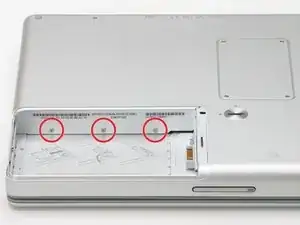
Удалите три небольших винта Philip из отсека батареи.
Шаг 10
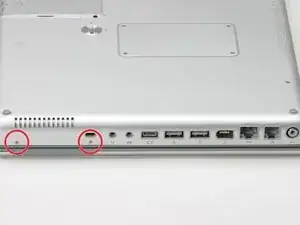
Поверните компьютер на 90 градусов по часовой стрелке и удалите два винта средней длины из корпуса.
Шаг 11
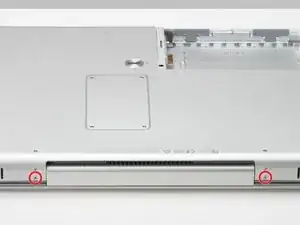
Еще раз поверните компьютер на 90 градусов по часовой стрелке и удалите только нижний винт с каждой стороны петли.
Шаг 12
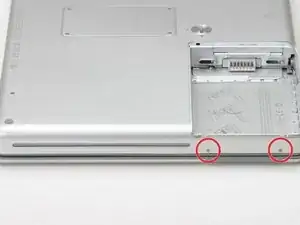
Еще раз поверните компьютер на 90 градусов по часовой стрелке и удалите два винта Philip на внешней стороне отсека батареи.
Помните, что эти два винта длиннее и имеют плечи.
Шаг 13
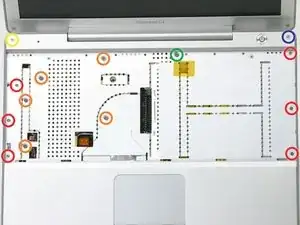
Переверните компьютер и откройте его.
Удалите следующие 14 винтов:
Шесть винтов Philip по 2.5 мм с каждой стороны области клавиатуры.
Пять винтов Philip по 4.5 мм в левой половине области клавиатуры.
Один винт по 7 мм шестигранный в верхнем левом углу верхнего корпуса (отвертка T6 Torx подойдет отлично).
Один винт Philip по 15 мм в верхней средней части области клавиатуры.
Один винт по 16.5 мм шестигранный в верхнем правом углу верхнего корпуса (снова, отвертка T6 Torx будет работать хорошо).
Шаг 14
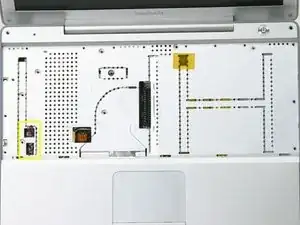
Приподнимите два куска фольгированной ленты на левой стороне области клавиатуры.
Разъемы на концах проводов очень прочно прикреплены к гнездам на материнской плате. Прямое вытягивание кабеля может либо отсоединить кабель от разъема, либо разъем от материнской платы.
Осторожно отключите микрофон и кабели питания от материнской платы. Используя ногти или медицинский зонд, аккуратно подденьте разъемы из их гнезд. Убедитесь, что вы тянете только за разъем, а не за гнездо.
Шаг 15
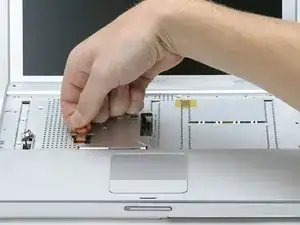
Используйте оранжевую пластиковую петлю, чтобы отключить кабель трекпада.
Шаг 16
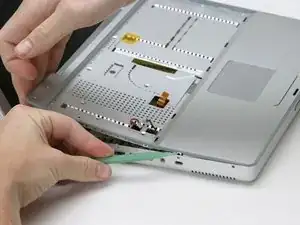
Начиная с одного из верхних углов рядом с экраном, двигайтесь по рамке, отделяя верхний корпус от нижнего корпуса.
Шаг 17
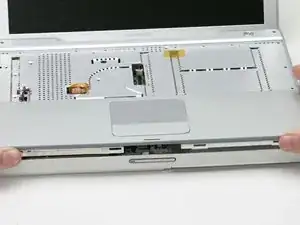
Снимите верхний корпус с компьютера.
Шаг 18
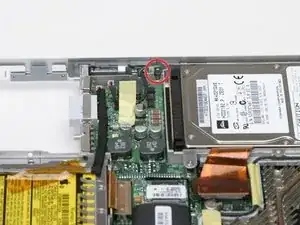
Удалите один винт Philip, который крепит индикатор сна к механизму защёлки.
Поднимите индикатор сна из компьютера.
Заключение
Чтобы собрать устройство, выполните эти инструкции в обратном порядке.
Перевод руководства с ifixit.com