Как восстановить данные с MacBook
Ваш MacBook вышел из строя. Это может произойти с каждым из нас. Возможно, он не включается, или просто не загружается правильно. Вы проверяете резервные копии, о которых думали, что они сохранялись все это время, но они пусты. Или процесс не завершался дольше, чем вы готовы об этом думать. Возможно, вы просто забыли настроить его. Какова бы ни была причина, если ваш Mac испытал какую-либо неисправность, скорее всего, ваши данные все еще там — если вы знаете, как их получить.
Шаг 1
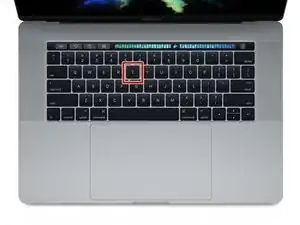

Если ваше устройство не загружается, но подает некоторые признаки жизни, используйте режим целевого диска, чтобы получить доступ к вашим файлам через другой Mac.
Выключите машину. Нажмите кнопку питания, а затем быстро нажмите и удерживайте кнопку T.
Ваша машина может briefly flash the Apple symbol. Если все прошло успешно, это будет сопровождаться мигающим логотипом FireWire, USB или Thunderbolt в зависимости от модели вашего Mac.
Шаг 2
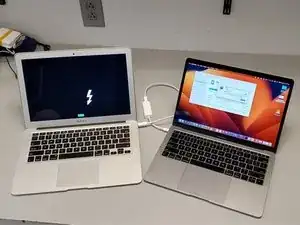
Используйте подходящий кабель, чтобы подключить два Mac друг к другу. Лучше всего это сделать с помощью Thunderbolt, но можно использовать USB-C, если ваше устройство имеет эти порты.
Внутренний диск вашего Mac должен появиться на вашем рабочем столе, так же как и флешка. Вам может потребоваться ввести пароль для доступа к файлам.
Если ваш Mac содержит процессор Apple Silicon, режим целевого диска недоступен. Перейдите к режиму общего доступа к диску.
Шаг 3
Устройства с Apple Silicon заменили проверенный режим целевого диска на менее полезный, но все же лучший, чем ничего, режим общего доступа к диску.
Чтобы получить доступ к режиму общего доступа к диску, вам нужно загрузить Mac в режим восстановления. С выключенным Mac нажмите и удерживайте кнопку питания, пока на экране не появится «Загрузка параметров запуска».
Выберите «Параметры» на экране меню загрузки.
Если будет предложено, введите пароль для учетной записи администратора.
Теперь вы находитесь в режиме восстановления!
Шаг 4
Теперь, когда вы находитесь в режиме восстановления, нам нужно включить функцию общего доступа к диску. Используйте строку меню в верхней части экрана и выберите «Утилиты».
Выберите «Общий доступ к диску» из выпадающего меню.
В появившемся окне укажите, какой объем вы хотите поделиться, и нажмите «Начать общий доступ».
Убедитесь, что ваши два Mac подключены с помощью кабеля Thunderbolt.
Шаг 5
На Mac, получающем доступ к общим данным, откройте окно Finder и перейдите в «Сеть» в боковой панели.
Ваш исходный Mac должен появиться здесь. Выберите его и нажмите кнопку «Подключиться как» в правом верхнем углу.
Выберите «Гость» в окне «Подключиться как», а затем нажмите кнопку «Подключиться», чтобы подтвердить.
Файлы с исходного Mac должны быть доступны и могут быть перемещены в другое место.
Шаг 6
Этот метод немного более сложный, но подойдет, если у вас нет доступа к другому Mac. Мы будем использовать режим восстановления для этого руководства, но режим одного пользователя также будет работать, если ваша машина не загружается в режим восстановления.
Режим одного пользователя можно получить, нажав CMD + S при включении. Он загружается напрямую в интерфейс командной строки. Он недоступен в своей устаревшей форме на любом Mac с чипом T2 или процессором Apple Silicon. Используйте режим восстановления для этих случаев.
Сначала вам нужно подключить флешку к вашему Mac и загрузиться в режим восстановления или режим одного пользователя.
Для этого процесса необходимо знать точный путь к папке(ам), которые вы хотите скопировать, а также название флешки.
Если вы не знаете точные пути к файлам, используйте команды pwd, ls и cd для изучения вашей файловой директории. Если вы не знакомы с этими командами, сделайте небольшое чтение, чтобы узнать основы.
Шаг 7

Находясь в режиме восстановления, выберите «Утилиты» в строке меню в верхней части дисплея.
Нажмите «Терминал» в выпадающем меню, которое появится.
Если вы знаете или уже нашли точный путь к папкам, которые хотите, используйте команды rsync или cp, чтобы скопировать содержимое с хранилища вашего Mac на подключенное устройство.
Необходимая команда будет выглядеть примерно так: rsync -r /Volumes/"Имя вашего загрузочного диска"/Users/имя_пользователя /Volumes/"Имя вашего внешнего диска"
Не забудьте оставить кавычки вокруг названий любых папок с пробелами в названиях. Также между исходной папкой и местом назначения требуется пробел, чтобы отличить их друг от друга.
Шаг 8
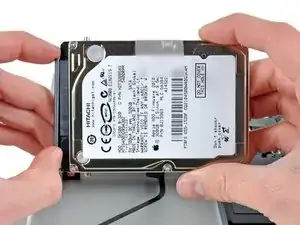
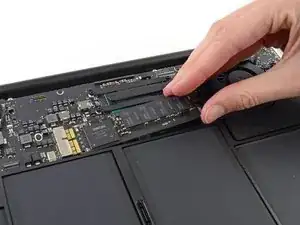
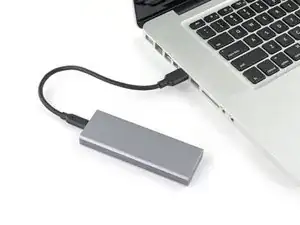
Если в вашем MacBook есть съемный жесткий диск, вы можете использовать корпус для жесткого диска и подключить его к другому Mac, чтобы извлечь данные.
Используйте руководство по замене жесткого диска для вашей модели, чтобы извлечь диск.
Различные адаптеры и корпуса доступны для различных форм-факторов дисков. Обязательно прочитайте мелкий шрифт, чтобы убедиться, что ваш диск будет функционировать. Даже если он подходит, он может быть несовместимым.
Корпус для жестких дисков формата 2,5" SATA.
Корпус для старых SSD формата blade.
Корпус для новых SSD формата blade.
Если ваш MacBook — это 2016 Pro или 2018 Air или новее, хранилище, скорее всего, припаяно к плате и не может быть извлечено таким образом.
MacBook Pro с функциональными клавишами 2016-2017 действительно имеет съемный диск, но адаптеры недоступны. Чтобы извлечь данные, вам нужно установить диск в аналогичный MacBook.
Шаг 9
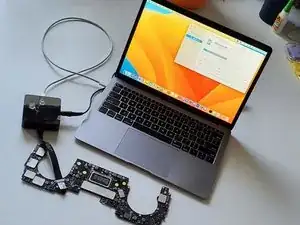
На моделях MacBook Pro с Touch Bar 2016 и 2017 Apple включила порт на материнской плате, который подключается к припаянному хранилищу.
Чтобы противостоять недоступности пользовательских данных в случае отказа платы, Apple также разработала инструмент, специально предназначенный для извлечения данных через этот порт.
Сами Apple или авторизованные сервисные центры являются наиболее надежным способом получения данных с помощью этого инструмента. Только они имеют доступ к его прямой покупке.
Хотя он доступен исключительно для авторизованного использования, иногда они появляются на eBay или других онлайн-рынках. Вам нужно будет искать инструмент миграции данных для клиентов 076-00236.
Имейте в виду, что из-за их редкости на открытом рынке они часто стоят очень дорого.
Шаг 10
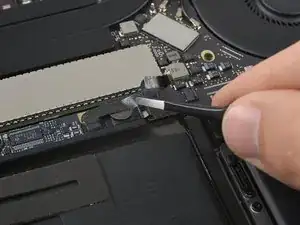
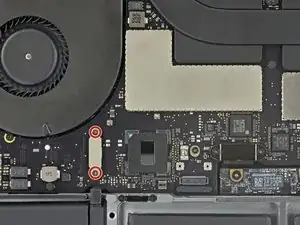
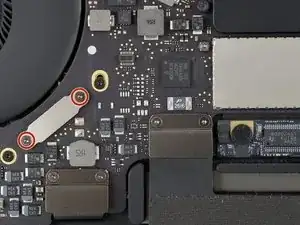
Отключите батарею устройства, данные которого необходимо извлечь.
Удалите два винта T3, удерживающих разъем LifeBoat. Обратите внимание на немного разные расположения порта на моделях 13" и 15".
Сам инструмент представляет собой блок с тремя точками подключения. Одна для питания, одна для подключения к неисправной материнской плате и одна для подключения неисправной платы к работающему Mac для передачи данных.
Подключите кабель к открытому порту на Mac, нуждающимся в извлечении данных, а затем кабель Thunderbolt к целевому или промежуточному Mac перед подключением кабеля питания к инструменту миграции.
Если накопитель работает на Mac, он появится на хорошем Mac как внешний диск.
Шаг 11
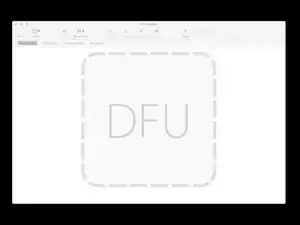
На данный момент этот метод доступен только в Apple или у авторизованного сервисного провайдера, из-за его зависимости от собственных программных инструментов, но его существование заслуживает внимания.
Все устройства Mac с чипом T2 могут использовать этот метод. Устройство не обязательно должно полностью включаться, но оно должно иметь возможность доступа к режиму обновления прошивки (DFU).
Находясь в режиме DFU, инструмент Apple загружает программное обеспечение на устройство, что позволяет получить доступ к внутреннему накопителю.
Если Вы отнесёте устройство в Apple или к авторизованному сервисному провайдеру для потенциального ремонта, спросите об этом процессе. Он используется недостаточно, и специалист, с которым Вы работаете, может не предложить его без напоминания.
Устройства, использующие процессоры Apple Silicon, не имеют этой опции.
Шаг 12
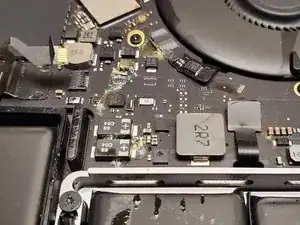
Существует общее заблуждение, что если материнская плата повреждена или неисправна, Ваши данные "просто потеряны", или что необходимо отправлять в дорогие службы восстановления данных, чтобы вернуть файлы.
Существует целая отрасль местных специалистов по ремонту, которые исправляют материнские платы исключительно для целей восстановления данных.
В конечном итоге, Вам нужно будет устранить неисправность, препятствующую включению устройства или загрузке, чтобы восстановить данные.
Скорее всего, это потребует микро-soldering. Если Вы не знаете, что это значит, у Вас может не быть знаний или инструментов для выполнения этого ремонта. Если Вы хотите узнать больше о микро-soldering, вот несколько полезных материалов для изучения.
Если у Вас нет опыта в микро-soldering или в диагностике проблем на уровне платы, лучше оставить это специалисту. Платы могут быть повреждены без возможности восстановления. Что касается данных, то не стоит допускать избежаемую ошибку из-за нехватки знаний.
Шаг 13
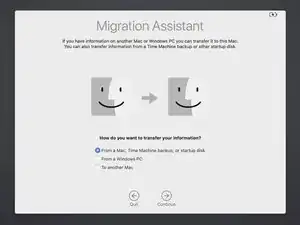
Как только Ваше устройство окажется в состоянии, когда данные доступны, существует несколько способов их извлечения, которые не ограничиваются простым перетаскиванием файлов или папок на другое устройство хранения.
Если Вы хотите перенести целые учетные записи пользователей, включая приложения и настройки, Ассистент миграции — это инструмент Apple для этой задачи.
Использование Ассистента миграции возможно с любыми методами, описанными в этом руководстве, за исключением использования команд терминала. Терминал обойдет необходимость в этом и скопирует элементы напрямую.
Этот метод не применим для Mac с Apple Silicon, так как режим общего диска не позволяет подключенному устройству быть распознанным как загрузочный диск.
Шаг 14
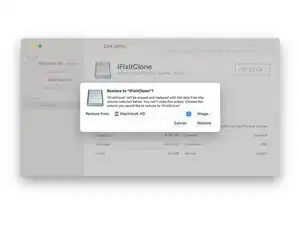
Если Вы хотите сделать надежную резервную копию всего диска, не восстанавливая его на новом устройстве, это лучший вариант.
Существует несколько способов достижения этой цели, но любой из них потребует другого Mac и целевого диска для клонирования с неисправного устройства.
Apple встроила эту возможность в приложение Дисковая утилита непосредственно в macOS. В большинстве современных версий операционной системы это лучше делать из Интернет-восстановления, чтобы избежать какого-либо фонового доступа к дискам.
Вы можете использовать этот метод, не устанавливая ОС на целевой диск, но результат не будет загрузочным.
Существуют также программные средства третьих сторон, если Дисковая утилита не работает или выдает ошибку, но это программное обеспечение может быть не бесплатным.
Шаг 15
Предполагая, что Ваш жесткий диск работает правильно, Вы можете использовать его как внешний загрузочный диск.
Это применимо, если Ваш диск находится в внешнем корпусе или если Ваш Mac находится в режиме целевого диска в зависимости от модели и версии macOS — более новые версии могут отключить эту опцию.
На работающем Mac, к которому подключен Ваш диск или устройство, нажмите и удерживайте клавишу Option, когда Вы включаете его. Это должно вывести вас в меню выбора загрузочного диска.
В списке опций загрузочного диска выберите подключенный диск.
Загрузка может занять гораздо больше времени с этим методом из-за меньшей доступной пропускной способности с такого рода соединением.
После загрузки Вы можете использовать Time Machine для создания полной резервной копии Вашего устройства, как будто оно функционировало нормально.
Заключение
Если повезет, у Вас теперь есть копии всех необходимых файлов или полная резервная копия Вашего устройства.
Перевод руководства с ifixit.com