Как запустить приложение с правами root на Mac
Шаг 1

Большинство графических приложений не предназначены для работы с правами root.
Ограничьтесь конкретными задачами, которые вам нужно выполнить, которые вы хорошо понимаете, или которыми вы готовы экспериментировать (если вам всё равно на ваши данные).
Одна неверная команда может стоить вам: недоступных файлов, сбоев приложений или уязвимостей в безопасности.
Вам потребуется учётная запись администратора!
Шаг 2
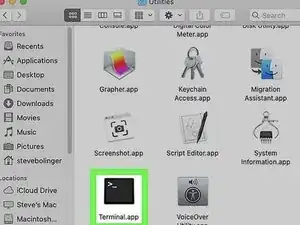
Откройте Терминал.
Войдите в учётную запись администратора на вашем компьютере. Перейдите в Программы → Утилиты и запустите Терминал.
У этой учётной записи администратора должен быть ненулевой пароль, иначе Терминал не позволит получить привилегии root.
Шаг 3
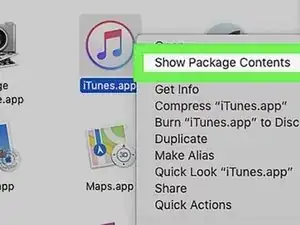
Откройте содержимое пакета приложения.
Найдите приложение в Finder. Щёлкните правой кнопкой мыши (или удерживая клавишу Control) по его значку и выберите Показать содержимое пакета в выпадающем меню.
Шаг 4
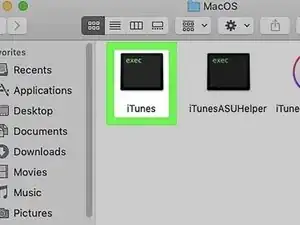
Теперь вы должны видеть одну или несколько папок внутри приложения. Найдите исполняемый файл внутри этой папки.
Обычно он находится в /Contents/MacOS.
Исполняемый файл часто имеет то же имя, что и приложение, но может называться иначе, например "run.sh".
Значок исполняемого файла обычно представляет собой чёрный квадрат с надписью "exec" мелкими буквами.
Шаг 5
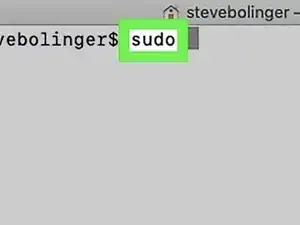
Введите sudo, затем пробел. Пока не вводите команду полностью.
Убедитесь, что после sudo введён пробел
Не вводите команду до следующего шага.
Шаг 6
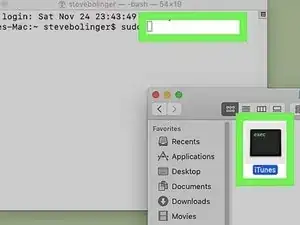
Перетащите исполняемый файл в строку Терминала.
Это автоматически вставит путь к исполняемому файлу.
Вам потребуется ввести ваш пароль, чтобы завершить операцию.
Когда вы вводите пароль, он не отображается! Это сделано в целях безопасности. Будьте уверены, ваш пароль регистрируется, даже если на экране ничего не отображается.
Заключение
Если у вас есть вопросы, пожалуйста, оставьте комментарий ниже. Я постараюсь ответить на как можно больше вопросов.
Перевод руководства с ifixit.com