Как протестировать батарею Mac ноутбука
Я использовал CoconutBattery версии 3.7 для этого руководства. Я обновлю это руководство, если интерфейс изменится в будущем.
Шаг 1
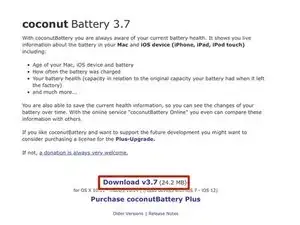
Скачайте копию CoconutBattery. Она будет сохранена в вашей папке загрузок по умолчанию.
Шаг 2
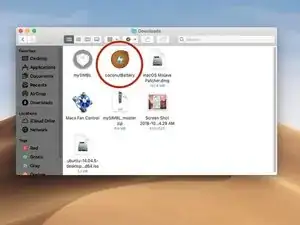
Повезло нам! CoconutBattery уже готов к запуску после загрузки.
Место, где сохраняется CoconutBattery, может варьироваться. Большинство пользователей найдут его в папке Загрузки.
Дважды щелкните на приложении CoconutBattery.
Шаг 3
Если вы добавляете этот скриншот к существующему вопросу в Ответах, следуйте этому руководству.
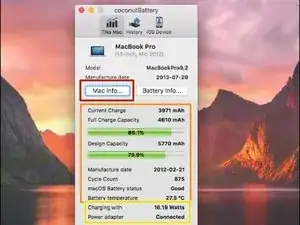
Готово! Теперь вы можете увидеть...
Информацию о вашем Mac...
Информацию о вашей батарее...
И, наконец, информацию о вашем зарядном устройстве.
Шаг 4
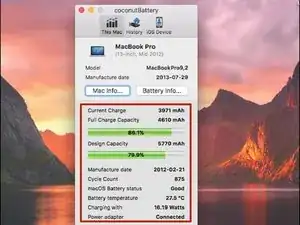
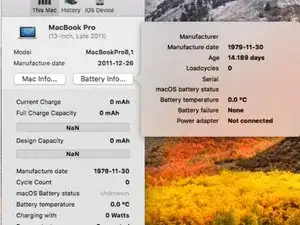
Большинство батарей работают при температуре от 10 до 35° C. Температуры выше могут повредить вашу батарею.
Держите ваш Mac ноутбук в пределах приемлемых рабочих температур - Apple T/N
Если показаны неверные данные о проекте/полной емкости или проценте, возможно, необходимо заменить батарею, вход DC или материнскую плату.
Шаг 5
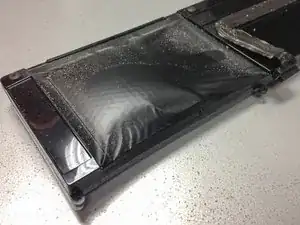
Использование неоригинальных зарядных устройств Apple может повредить ваше устройство, что приведет к дорогому ремонту!
Копии адаптеров MagSafe и USB-C не имеют необходимых функций безопасности и небезопасны. Это также может повредить ваш ноутбук.
Покупайте батареи только у надежных продавцов! Это позволит повысить безопасность вашего устройства и снизить риск получения некачественной батареи. У iFixit есть широкий ассортимент батарей в случае необходимости замены.
Дешевые заменяющие батареи от непроверенных продавцов, как правило, выходят из строя или вздуваются, или имеют малую или нулевую функциональность.
Заключение
Если это руководство было полезным, пожалуйста, нажмите кнопку +30 ниже.
Перевод руководства с ifixit.com