Как сбросить SMC, PRAM и NVRAM на ноутбуке Mac
Не удается нормально включить ноутбук Mac? Происходят странные вещи с вашим любимым Mac? Сброс SMC, PRAM и NVRAM может помочь!
Если у вас MacBook Pro 2018 года с чипом T2, перейдите к этому руководству, так как процедура для этой модели отличается.
Шаг 1
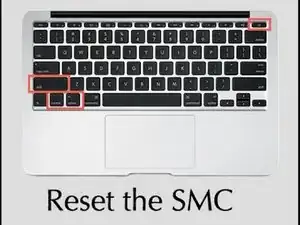
Если на вашем Mac съемная батарея, пропустите этот шаг и переходите к шагу 2.
Выберите меню Apple → «Завершение работы».
После выключения Mac нажмите клавиши Shift, Control и Option на левой стороне встроенной клавиатуры, затем одновременно с ними нажмите кнопку включения. Удерживайте эти клавиши и кнопку включения в течение 10 секунд. На MacBook Pro с Touch ID кнопка Touch ID также является кнопкой включения.
Отпустите все клавиши. Нажмите кнопку включения, чтобы снова включить Mac.
Шаг 2
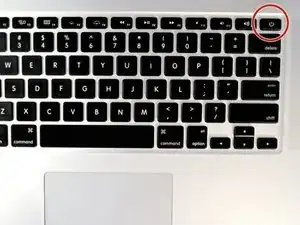
Выключите Mac.
Снимите батарею.
Если вы не знаете, как снять батарею с вашего Mac, перейдите по этой ссылке и выберите марку и модель вашего устройства.
После снятия батареи нажмите и удерживайте кнопку включения в течение 5 секунд.
Отпустите кнопку включения. Установите батарею обратно.
Снова нажмите кнопку включения, как при обычном включении Mac.
Шаг 3
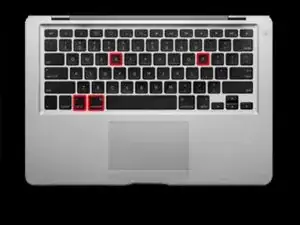
Выключите компьютер.
Нажмите кнопку включения.
Прежде чем появится серый экран, одновременно нажмите и удерживайте клавиши Command, Option, P и R.
Удерживайте клавиши до тех пор, пока MacBook не перезагрузится и вы не услышите звук запуска.
Отпустите клавиши.
После сброса PRAM/NVRAM имейте в виду, что настройки, такие как кэш диска, громкость, время, параметры клавиатуры и мыши, также будут сброшены.
Заключение
Если сброс не помог решить проблему с вашим Mac, зайдите на форум Answers (если вы еще не были там) и спросите у нашего дружелюбного сообщества, что делать дальше.
Перевод руководства с ifixit.com