Как подготовить и клонировать SSD с MacOS Catalina
Разумеется, вы можете воспользоваться резервной копией Time Machine для восстановления настроек и файлов, но если у вас её нет или вы не хотите делать резервную копию, ознакомьтесь с этим способом.
Шаг 1
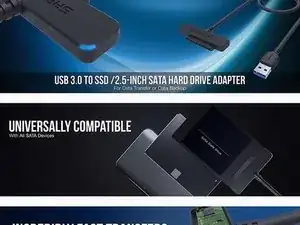
Необходимое оборудование:
SSD большего объёма, чем объём данных на текущем диске.
Адаптер SATA SSD → USB
Шаг 2
Подключите новый SSD через адаптер
Убедитесь, что на вашем Mac установлена Catalina
Шаг 3
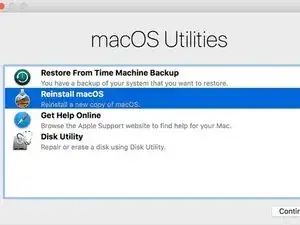
Загрузитесь в режим восстановления, удерживая cmd + r сразу после включения устройства. Держите до появления логотипа Apple
Выберите «Переустановить macOS»
Шаг 4
ОБЯЗАТЕЛЬНО УСТАНОВИТЕ НА НОВЫЙ ДИСК
Не переустанавливайте на существующий диск
Причина в том, чтобы создать структуру файлов в том виде, в котором её требует Catalina
Шаг 5
Когда на новом SSD будет установлена Catalina
Выйдите из меню настройки, выключите питание
Загрузитесь в режим восстановления снова тем же способом cmd + R.
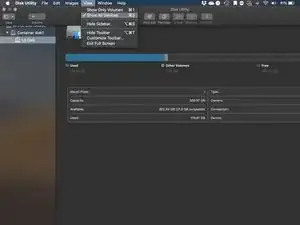
В верхнем меню выберите View>>Show All Devices
Шаг 6
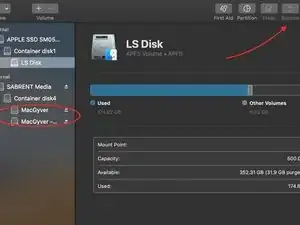
Поскольку имеется два раздела, этот шаг надо выполнить дважды.
Выберите новый (в настоящее время внешний) SSD с Catalina. Выберите первый раздел. Я назвал свой диск MacGuyver
Затем нажмите «Восстановить» и выберите соответствующий раздел на вашем существующем диске с Catalina, установленном в компьютере
После завершения повторите процесс восстановления для второго раздела, у которого в конце имени может быть слово «Data».
Этот шаг критически важен. Цель — перенести данные со старого диска на новый. Catalina использует два раздела, поэтому шаг нужно повторить дважды. Это может занять некоторое время...
Шаг 7
Следуйте руководству ниже, чтобы заменить оборудование
Ссылка iFixit на замену HDD на SSD
Загрузитесь в режим восстановления снова cmd + R
Шаг 8
Оказавшись в режиме восстановления, выберите «Дисковая утилита».
В левом верхнем углу найдите опцию выбора загрузочного диска. Это должен быть только что установленный вами новый SSD
Я также запускал «Первая помощь» для каждого раздела перед выполнением этого шага. Не уверен, было ли это необходимо.
Шаг 9
Перезагрузите систему — она должна загрузиться так, будто вы не меняли ничего.
Введите пароль и войдите в систему!
Теперь вы можете использовать старый диск для резервного копирования, Time Machine или в качестве дополнительного хранилища, теперь, когда у вас есть адаптер для его использования!
Заключение
Наслаждайтесь скоростью SSD!
Перевод руководства с ifixit.com