Замена твердотельного накопителя в ноутбуке Mac
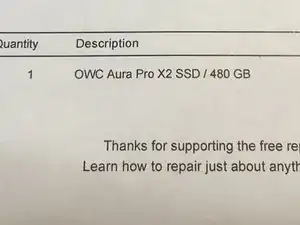
Недавно я приобрёл на iFixit.com твердотельный накопитель OWC Aura Pro X2 ёмкостью 480 Гб за 229,99 доллара. Заметил, что во время учёбы в колледже свободное место на диске стремительно заканчивается из-за программ, требуемых учебной программой. Перед установкой я создам клон текущего жёсткого диска на новый. Обязательно следуйте каждому шагу в соответствии с приведённой инструкцией, чтобы гарантировать успех операции.
Это сэкономит Вам массу времени и избавит от лишних хлопот.
У меня была чистая установка ОС High Sierra на внешнем накопителе. Это помогло мне при перезагрузке, так как новый SSD не был обнаружен и его нельзя было отформатировать или использовать. С помощью внешнего накопителя я смог заставить систему опознать диск (требовалось обновление микропрограммы в High Sierra) и затем установить новую операционную систему на новый диск. Перечитайте это — возможно, это окажется Вам полезным.
Шаг 1
Не снимайте заднюю крышку до полного создания резервной копии. Это может занять некоторое время, но Вы позже поблагодарите меня. Делайте резервную копию на SSD-накопитель не реже одного раза в неделю. Вы можете использовать тот же внешний накопитель как для создания резервной копии, так и для восстановления её на новый SSD. Рекомендую SSD на 2 Тб от WD (Amazon) по цене 59 долларов.
Шаг 2
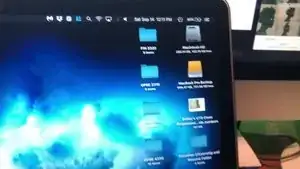
Мой старый SSD имел объём всего 250 Гб и содержал виртуальную машину на одном из разделов.
Шаг 3
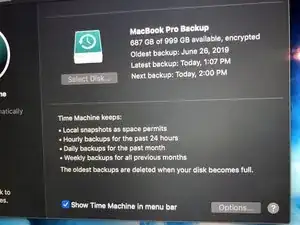
Если Вы не сделаете резервную копию, восстановить недавние файлы и программы будет невозможно. Моя резервная копия заняла 20 минут, так как я отстал на неделю и пришлось заново перестраивать виртуальный диск, используемый VMware Fusion. Я могу создать инструкцию по этому процессу, если Вам нужно. Просто напишите мне здесь.
Шаг 4
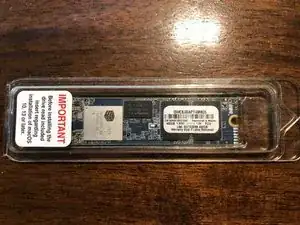
Не извлекайте накопитель из упаковки, пока не будете готовы к установке. Минимальное количество манипуляций с устройством гарантирует, что не произойдёт разряда статического электричества или другого повреждения.
Шаг 5
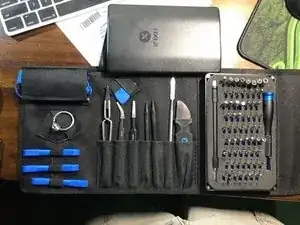
Я приобрёл этот набор инструментов на iFixit, и он оказался отличным комплектом.
Шаг 6
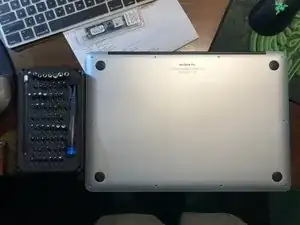
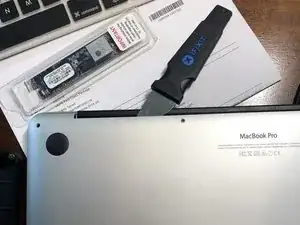
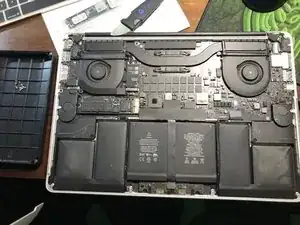
Выключите компьютер и переверните его, чтобы снять заднюю крышку. Используйте биту P5 с крестообразным наконечником для выкручивания винтов. Сложите их в безопасную нескользящую ёмкость. Эти винты очень маленькие. Кроме того, самые короткие винты расположены ближе к экрану — их необходимо отдельно пометить, чтобы установить на прежние места. В противном случае они будут выступать из этих отверстий.
Шаг 7
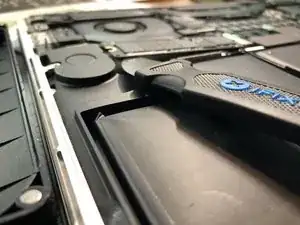
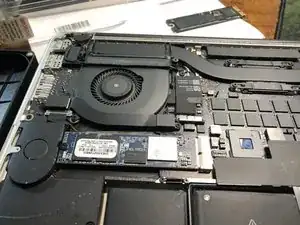
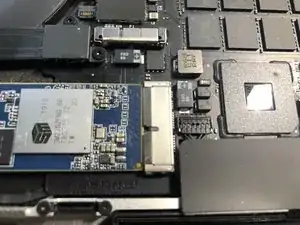
Для снятия винта, фиксирующего текущую карту SSD, требуется бита Torx T4. Подденьте SSD только настолько, чтобы извлечь его. Установить новый накопитель будет сложнее, чем снять старый. Не беспокойтесь — это подходящая деталь. Убедитесь, что новый SSD полностью установлен в разъём. Если этого не сделать, диск не будет обнаружен на следующем шаге. См. изображение.
Шаг 8
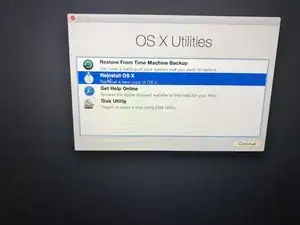
При загрузке экран будет выглядеть так, как на изображении. Удерживайте клавишу Command и клавишу R, затем нажмите кнопку питания. Это заставит систему установить ОС с Wi-Fi на новый диск. Если у Вас нет пароля под рукой — найдите его сейчас.
Шаг 9
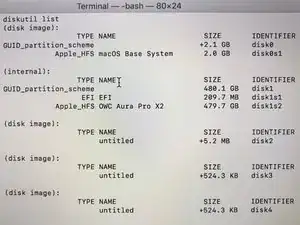
Мне пришлось отформатировать новый SSD через терминал, так как у меня не было специального установочного комплекта. Отключите все остальные внешние накопители. В терминале введите следующую команду и нажмите клавишу Return: diskutil list
При использовании терминала важно точно вводить команды, как они указаны в инструкции. Ошибка может привести к потере данных и времени.
Появится длинный список дисков; необходимо найти целевой диск в этом списке. Внутренний диск должен быть первым или вторым в списке (см. изображение ниже). Большая часть списка — это образы дисков, которые можно игнорировать. Чтобы найти внутренний SSD, ищите строку: ‘(internal, physical)’ — на изображении это disk1, вторая запись.
Шаг 10
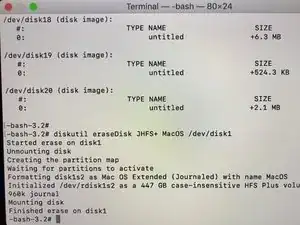
В терминале введите следующую команду, используя идентификатор, найденный на предыдущем шаге, и нажмите клавишу Return: diskutil eraseDisk JHFS+ MacOS /dev/disk1 Процесс завершается обычно за одну-две минуты.
Если внутренний физический диск у Вас не disk1, используйте соответствующий идентификатор для Вашего компьютера. В данном примере используется disk1.
Процесс завершается обычно за одну-две минуты. По окончании появится сообщение: «Finished erase on identifier», где вместо identifier будет указан номер, который Вы определили ранее.
SSD теперь отформатирован как том Mac OS Extended (с журналированием) с именем «MacOS». Продолжайте следовать инструкции, чтобы отформатировать диск в томе AFPS, однако если требуется том Mac OS Extended (с журналированием), операцию можно завершить на этом этапе.
Шаг 11
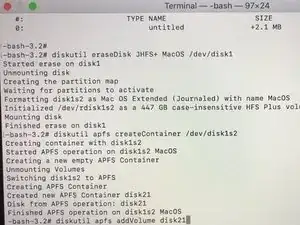
Из предыдущего шага запомните идентификатор нового тома (обведён красной рамкой). Он будет указан в строке: «Formatting identifier as Mac OS Extended (Journaled) with name MacOS».
В терминале введите следующую команду и нажмите клавишу Return: diskutil apfs createContainer /dev/identifier Процесс обычно занимает одну-две минуты. По завершении появится сообщение: «Finished APFS operation on identifier MacOS»
Шаг 12
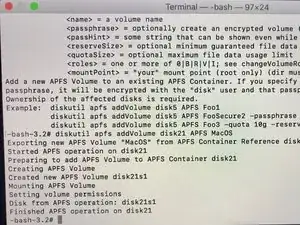
Из предыдущего шага возьмите идентификатор вновь созданного контейнера APFS (показан в красной рамке ниже) и подставьте его вместо слова ‘identifier’ в последнюю команду терминала, указанную ниже скриншота.
В терминале введите следующую команду и нажмите клавишу Return: diskutil apfs addVolume identifier APFS MacOS Процесс обычно занимает одну-две минуты. По завершении появится сообщение: «Finished APFS operation on identifier». SSD теперь отформатирован в APFS и готов к использованию.
Шаг 13
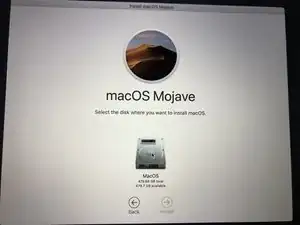
Теперь установите macOS Mojave, как будто делаете чистую установку. Мой компьютер потратил около 20 минут на полную установку и настройку.
Шаг 14
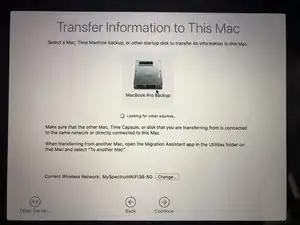
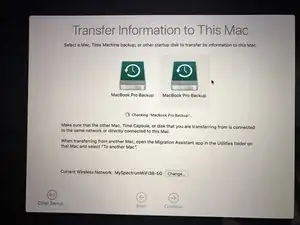
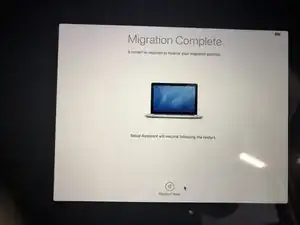
Для визуальной проверки.
Шаг 15
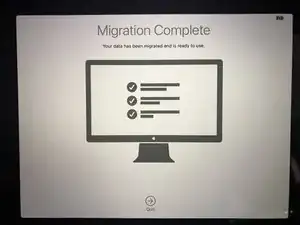
Теперь вы знаете, что модернизация и миграция завершены! Наслаждайтесь использованием устройства.
Заключение
Чтобы собрать устройство, выполните эти инструкции в обратном порядке. Убедитесь, что новый накопитель SSD надёжно установлен и что подключение к сети Wi-Fi стабильно.
Перевод руководства с ifixit.com