Как заменить или очистить клавишу MacBook
Если вы пролили газировку на клавиатуру вашего MacBook и вам нужно очистить клавиши, следуйте этому руководству. Это не относится к новым MacBook Pro и Air, поскольку они используют другие механизмы клавиш.
Шаг 1
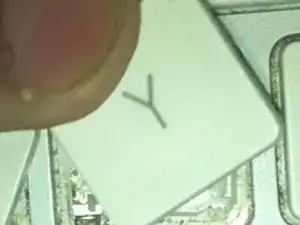
Проведите пальцем под клавишей. Аккуратно подденьте её.
Возможно, вам понадобится лопатка или отвертка с плоской головкой, чтобы снять клавишу.
Шаг 2
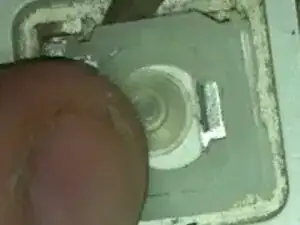
Теперь аккуратно используйте лопатку или небольшую плоскую отвертку, чтобы очень осторожно поддеть механизм клавиши, стараясь не повредить его.
Теперь вы можете очистить клавишу с помощью ватной палочки, а также поместить клавишу и механизм в воду и высушить их. Собирать механизм обратно несложно. Либо используйте баллончик сCompressed воздухом.
Шаг 3
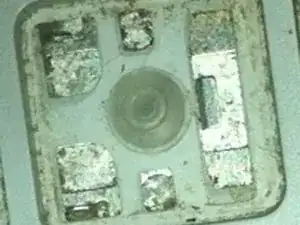
После того как вы сняли и очистили клавишу (или не очистили), внимательно осмотрите клавишу. С правой стороны есть большой крючок, а сверху и снизу слева – два меньших крючка.
Шаг 4
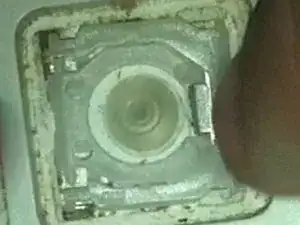
Теперь вам нужно держать механизм гладкой стороной вверх. Установите механизм в крючок с правой стороны. Лопатка или небольшая плоская отвертка могут помочь.
Шаг 5
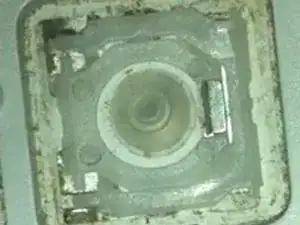
Теперь вставьте два пина снизу слева и сверху слева в их крючки, используя небольшую лопатку или плоскую отвертку.
Шаг 6
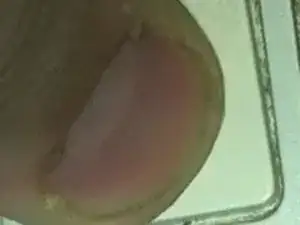
Теперь возьмите колпачок клавиши и установите его обратно на компьютер.
Когда вы установите клавишу обратно, нажмите на неё несколько раз, чтобы убедиться, что механизм не выходит.
Теперь протестируйте клавиатуру, убедившись, что всё работает.
Заключение
Это было руководство по очистке клавиш на MacBook.
Перевод руководства с ifixit.com