iMac Intel 20" EMC 2266 Замена жёсткого диска
Используйте это руководство, чтобы заменить или модернизировать жёсткий диск для увеличения объёма хранилища.
Шаг 1
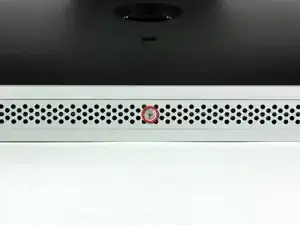
Положите iMac лицевой стороной вниз на стол так, чтобы нижний край был обращён к Вам.
Ослабьте один винт с крестообразным шлицем в центре дверцы доступа.
Этот винт зафиксирован в дверце доступа.
Снимите дверцу доступа с iMac.
Шаг 2
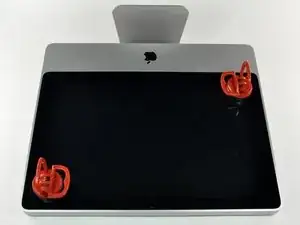
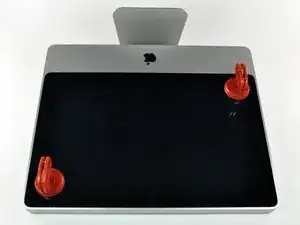
Стеклянная панель закреплена на передней рамке четырнадцатью магнитами по периметру.
Прикрепите две присоски к противоположным углам стеклянной панели.
Чтобы закрепить присоски, которые мы продаём, сначала расположите присоску с подвижной ручкой параллельно поверхности стекла. Лёгким нажатием прижмите присоску к стеклу и поднимите подвижную ручку, пока она не станет параллельна другой ручке.
Если присоски не прилипают, попробуйте очистить стекло и присоски мягким раствором.
Шаг 3
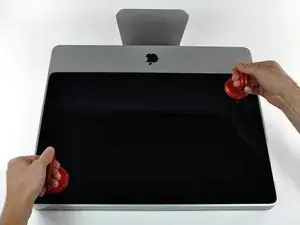
Осторожно тяните стеклянную панель прямо вверх, снимая её с iMac.
На стеклянной панели по периметру имеются несколько направляющих штифтов. Чтобы не сломать эти штифты, при снятии тяните панель только строго вверх.
Тщательно очистите LCD и внутреннюю поверхность стеклянной панели перед установкой, так как отпечатки пальцев или пыль, попавшие внутрь, будут заметны при включённом дисплее.
При установке стекла убедитесь, что между стеклом и рамкой ничего нет. Посторонние кабели могут быть повреждены или треснуть стекло.
Шаг 4
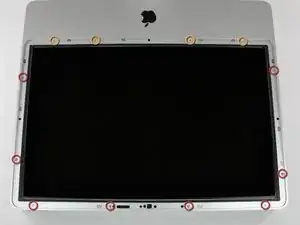
Снимите следующие 12 винтов, фиксирующих переднюю рамку к задней панели:
Восемь T8 Torx длиной 13 мм.
Четыре T8 Torx длиной 25 мм.
В 24" iMac Intel модель A1225 два винта в нижней центральной части длинные (26 мм), четыре по бокам (по два слева и справа) средние (18 мм), а оставшиеся 6 (четыре сверху, два в нижних углах) короткие (14 мм).
Шаг 5
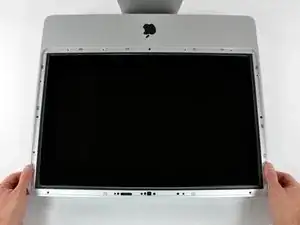
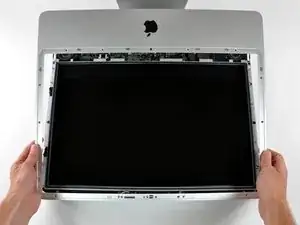
Передняя рамка всё ещё соединена с iMac кабелем микрофона.
Осторожно приподнимите переднюю рамку за верхний край, отделяя её от задней панели.
Когда верхний край передней рамки освободится от задней панели, поверните рамку в сторону подставки и снимите её с задней панели.
Отверните переднюю рамку от остальной части устройства и положите её над верхним краем iMac.
При повторной установке передней рамки начните с нижнего края и убедитесь, что он ровно прилегает к задней панели, прежде чем опускать верхний край на iMac.
Шаг 6
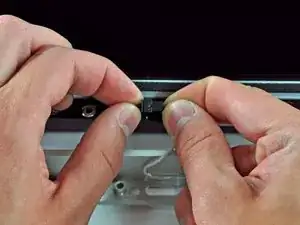
Отключите разъём кабеля микрофона, при необходимости снимите скотч.
Чтобы передняя рамка правильно села на место, аккуратно уложите кабель микрофона и разъём в нишу рядом с платой камеры.
Шаг 7
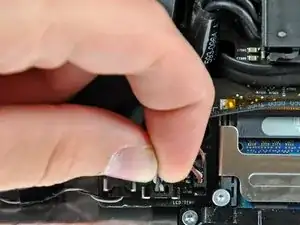
Тяните разъём датчика температуры ЖК прямо вверх, чтобы отсоединить его от гнезда на логической плате.
(расположен в верхней части логической платы в 24")
Шаг 8
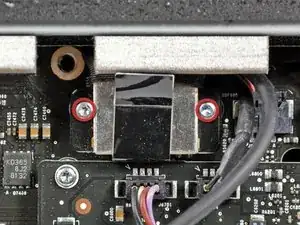
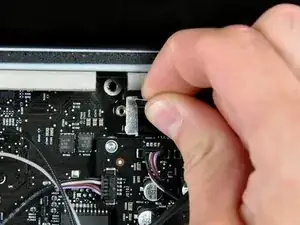
Снимите два винта T6 Torx, фиксирующие кабель данных дисплея к логической плате.
Используйте прикреплённую чёрную вкладку, чтобы потянуть разъём кабеля данных дисплея прямо от логической платы.
Шаг 9
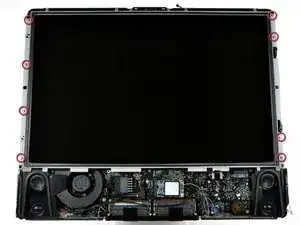
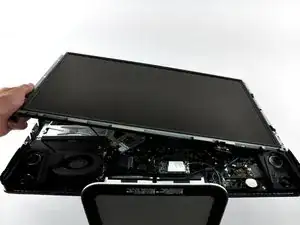
Снимите восемь винтов T8 Torx, фиксирующих панель дисплея к задней панели.
Поднимите панель дисплея за левый край и поверните её в сторону правого края iMac.
Шаг 10
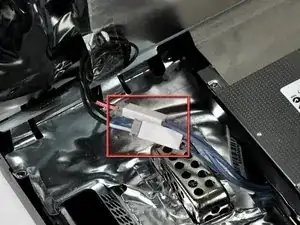
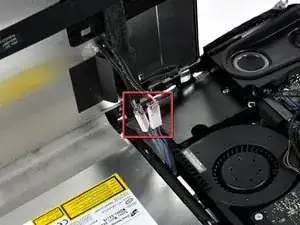
Приподняв панель дисплея, отключите четыре кабеля инвертора.
При повторной установке разместите четыре разъёма кабелей инвертора в нишах между компонентами, прикреплёнными к задней панели, чтобы панель дисплея плотно прилегала к краям задней панели.
(в 24" объединены в один разъём)
Обязательно следите за кабелями, так как у них нефиксированные гнёзда. Неправильное подключение может вызвать проблемы с экраном.
Шаг 11

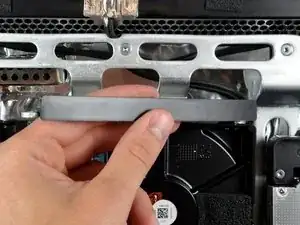
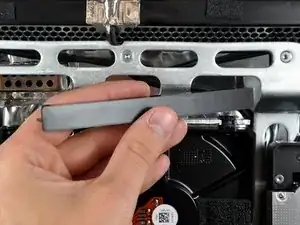
Чтобы снять кронштейн жёсткого диска, зажмите середину кронштейна у боковой стороны жёсткого диска и поверните верхний левый край к себе.
После освобождения левого края поверните кронштейн в сторону правого края жёсткого диска.
Поднимите кронштейн жёсткого диска строго вверх и снимите его с шасси.
Шаг 12
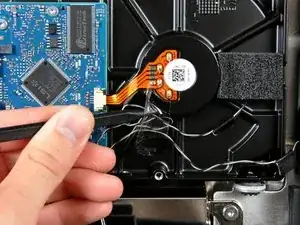
Если есть, снимите небольшой кусок скотча, закрывающий кабели датчиков температуры жёсткого диска и оптического привода.
Шаг 13
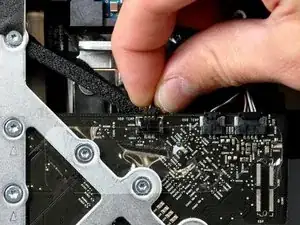
Тяните разъём кабеля датчика температуры жёсткого диска прямо от его гнезда на логической плате.
При отсоединении этого разъёма удобно с помощью больших пальцев сдвинуть ушки по обе стороны разъёма к верхней части iMac.
Шаг 14
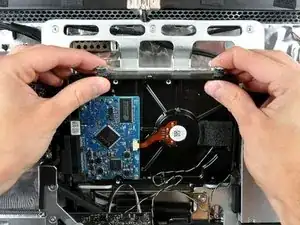
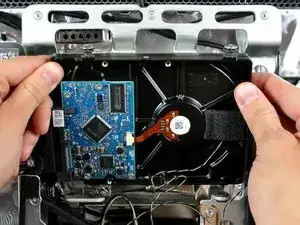
Поверните верхнюю часть диска к себе, затем поднимите жёсткий диск строго вверх с его нижних штифтов.
Жёсткий диск всё ещё подключён через SATA-кабели.
При повторной установке жёсткого диска следите, чтобы резиновые втулки не выдавились через отверстия в шасси вместе с нижними штифтами, так как их извлечение может потребовать снятия логической платы.
Шаг 15
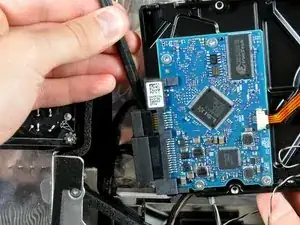
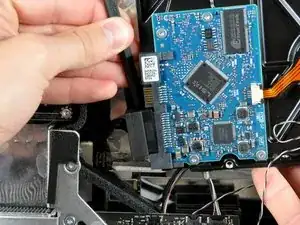
Вставьте плоский конец лопатки между кабелем данных SATA и краем жесткого диска.
Поверните лопаткой, чтобы отделить кабель данных SATA от жесткого диска.
Отключите кабель данных SATA от жесткого диска.
Повторите эту процедуру для кабеля питания SATA.
Поднимите жесткий диск из iMac, следя за кабелем термического датчика, который может застрять.
Шаг 16
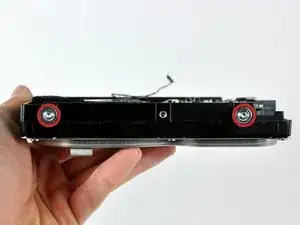
Снимите два винта Torx T8 и прилегающие резиновые втулки с жесткого диска.
Шаг 17
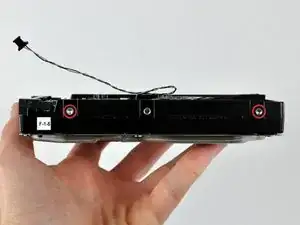
Удалите два штифта Torx T8 с боковой стороны жесткого диска ближе к разъемам питания и данных.
Шаг 18
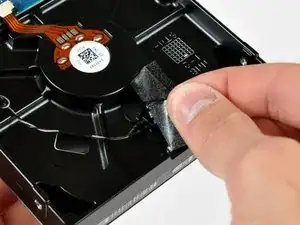
Аккуратно оторвите кусок поролоновой ленты, закрывающий термический датчик жесткого диска.
Шаг 19
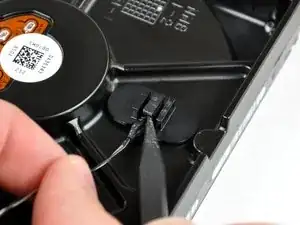
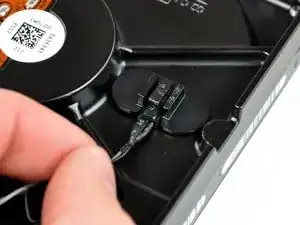
Чтобы снять термический датчик жесткого диска, используйте острый конец лопатки, чтобы поднять центральный язычок кронштейна датчика, одновременно слегка натягивая кабель термического датчика.
Если датчик приклеен к жесткому диску, переходите к следующему шагу.
Шаг 20
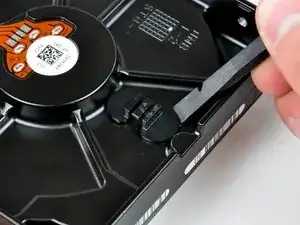
Используйте плоский конец лопатки, чтобы поддеть кронштейн термического датчика жесткого диска и оторвать его от клея, фиксирующего его на диске.
Если клей загрязнился или не будет прилипать к вашему новому жесткому диску, поместите двустороннюю ленту под два полукруглых ушка кронштейна термического датчика.
Шаг 21
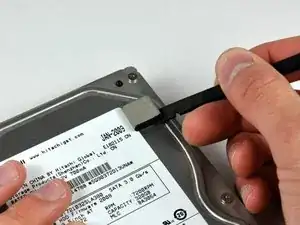
С помощью лопатки снимите небольшой кусочек EMI-поролона с верхней части жесткого диска.
Не забудьте перенести его на новый жесткий диск.
Если вы устанавливаете новый жесткий диск, у нас есть руководство по установке OS X, чтобы быстро начать работу.
Заключение
Для сборки устройства следуйте этим инструкциям в обратном порядке.
Перевод руководства с ifixit.com