Замена видеокарты iMac Intel 20" EMC 2133 и 2210
Замените неисправную видеокарту, чтобы восстановить графику вашего iMac.
Шаг 1
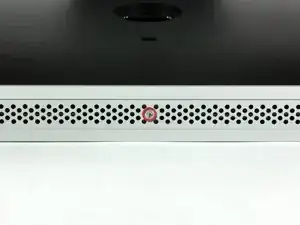
Ослабьте один винт с крестообразным шлицем в центре лючка доступа.
Этот винт закреплён в крышке доступа.
Снимите лючок доступа с iMac.
Шаг 2
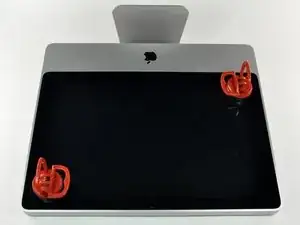
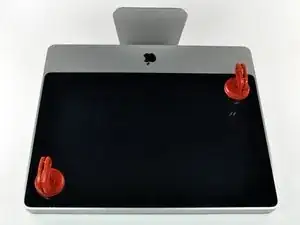
Стеклянная панель прикреплена к передней рамке четырнадцатью магнитами по периметру.
Прикрепите два венчика-держателя (присоски) к противоположным углам стеклянной панели.
Чтобы установить присоски, которые мы продаём, сначала разместите присоску так, чтобы подвижная ручка была параллельна поверхности стекла. Лёгким прижатием присоски к стеклу поднимите подвижную ручку до параллельного положения с другой ручкой.
Если присоски не прилипают, попробуйте очистить стеклянную панель и присоску мягким растворителем, например Windex.
Шаг 3
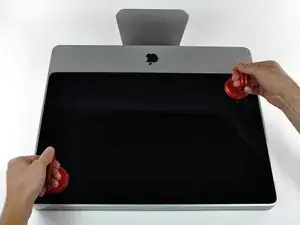
Аккуратно потяните стеклянную панель строго вверх, чтобы снять её с iMac.
По периметру стеклянной панели расположены несколько позиционирующих штифтов. Чтобы не срезать эти штифты со стекла, во время съёма тяните только строго вверх.
Тщательно очистите ЖК-панель и внутреннюю поверхность стеклянной панели перед установкой, так как отпечатки пальцев или пыль внутри будут заметны при включённом дисплее. Положить стекло внутренняя сторона вниз на чистую поверхность из алюминиевой фольги — хороший способ сохранить его чистым.
Шаг 4
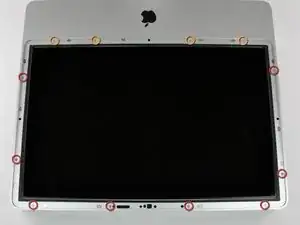
Удалите следующие 12 винтов, фиксирующих переднюю рамку к задней крышке:
Восемь 13 мм Torx T8.
Четыре 25 мм Torx T8.
Шаг 5
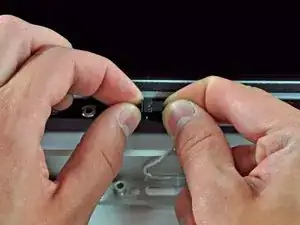
Разместите руки в верхних углах рамки (сбоку) и приподнимите рамку на 2–3 см от корпуса, работая сверху. После этого вы также сможете отстегнуть нижнюю часть рамки (модули памяти не позволят нижней части рамки оторваться первой). При сборке начинайте с нижней части рамки.
В верхней части рамки расположен микрофон, подключённый к логической плате. Аккуратно приподнимайте рамку, чтобы не повредить проводку или разъём микрофона, случайно потянув кабель.
На этом этапе вы можете либо отключить кабель микрофона и снять рамку, либо оставить кабель подключённым и положить рамку на рабочую поверхность или корпус Mac.
Чтобы полностью отделить рамку: отсоедините разъём кабеля микрофона, при необходимости удаляя ленту.
Чтобы оставить её подключённой, оставьте кабель микрофона подключённым к логической плате и поместите рамку «над» корпусом, используя кабель микрофона в качестве шарнира.
Если вы оставляете микрофон подключённым к корпусу, убедитесь, что не повредите микрофон или логическую плату, случайно ударившись о свободную рамку.
Шаг 6
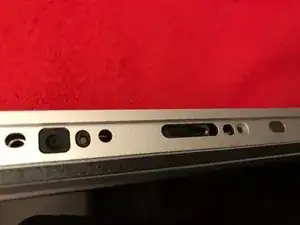
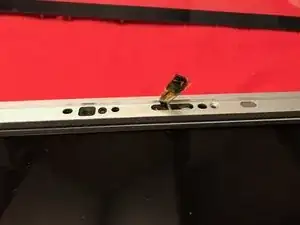
При повторной сборке рамки:
убедитесь, что кабель и разъём микрофона уложены в пустоту рядом с платой камеры.
Аккуратно направьте разъём и кабели микрофона через щель длиной примерно 1 дюйм справа от камеры iSight. Когда рамка установлена правильно, аккуратно протолкните разъём и кабель микрофона в рамку через эту щель.
Шаг 7
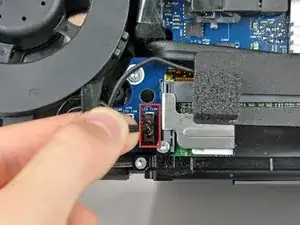
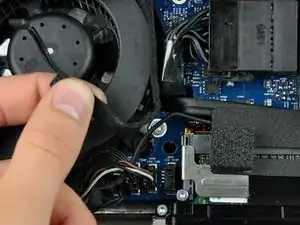
Потяните разъём датчика температуры ЖК прямо вверх, чтобы вынуть его из гнезда на логической плате.
При необходимости освобождайте путь кабеля датчика температуры ЖК с тыльной стороны логической платы.
При снятии ЖК-панели проверьте прокладку кабеля датчика температуры ЖК. При установке дисплея убедитесь, что этот кабель не перекрывает один из нижних винтов для передней рамки.
Шаг 8
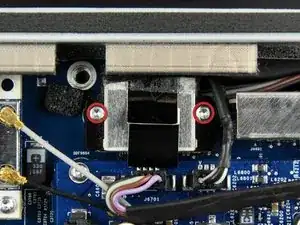
Удалите два винта 5,3 мм Torx T6, фиксирующих кабель передачи данных дисплея к логической плате.
Шаг 9
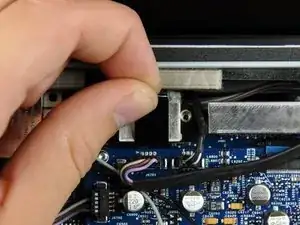
Используйте прилагаемую чёрную язычок, чтобы оттянуть разъём кабеля передачи данных дисплея от логической платы.
Шаг 10
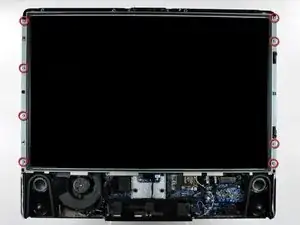
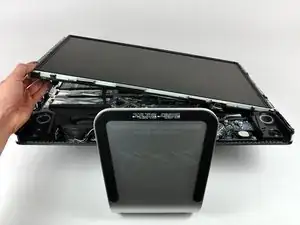
Удалите восемь винтов 12 мм Torx T8, фиксирующих панель дисплея к задней крышке.
В зависимости от возраста вашей отвёртки, бит Torx T9 может подойти лучше.
Поднимите панель дисплея за левую кромку и поверните её в сторону правой кромки iMac.
Шаг 11
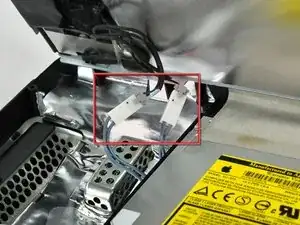
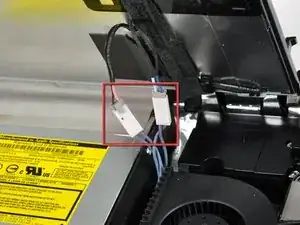
Держа панель дисплея приподнятой, отключите четыре кабеля инвертора.
При установке поместите четыре разъёма кабелей инвертора в пустоты между компонентами, прикреплёнными к задней панели, чтобы панель дисплея сидела заподлицо.
При сборке порядок подключения кабелей инвертора внутри каждого гнезда взаимозаменяем.
Если вы заменяете жёсткий диск и у вас есть помощник, возможно достать диск, не отключая ничего, кроме датчика температуры ЖК и разъёма дисплея на предыдущем шаге, при зафиксированном в приподнятом положении ЖК.
Шаг 12
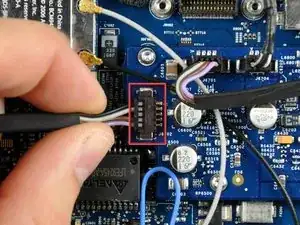
Отключите разъём кабеля левого динамика от аудиоплаты, потянув его прямо от гнезда.
Тяните разъём параллельно плоскости логической платы.
Шаг 13
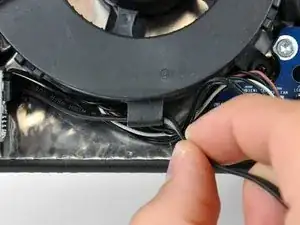
Освободите кабель левого динамика из канала в вентиляторе процессора. Продолжайте полностью вывести кабель под нижней частью платы ИК-приёмника и радиатора.
Шаг 14
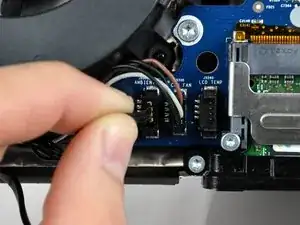
Отключите разъём кабеля датчика внешней температуры, потянув его прямо вверх с логической платы.
Шаг 15
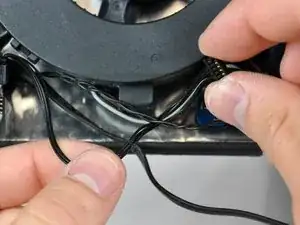
При необходимости уберите кабель датчика температуры окружающей среды из-под кабелей кнопки питания.
Шаг 16
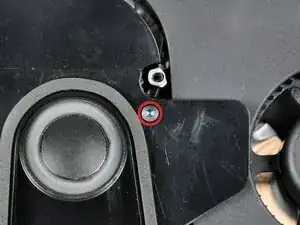
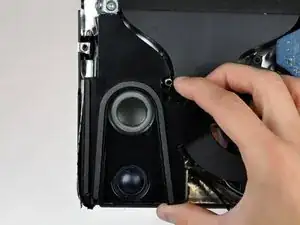
Выверните один винт T10 Torx длиной 28 мм, крепящий левый динамик к задней крышке.
Поднимите левый динамик вверх и выньте его из задней крышки. Не пытайтесь сдвинуть динамик вбок, так как под верхним концом корпуса динамика находится пластиковый фиксатор, удерживающий его на месте.
Шаг 17
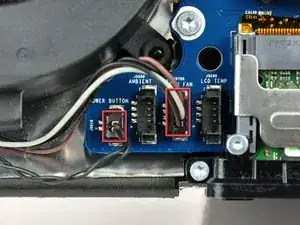
Отключите кнопку питания и вентилятор процессора, приподняв их разъёмы прямо вверх с платы логики.
Шаг 18
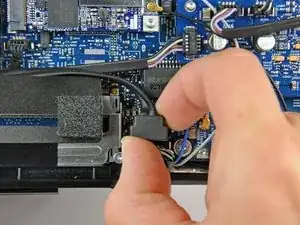
Отключите кабель данных SATA от платы логики, осторожно потянув его прямо от гнезда.
SATA-разъём на большинстве iMac имеет тенденцию застревать в своём гнезде на плате логики. Если у вас возникают трудности с отсоединением кабеля SATA, вставьте металлический медиатор или любой другой тонкий инструмент в зазор между разъёмом SATA и его гнездом и поверните вал медиатора, чтобы безопасно разъединить обе части.
Шаг 19
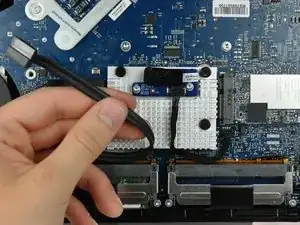
Вытяните кабель данных SATA из его канала на плате логики и отложите его рядом с левой кромкой задней крышки.
Шаг 20
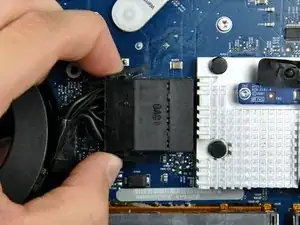
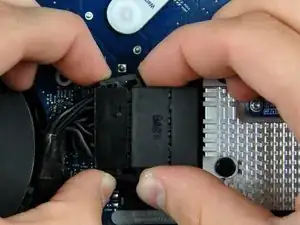
Отключите кабель питания постоянного тока, одновременно нажав на обе фиксирующие защёлки и потянув разъём от гнезда на плате логики.
После того как обе фиксирующие защёлки пройдут свои удерживающие вкладки, удобно сдвинуть их в направлении левой кромки iMac одной рукой, одновременно тянув корпус разъёма другой рукой.
Шаг 21
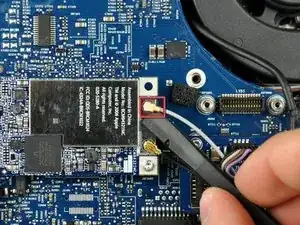
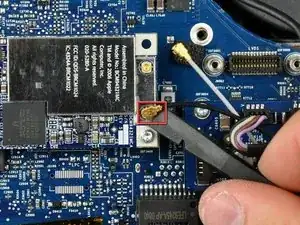
Используйте плоский конец медиатора, чтобы приподнять оба разъёма антенн AirPort с карты AirPort.
Шаг 22
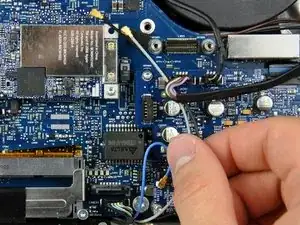
Отведите обе антенны AirPort к нижней кромке iMac, убрав их с области платы логики.
Шаг 23
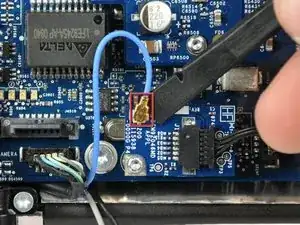
Используйте плоский конец медиатора, чтобы приподнять разъём антенны Bluetooth с платы Bluetooth.
Шаг 24
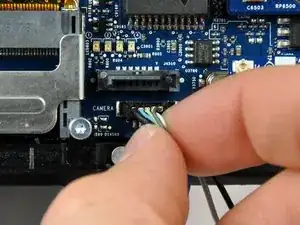
Вытяните разъём кабеля камеры прямо вверх из его гнезда на плате логики.
Шаг 25
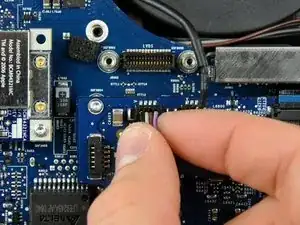
Вытяните разъём кабеля правого динамика прямо вверх из его гнезда на звуковой плате.
Шаг 26
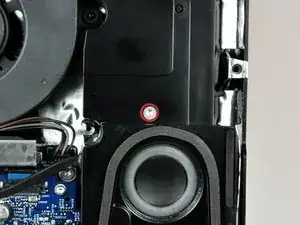
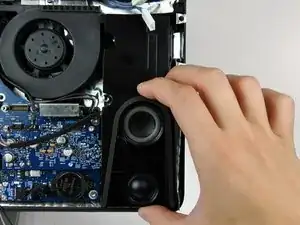
Выверните один винт T10 Torx длиной 12 мм, крепящий правый динамик к задней крышке.
Поднимите правый динамик вверх и выньте его из задней крышки, чтобы освободить пластиковые фиксирующие штифты под ним.
Шаг 27
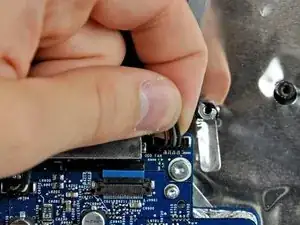
Поднимите разъём вентилятора оптического привода прямо вверх из его гнезда на плате логики.
Шаг 28
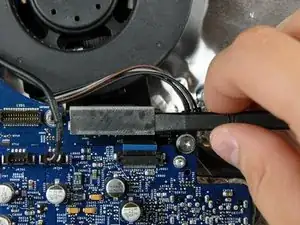
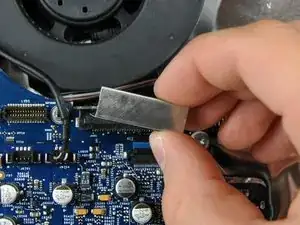
Используйте плоский конец медиатора, чтобы приподнять зажим кабеля оптического привода от разъёма оптического привода.
Снимите зажим кабеля оптического привода с платы логики.
При обратной установке убедитесь, что две выступающие бугорка на нижнем крае зажима кабеля оптического привода входят в два отверстия на нижней стороне разъёма оптического привода.
Шаг 29
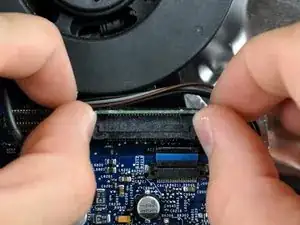
Оттолкните разъём кабеля оптического привода к верхней части iMac, чтобы отключить его от платы логики.
Шаг 30
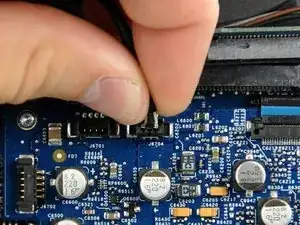
Поднимите разъём кабеля микрофона прямо вверх из его гнезда на звуковой плате.
При обратной установке убедитесь, что кабель микрофона проходит между вентилятором ODD и опорой платы. Если кабель проложен с неправильной стороны опоры, он станет слишком коротким для подключения.
Шаг 31
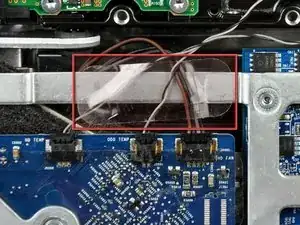
При необходимости удалите кусок ленты, фиксирующий кабели датчика температуры и вентилятора к шасси.
Шаг 32
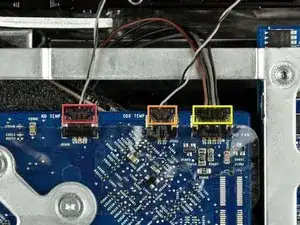
Отключите следующие три кабеля от платы логики:
Датчик температуры жёсткого диска.
Датчик температуры оптического привода.
Вентилятор жёсткого диска.
При снятии этих разъёмов полезно использовать большие ногти, чтобы сдвинуть ушки по обеим сторонам разъёма в направлении верхней части iMac.
Шаг 33
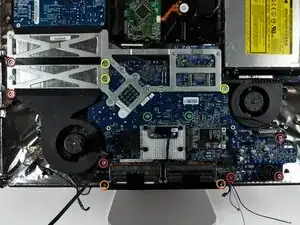
Выверните следующие 13 винтов, крепящих плату логики к задней крышке:
Шесть винтов T10 Torx 7,2 мм с крупной резьбой.
Два винта T8 Torx 6,8 мм. При обратной установке эти два винта не затягивайте слишком сильно, так как пластиковые защёлки, которые они прижимают, тонкие и хрупкие и могут треснуть.
Три винта T10 Torx 7 мм с мелкой резьбой.
Два винта T10 Torx 24 мм.
Шаг 34
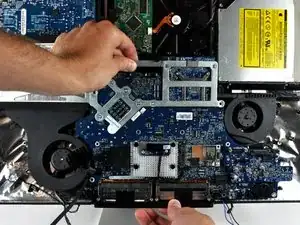
Поднимите плату логики из задней крышки, следя за тем, чтобы никакие кабели не застряли.
Если передний край платы логики под разъёмами оперативной памяти не поднимается, он застрял на трёх пластиковых крепёжных штифтах в заднем корпусе под этим краем. Используйте медиатор под передним краем разъёмов оперативной памяти, чтобы аккуратно приподнять этот край, пока он не освободится от крепёжных штифтов.
Шаг 35
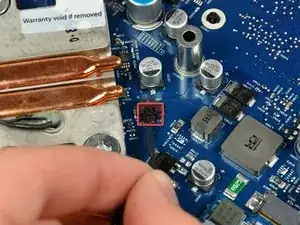
Отключите разъём датчика температуры видеокарты, потянув его от гнезда на плате логики.
Тяните разъём параллельно поверхности платы логики.
Шаг 36
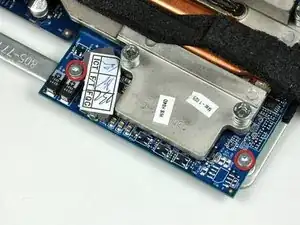
Удалите два винта Torx T8 длиной 5 мм, фиксирующие видеокарту к каркасу на плате логики.
Шаг 37
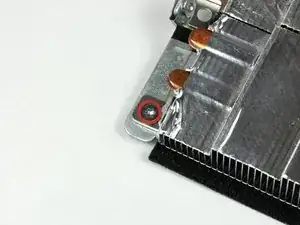
Удалите винт Torx T8 длиной 4,3 мм, фиксирующий радиатор видеокарты к каркасу, присоединённому к плате логики.
Шаг 38
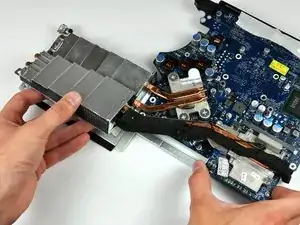
Аккуратно приподнимите узел видеокарты за верхний край и слегка поверните его в сторону центра платы логики.
Левый край радиатора видеокарты обычно заедает за радиатор процессора.
Оттяните видеокарту от её разъёма на плате логики.
Шаг 39
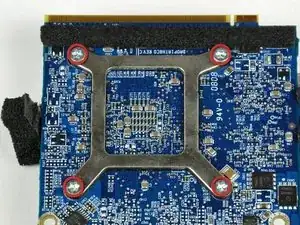
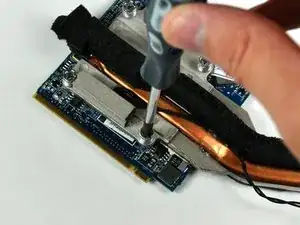
Удалите четыре винта Torx T10 длиной 7,5 мм, крепящие радиатор к видеокарте.
Если винты не выкручиваются, может помочь удержание разъёма с другой стороны видеокарты крестовой отверткой.
Шаг 40
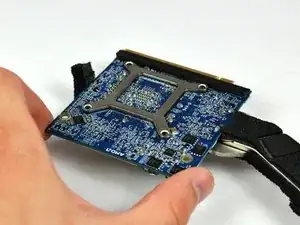
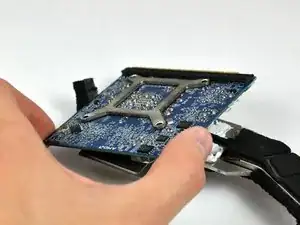
Аккуратно снимите видеокарту с радиатора видеокарты.
Шаг 41
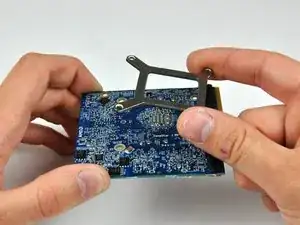
Снимите металлическую прижимную планку радиатора с видеокарты.
Шаг 42
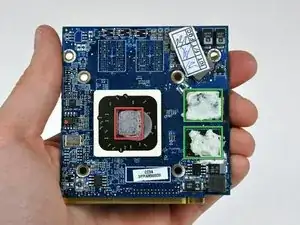
Остаётся видеокарта.
Обязательно нанесите новый слой теплопроводной пасты на поверхность графического процессора (показано красным).
У нас есть руководство по теплопроводной пасте, которое упрощает повторное нанесение термоинтерфейса.
Перед повторным прикреплением радиатора видеокарты используйте плоский конец лопатки, чтобы заново распределить теплопроводную пасту по поверхностям обеих микросхем видеопамяти (показано зелёным).
Если вы выполняете апгрейд до 256МБ ATI Radeon HD 2600XT (Apple P/N 661-4436), вам потребуется больше термопасты (например, K5 Pro) для двух дополнительных микросхем памяти (показано зелёным). Руководство по апгрейду графического процессора доступно здесь: GPU Upgrade for 20" iMac (mid 2007))
Заключение
Для сборки устройства выполните эти инструкции в обратном порядке.
Перевод руководства с ifixit.com