Замена разъёма док-порта Microsoft Surface Book 2 15"
Замена кабеля, соединяющего базу с планшетом.
Возможно, вам также потребуется купить новые резиновые ножки для вашего Surface Book — убедитесь, что покупаете правильный размер. Если можете обойтись без них, отлично. Мне пришлось заказывать запчасти на eBay.
Рекомендую иметь набор инструментов iFixit Pro Tech. В нём будут биты, необходимые для доступа к устройству, а также другие полезные инструменты, позволяющие минимизировать количество царапин и/или повреждений корпуса.
Это руководство выполнено на модели Surface Book 2 15" 1TB.
Шаг 1
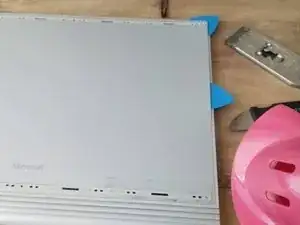
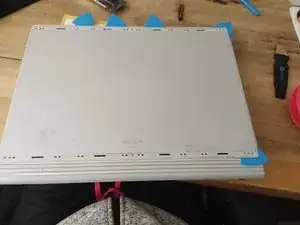
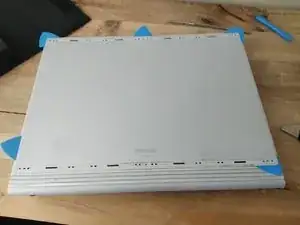
Сначала отделите экран и отложите его в сторону. Используя фен, разогрейте ту сторону, с которой собираетесь начинать. Помните, что фен нужно перемещать вверх и вниз по краю. Не держите тепло в одной точке слишком долго.
Используя скребок Razer, при желании можно нагреть инструмент и вставить его в зазор между задней панелью и кромкой.
Аккуратно отожмите заднюю панель.
СОВЕТ: Изопропиловый спирт и зубная щётка могут пригодиться. Обмакните щётку в спирт, чтобы она не была сильно мокрой, и протрите края, над которыми работаете, чтобы помочь высохнуть клею.
Как только появится зазор, вставьте одну из открытых медиаторов остриём в первую очередь и, подогревая край феном, медленно сдвигайте и поворачивайте медиатор так, чтобы широкая часть оказалась внутри, а острая — снаружи.
На этом этапе вы можете пожертвовать одним из медиаторов и использовать его, чтобы медленно пройти через клей; не забывайте подогревать кромки по мере продвижения вдоль края. Подойдя к углу, обязательно оставьте там один открытый медиатор. Возможно, потребуется использовать скребок Razer, но будьте осторожны, чтобы не оставить царапин.
Когда доберётесь до тачпада, под краем может быть клей, расположенный перпендикулярно — будьте внимательны. Очень рекомендую использовать пластиковые медиаторы или кредитную карту.
СОВЕТ: Не спешите и не применяйте силу. Используйте фен в свою пользу. В конце концов вы справитесь. Я использовал скребок Razer, чтобы вставить первые два медиатора, а затем в основном применял медиатор и спирт, чтобы прорезать клей.
Шаг 2
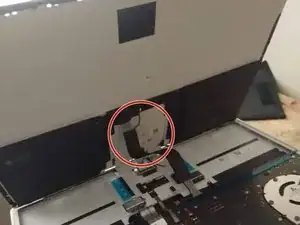
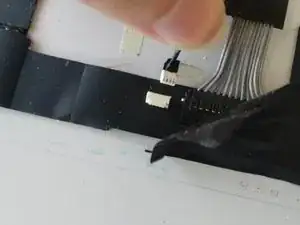
Открывайте медленно, удерживая "переплёт" у тачпада, чтобы избежать проблем с ленточным кабелем.
Вы должны суметь аккуратно отвести тачпад, чтобы положить заднюю панель ровно и отсоединить два разъёма, подключённых к тачпаду.
Шаг 3
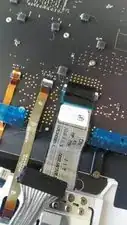
Начните с отсоединения ленточных кабелей, но будьте осторожны и при необходимости используйте пластиковые инструменты.
СОВЕТ: Просмотрите видео, чтобы понять, как извлечь кабели. Их было трудно вынуть, но, работая медленно, мне удалось освободить их все.
Шаг 4
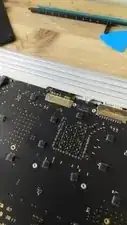
Разблокируйте кабель дока от платы GPU, в следующем шаге есть видео с демонстрацией удаления кабелей.
Шаг 5
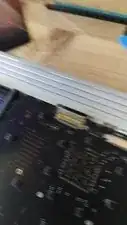
Снимите кабель дока с платы GPU
Шаг 6
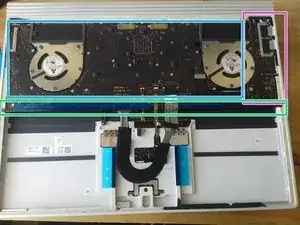
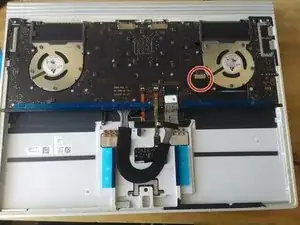
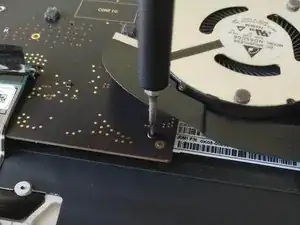
Здесь находятся две платы: плата USB и считыватель SD-карт (розовая), затем плата GPU, USB-C и зарядки (синяя). Также имеется пластиковый защитный элемент, полагаю, для жёсткости (зелёный).
Удалите все винты с плат и пластикового защитного элемента. (Torx T3)
Не забудьте отсоединить разъём на второй плате, так как под ним спрятан винт.
Шаг 7
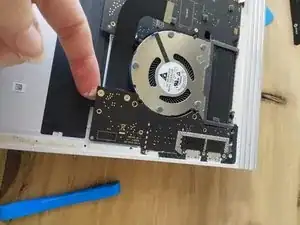
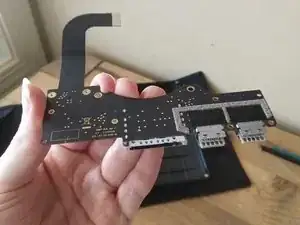
Эта часть немного сложна из‑за плотного размещения; возможно, стоит использовать пластиковую деталь, чтобы аккуратно, БЕЗ ПРИЛОЖЕНИЯ СИЛЫ, подтолкнуть USB‑порт внутрь, пока вы вытягиваете плату.
Шаг 8
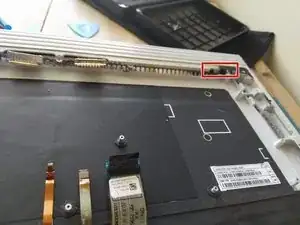
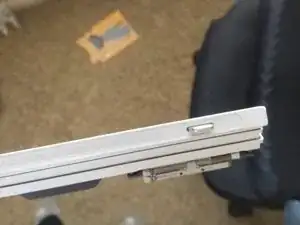
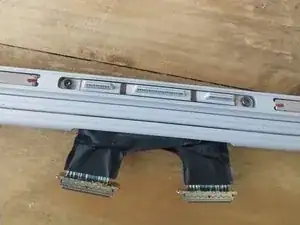
Убедитесь, что кабели отключены и винты удалены. Плата dGPU должна выскользнуть довольно легко.
Возможно, получится снять кабель дока, не снимая петлю, но я снимал петлю, открутив по 3 чёрных винта с каждой стороны, всего 6 винтов. (Torx TR8)
Чтобы снять кабель дока, нужно удалить металлическую наклейку с информацией о модели, закрывающую винты, удерживающие кабель.
Удалите винты от кабеля дока, после чего его будет довольно легко выдвинуть. (Torx T4)
Заключение
Установите новый разъём док-порта и соберите устройство в обратном порядке, следуя этим инструкциям.
СОВЕТ: Не забудьте удалить остатки старой ленты перед применением новой.
Перевод руководства с ifixit.com