Замена экрана Microsoft Surface Book
Следуйте этой инструкции, чтобы снять или заменить экран на Microsoft Surface Book.
Если стекло повреждено, заклейте весь экран упаковочной пленкой, чтобы удержать осколки вместе. Можно использовать решетки динамиков в качестве точки входа, а заднюю часть ЖК-панели — для получения дополнительного усилия (так как стекло всё равно разрушится, если уже треснуло).
Шаг 1
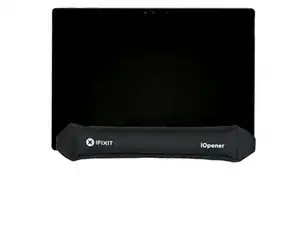
Нагрейте iOpener и приложите его к нижнему краю экрана, чтобы размягчить клей, удерживающий экран.
Также можно использовать фен или промышленный фен, но будьте осторожны: сильный нагрев может повредить экран и/или аккумулятор.
Шаг 2
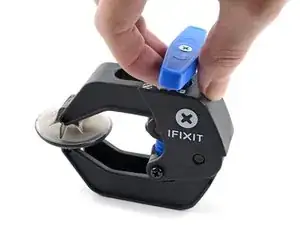
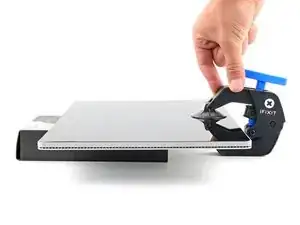
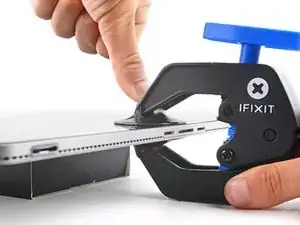
Следующие три шага иллюстрируют использование Anti-Clamp — инструмента, который мы разработали, чтобы упростить процесс открытия. Если вы не используете Anti-Clamp, пропустите три шага вниз и воспользуйтесь альтернативным методом.
Полные инструкции по использованию Anti-Clamp доступны по этой ссылке.
Оттяните синюю ручку назад, чтобы разблокировать рычаги Anti-Clamp.
Поместите объект под Surface Book, чтобы он находился на одном уровне между присосками.
Разместите присоски рядом со средней частью нижнего края — одну на лицевой стороне, другую на задней.
Плотно прижмите верхнюю присоску, удерживая нижнюю часть Anti-Clamp неподвижно.
Если поверхность устройства слишком скользкая для надежного захвата присосками, используйте ленту, чтобы создать шероховатую поверхность.
Шаг 3
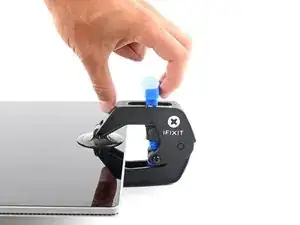
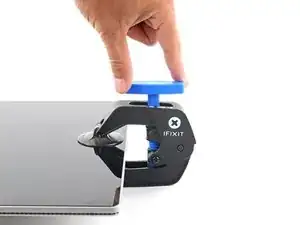
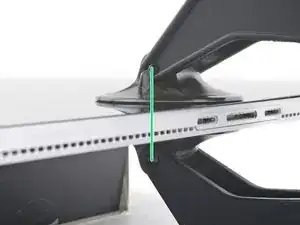
Переместите синюю ручку вперед для фиксации рычагов.
Поверните ручку по часовой стрелке на 360 градусов или до тех пор, пока присоски не начнут растягиваться.
Следите, чтобы присоски оставались выровнены. Если они смещаются, немного ослабьте их и выровняйте рычаги.
Шаг 4
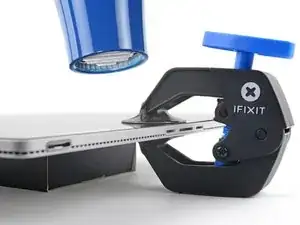
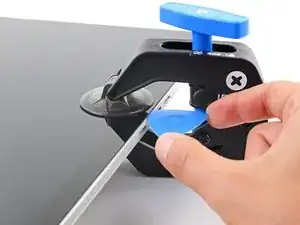
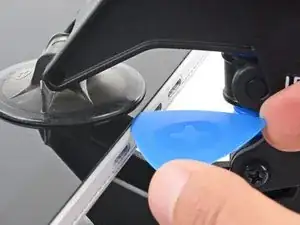
Подождите одну минуту, чтобы клей ослаб и появился зазор для открытия.
Если экран недостаточно прогрелся, используйте фен, чтобы дополнительно нагреть нижний край.
Полные инструкции по использованию фена доступны по этой ссылке.
Вставьте расширяющий инструмент под экран, когда Anti-Clamp создаст достаточно большой зазор.
Если зазор недостаточный, дополнительно нагрейте область и поверните ручку по часовой стрелке на пол-оборота.
Не проворачивайте более чем на пол-оборота за раз и соблюдайте паузу в одну минуту между поворотами. Дайте Anti-Clamp и времени выполнить свою работу.
Пропустите следующий шаг.
Шаг 5
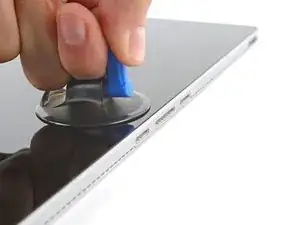
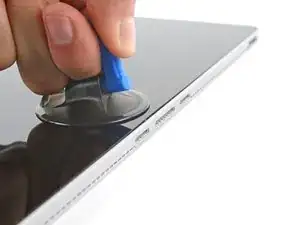
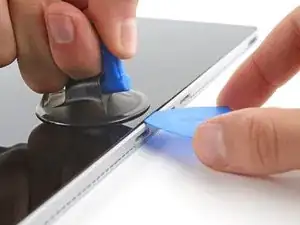
Клей, фиксирующий экран, очень прочный. На этом шаге может потребоваться значительное усилие и несколько попыток.
Закрепите присоску на экране как можно ближе к центру нижнего края.
Потяните за присоску с сильным и плавным усилием, чтобы образовался зазор между экраном и рамой.
Если возникнут трудности с образованием зазора, дополнительно нагрейте клей. Следуйте инструкциям по использованию iOpener, чтобы избежать перегрева.
Вставьте расширяющий инструмент в зазор.
Шаг 6
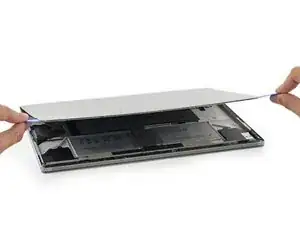
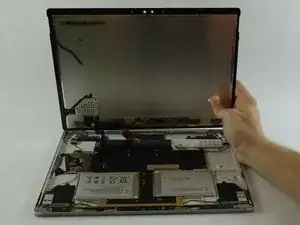
Используйте инструмент, чтобы разрезать клей по всему периметру экрана.
Не вставляйте расширяющий инструмент слишком глубоко, чтобы не повредить внутренние компоненты.
Медленно приподнимите экран, но не отделяйте его полностью, пока не будут отключены кабели, расположенные снизу.
Шаг 7
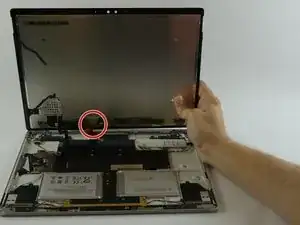
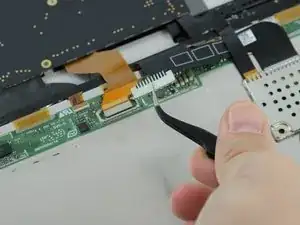
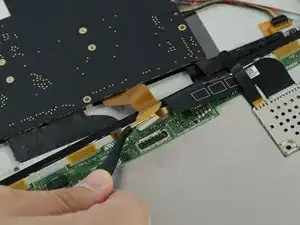
Начните с удаления ленточного кабеля с правой стороны. Аккуратно снимите металлическую скобу с помощью изогнутых пинцетов, чтобы обнажить конец кабеля. Затем извлеките кабель.
Шаг 8
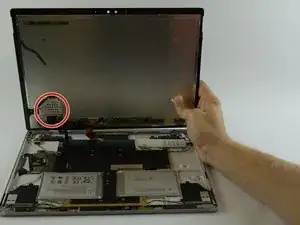
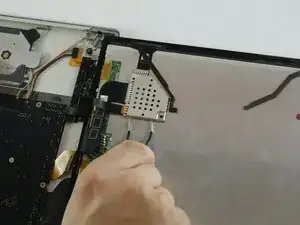
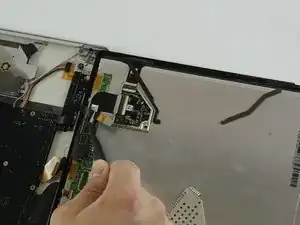
Далее снимите металлический экран, закрывающий другой кабель. Затем извлеките кабель.
Снимите экран.
Завершение
Сравните новую запасную деталь с оригиналом — возможно, потребуется перенести оставшиеся компоненты или снять защитные пленки с клеевого слоя новой детали перед установкой.
Чтобы собрать устройство, выполните шаги в обратном порядке.
Передайте электронные отходы в центр переработки, сертифицированный по стандарту R2 или e-Stewards.
Если ремонт прошел не так, как планировалось, обратитесь в наше сообщество за помощью в устранении неполадок.
Перевод руководства с ifixit.com