Замена USB-порта клавиатуры Microsoft Surface Book
Следуйте этому руководству, чтобы удалить или заменить неисправный узел USB-порта на Microsoft Surface Book.
Эта процедура требует снятия задней панели. Примечание: для доступа к USB-портам не требуется извлекать SD-карту.
Шаг 1
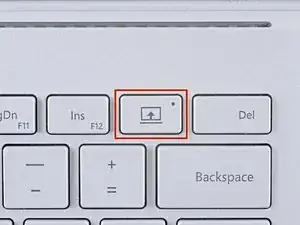
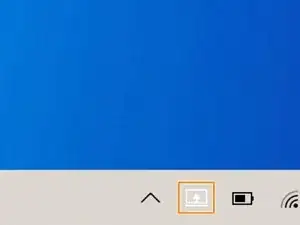
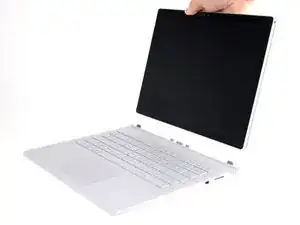
Чтобы клавиатура отключалась с помощью кнопок отсоединения, оба аккумулятора должны быть заряжены выше 10 процентов. Если устройство не включается и вы не можете использовать кнопки отсоединения, перейдите к следующему шагу.
Нажмите и удерживайте кнопку отсоединения на клавиатуре.
После нажатия кнопка отсоединения загорится красным. Через секунду она станет зелёной, и вы услышите щелчок.
Альтернативно нажмите значок отсоединения на правой стороне панели задач Windows 10.
Снимите дисплей.
Шаг 2
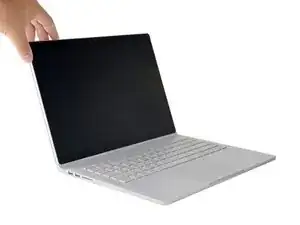
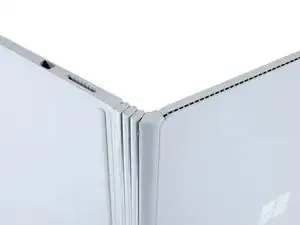
Следующие шесть шагов показывают, как вручную отсоединить дисплей, если вы не можете включить Surface Book.
Откройте дисплей максимально широко.
Поднимите устройство и поставьте его на бок так, чтобы дисплей был обращён от вас, а порт SurfaceConnect — вверх.
Шаг 3
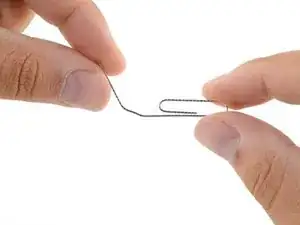
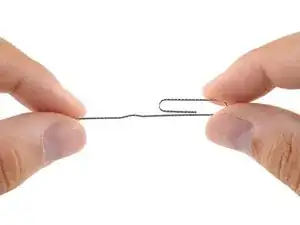
Выпрямите одну часть скрепки.
Шаг 4
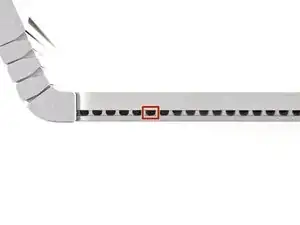
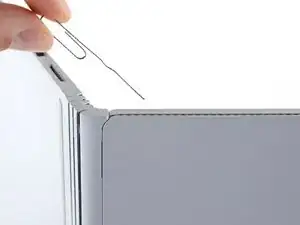
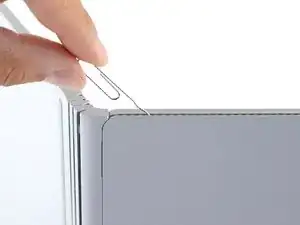
В Surface Book есть внутренняя рычажная механика, которую можно вручную привести в действие через отверстие доступа в вентиляционной решётке на боковой стороне дисплея.
Вставьте выпрямлённый конец скрепки под углом 45 градусов в шестое отверстие слева.
Шаг 5
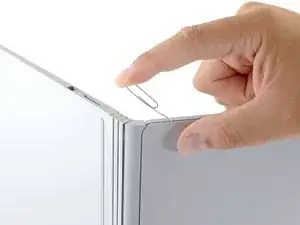
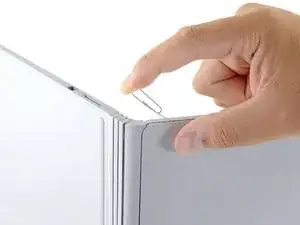
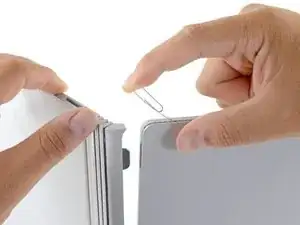
Сильно вдавите скрепку в отверстие.
Это может потребовать значительного усилия.
Когда внутренняя рычажная тяга полностью сработает, вы сможете отсоединить дисплей.
Оттяните основание от дисплея, чтобы отсоединить его.
Если не удаётся отсоединить дисплей с этой стороны, ослабьте давление на скрепку и попробуйте снова.
Шаг 6
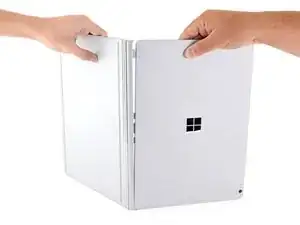
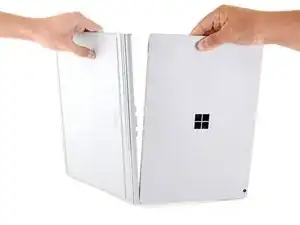
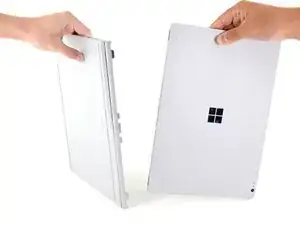
Магнитные соединения склонны снова защёлкиваться, поэтому держите две половины раздвинутыми.
Когда одна сторона отсоединена, потяните крепко, чтобы повернуть дисплей и отключить вторую сторону.
Если магнитное соединение очень сильное и дисплей не отсоединяется со второй стороны, удерживайте отсоединённую сторону раздвинутой при помощи лопатки, ручки или карандаша и повторите процедуру со скрепкой с другой стороны дисплея.
Шаг 7
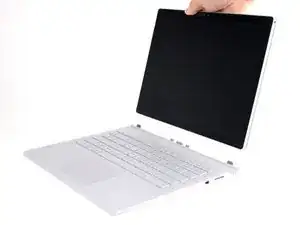
Снимите дисплей.
Полностью отключите питание Surface Book перед его открытием для любых ремонтов.
Шаг 8
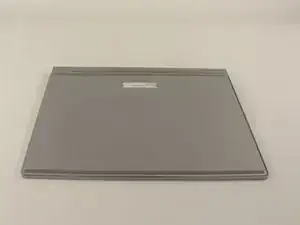
Переверните клавиатуру так, чтобы была видна задняя панель.
Шаг 9
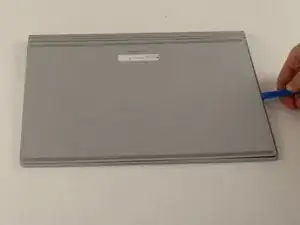
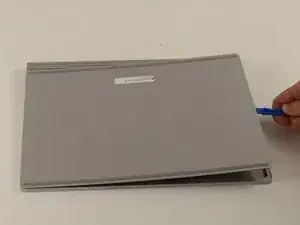
Вставьте пластиковый инструмент для поддёма в щель между панелью и клавиатурой.
Приложите небольшое усилие и подденьте вверх, чтобы задняя панель оторвалась от клавиатуры.
Панель приклеена изнутри, поэтому для её отрыва может потребоваться усилие.
Продолжайте поднимать, пока панель полностью не отделится от клавиатуры.
Панель всё ещё подключена к клавиатуре плоским шлейфом, поэтому поднимайте её только на несколько сантиметров.
Шаг 10
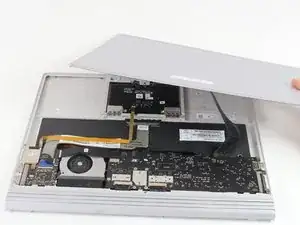
Отложите панель в сторону, оставив подключённый шлейф, чтобы можно было работать с другими компонентами.
Шаг 11
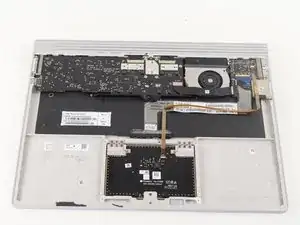
Ориентируйте клавиатуру так, чтобы внутренности были вверх, а USB-порт — справа.
Шаг 12
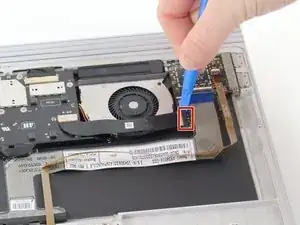
Используйте пластиковый инструмент для поддёма и снимите защёлку с платы USB.
Шаг 13
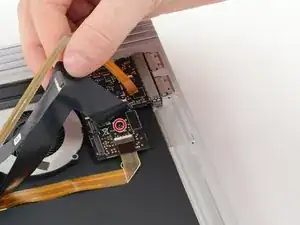
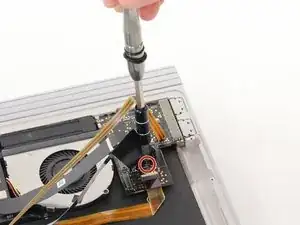
Поднимите чёрный и золотой провода и найдите спрятанный там винт.
Используйте отвёртку Torx T3 и выкрутите 4-миллиметровый винт.
Шаг 14
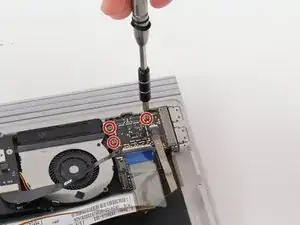
Используйте отвёртку Torx T3, чтобы выкрутить оставшиеся три 4-миллиметровых винта.
Шаг 15
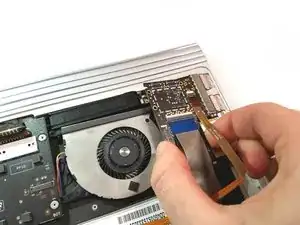
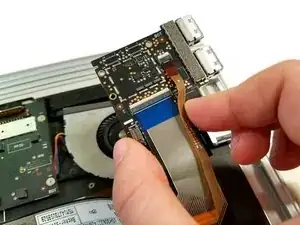
Шевелите плату USB, пока она не выйдет из клавиатуры.
Для этого может потребоваться усилие.
Заключение
Сравните новую запчасть с оригинальной — возможно, потребуется перенести оставшиеся компоненты или снять защитные клеевые полосы с новой детали перед установкой.
Для сборки устройства выполните указанные выше шаги в обратном порядке.
Отнесите электронные отходы на утилизацию к переработчику с сертификатом R2 или e-Stewards.
Ремонт не удался? Обратитесь за помощью в сообщество Answers.
Перевод руководства с ifixit.com