Замена батареи экрана Microsoft Surface Book
Используйте это руководство, чтобы заменить изношенную или неисправную батарею в экране (секция планшета) Microsoft Surface Book.
Чтобы минимизировать риск повреждений, выключите Surface Book перед началом этой процедуры. Если батарея визуально распухла или вздулась, соблюдайте дополнительные меры предосторожности.
Нижняя/клавиатурная часть имеет собственную отдельную батарею, и её замена требует дополнительных инструкций.
Шаг 1
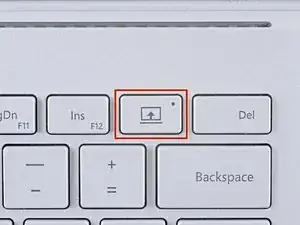
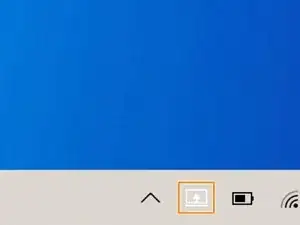
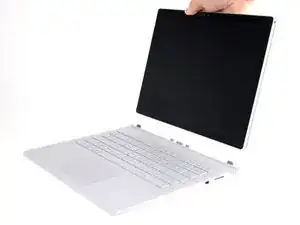
Чтобы клавиатура отсоединялась с помощью кнопок Detach, обе батареи должны быть заряжены выше 10 процентов. Если ваше устройство не включается и вы не можете использовать кнопки Detach, перейдите к следующему шагу.
Нажмите и удерживайте кнопку Detach на клавиатуре.
После нажатия кнопка Detach загорится красным. Через секунду она станет зелёной, и вы услышите щелчок.
Альтернативно нажмите значок Detach в правой части панели задач Windows 10.
Снимите дисплей.
Шаг 2
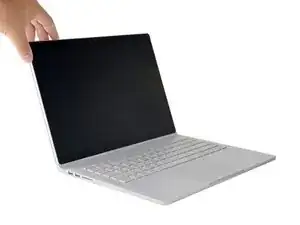
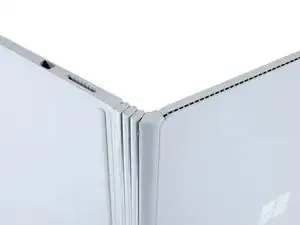
Следующие шесть шагов показывают, как вручную отсоединить дисплей, если вы не можете включить Surface Book.
Откройте дисплей максимально широко.
Поднимите устройство и установите его на бок так, чтобы дисплей был обращён от вас, а порт SurfaceConnect — вверх.
Шаг 3
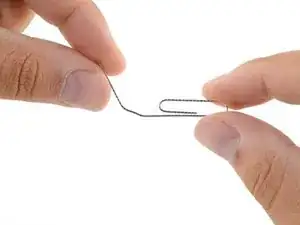
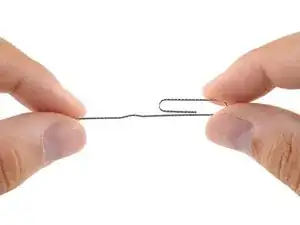
Выпрямите один конец скрепки.
Шаг 4
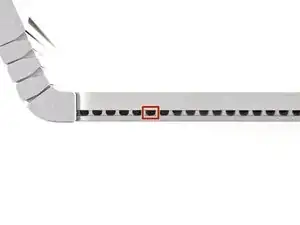
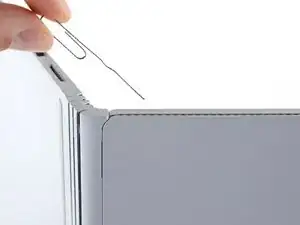
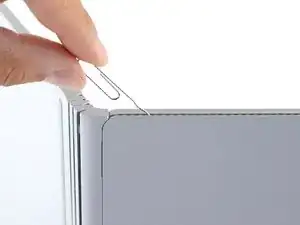
В Surface Book есть внутренний рычажный механизм, который можно вручную активировать через отверстие в вентиляционной решётке на боковой стороне дисплея.
Вставьте выпрямлённый конец скрепки под углом 45 градусов в шестое отверстие слева.
Шаг 5
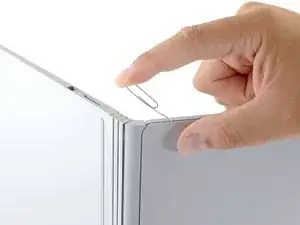
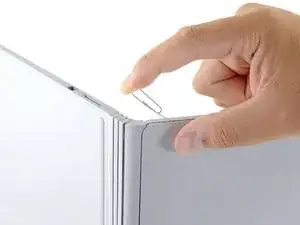
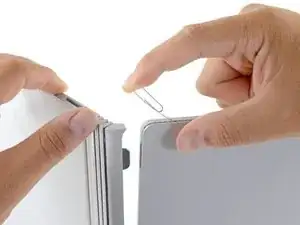
Плотно нажмите скрепкой в отверстие.
Для этого может потребоваться значительное усилие.
Когда внутренний рычажный механизм полностью сожмётся, вы сможете отсоединить дисплей.
Оттяните базовую часть от дисплея, чтобы отсоединить его.
Если с этой стороны не удаётся отсоединить дисплей от базы, отпустите давление на скрепку и попробуйте снова.
Шаг 6
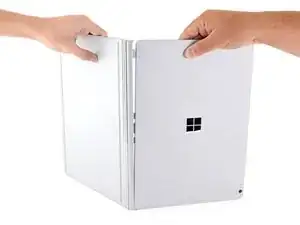
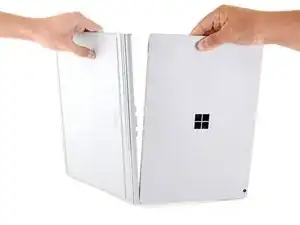
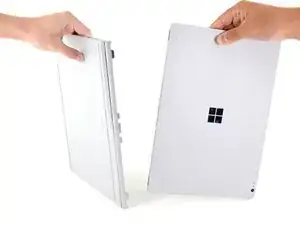
Магнитные соединения склонны защёлкиваться обратно, поэтому держите обе половины разъединёнными.
Когда одна сторона отсоединена, резко потяните, чтобы провернуть дисплей и отсоединить вторую сторону.
Если магнитное соединение очень сильное и дисплей не отсоединяется со второй стороны, удерживайте отсоединённую сторону разомкнутой монтажной лопаткой, ручкой или карандашом и повторите процесс со скрепкой на другой стороне дисплея.
Шаг 7
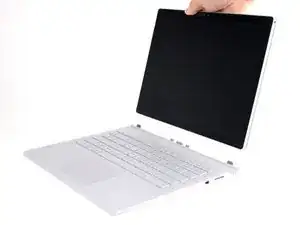
Снимите дисплей.
Полностью выключите Surface Book перед его разборкой для любых ремонтов.
Шаг 8
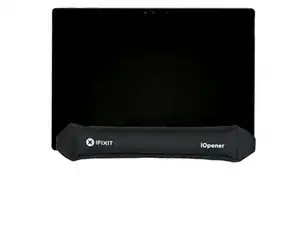
Нагрейте iOpener и положите его на нижний край экрана, чтобы размягчить клей, фиксирующий его.
Вы также можете использовать фен или тепловую пушку, но будьте осторожны: чрезмерный нагрев может повредить экран и/или батарею.
Шаг 9
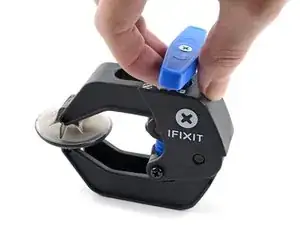
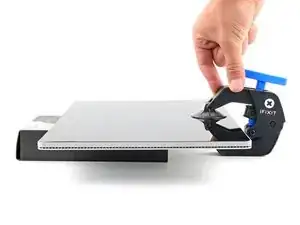
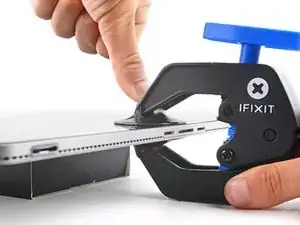
Следующие три шага демонстрируют Anti-Clamp — инструмент, который мы разработали, чтобы облегчить процедуру открытия. Если вы не используете Anti-Clamp, перейдите вниз на три шага для альтернативного метода.
Для полного руководства по использованию Anti-Clamp, ознакомьтесь с этим руководством.
Оттяните синюю рукоятку назад, чтобы разблокировать рычаги Anti-Clamp.
Подложите объект под Surface Book так, чтобы он находился в уровне между присосками.
Расположите присоски ближе к середине нижнего края — одну спереди, другую сзади.
Удерживайте низ Anti-Clamp ровно и сильно нажмите на верхнюю присоску, чтобы создать вакуум.
Если поверхность вашего устройства слишком скользкая и Anti-Clamp не держится, используйте ленту, чтобы сделать поверхность более цепкой.
Шаг 10
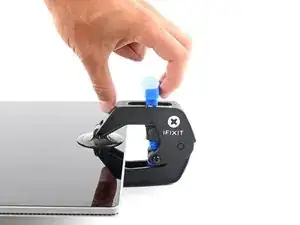
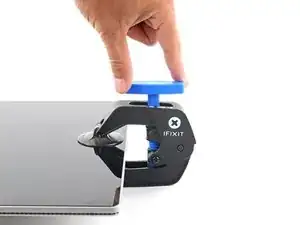
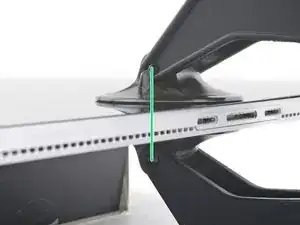
Вытяните синюю рукоятку вперёд, чтобы зафиксировать рычаги.
Поверните рукоятку по часовой стрелке на 360 градусов или пока присоски не начнут растягиваться.
Убедитесь, что присоски остаются выровненными друг относительно друга. Если они начнут смещаться, слегка ослабьте присоски и выровняйте рычаги.
Шаг 11
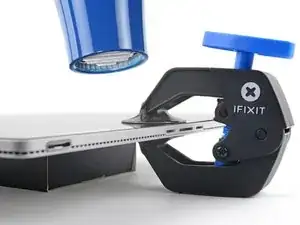
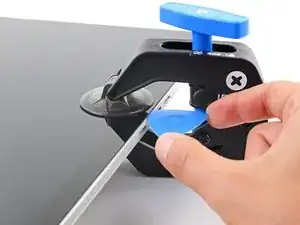
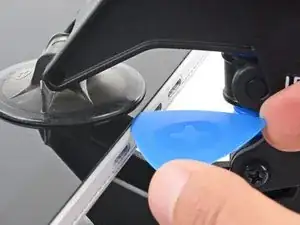
Подождите одну минуту, чтобы клей успел ослабнуть и образовался зазор для поддёма.
Если экран недостаточно прогревается, можно использовать фен, прогревая вдоль нижнего края.
Для полного руководства по использованию фена, ознакомьтесь с этим руководством.
Когда Anti-Clamp создаст достаточный зазор, вставьте медиатор под экран.
Если Anti-Clamp не создаёт достаточного зазора, приложите больше тепла к области и поверните рукоятку по часовой стрелке ещё на пол-оборота.
Не крутьте больше, чем на пол-оборота за раз, и делайте паузу в одну минуту между поворотами. Дайте Anti-Clamp и времени выполнить работу.
Пропустите следующий шаг.
Шаг 12
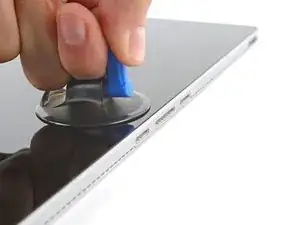
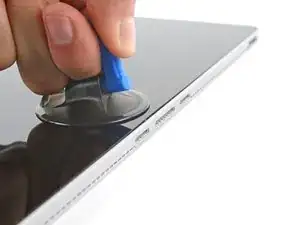
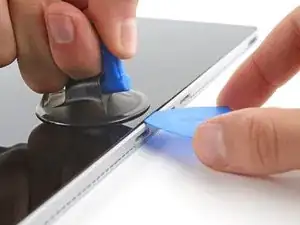
Клей, удерживающий экран, очень прочный. Для выполнения этого шага может потребоваться значительная сила и несколько попыток.
Прикрепите присоску к экрану как можно ближе к центру нижнего края.
Ровно и сильно потяните за присоску вверх, чтобы создать зазор между экраном и рамкой.
Если не удаётся создать зазор, примените дополнительный нагрев, чтобы ещё больше размягчить клей. Следуйте инструкциям по iOpener, чтобы избежать перегрева.
Вставьте медиатор для открытия в образовавшийся зазор.
Шаг 13
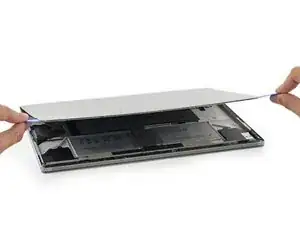
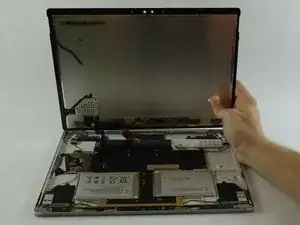
Используйте медиатор, чтобы пройти им по всему периметру экрана и разрезать клей.
Не вставляйте медиатор слишком глубоко в экран — вы можете повредить внутренние компоненты.
Осторожно приподнимите экран, но не снимайте его полностью, пока не будут отключены кабели под ним.
Шаг 14
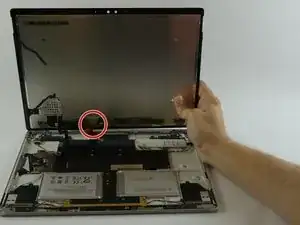
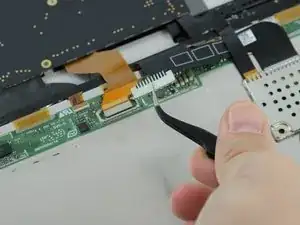
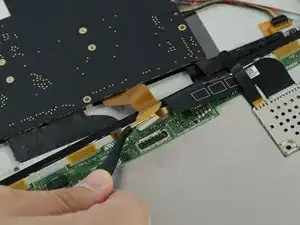
Начните с удаления шлейфа справа. С помощью изогнутых пинцетов аккуратно снимите металлическую скобу, чтобы открыть конец шлейфа. Снимите шлейф.
Шаг 15
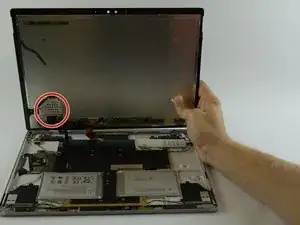
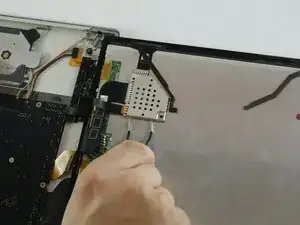
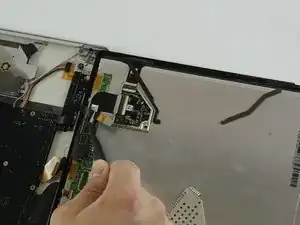
Далее снимите металлический экран, закрывающий другой шлейф. Затем снимите сам шлейф.
Снимите экран.
Шаг 16
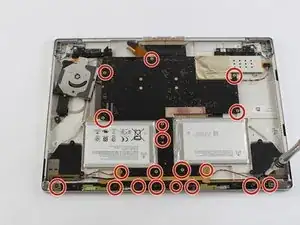
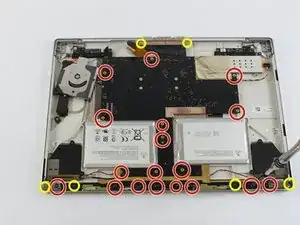
Используйте отвертку T4 Torx, чтобы вынуть 24 винта. Два маленьких винта на концах кронштейна платы Wi‑Fi/камеры — это T3 Torx.
Винт вдоль пластиковой детали с объективами камеры снимать не нужно. Снимите два винта на концах разъёма клавиатуры.
Шаг 17
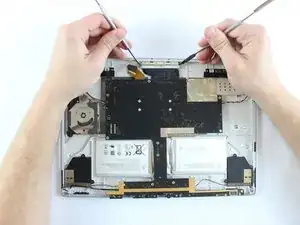
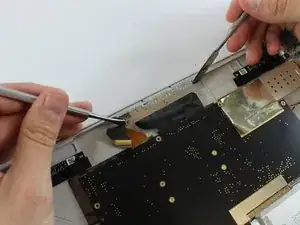
Далее с помощью металлической лопатки отсоедините шлейф от порта зарядки.
Убедитесь, что вы аккуратно снимаете шлейф.
Этот шаг должен быть опциональным и необходим только в случае, если батарея вздулась настолько, что для извлечения требуется дополнительный зазор от платы.
Шаг 18
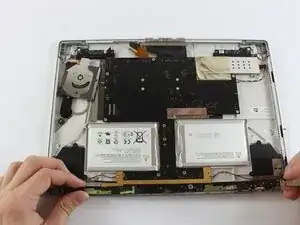
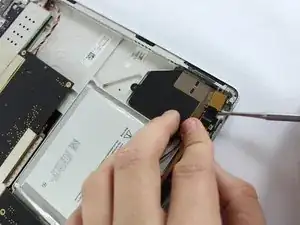
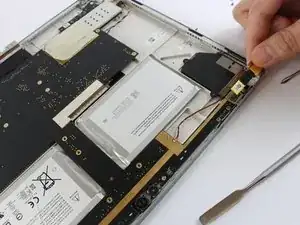
Снимите чёрную пластиковую полоску.
Затем с помощью металлической лопатки отсоедините шлейф, находящийся под чёрной полоской.
Убедитесь, что вы аккуратно снимаете шлейф.
Шаг 19
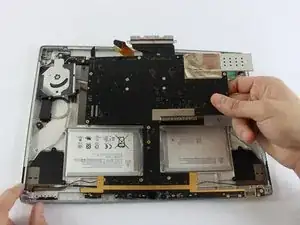
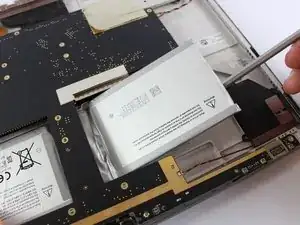
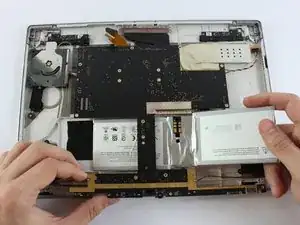
Осторожно приподнимите материнскую плату немного вверх.
Не грубите с материнской платой.
С помощью пластиковой лопатки аккуратно подденьте аккумулятор. Аккумулятор проходит под материнской платой. Сдвиньте его вправо, чтобы освободить.
Заключение
Сравните вашу новую запасную часть с оригинальной — возможно, потребуется перенести оставшиеся компоненты или удалить защитные клеевые покрытия с новой части перед установкой.
Для повторной сборки устройства выполните вышеописанные шаги в обратном порядке.
Отнесите электронные отходы на переработку в сертифицированный центр R2 или e‑Stewards.
Ремонт не прошёл как планировалось? Обратитесь в наше сообщество Answers за помощью по устранению неполадок.
Перевод руководства с ifixit.com