Замена платы GPU клавиатуры Microsoft Surface Book
Используйте данное руководство для замены платы GPU в Microsoft Surface Book.
Плата GPU содержит кастомный графический процессор Nvidia N16S-LG с 1 ГБ видеопамяти. Это основной компонент для подключения клавиатуры; он связывает все вместе и обеспечивает работоспособность. Для выполнения этой операции потребуется удалить слот для SD-карт и USB-порты. Убедитесь, что у вас есть место для хранения всех мелких винтов, которые вы будете удалять.
Шаг 1
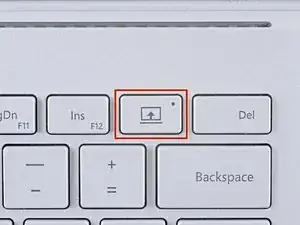
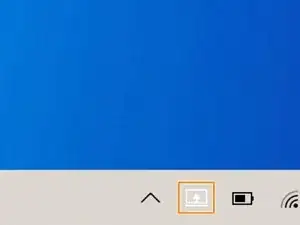
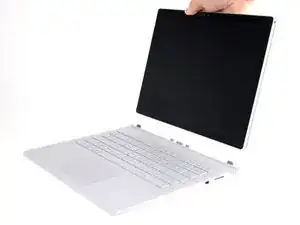
Для того чтобы клавиатура могла быть отсоединена с помощью кнопок Detach, обе батареи должны быть заряжены выше 10 процентов. Если ваше устройство не включается и вы не можете использовать кнопки Detach, переходите к следующему шагу.
Нажмите и удерживайте кнопку Detach на клавиатуре.
При нажатии кнопка Detach загорится красным. Через секунду она станет зеленой, и вы услышите звуковой щелчок.
Кроме того, нажмите на иконку Detach в правой части панели задач Windows 10.
Удалите дисплей.
Шаг 2
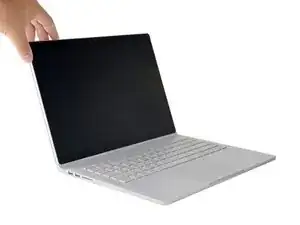
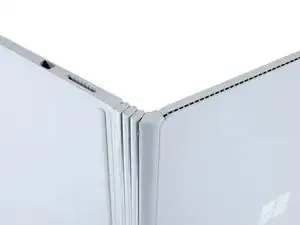
Следующие шесть шагов показывают, как вручную отсоединить дисплей, если вы не можете включить Surface Book.
Откройте дисплей максимально.
Поднимите устройство и положите его на бок, при этом дисплей должен быть направлен от вас, а порт SurfaceConnect — вверх.
Шаг 3
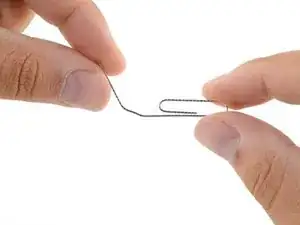
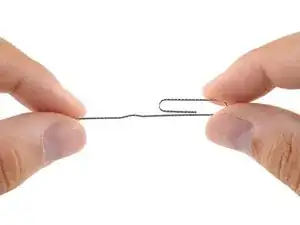
Выправьте одну часть скрепки.
Шаг 4
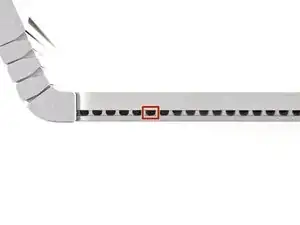
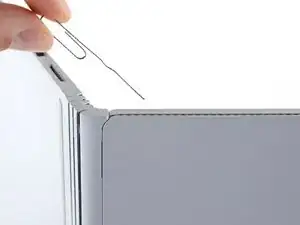
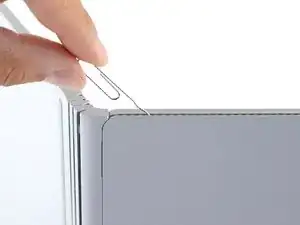
В Surface Book есть внутренний механизм рычага, который можно вручную активировать через доступное отверстие в вентиляции на стороне дисплея.
Вставьте прямую часть скрепки под углом 45 градусов в шестое отверстие слева.
Шаг 5
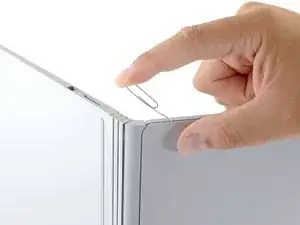
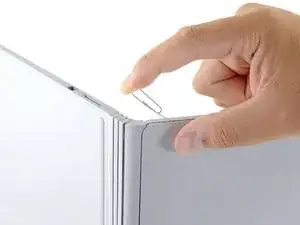
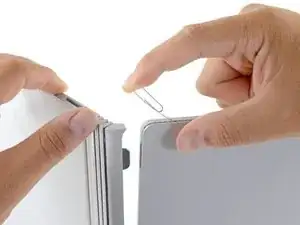
Упорно нажмите на скрепку в отверстие.
Это может потребовать значительных усилий.
Как только внутренний рычаг полностью нажат, вы можете отсоединить дисплей.
Оттяните основание от дисплея, чтобы отсоединить его.
Если вы не можете отсоединить дисплей от основания с этой стороны, ослабьте давление на скрепку и попробуйте снова.
Шаг 6
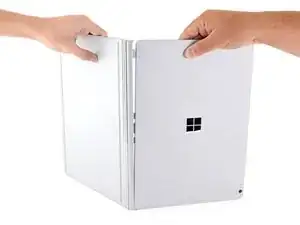
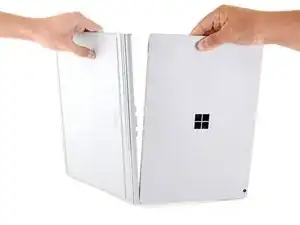
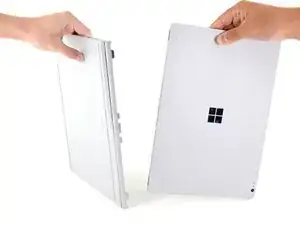
Магнитные соединения подвержены возврату на место, поэтому держите две половины раздельно.
С одной стороны, потяните с усилием, чтобы повернуть дисплей и отсоединить вторую сторону.
Если магнитное соединение кажется особенно сильным и дисплей не отсоединяется со второй стороны, удерживайте отсоединённую сторону при помощи лопатки, ручки или карандаша, и повторите процесс со скрепкой с другой стороны дисплея.
Шаг 7
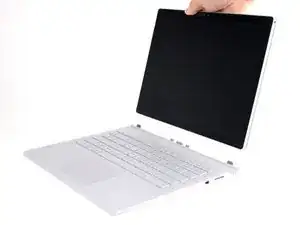
Удалите дисплей.
Полностью выключите свой Surface Book перед тем, как открыть его для любых ремонтов.
Шаг 8
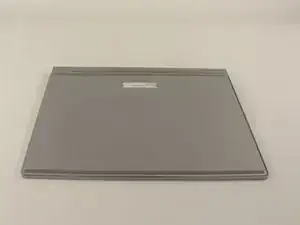
Переверните клавиатуру так, чтобы вы могли видеть заднюю панель.
Шаг 9
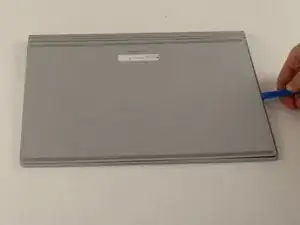
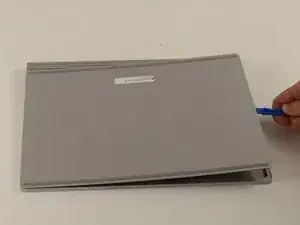
Вставьте пластиковый инструмент для открытия в щель между панелью и клавиатурой.
Приложите давление и приподнимите, чтобы задняя панель отвлеклась от клавиатуры.
Панель приклеена внутри, поэтому может потребоваться приложить усилие, чтобы оттянуть ее.
Продолжайте поднимать, пока панель полностью не отделится от клавиатуры.
Панель все еще прикреплена к клавиатуре шлейфом, поэтому поднимайте панель всего на несколько дюймов.
Шаг 10
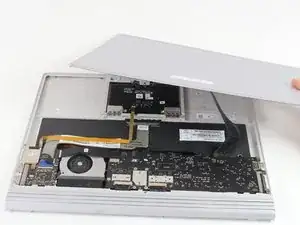
Поднимите панель с подключенным шлейфом и отложите панель в сторону, чтобы вы могли работать с другими компонентами.
Шаг 11
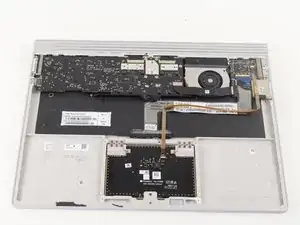
Ориентируйте клавиатуру так, чтобы внутренняя часть была обращена вверх, а USB-порты находились справа.
Шаг 12
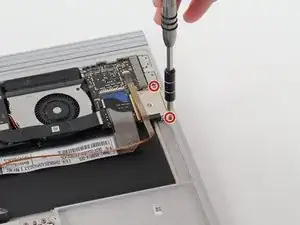
Используйте отвертку T3, чтобы удалить два винта по 4 мм с правой стороны считывателя SD-карт.
Шаг 13
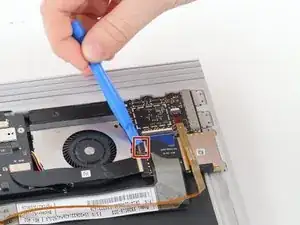
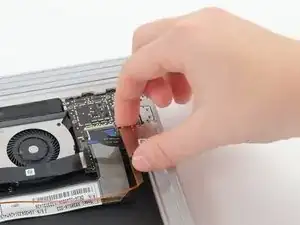
Удалите черный шлейф на считывателе SD-карт с чипа с помощью пластикового инструмента. Поместите инструмент под таб и отвлеките его.
Удаление этого таба может быть немного сложным. Убедитесь, что вы уловили хороший угол и не отчаивайтесь, если удаление таба потребует несколько попыток.
Поднимите считыватель SD-карт от клавиатуры для его замены.
Шаг 14
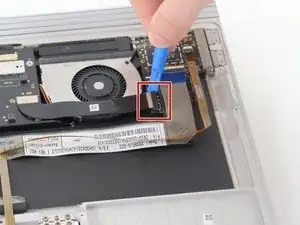
Удалите более крупный черный шлейф, находящийся на USB-карте, с помощью пластикового инструмента, приподнимая таб от его разъема. Снова поместите инструмент под таб и отвлеките его.
Для этого может потребоваться приложить усилие. Не отчаивайтесь, если он не отсоединится с первой попытки.
Шаг 15
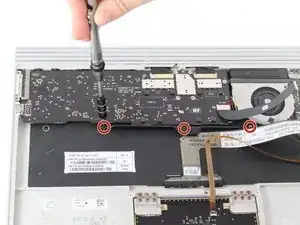
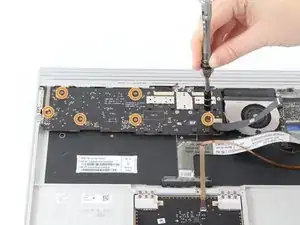
Используйте отвертку T3, чтобы удалить три винта по 4 мм, расположенные на черной планке в нижней части платы.
Используйте отвертку T3 Torx, чтобы удалить оставшиеся шесть винтов по 4 мм.
Шаг 16
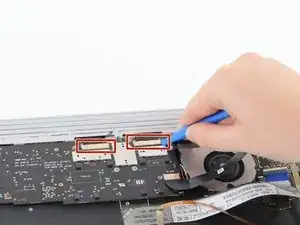
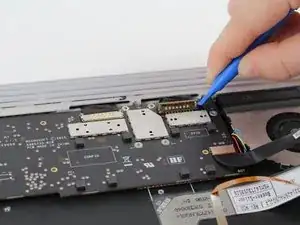
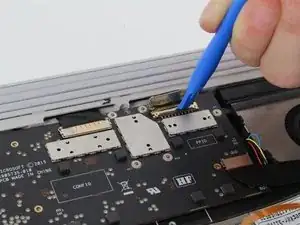
Поднимите оба зажима с помощью синего пластикового инструмента для открытия. Поместите инструмент под зажимы и подденьте их.
Используйте пластиковый инструмент для открытия, чтобы скользить кабелем-лентой к стенке клавиатуры, пока кабели-ленты не освободятся.
Шаг 17
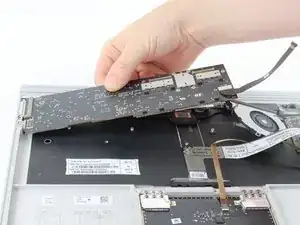
Потяните плату GPU от клавиатуры.
Вам может потребоваться приложить усилие для удаления.
Заключение
Сравните вашу новую заменяющую деталь с оригинальной — возможно, вам потребуется перенести оставшиеся компоненты или удалить защитные покрытия с новой детали перед установкой.
Чтобы собрать устройство заново, выполните вышеуказанные шаги в обратном порядке.
Сдайте электроотходы в сертифицированный переработчик R2 или e-Stewards.
Ремонт прошел не по плану? Посетите наше сообщество Ответы для получения помощи по устранению неисправностей.
Перевод руководства с ifixit.com