Замена модуля считывателя карт памяти SD в клавиатуре Microsoft Surface Book
Следуйте этой инструкции, чтобы снять или заменить неисправный считыватель карт памяти SD в клавиатуре Microsoft Surface Book.
Модуль считывателя карт памяти Realtek RTS5314, расположенный рядом с двумя портами USB, легко снимается и заменяется. Убедитесь, что у Вас есть место для временного хранения мелких винтов во время их демонтажа.
Шаг 1
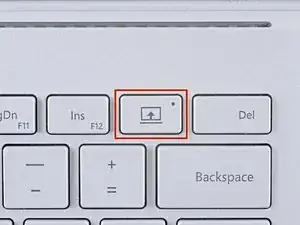
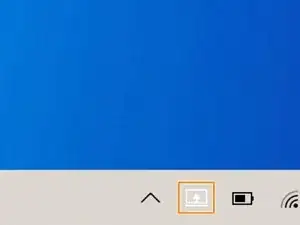
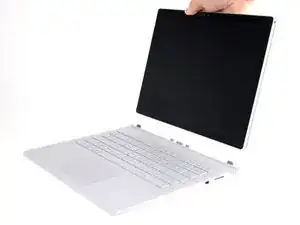
Для того чтобы клавиатура отсоединилась с помощью кнопок отсоединения, оба аккумулятора должны быть заряжены более чем на 10 процентов. Если устройство не включается и Вы не можете использовать кнопки отсоединения, переходите к следующему шагу.
Нажмите и удерживайте кнопку отсоединения на клавиатуре.
После нажатия кнопка отсоединения загорится красным. Через секунду она станет зелёной, и Вы услышите щелчок.
Также можно щёлкнуть по значку отсоединения в правой части панели задач Windows 10.
Снимите дисплей.
Шаг 2
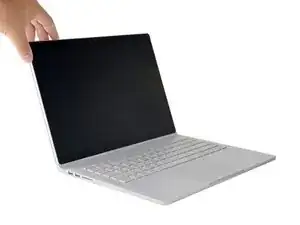
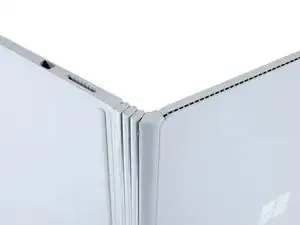
Следующие шесть шагов показывают, как вручную отсоединить дисплей, если Вы не можете включить Surface Book.
Откройте дисплей на максимальный угол.
Поднимите устройство и положите его набок так, чтобы дисплей был обращён от Вас, а порт SurfaceConnect — вверх.
Шаг 3
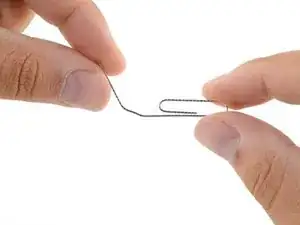
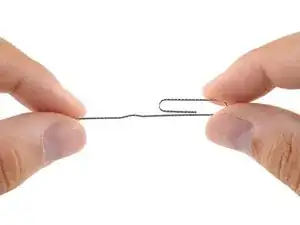
Разогните один участок канцелярской скрепки.
Шаг 4
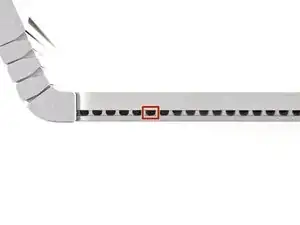
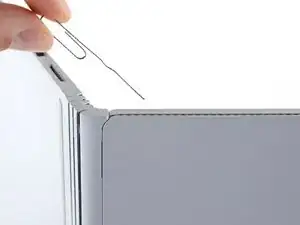
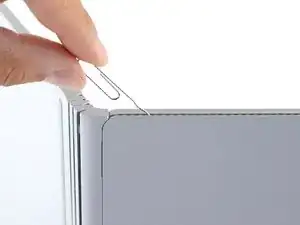
В Surface Book установлён внутренний рычажный механизм, который можно сработать вручную через отверстие в вентиляционных отверстиях на боковой стороне дисплея.
Вставьте прямой конец скрепки под углом 45 градусов в шестое отверстие слева.
Шаг 5
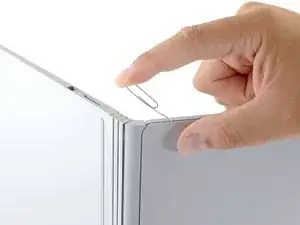
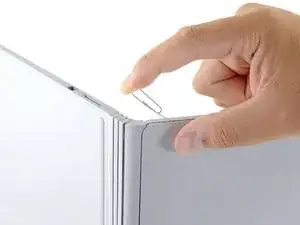
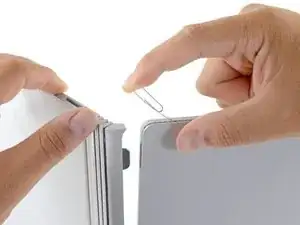
Решительно введите скрепку в отверстие.
Для этого может потребоваться значительное усилие.
Когда внутренний рычаг полностью сожмётся, можно отключить дисплей.
Оттяните основание от дисплея, чтобы отсоединить их.
Если не удаётся отсоединить дисплей от основания с этой стороны, ослабьте давление на скрепку и повторите попытку.
Шаг 6
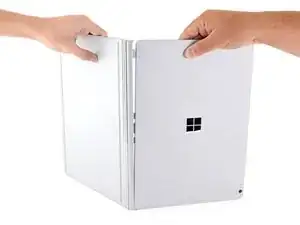
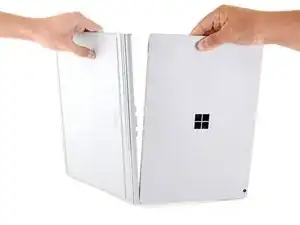
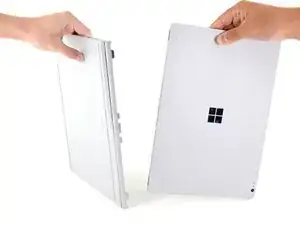
Магнитные соединения могут снова защёлкнуться, поэтому удерживайте обе половины отдельно.
После отсоединения одной стороны решительно потяните, чтобы провернуть дисплей и отключить вторую сторону.
Если магнитное соединение кажется слишком прочным и дисплей не отсоединяется со второй стороны, зафиксируйте уже отсоединённую сторону с помощью лопатки, ручки или карандаша и повторите процедуру со скрепкой с другой стороны дисплея.
Шаг 7
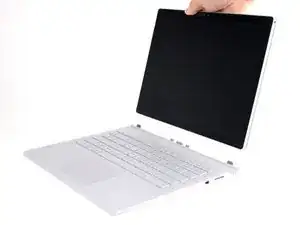
Снимите дисплей.
Перед тем как начать любые ремонтные работы, полностью выключите Surface Book.
Шаг 8
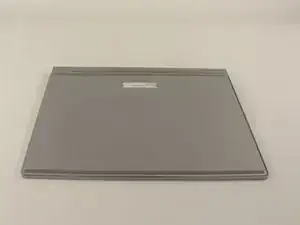
Переверните клавиатуру, чтобы получить доступ к задней панели.
Шаг 9
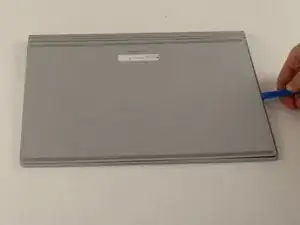
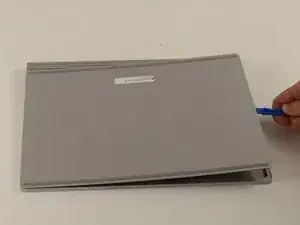
Вставьте пластиковый инструмент для вскрытия в щель между панелью и клавиатурой.
Надавите и приподнимите, чтобы отжать заднюю панель от клавиатуры.
Панель приклеена изнутри, поэтому может понадобиться усилие, чтобы её отогнуть.
Продолжайте поднимать, пока панель полностью не отделится от клавиатуры.
Панель по-прежнему соединена с клавиатурой шлейфом, поэтому поднимайте её всего на несколько сантиметров.
Шаг 10
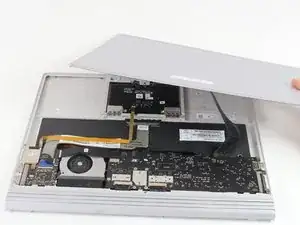
Отведите панель в сторону, не отсоединяя шлейф, и положите её так, чтобы можно было продолжить работу с другими компонентами.
Шаг 11
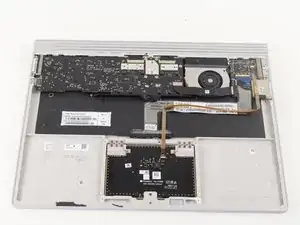
Ориентируйте клавиатуру так, чтобы внутренние компоненты были сверху, а USB-порты — справа.
Шаг 12
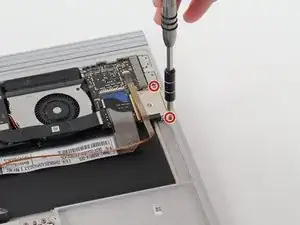
Используя отвёртку T3, выкрутите два винта длиной 4 мм, находящиеся с правой стороны модуля считывателя карты памяти SD.
Шаг 13
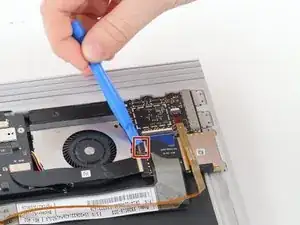
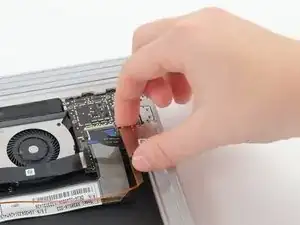
Пластиковым инструментом для вскрытия снимите чёрную накладку шлейфа считывателя карт памяти SD с микросхемы. Поместите инструмент под накладку и аккуратно подденьте её.
Эта накладка может сниматься с трудом. Убедитесь, что подходите под хорошим углом, и не расстраивайтесь, если для снятия потребуется несколько попыток.
Приподнимите модуль считывателя карты памяти SD, чтобы заменить его.
Заключение
Сравните новую деталь с оригинальной — возможно, потребуется перенести оставшиеся компоненты или удалить защитные плёнки с новой детали перед установкой.
Чтобы собрать устройство обратно, выполните вышеуказанные шаги в обратном порядке.
Сдавайте электронные отходы в центр утилизации, сертифицированный по стандарту R2 или e-Stewards.
Ремонт прошёл не по плану? Обратитесь в наше сообщество Answers за помощью в устранении неполадок.
Перевод руководства с ifixit.com