Замена теплоотвода клавиатуры Microsoft Surface Book
Используйте это руководство, чтобы снять и заменить радиатор в Microsoft Surface Book.
Для этого потребуется капитальный разбор внутренних частей клавиатуры. Вы будете снимать материнскую плату, слот для SD-карты, USB-порты и другие внутренние компоненты. Убедитесь, что у вас есть надежное место для хранения мелких винтов, которые вы будете выкручивать.
Теплоотвод передаёт тепло от графической карты и материнской платы к вентилятору, предотвращая перегрев компьютера. Если этот теплоотвод повреждён и не будет заменён, существует риск необратимого повреждения материнской платы и графического адаптера из‑за перегрева.
Шаг 1
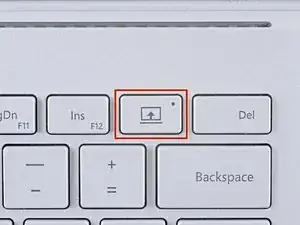
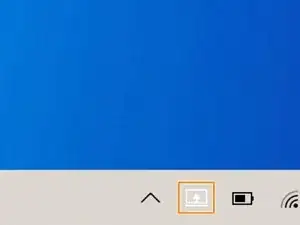
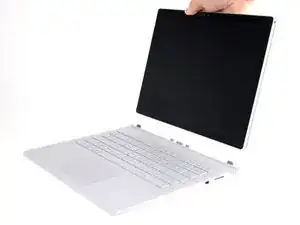
Чтобы клавиатуру можно было отсоединить с помощью кнопок Detach, оба аккумулятора должны быть заряжены более чем на 10 %. Если ваше устройство не включается и вы не можете воспользоваться кнопками Detach, перейдите к следующему шагу.
Нажмите и удерживайте кнопку Detach на клавиатуре.
После нажатия кнопка Detach загорится красным. Через секунду она станет зелёной, и вы услышите щелчок.
В качестве альтернативы нажмите значок Detach в правой части панели задач Windows 10.
Снимите дисплей.
Шаг 2
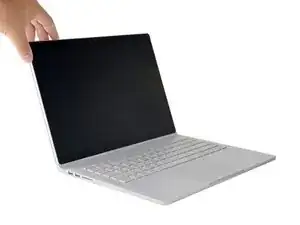
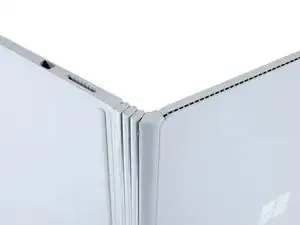
Следующие шесть шагов показывают, как вручную отсоединить дисплей, если вы не можете включить Surface Book.
Откройте дисплей максимально широко.
Поднимите устройство и установите его на бок, дисплеем от себя, а порт SurfaceConnect — вверх.
Шаг 3
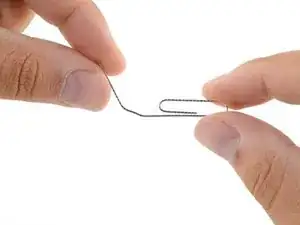
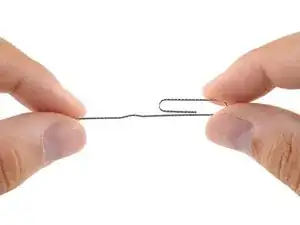
Разровняйте один участок скрепки.
Шаг 4
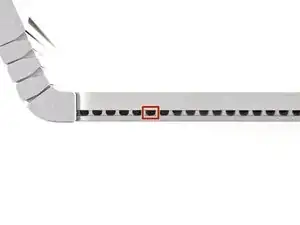
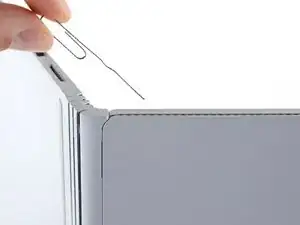
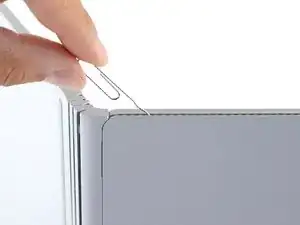
В Surface Book имеется внутренний рычажный механизм, который можно вручную активировать через отверстие доступа в вентиляционной решётке на стороне дисплея.
Вставьте выпрямлённый конец скрепки под углом 45 градусов в шестое отверстие слева.
Шаг 5
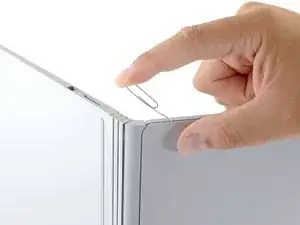
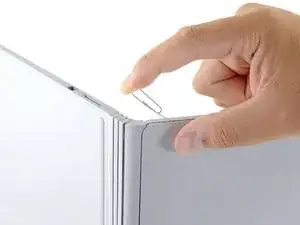
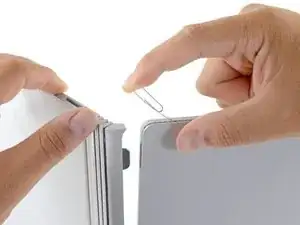
Сильно протолкните скрепку в отверстие.
Это может потребовать значительного усилия.
После полного нажатия внутреннего рычажного механизма вы сможете отсоединить дисплей.
Оттяните основание от дисплея, чтобы отделить их друг от друга.
Если вам не удаётся отсоединить дисплей с этой стороны, ослабьте давление на скрепку и попробуйте снова.
Шаг 6
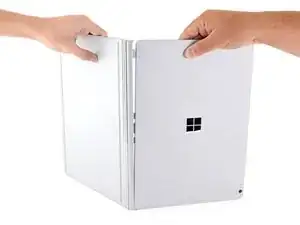
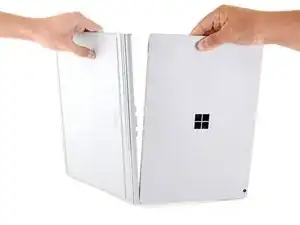
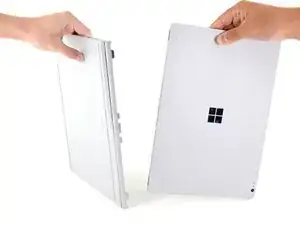
Магнитные соединения имеют тенденцию защёлкиваться обратно, поэтому удерживайте две половины разъединёнными.
Когда одна сторона отсоединена, сильно потяните, чтобы повернуть дисплей и отсоединить вторую сторону.
Если магнитное соединение особенно сильное и дисплей не отсоединяется со второй стороны, удерживайте отсоединённую сторону разделённой с помощью лопатки, ручки или карандаша и повторите процесс со скрепкой с другой стороны дисплея.
Шаг 7
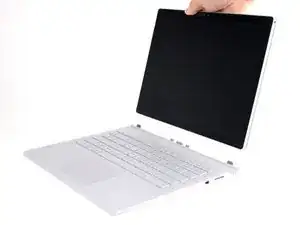
Снимите дисплей.
Полностью отключите питание Surface Book перед тем, как приступать к ремонтным работам.
Шаг 8
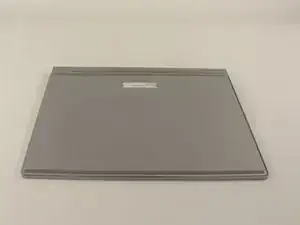
Переверните клавиатуру, чтобы видеть заднюю панель.
Шаг 9
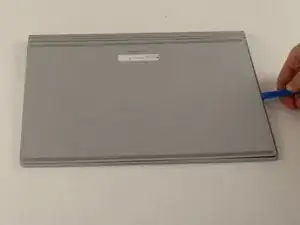
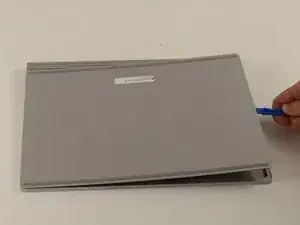
Вставьте пластиковый инструмент для вскрытия в зазор между панелью и клавиатурой.
Приложите усилие и подденьте, чтобы задняя панель оторвалась от клавиатуры.
Панель с внутренней стороны приклеена, поэтому для её отрыва может потребоваться сила.
Продолжайте поддевать, пока панель полностью не отделится от клавиатуры.
Панель всё ещё прикреплена к клавиатуре ленточным кабелем, поэтому поднимайте её только на несколько сантиметров.
Шаг 10
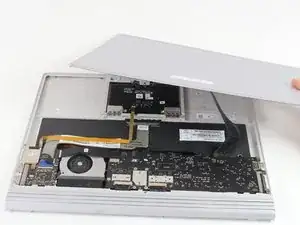
Поднимите панель, оставив присоединённый ленточный кабель, и отложите панель в сторону, чтобы продолжить работу с другими компонентами.
Шаг 11
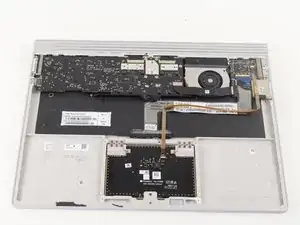
Ориентируйте клавиатуру так, чтобы внутренности были сверху, а USB‑порты — справа.
Шаг 12
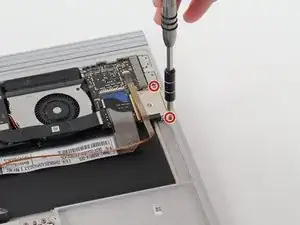
Используйте отвёртку T3, чтобы выкрутить два винта 4 мм с правой стороны считывателя SD‑карт.
Шаг 13
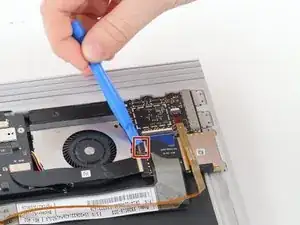
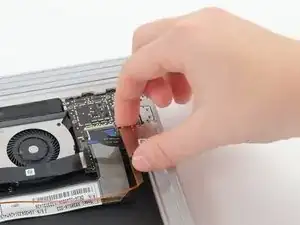
Снимите чёрную вкладку ленточного кабеля на считывателе SD‑карт с микросхемы с помощью пластикового инструмента для вскрытия. Поместите инструмент под вкладку и отожмите её.
Снять эту вкладку может быть непросто. Убедитесь, что у вас правильный угол, и не расстраивайтесь, если придётся попробовать несколько раз.
Поднимите считыватель SD‑карт и снимите его с клавиатуры для замены.
Шаг 14
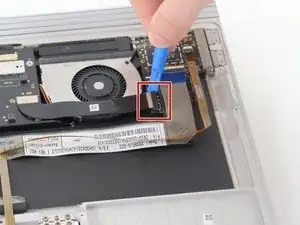
Снимите большой чёрный ленточный кабель, расположенный на плате USB, с помощью пластикового инструмента для вскрытия, отодвинув вкладку от её разъёма. Снова поместите инструмент под вкладку и отожмите её.
Это может потребовать усилий. Не расстраивайтесь, если кабель не отсоединяется с первой попытки.
Шаг 15
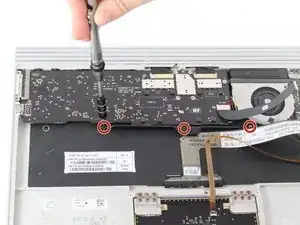
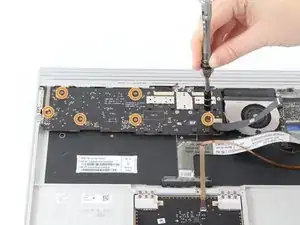
Используйте отвёртку T3, чтобы выкрутить три винта 4 мм, расположенные на чёрной планке ближе к нижней части платы.
Используйте Torx‑отвёртку T3, чтобы выкрутить оставшиеся шесть винтов 4 мм.
Шаг 16
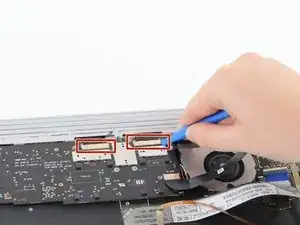
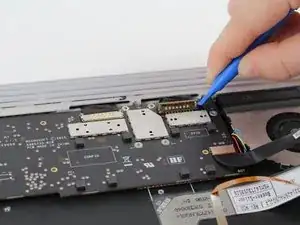
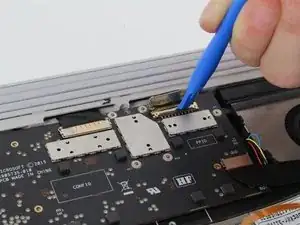
Поднимите обе защёлки с помощью синего пластикового инструмента для раскрытия. Поместите инструмент под защёлки и подденьте их, чтобы открыть.
Используйте пластиковый инструмент для раскрытия, чтобы сдвинуть ленточный кабель в сторону корпуса клавиатуры, пока кабели не освободятся.
Шаг 17
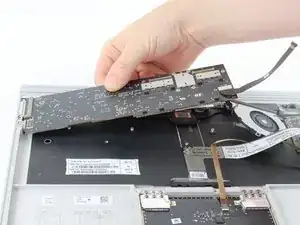
Покачивая, извлеките плату графического процессора от клавиатуры.
Для извлечения может потребоваться приложить усилие.
Шаг 18
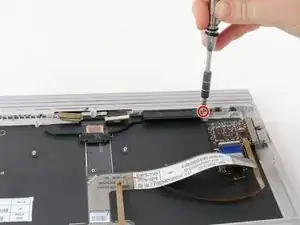
Отвинтите винт на стороне чёрного вентиляционного окна вентилятора.
Шаг 19
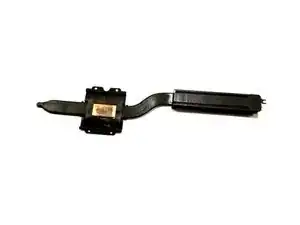
Снимите радиатор. Это длинная плоская чёрная деталь, проходящая вдоль нижней части клавиатуры от графической платы к вентиляционному отверстию вентилятора.
Перед повторной установкой радиатора нанесите термопасту.
Заключение
Сравните новую заменяемую деталь с оригинальной — возможно, потребуется перенести оставшиеся компоненты или удалить клеевые подложки с новой детали перед установкой.
Для сборки устройства выполните описанные выше шаги в обратном порядке.
Отнесите электронные отходы к переработчику с сертификацией R2 или e-Stewards.
Ремонт прошёл не так, как планировалось? Обратитесь в наше сообщество Answers за помощью в устранении неполадок.
Перевод руководства с ifixit.com