Замена вентилятора клавиатуры Microsoft Surface Book
Используйте это руководство для замены неисправного или повреждённого вентилятора охлаждения в Surface Book.
Эта процедура требует капитального разбора внутренностей клавиатуры. Вы будете снимать материнскую плату, слот для SD-карты, USB-порты и другие внутренние компоненты. Убедитесь, что у вас есть надежное место для хранения маленьких винтов, которые вы будете извлекать.
Вентилятор — важный компонент вашего компьютера, предотвращающий перегрев. Он выводит горячий воздух из клавиатуры, поддерживая её охлаждение. Если вентилятор повреждён и не заменён, вы рискуете необратимо повредить ноутбук из‑за перегрева.
Шаг 1
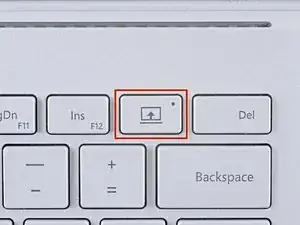
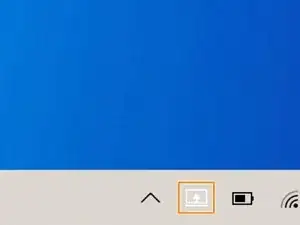
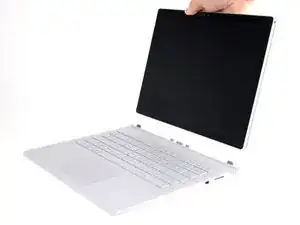
Чтобы клавиатуру можно было отсоединить с помощью кнопок Detach, оба аккумулятора должны быть заряжены выше 10 процентов. Если устройство не включается и вы не можете использовать кнопки Detach, переходите к следующему шагу.
Нажмите и удерживайте кнопку Detach на клавиатуре.
После нажатия кнопка Detach загорится красным. Через секунду она станет зелёной, и вы услышите щелчок.
Альтернативно нажмите значок Detach в правой части панели задач Windows 10.
Снимите дисплей.
Шаг 2
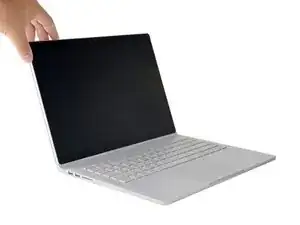
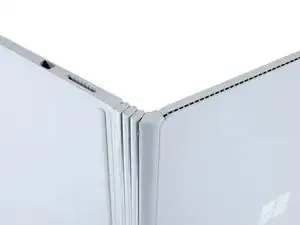
Следующие шесть шагов показывают, как отсоединить дисплей вручную, если вы не можете включить Surface Book.
Откройте дисплей максимально широко.
Поднимите устройство и установите его на бок, лицевой стороной дисплея от себя, а порт SurfaceConnect — вверх.
Шаг 3
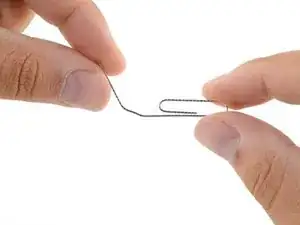
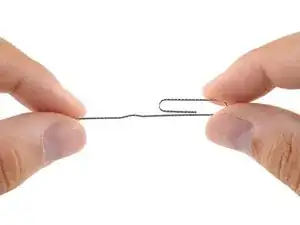
Выпрямите один конец скрепки.
Шаг 4
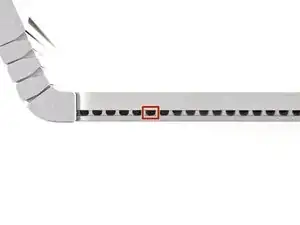
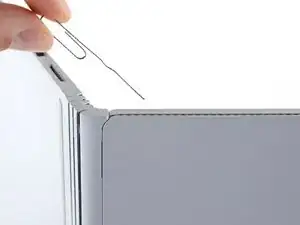
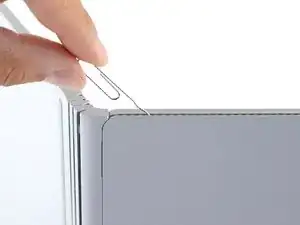
Surface Book имеет внутренний рычажный механизм, который можно вручную активировать через отверстие в вентиляционных решётках на боковой стороне дисплея.
Вставьте прямой конец скрепки под углом 45 градусов в шестое отверстие слева.
Шаг 5
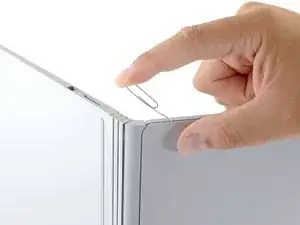
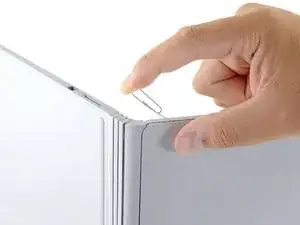
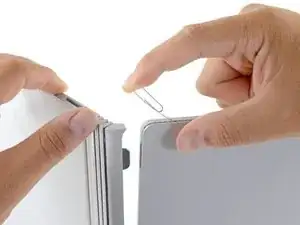
Сильно надавите скрепкой в отверстие.
Это может потребовать значительного усилия.
Когда внутренний рычаг полностью сработает, вы сможете отсоединить дисплей.
Оттяните основание от дисплея, чтобы отсоединить его.
Если не удалось отсоединить дисплей с этой стороны, отпустите скрепку и попробуйте снова.
Шаг 6
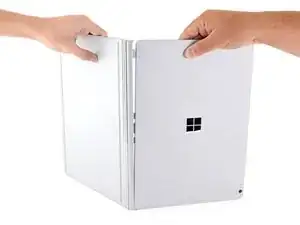
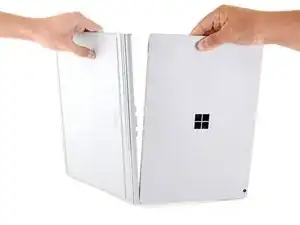
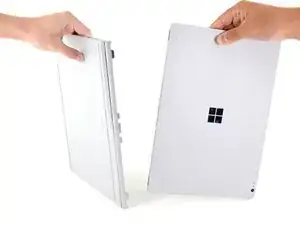
Магнитные соединения склонны захлопываться обратно, поэтому держите две половины разъединёнными.
Когда одна сторона отсоединена, тяните сильно, чтобы повернуть дисплей и отключить вторую сторону.
Если магнитное соединение очень сильное и дисплей не отсоединяется со второй стороны, зафиксируйте отсоединённую сторону ломиком, ручкой или карандашом и повторите процесс со скрепкой с другой стороны дисплея.
Шаг 7
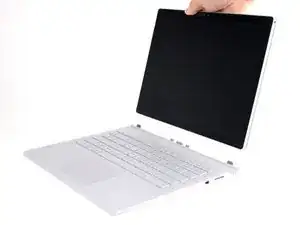
Снимите дисплей.
Полностью выключите Surface Book перед началом любых ремонтных работ.
Шаг 8
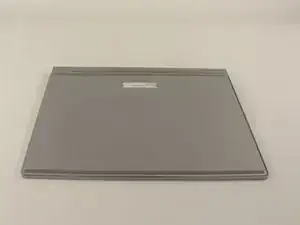
Переверните клавиатуру так, чтобы была видна задняя панель.
Шаг 9
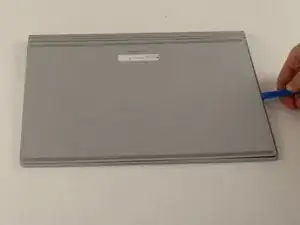
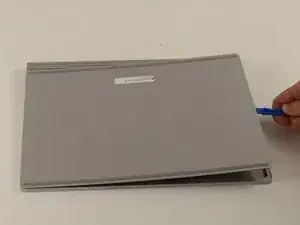
Вставьте пластиковый инструмент для открывания в зазор между панелью и клавиатурой.
Надавите и приподнимите, чтобы панель отожалась от клавиатуры.
Панель приклеена изнутри, поэтому для её подъёма может потребоваться усилие.
Продолжайте поднимать, пока панель полностью не отделится от клавиатуры.
Панель всё ещё прикреплена к клавиатуре ленточным кабелем, поэтому поднимайте её всего на несколько сантиметров.
Шаг 10
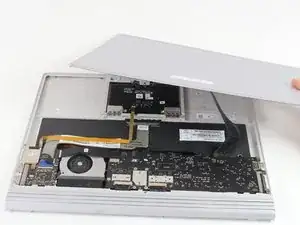
Отложите панель с подключённым ленточным кабелем в сторону, чтобы работать с другими компонентами.
Шаг 11
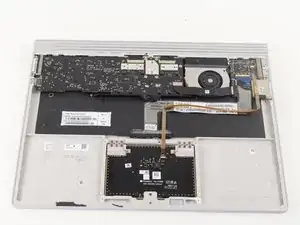
Ориентируйте клавиатуру так, чтобы внутренности были вверх, а USB‑порты — справа.
Шаг 12
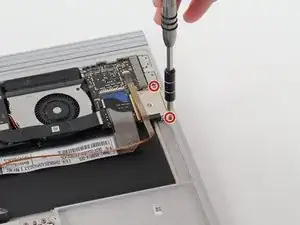
Используйте отвёртку T3, чтобы удалить два винта 4 мм с правой стороны считывателя SD‑карт.
Шаг 13
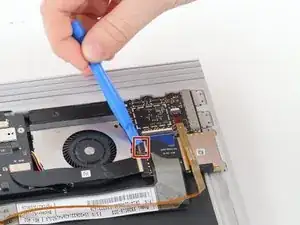
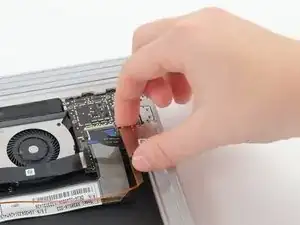
Снимите чёрную табличку ленточного кабеля считывателя SD с чипа с помощью пластикового инструмента для открывания. Поместите инструмент под табличку и подденьте её.
Снятие этой таблички может быть непростым. Убедитесь, что у вас хороший угол, и не отчаивайтесь, если придётся попробовать несколько раз.
Отойдите считыватель SD от клавиатуры, чтобы заменить его.
Шаг 14
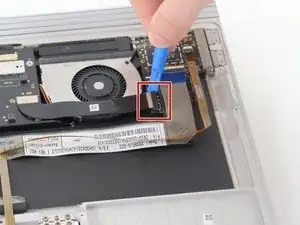
Снимите более крупный чёрный ленточный кабель на плате USB с помощью пластикового инструмента для открывания, отжав язычок от его разъёма. Снова поместите инструмент под язычок и подденьте его.
Для этого может потребоваться усилие. Не расстраивайтесь, если он не отсоединится с первой попытки.
Шаг 15
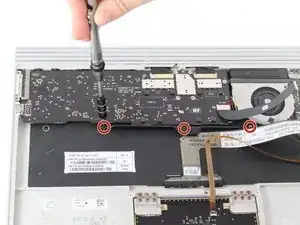
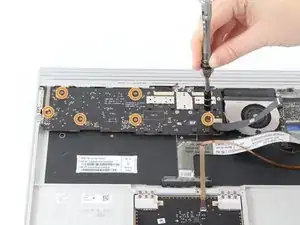
Используйте отвёртку T3, чтобы удалить три винта 4 мм, расположенные на чёрной планке в нижней части платы.
Используйте отвёртку T3 Torx, чтобы удалить оставшиеся шесть винтов 4 мм.
Шаг 16
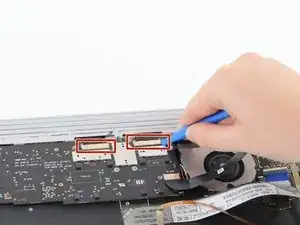
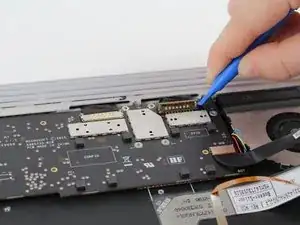
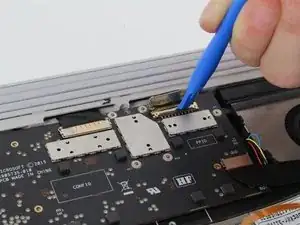
Поднимите оба зажима с помощью синей пластиковой лопатки. Поместите инструмент под зажимы и подденьте их, чтобы открыть.
Используйте пластиковую лопатка, чтобы сдвинуть плоский гибкий кабель в сторону стенки клавиатуры, пока кабели не выйдут из разъёмов.
Шаг 17
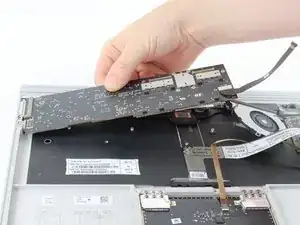
Аккуратно выведите плату GPU изнутри клавиатуры движением назад и в сторону.
Для извлечения может потребоваться приложить силу.
Шаг 18
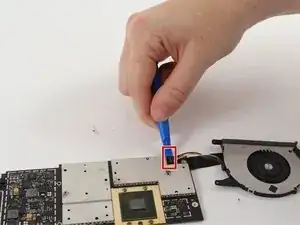
Переверните плату GPU.
Снимите вентилятор, используя синюю пластиковую лопатку: поднимите кабели вентилятора с платы GPU.
Заключение
Сравните новую запчасть с оригинальной — возможно, потребуется перенести оставшиеся компоненты или удалить клейкую подложку с новой детали перед установкой.
Для сборки устройства выполните указанные выше шаги в обратном порядке.
Утилизируйте электронные отходы через переработчика, сертифицированного по стандартам R2 или e‑Stewards.
Ремонт прошёл неудачно? Обратитесь за помощью на наш форум Answers для решения проблем.
Перевод руководства с ifixit.com