Замена кнопки питания и/или громкости в Microsoft Surface Book
Это руководство позволит Вам заменить кнопку питания и/или кнопку громкости в Microsoft Surface Book. Следуйте руководству Замена экрана Microsoft Surface Book, чтобы снять экран с устройства.
Совет:
Это очень сложный ремонт, и он обошёлся мне почти в $450. Причиной был тот факт, что мне пришлось купить несколько материнских плат без корпуса, пока я оттачивал процесс извлечения кнопок, а также новый экран. Ремонт вернул Surface Book в работоспособное состояние, но не в исходное. Возможно, стоит рассмотреть вариант восстановления через поддержку Microsoft. В противном случае надеюсь, что мой опыт окажется полезным, если Вы решите попытаться выполнить этот ремонт.
Шаг 1
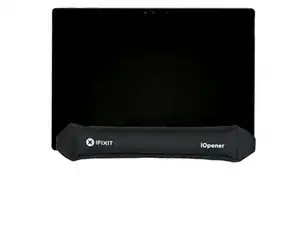
Нагрейте iOpener и положите его на нижний край экрана, чтобы размягчить клей, которым он закреплён.
Вы также можете использовать фен или термофен, но будьте осторожны: чрезмерный нагрев может повредить экран и/или аккумулятор.
Шаг 2
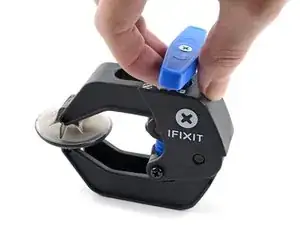
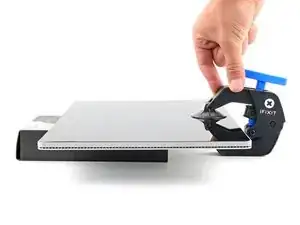
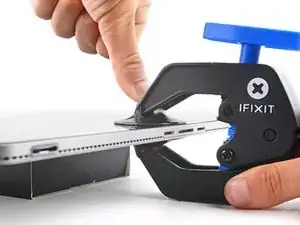
Следующие три шага демонстрируют Anti-Clamp — инструмент, который мы разработали, чтобы упростить процедуру вскрытия. Если Вы не используете Anti-Clamp, пропустите следующие три шага для альтернативного метода.
Для полных инструкций по использованию Anti-Clamp ознакомьтесь с этим руководством.
Оттяните синюю рукоятку назад, чтобы разблокировать рычаги Anti-Clamp.
Поставьте подложку под Surface Book так, чтобы устройство было выровнено между присосками.
Разместите присоски ближе к центру нижнего края — одну на лицевой стороне, другую на тыльной.
Удерживайте основание Anti‑Clamp неподвижно и энергично прижмите верхнюю присоску, чтобы создать вакуум.
Если поверхность устройства слишком скользкая и Anti‑Clamp не удерживается, используйте ленту для создания более цепкой поверхности.
Шаг 3
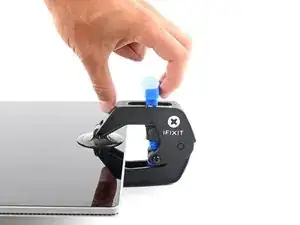
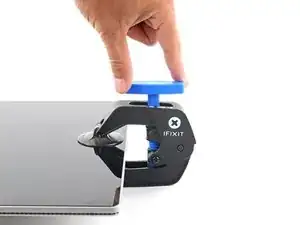
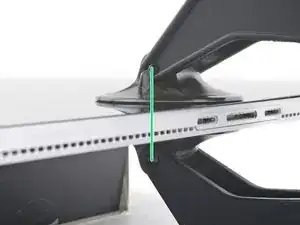
Потяните синюю рукоятку вперёд, чтобы зафиксировать рычаги.
Поверните рукоятку по часовой стрелке на 360 градусов или пока присоски не начнут растягиваться.
Убедитесь, что присоски остаются выровненными друг относительно друга. Если они начинают смещаться, слегка ослабьте присоски и выровняйте рычаги.
Шаг 4
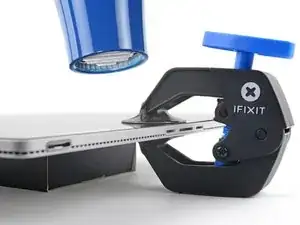
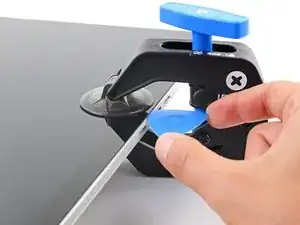
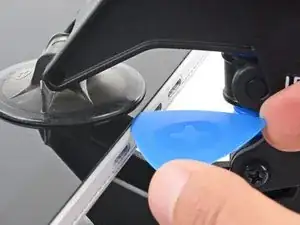
Подождите одну минуту, чтобы клей успел ослабнуть и образовался зазор.
Если экран недостаточно нагревается, используйте фен, прогревая вдоль нижнего края.
Для полных инструкций по использованию фена ознакомьтесь с этим руководством.
Вставьте плоский медиатор под экран, когда Anti‑Clamp создаст достаточно большой зазор.
Если Anti‑Clamp не создаёт достаточного зазора, примените больше тепла к области и поверните рукоятку по часовой стрелке ещё на полоборота.
Не поворачивайте более чем на полоборота за раз и подождите одну минуту между поворотами. Дайте Anti‑Clamp и времени выполнить работу.
Пропустите следующий шаг.
Шаг 5
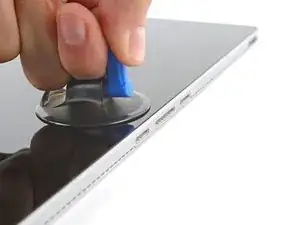
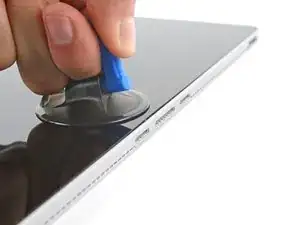
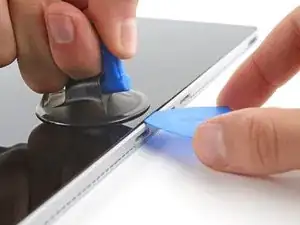
Клей, фиксирующий экран, очень прочный. Этот шаг может потребовать значительной силы и нескольких попыток.
Прикрепите присоску к экрану как можно ближе к центру нижнего края.
Потяните вверх за присоску сильной, равномерной силой, чтобы создать зазор между экраном и рамкой.
Если трудно создать зазор, примените больше тепла, чтобы дополнительно размягчить клей. Следуйте инструкциям к iOpener, чтобы не допустить перегрева.
Вставьте медиатор в образовавшийся зазор.
Шаг 6
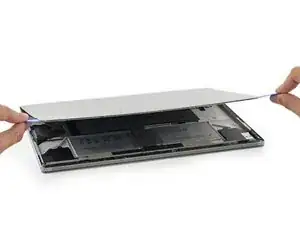
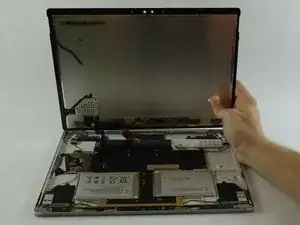
Используйте медиатор, чтобы разрезать клей по всему периметру экрана и отделить его.
Не вставляйте медиатор слишком глубоко в экран — Вы можете повредить внутренние компоненты.
Осторожно приподнимите экран, но не отсоединяйте полностью, пока не будут отключены шлейфы под ним.
Шаг 7
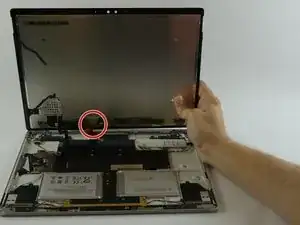
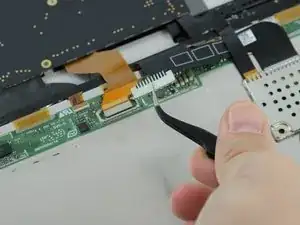
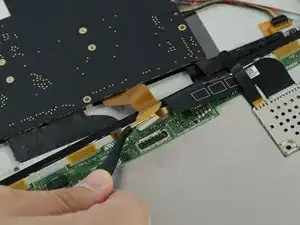
Начните с удаления шлейфа справа. С помощью изогнутых пинцетов аккуратно снимите металлическую скобу, чтобы открыть конец шлейфа. Снимите шлейф.
Шаг 8
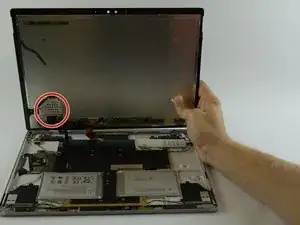
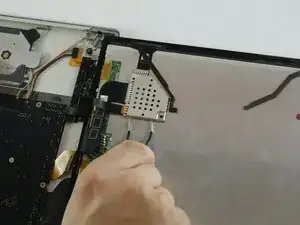
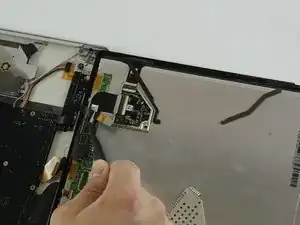
Далее снимите металлический щит, закрывающий другой шлейф. Затем снимите шлейф.
Снимите экран.
Шаг 9
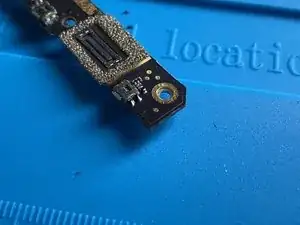
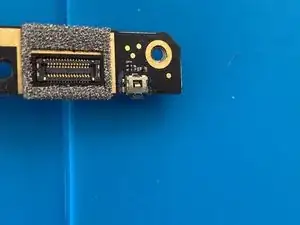
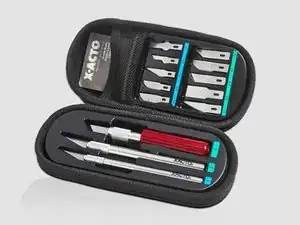
Осторожно удалите черную эпоксидную смолу, покрывающую контактные площадки на кнопке, с платы только для запчастей Microsoft Surface Book 1703 с помощью ножа X-ACTO.
Положите лезвие ножа X-ACTO параллельно плате и придайте легкое давление на эпоксидную смолу, контролируемо продвигая нож в направлении кнопки. Эпоксидная смола должна отскочить от крепления и от боковой части кнопки.
После удаления эпоксидной смолы ножом X-ACTO кнопка будет выглядеть примерно как на втором изображении.
Внимание: кнопки хрупкие и могут быть повреждены, если вы окажете слишком сильное давление при попытке удалить эпоксидную смолу.
Внимание: если вы будете слишком глубоко копать, вы можете оторвать кнопку от платы, нарушив контактные площадки. В случае повреждения материнской платы в компьютере вы не сможете исправить проблему и потребуется установка новой материнской платы. Доверьтесь моему опыту — не делайте этого.
Внимание: рядом с кнопками на плате расположены крошечные поверхностно-монтируемые компоненты. Будьте очень осторожны, чтобы не задеть и не нарушить их ножом X-ACTO при удалении эпоксидной смолы.
Совет: сначала отработайте шаги 1–3 на материнской плате только для запчастей, чтобы почувствовать каждый этап, прежде чем выполнять процедуру на плате в компьютере. Рекомендую снять все три кнопки с вашей запасной платы для практики. Я повредил несколько кнопок и плат, прежде чем добился успеха.
Шаг 10
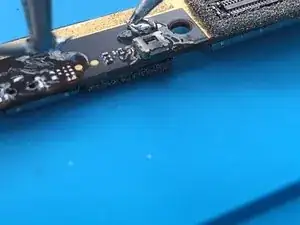
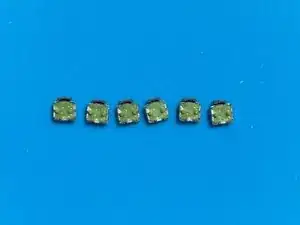
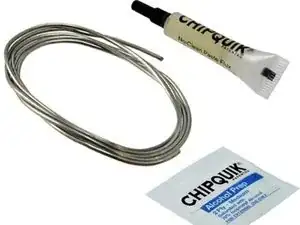
Нанесите немного флюса на пять выводов, припаявшихся к плате. Два находятся по бокам кнопки и один с задней стороны кнопки. См. эталонное изображение.
Нанесите безсвинцовый сплав Chip Quik на контакты кнопки, используя паяльник.
Пока сплав Chip Quik еще в жидком и податливом состоянии и при аккуратно подаваемом тепле от паяльника, осторожно поддвиньте нож X-ACTO с минимальным давлением между кнопкой и платой прямо под головкой кнопки и постарайтесь повернуть лезвие так, чтобы оно поддало кнопку и приподняло её с платы.
Внимание: если кнопка не отходит от платы, приложите больше тепла и попробуйте убрать кнопку.
Внимание: существуют два крошечных фиксатора, которые помогают удерживать кнопку на плате. Их можно повредить, если вы будете неосторожны, поэтому не вводите нож посередине кнопки. Вводите его между платой по обеим сторонам кнопки. См. эталонное изображение.
Внимание: рядом с кнопкой находятся очень мелкие поверхностно-монтируемые компоненты. НЕ трогайте их паяльником. Нагревайте только контактные площадки кнопки. НЕ допускайте контакта сплава Chip Quik с другими поверхностно-монтируемыми компонентами на плате.
Шаг 11
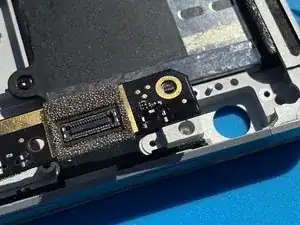
С помощью оплетки аккуратно очистите пять контактных площадок, чтобы они были свободны от припоя.
Удалите остатки флюса с помощью спиртовой салфетки или очистителя для флюса.
Внимание: рядом с кнопкой находятся крошечные поверхностно-монтируемые компоненты. Будьте исключительно осторожны при очистке платы, чтобы не повредить их.
Шаг 12
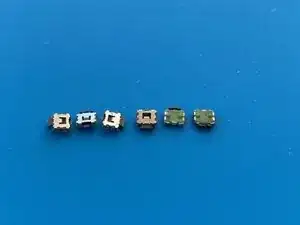
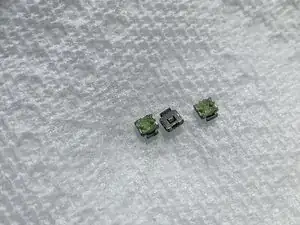
Вам нужно очистить остаточный припой и флюс с кнопок, которые вы сняли с запасной платы. Используйте оплетку, чтобы очистить все J-выводы на кнопке.
Внимание: вы можете повредить корпус и выводы кнопки, если неправильно её снимать или применяете слишком много тепла.
Совет: проверьте работу кнопки, чтобы убедиться, что она не была повреждена в процессе снятия.
Совет: убедитесь, что вы удалили излишки флюса с кнопки.
Шаг 13
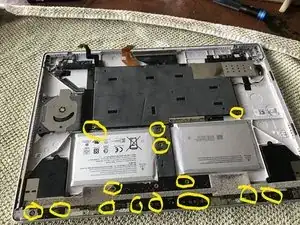
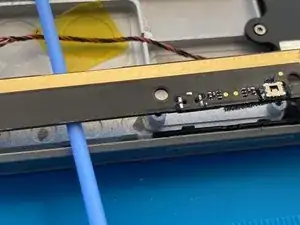
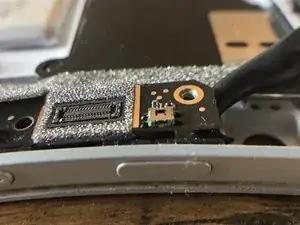
Когда вы освоите процедуру на запасной материнской плате, можно приступать к выполнению процедуры на вашем компьютере.
Вам не нужно и НЕЛЬЗЯ снимать материнскую плату для ремонта кнопки. Просто открутите винты на материнской плате, которые крепят верхнюю часть платы к шасси.
Осторожно подведите ватную палочку между материнской платой и шасси.
Шаг 14
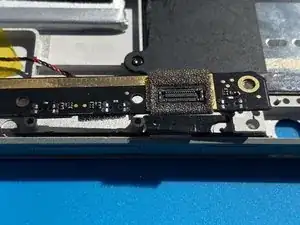
Повторите шаги 5–7 на материнской плате в вашем компьютере. Убедитесь, что вы очистили поверхностные контакты.
Шаг 15
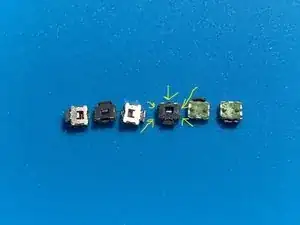
Я обнаружил, что лучшая техника для повторного крепления кнопки к плате — заранее нанести припой на каждый из J-выводов кнопки перед пайкой.
С помощью тонких пинцетов удерживайте кнопку и нанесите небольшое количество припоя на каждый вывод.
Шаг 16
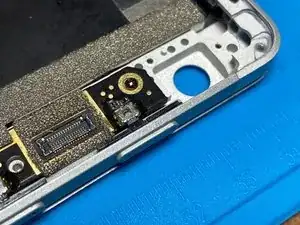
Нанесите небольшое количество флюса на контактные площадки на плате.
Рекомендуется: для дополнительной прочности вы можете рассмотреть возможность приклеивания кнопки на место. Я так сделал при своём ремонте.
Зафиксируйте кнопку на материнской плате, убедившись, что она заподлицо с платой и касается контактных площадок. Поочередно прогрейте каждый J-вывод кнопки паяльником. Если всё сделано правильно, флюс подтянет припой к контактным площадкам на плате.
Проверка: чтобы проверить пайку, осторожно закрепите материнскую плату винтами обратно, чтобы контакты батареи коснулись платы. Осторожно нажмите кнопку, чтобы не сломать её. Если пайка выполнена правильно, при включении вы должны услышать работу вентилятора.
С помощью зубочистки нанесите каплю эпоксидного клея на каждый J-вывод кнопки к плате так, чтобы капля покрывала вывод. Дайте эпоксидному клею отвердеть в соответствии с инструкцией производителя. Эпоксидный клей помогает удерживать кнопку на месте, чтобы при нажатии она не оторвалась от платы.
Примечание: процесс снятия кнопок может привести к попаданию флюса внутрь кнопки, и она может перестать щёлкать при нажатии. Со мной так и было. Я не нашёл способа очистить кнопку без её повреждения. К сожалению, может потребоваться большее усилие при нажатии, чтобы включать и выключать устройство.
Заключение
Чтобы снова прикрепить экран к устройству, следуйте инструкциям в руководстве Замена экрана Microsoft Surface Book.
Перевод руководства с ifixit.com