Замена платы кнопки питания Lenovo ThinkPad T470
Используйте это руководство, чтобы заменить плату кнопки питания в вашем Lenovo ThinkPad T470.
Плата кнопки питания содержит кнопку, которая включает компьютер при нажатии. Диагностика неисправной кнопки питания может быть сложной, поскольку некоторые симптомы похожи на неисправность аккумулятора или адаптера питания. Если вы нажимаете кнопку питания, но ноутбук не включается, сначала ознакомьтесь с этим руководством по устранению неполадок Lenovo ThinkPad, прежде чем пытаться заменить плату кнопки питания.
Если необходимо выполнить замену, убедитесь, что вы отключили внутренний аккумулятор, выключили устройство и отключили его от любых внешних источников питания перед началом работы.
Шаг 1
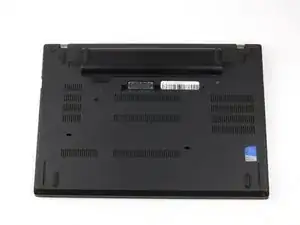
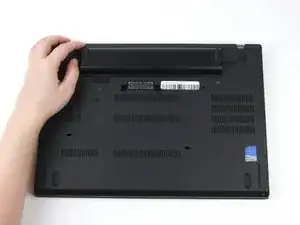
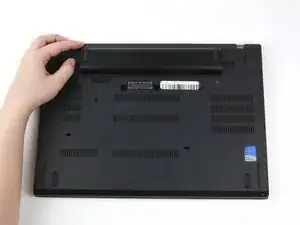
Перед началом этого руководства убедитесь, что вы отключили внутренний аккумулятор, выключили устройство и отключили его от любых внешних источников питания.
Разместите ноутбук так, чтобы нижняя сторона была направлена вверх.
Сдвиньте защёлку на левой стороне аккумулятора влево до щелчка.
Шаг 2
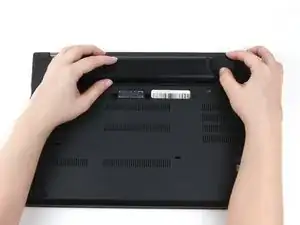
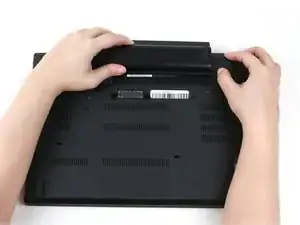
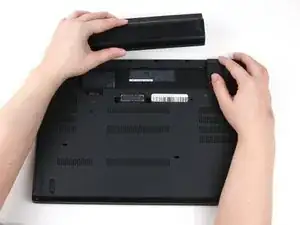
Сдвиньте защёлку на правой стороне аккумулятора вправо и удерживайте её большим пальцем.
Другой рукой сдвиньте аккумулятор к задней части ноутбука.
Поднимите аккумулятор вверх и отведите от ноутбука.
Шаг 3
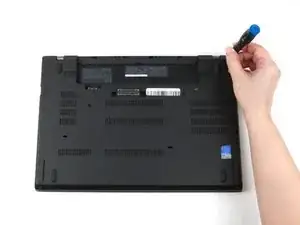
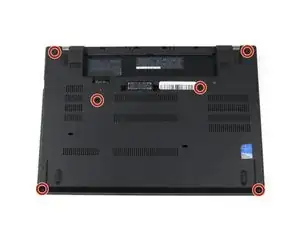
Используйте отвертку Phillips #1, чтобы ослабить шесть самозакручивающихся винтов на нижней крышке ноутбука.
Шаг 4
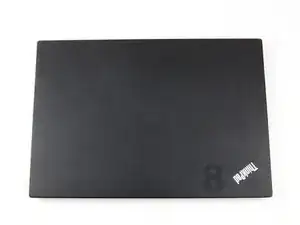
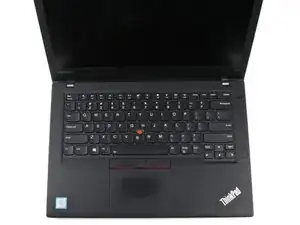
Разместите ноутбук так, чтобы верхняя сторона была направлена вверх.
Откройте крышку ноутбука.
Шаг 5
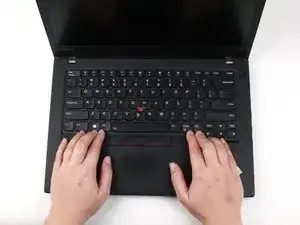
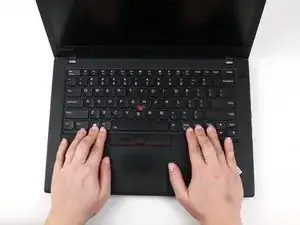
Разместите пальцы на нижнем крае клавиатуры.
Небольшим усилием сдвиньте клавиатуру в направлении экрана.
Шаг 6
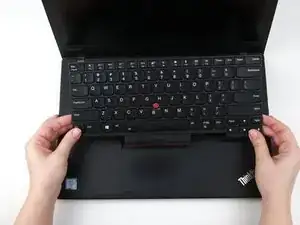
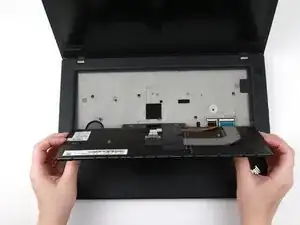
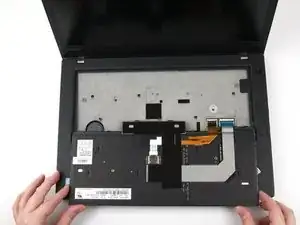
Схватите нижний край клавиатуры руками и переверните клавиатуру вверх дном, чтобы она легла на нижнюю часть ноутбука.
Возможность повреждения устройства: клавиатура всё ещё прикреплена к остальной части ноутбука, поэтому при переворачивании действуйте аккуратно.
Шаг 7
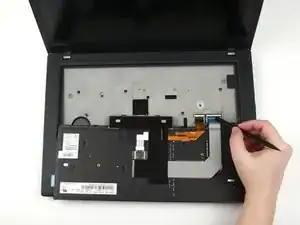
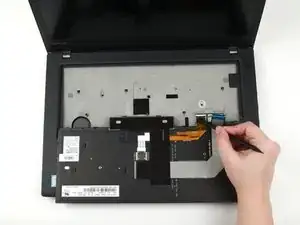
Используйте плоский конец лопатки, чтобы отогнуть фиксирующие язычки, удерживающие оба ленточных кабеля.
Шаг 8
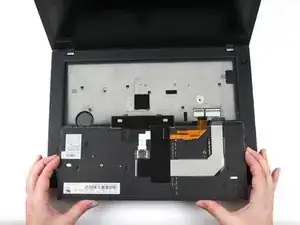
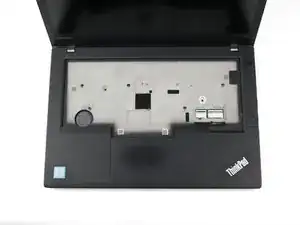
Поднимите клавиатуру руками и отведите её от ноутбука.
Шаг 9
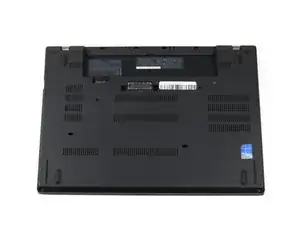
Закройте крышку ноутбука и переверните его так, чтобы нижняя сторона была направлена вверх.
Шаг 10
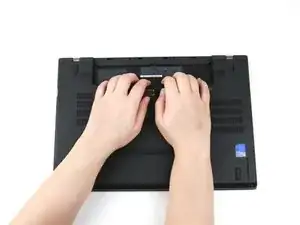
Возьмите нижнюю крышку руками и приподнимите, чтобы освободить пластиковые защёлки, начиная с нижней стороны отсека для аккумулятора.
Возможность повреждения устройства: сначала обязательно отсоедините пластиковые защёлки в этой области. Существует риск трещин на нижней крышке, если попытаться отогнуть её сначала по краям ноутбука.
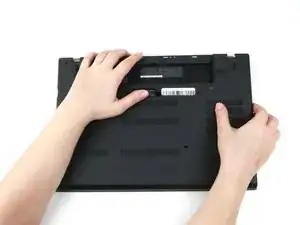
Возьмите правую сторону нижней крышки руками и приподнимите, чтобы освободить пластиковые защёлки.
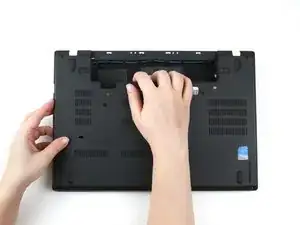
Возьмите левую сторону нижней крышки руками и приподнимите, чтобы освободить пластиковые защёлки.
Шаг 11
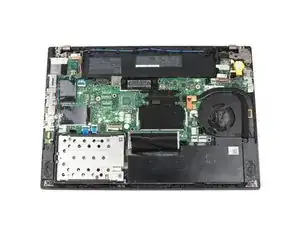
Снимите нижнюю крышку с ноутбука.
Шаг 12
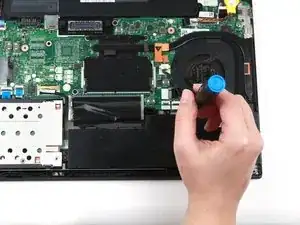
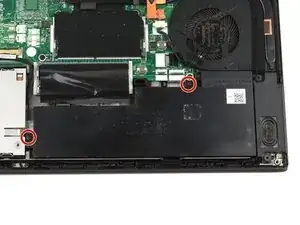
Используйте отвертку Phillips #1, чтобы выкрутить два винта длиной 5 мм из внутреннего аккумулятора.
Шаг 13
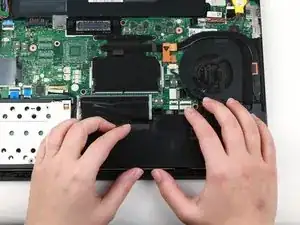
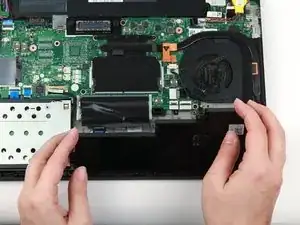
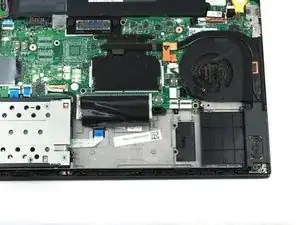
Поднимите аккумулятор руками и удалите его из ноутбука.
Шаг 14
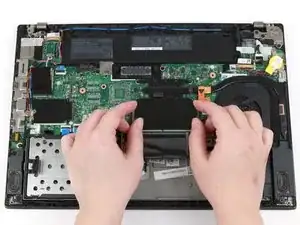
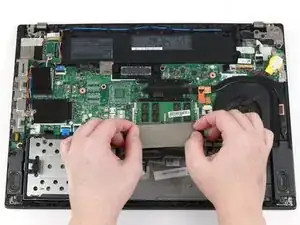
Подденьте чёрный язычок, закрывающий верхнюю планку оперативной памяти, и отведите его вниз.
Шаг 15
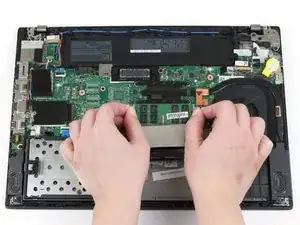
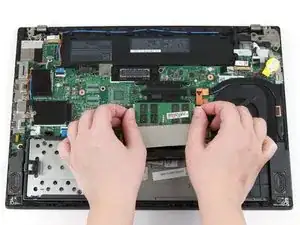
Используйте большие пальцы, чтобы отжать металлические защёлки по обеим сторонам планки оперативной памяти наружу.
Планка оперативной памяти отойдёт вверх на пару миллиметров.
Шаг 16
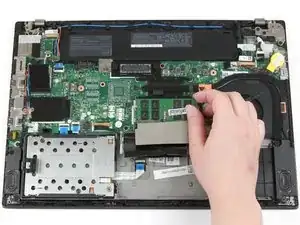
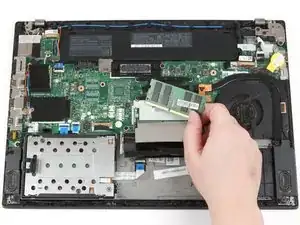
Поднимите планку оперативной памяти пальцами и извлеките её из гнезда.
Шаг 17
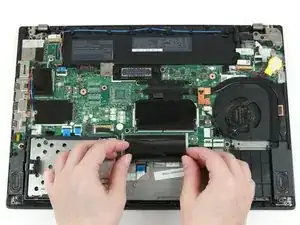
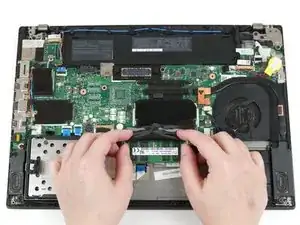
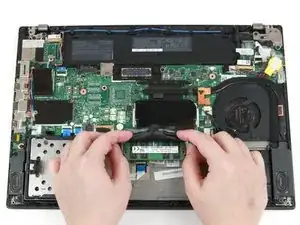
Подденьте чёрный язычок, закрывающий нижнюю планку оперативной памяти, и отведите его вверх.
Используйте большие пальцы, чтобы отжать металлические защёлки по обеим сторонам планки оперативной памяти наружу.
Планка оперативной памяти отойдёт вверх на пару миллиметров.
Шаг 18
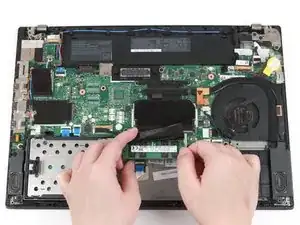
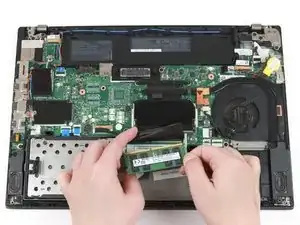
Поднимите планку оперативной памяти пальцами и извлеките её из гнезда.
Шаг 19
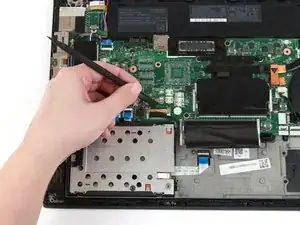
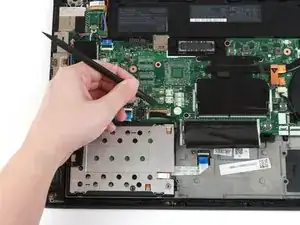
Используйте плоский конец лопатки, чтобы отогнуть металлическую защёлку, фиксирующую разъём SSD на материнской плате.
Шаг 20
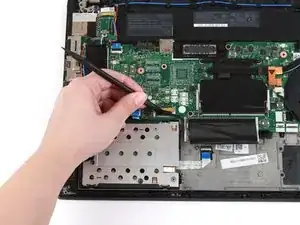
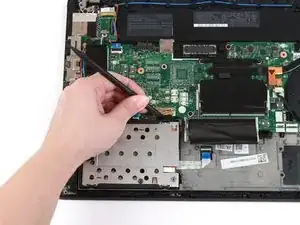
Используйте плоский конец лопатки, чтобы отсоединить разъём от его гнезда.
Шаг 21
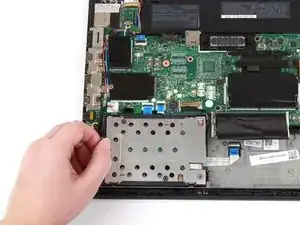
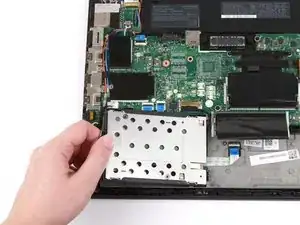
Возьмитесь за вкладку с левой стороны жёсткого диска и потяните вверх, чтобы извлечь его из ноутбука.
Шаг 22
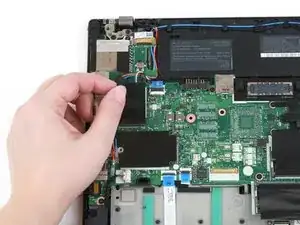
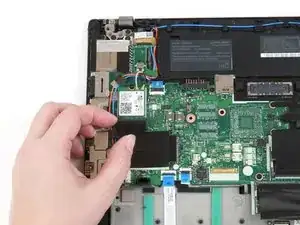
Нажмите пальцем на чёрную заслонку, закрывающую модуль Wi‑Fi, чтобы опустить её.
Шаг 23
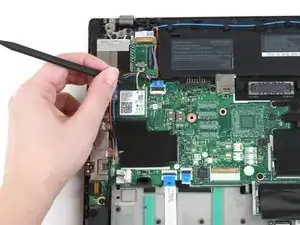
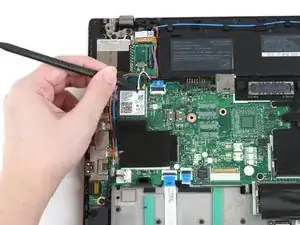
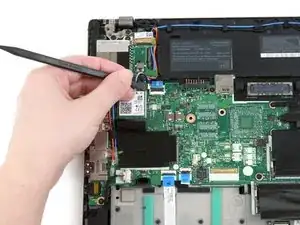
Используйте плоский конец лопатки, чтобы отключить два коаксиальных кабеля от модуля Wi‑Fi.
При сборке заново подсоедините серый кабель слева и чёрный кабель справа.
Шаг 24
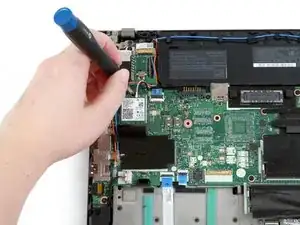
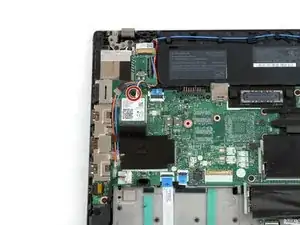
Используйте отвёртку Phillips #1, чтобы выкрутить один 4 мм винт, крепящий модуль Wi‑Fi.
Шаг 25
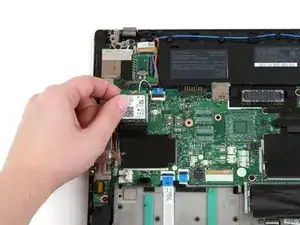
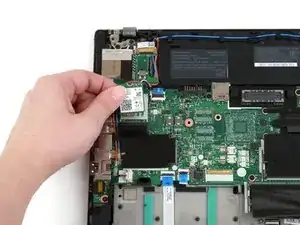
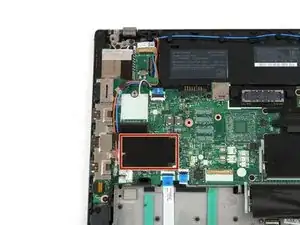
Используйте пальцы, чтобы поднять модуль Wi‑Fi и извлечь его из разъёма.
В этом ноутбуке отсутствует WWAN‑модуль, но если в вашем есть, проделайте ту же процедуру, что и в Шагах 9–12, чтобы его удалить.
Шаг 26
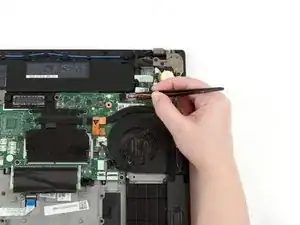
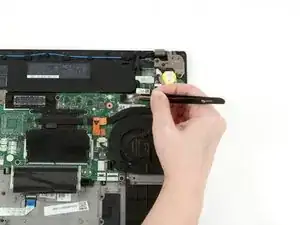
Используйте пинцет с притуплёнными концами, чтобы вытащить белый разъём из его гнезда.
Шаг 27
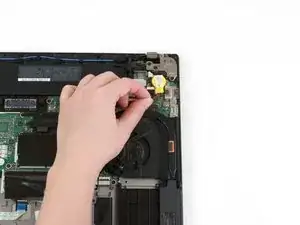
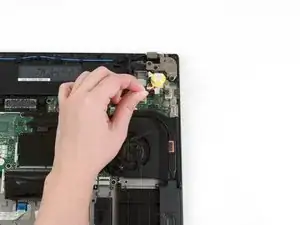
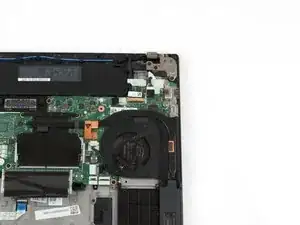
Возьмите провод, подключённый к батарейке‑таблетке, и поднимите его вверх, чтобы извлечь из ноутбука.
Шаг 28
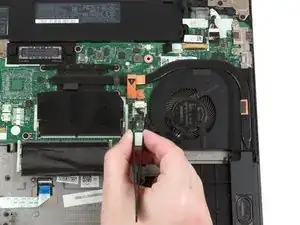
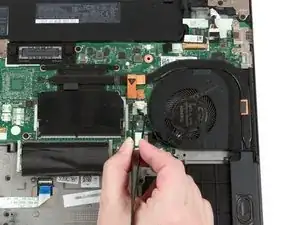
Используйте пинцет с притуплёнными концами, чтобы вытащить белый разъём вентилятора из его гнезда на материнской плате.
Шаг 29
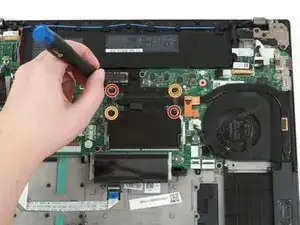
Используйте отвёртку Phillips #1, чтобы ослабить первую пару удерживаемых винтов на узле вентилятора и радиатора по диагонали.
Используйте отвёртку Phillips #1, чтобы ослабить вторую пару удерживаемых винтов на узле вентилятора и радиатора по диагонали.
Шаг 30
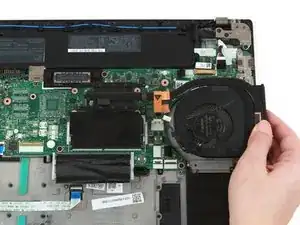
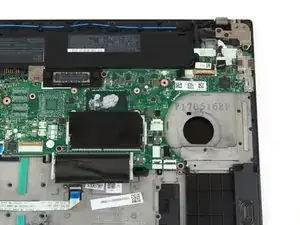
Аккуратно поднимите узел вентилятора и радиатора рукой и отведите его от ноутбука.
Очистите термопасту с радиатора и процессора и нанесите новую пасту перед сборкой.
Шаг 31
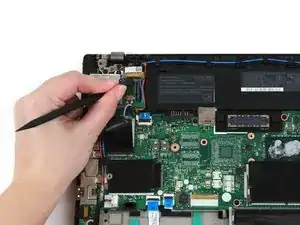
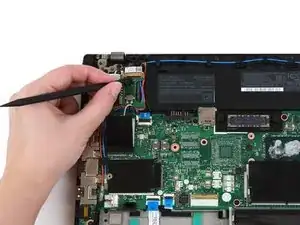
Используйте плоский конец лопатки, чтобы отогнуть металлическую защёлку, фиксирующую кабель дисплея к материнской плате.
Шаг 32
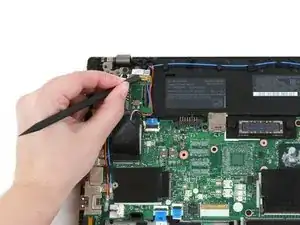
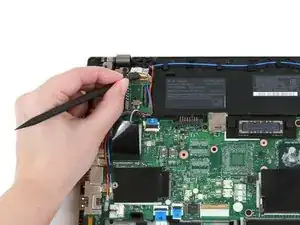
Используйте плоский конец лопатки, чтобы отсоединить кабель дисплея от его гнезда на материнской плате.
Шаг 33
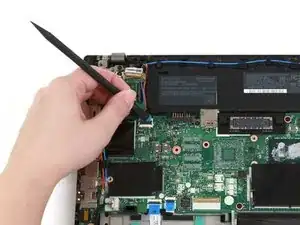
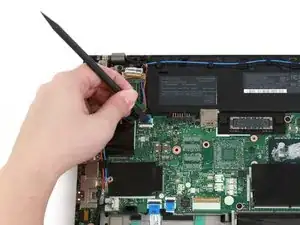
Используйте плоский конец лопатки, чтобы приподнять чёрную защёлку кабеля кнопки питания.
Шаг 34
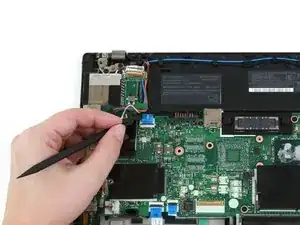
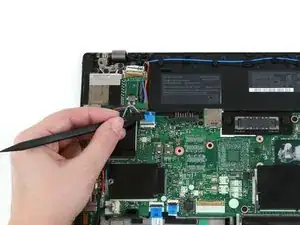
Используйте плоский конец лопатки, чтобы сдвинуть кабель кнопки питания из его разъёма на материнской плате.
Шаг 35
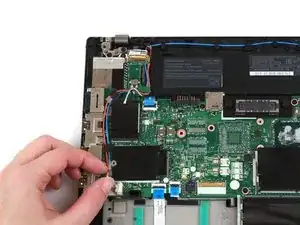
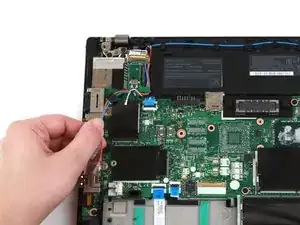
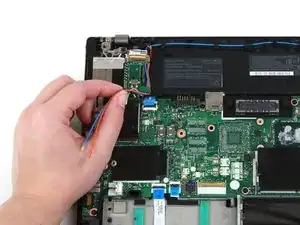
Используйте пальцы, чтобы отсоединить красный и синий антенные кабели от их разъёмов.
Шаг 36
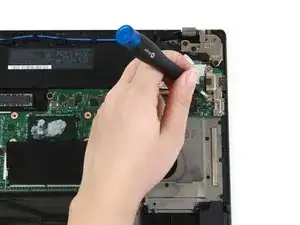
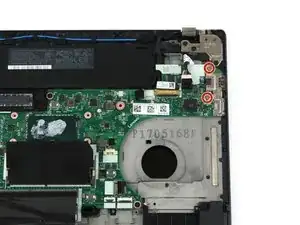
Используйте отвёртку Phillips #1, чтобы выкрутить два 4 мм винта, крепящие USB‑кронштейн.
Шаг 37
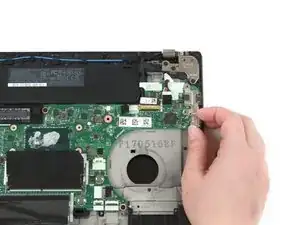
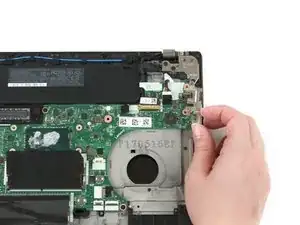
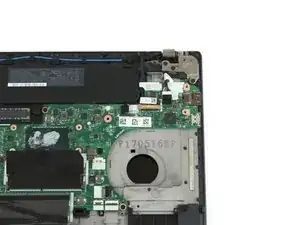
Используйте пальцы, чтобы поднять USB‑кронштейн и отвести его от ноутбука.
Шаг 38
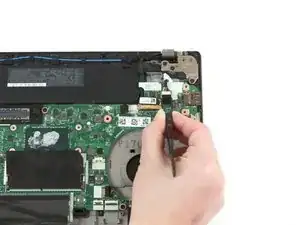
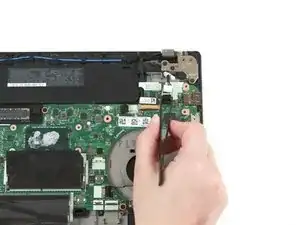
Используйте пинцет с притуплёнными концами, чтобы отсоединить кабель питания (DC‑in) от его гнезда на материнской плате.
Шаг 39
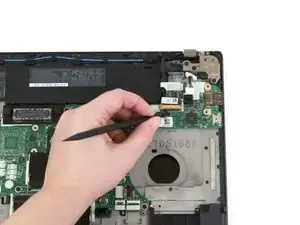
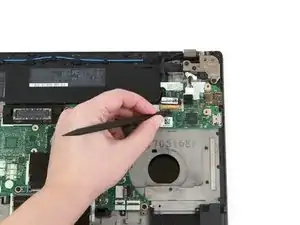
Используйте плоский конец лопатки, чтобы отогнуть металлическую скобу, фиксирующую кабель камеры к материнской плате.
Шаг 40
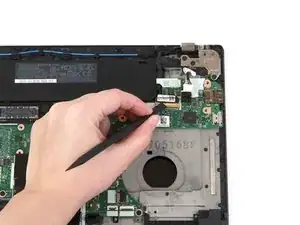
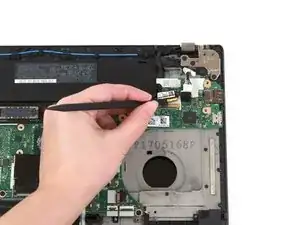
Используйте плоский конец лопатки, чтобы отсоединить кабель камеры от его гнезда на материнской плате.
Шаг 41
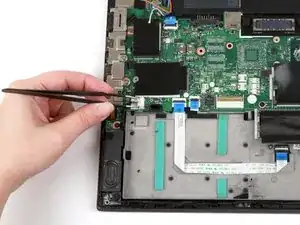
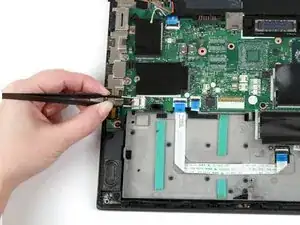
Используйте пинцет с притуплёнными концами, чтобы отсоединить кабель динамика от его разъёма на плате.
Шаг 42
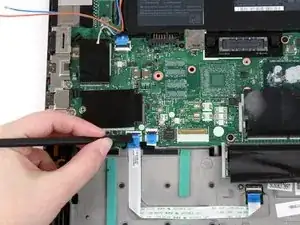
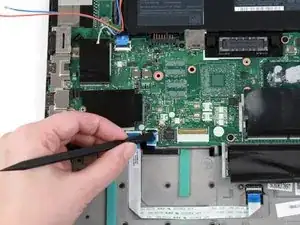
Используйте плоскую часть лопатки, чтобы приподнять чёрные защёлки на кабелях трекпада и сканера отпечатка пальца.
Шаг 43
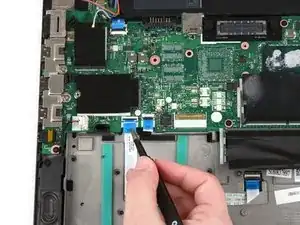
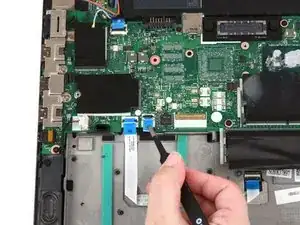
Используйте пинцет с притуплёнными концами, чтобы вытащить кабели трекпада и сканера отпечатка пальца из их разъёмов на плате.
Шаг 44
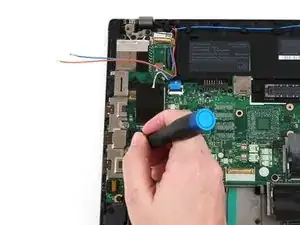
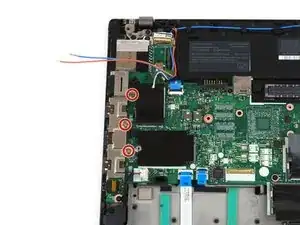
Используйте отвертку Phillips #1, чтобы выкрутить три винта 4 мм из крепления I/O.
Шаг 45
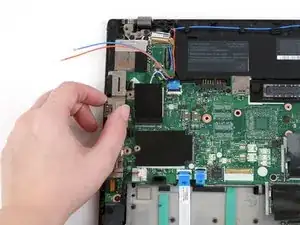
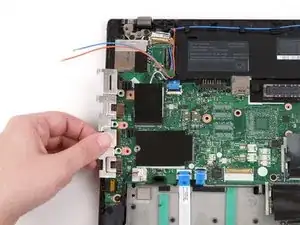
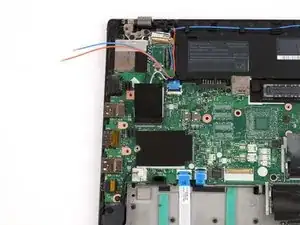
Сдвиньте крепление I/O влево, держа его пальцами.
Поднимите крепление I/O вверх и уберите от ноутбука.
Шаг 46
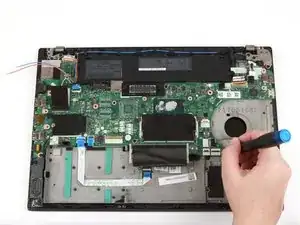
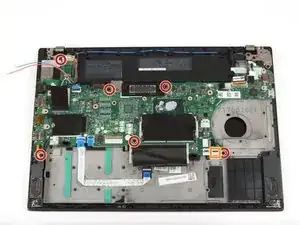
Используйте отвертку Phillips #1, чтобы выкрутить шесть винтов 4 мм с материнской платы.
В этом ноутбуке нет кабеля NFC, но если он есть у вас, используйте плоскую часть лопатки, чтобы приподнять защёлку и вытащить кабель из разъёма.
Шаг 47
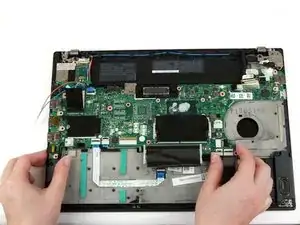
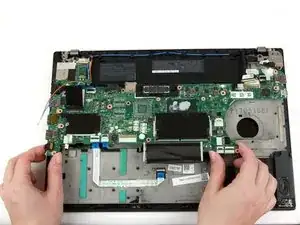
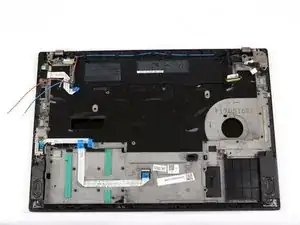
Используя обе руки, поднимите материнскую плату вверх и уберите её от ноутбука.
Шаг 48
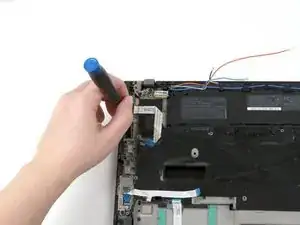
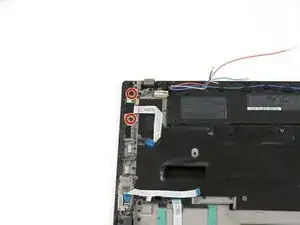
Используйте отвертку Phillips #1, чтобы выкрутить два винта 4 мм с платы кнопки питания.
Шаг 49
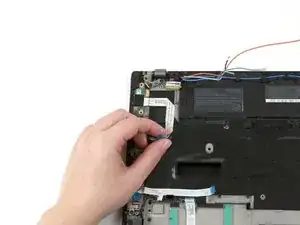
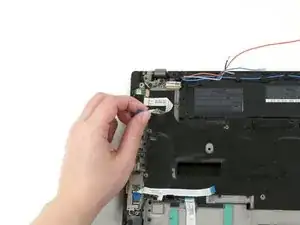
Отклейте белый плоский шлейф.
Возможный риск повреждения устройства: шлейф может быть приклеен к корпусу сильным клеем, будьте осторожны, чтобы не порвать его.
Шаг 50
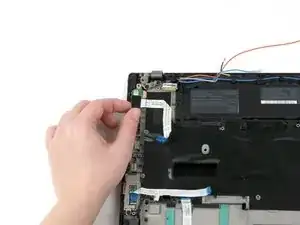
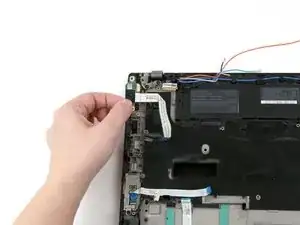
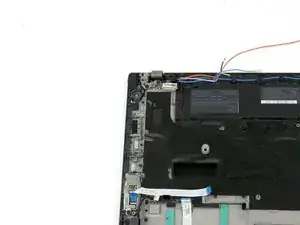
Используйте пальцы, чтобы поднять плату кнопки питания вверх и убрать её от ноутбука.
Заключение
Для повторной сборки устройства следуйте этим инструкциям в обратном порядке.
Отнесите электронные отходы в пункт переработки с сертификатом R2 или e-Stewards.
Ремонт прошёл неудачно? Попробуйте базовое устранение неполадок или обратитесь за помощью к сообществу Answers.
Перевод руководства с ifixit.com