Замена внутренних компонентов Lenovo ThinkPad T470
Только предварительная подготовка
Шаг 1
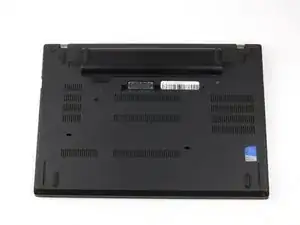
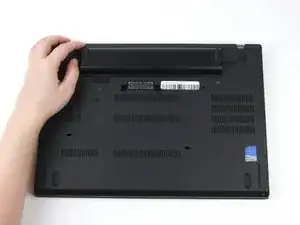
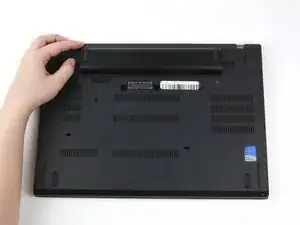
Перед началом руководства отключите внутреннюю батарею, выключите устройство и отсоедините все внешние источники питания.
Разместите ноутбук так, чтобы нижняя сторона была направлена вверх.
Сдвиньте защёлку на левой стороне батареи влево до щелчка, фиксируя её.
Шаг 2
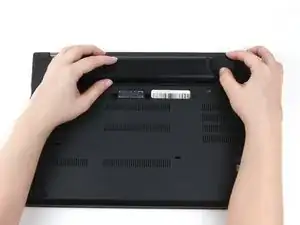
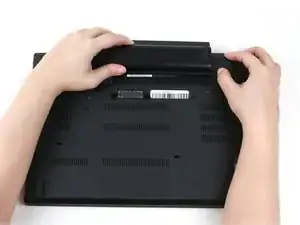
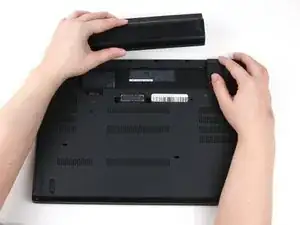
Сдвиньте защёлку на правой стороне батареи вправо и удерживайте её большим пальцем.
Другой рукой сдвиньте батарею в направлении задней части ноутбука.
Поднимите батарею вверх и отведите её от ноутбука.
Шаг 3
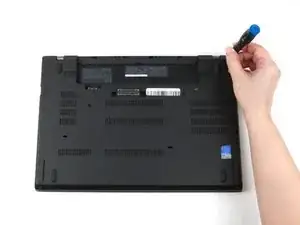
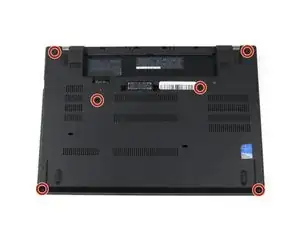
Используйте крестообразную отвертку Phillips #1, чтобы ослабить шесть фиксированных винтов на нижней крышке ноутбука.
Шаг 4
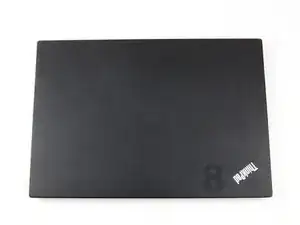
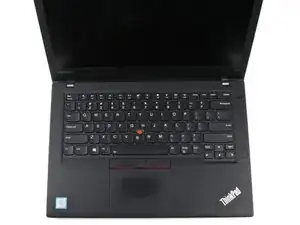
Разместите ноутбук так, чтобы верхняя сторона была направлена вверх.
Откройте крышку ноутбука.
Шаг 5
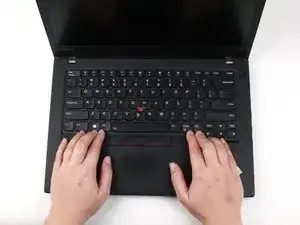
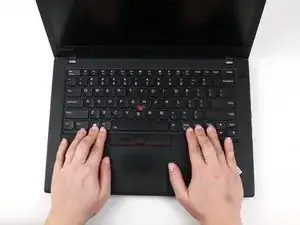
Поместите пальцы на нижний край клавиатуры.
Надавите небольшим усилием, чтобы сдвинуть клавиатуру в направлении экрана.
Шаг 6
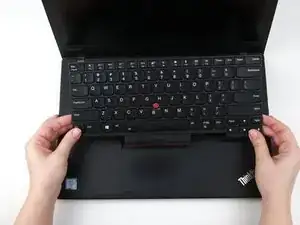
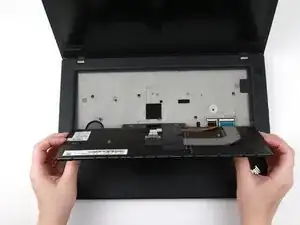
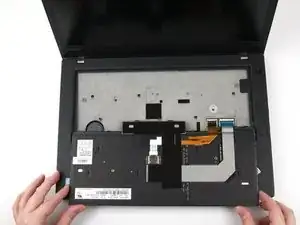
Схватите нижний край клавиатуры руками и переверните клавиатуру вверх тормашками, чтобы она опёрлась о нижнюю часть ноутбука.
Возможность повреждения устройства: клавиатура всё ещё подключена к остальной части ноутбука, поэтому при её переворачивании будьте осторожны.
Шаг 7
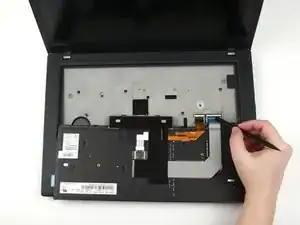
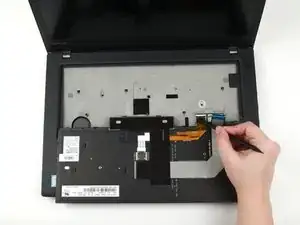
Используйте плоский конец лопатки, чтобы отогнуть защёлки, фиксирующие оба ленточных разъёма.
Шаг 8
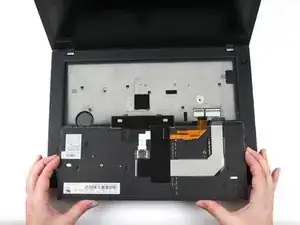
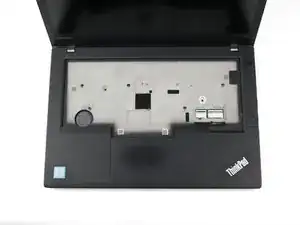
Поднимите клавиатуру руками и отведите её от корпуса ноутбука.
Шаг 9
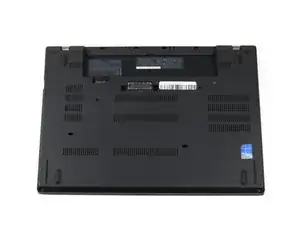
Закройте крышку ноутбука и переверните его так, чтобы нижняя сторона была направлена вверх.
Шаг 10
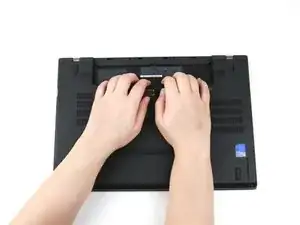
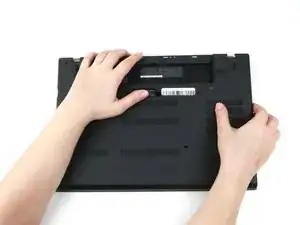
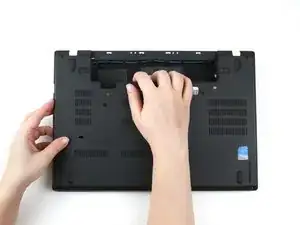
Возьмитесь руками за заднюю крышку и приподнимите её, чтобы освободить пластиковые защёлки, начиная с нижней стороны отсека батареи.
Возможность повреждения устройства: сначала отсоединяйте пластиковые защёлки в этой области. Вы рискуете расколоть нижнюю крышку, если начнёте отщёлкивать её по краям корпуса.
Возьмитесь руками за правую сторону нижней крышки и приподнимите, чтобы освободить пластиковые защёлки.
Возьмитесь руками за левую сторону нижней крышки и приподнимите, чтобы освободить пластиковые защёлки.
Шаг 11
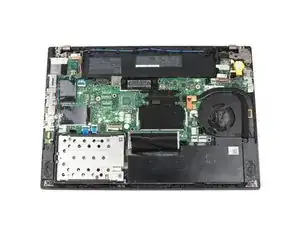
Снимите нижнюю крышку с ноутбука.
Шаг 12
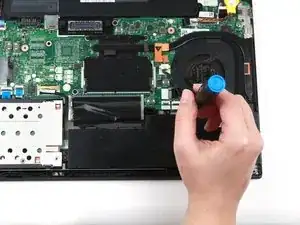
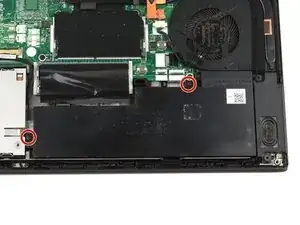
Используйте крестообразную отвертку Phillips #1, чтобы снять два винта 5 мм, крепящих внутреннюю батарею.
Шаг 13
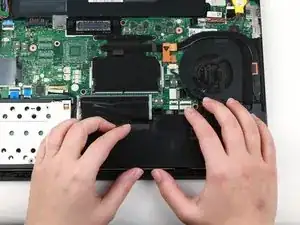
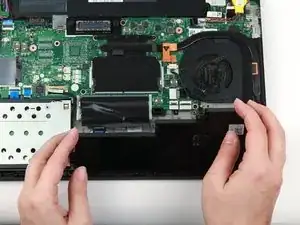
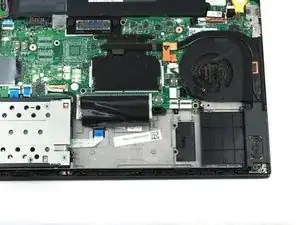
Поднимите батарею руками и отведите её от ноутбука.
Шаг 14
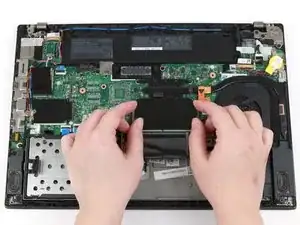
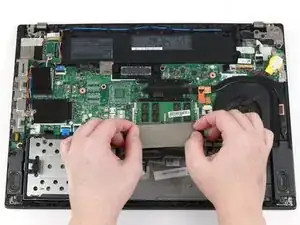
С помощью пальцев отогните чёрную защёлку, закрывающую верхний модуль оперативной памяти, вниз.
Шаг 15
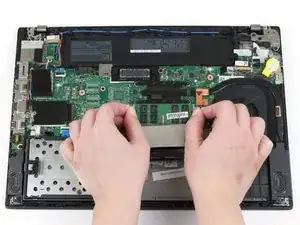
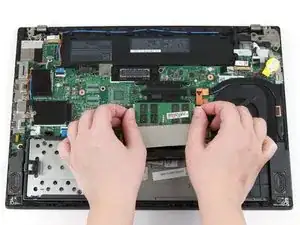
Сдвиньте металлические защёлки по обеим сторонам модуля оперативной памяти наружу, используя большие пальцы.
Модуль оперативной памяти приподнимется на несколько миллиметров.
Шаг 16
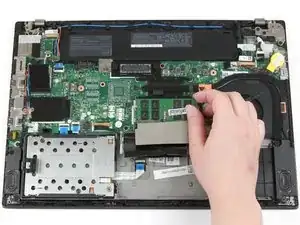
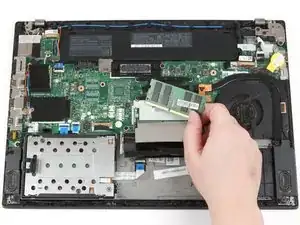
Поднимите модуль оперативной памяти пальцами из разъёма и удалите его из ноутбука.
Шаг 17
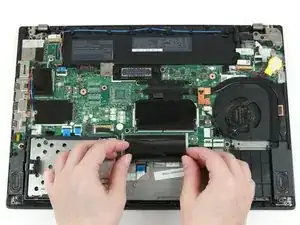
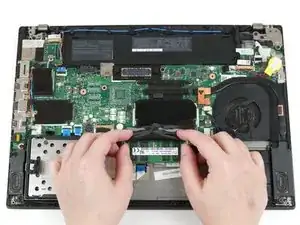
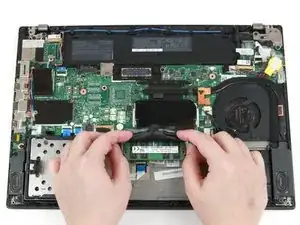
С помощью пальцев отогните чёрную защёлку, закрывающую нижний модуль оперативной памяти, вверх.
Сдвиньте металлические защёлки по обеим сторонам модуля оперативной памяти наружу, используя большие пальцы.
Модуль оперативной памяти приподнимется на несколько миллиметров.
Шаг 18
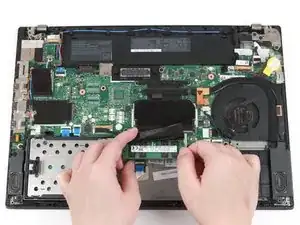
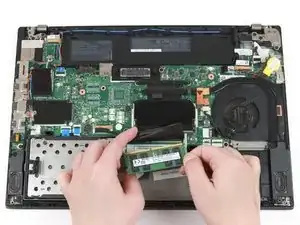
Поднимите модуль оперативной памяти пальцами из разъёма и удалите его из ноутбука.
Шаг 19
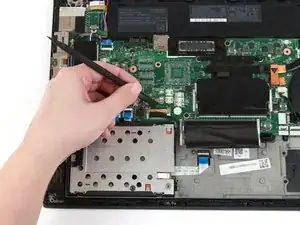
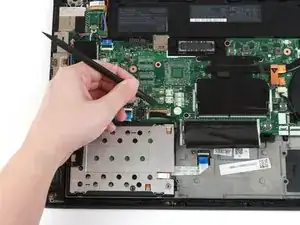
Используйте плоский конец лопатки, чтобы отогнуть металлическую защёлку, фиксирующую разъём SSD на материнской плате.
Шаг 20
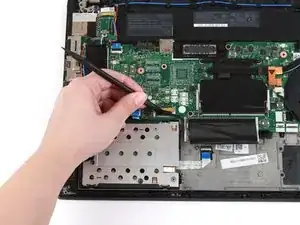
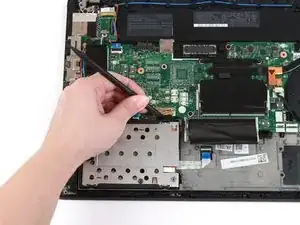
Используйте плоский конец лопатки, чтобы отсоединить разъём от его гнезда.
Шаг 21
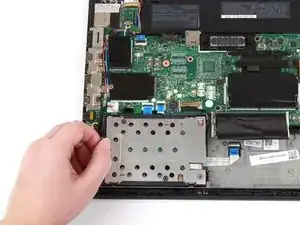
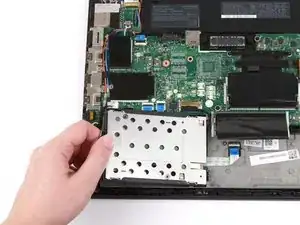
Возьмитесь за язычок на левой стороне жесткого диска и потяните вверх, чтобы извлечь его из ноутбука.
Шаг 22
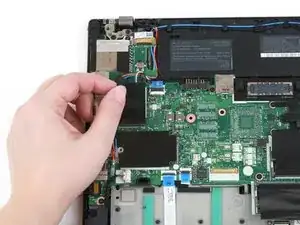
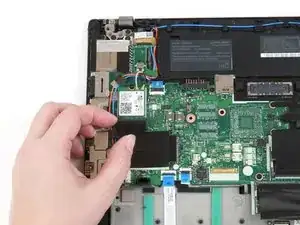
Нажмите пальцем на черную защёлку, закрывающую карту Wi‑Fi, вниз.
Шаг 23
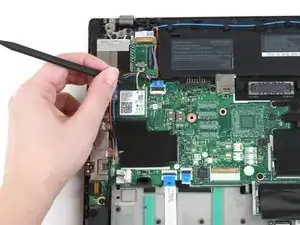
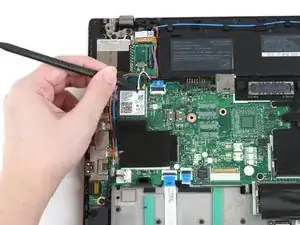
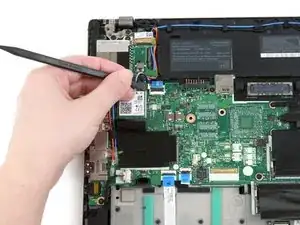
Используйте плоский конец лопатки, чтобы отсоединить два коаксиальных провода от карты Wi‑Fi.
При сборке присоедините серый провод слева и черный провод справа.
Шаг 24
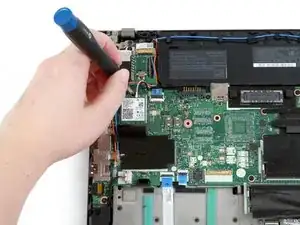
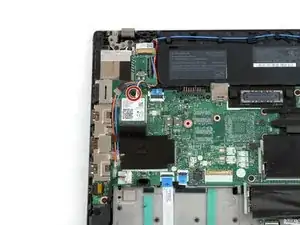
Используйте крестовую отвертку Phillips #1, чтобы выкрутить единственный винт длиной 4 мм, крепящий карту Wi‑Fi.
Шаг 25
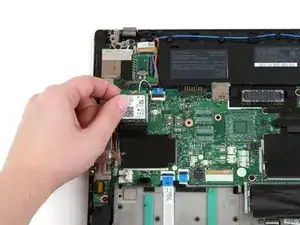
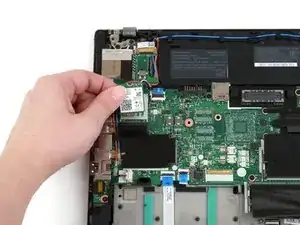
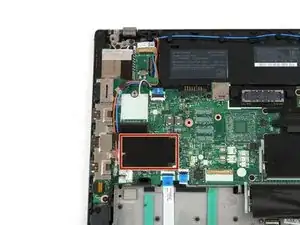
Поднимите карту Wi‑Fi пальцами и выньте её из разъёма.
В этом ноутбуке отсутствует карта WWAN, но если в вашем устройстве она есть, выполните ту же процедуру, что и в шагах 9–12, чтобы её удалить.
Шаг 26
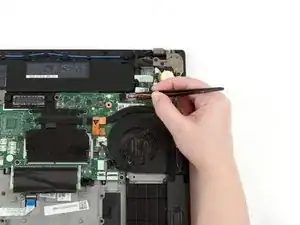
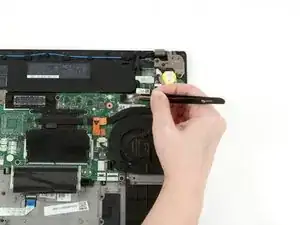
Используйте пинцет с притуплёнными наконечниками, чтобы вытащить белый разъём из гнезда.
Шаг 27
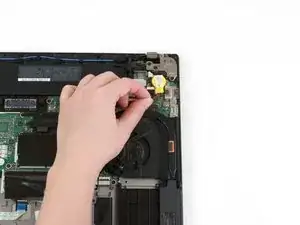
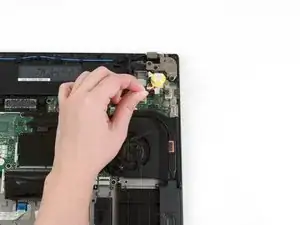
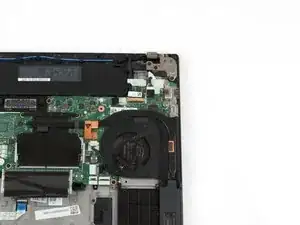
Возьмитесь за провод, подключённый к литиевой батарейке, и поднимите его, чтобы вынуть из ноутбука.
Шаг 28
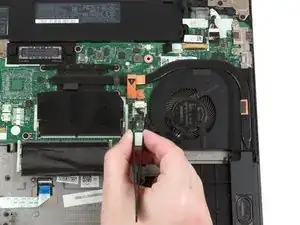
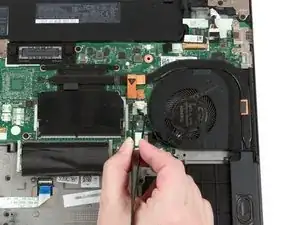
Используйте пинцет с притуплёнными наконечниками, чтобы вытащить белый разъём вентилятора из его гнезда на материнской плате.
Шаг 29
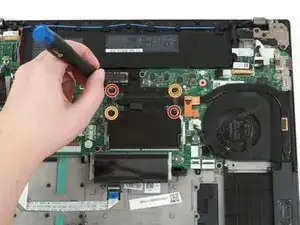
Используйте крестовую отвертку Phillips #1, чтобы ослабить первую пару неподвижных винтов на узле вентилятора и радиатора крест-накрест.
Используйте крестовую отвертку Phillips #1, чтобы ослабить вторую пару неподвижных винтов на узле вентилятора и радиатора крест-накрест.
Шаг 30
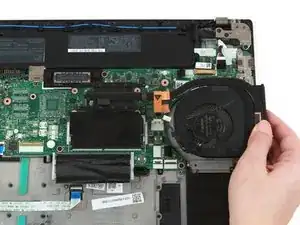
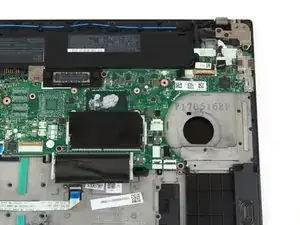
Руками поднимите узел вентилятора и радиатора и снимите его с ноутбука.
Очистите термопасту с радиатора и процессора и нанесите свежую пасту перед сборкой.
Заключение
Для сборки устройства следуйте этим инструкциям в обратном порядке.
Перевод руководства с ifixit.com