Замена оперативной памяти Lenovo ThinkPad T470
Используйте это руководство для замены оперативной памяти в вашем Lenovo ThinkPad T470.
ОЗУ (оперативная память) обеспечивает временное хранение данных для компьютера. ОЗУ позволяет компьютеру работать с оптимальной скоростью и производительностью. Некоторые признаки неисправной ОЗУ включают синий экран смерти, замедленную работу или случайные сбои и перезагрузки.
В этом ноутбуке установлено два слота для ОЗУ и максимальная ёмкость оперативной памяти 32 ГБ. Вы можете запустить диагностический инструмент памяти, чтобы определить, требуется ли замена.
Перед началом работы убедитесь, что внутренний аккумулятор отключён, устройство выключено и отключено от всех внешних источников питания.
Шаг 1
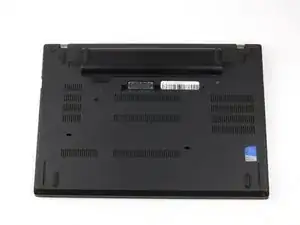
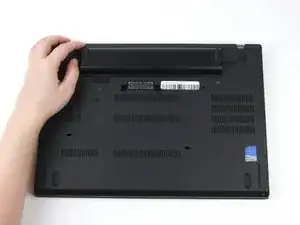
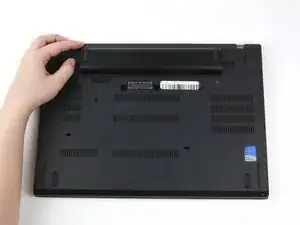
Перед началом этого руководства убедитесь, что внутренний аккумулятор отключён, устройство выключено и отключено от всех внешних источников питания.
Положите ноутбук так, чтобы его нижняя часть была обращена вверх.
Сдвиньте защёлку на левой стороне аккумулятора влево до щелчка.
Шаг 2
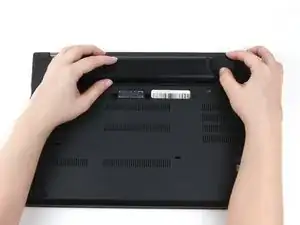
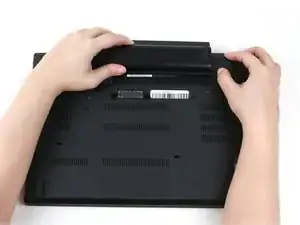
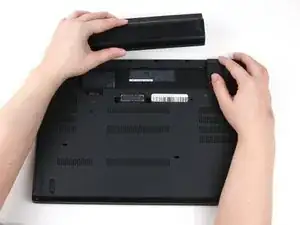
Сдвиньте защёлку на правой стороне аккумулятора вправо и удерживайте её большим пальцем.
Другой рукой сдвиньте аккумулятор в направлении задней части ноутбука.
Поднимите аккумулятор вверх и отведите его от ноутбука.
Шаг 3
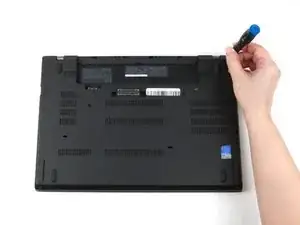
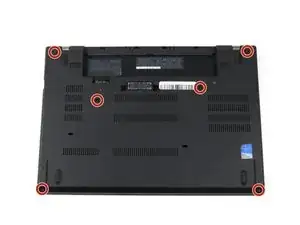
Используйте крестовую отвёртку Phillips #1, чтобы ослабить шесть удерживаемых винтов на нижней крышке ноутбука.
Шаг 4
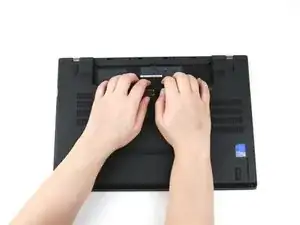
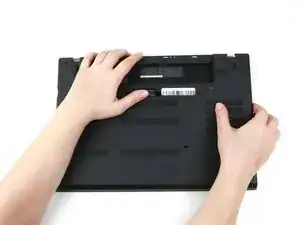
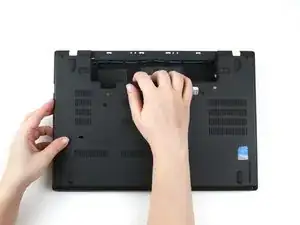
Используйте руки, чтобы потянуть заднюю крышку вверх и освободить пластиковые защёлки, начиная с нижней стороны отсека аккумулятора.
Возможен ущерб устройству: обязательно отсоединяйте пластиковые защёлки в этой области в первую очередь. Вы рискуете треснуть нижнюю крышку, если попытаетесь отсоединить её сначала по краям ноутбука.
Используйте руки, чтобы потянуть правую сторону нижней крышки вверх и освободить пластиковые защёлки.
Используйте руки, чтобы потянуть левую сторону нижней крышки вверх и освободить пластиковые защёлки.
Шаг 5
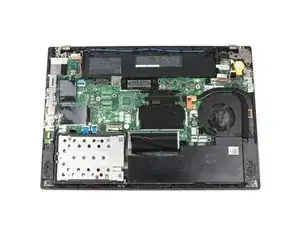
Снимите нижнюю крышку с ноутбука.
Перед продолжением отключите аккумулятор от платы.
Шаг 6
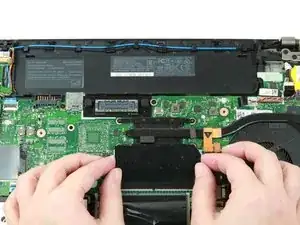
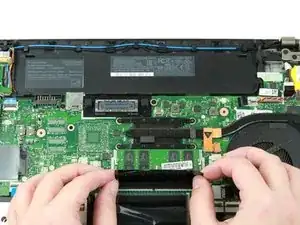
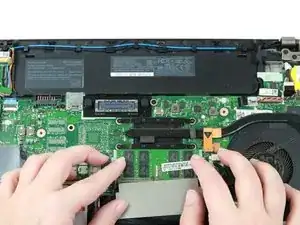
Используйте пальцы, чтобы отогнуть чёрную защёлку, закрывающую верхнюю планку ОЗУ, вниз.
Шаг 7
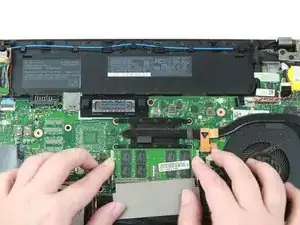
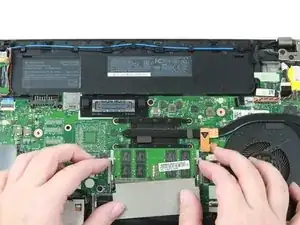
Используйте пальцы, чтобы сдвинуть металлические защёлки по обоим концам планки ОЗУ наружу.
Планка ОЗУ выступит на несколько миллиметров.
Шаг 8
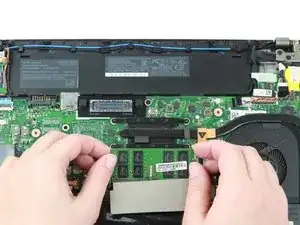
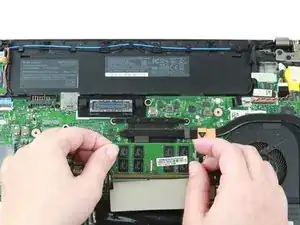
Используйте пальцы, чтобы поднять планку ОЗУ из её разъёма и отвести её от ноутбука для удаления.
Шаг 9
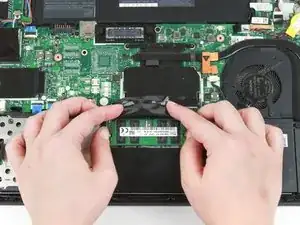
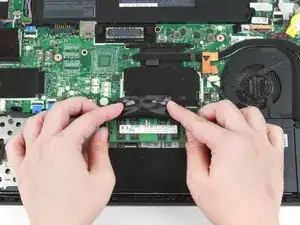
Используйте пальцы, чтобы отогнуть чёрную защёлку, закрывающую нижнюю планку ОЗУ, вверх.
Используйте большие пальцы, чтобы сдвинуть металлические защёлки по обоим концам планки ОЗУ наружу.
Планка ОЗУ выступит на несколько миллиметров.
Шаг 10
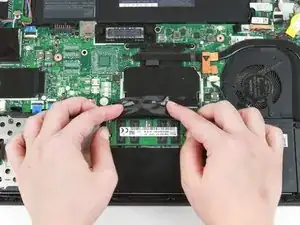
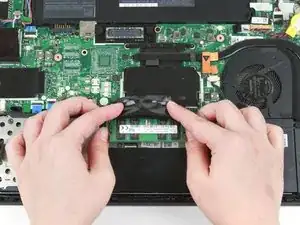
Используйте большие пальцы, чтобы сдвинуть металлические защёлки по обоим концам планки ОЗУ наружу.
Планка ОЗУ выступит слегка.
Шаг 11
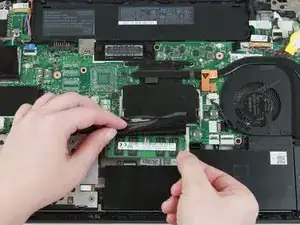
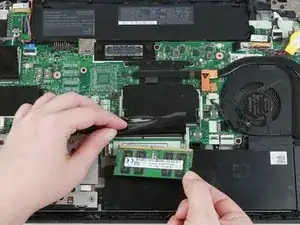
Используйте пальцы, чтобы поднять планку ОЗУ из её разъёма и отвести её от ноутбука для удаления.
Заключение
Для сборки устройства выполните эти инструкции в обратном порядке.
Отнесите электронные отходы на переработку, сертифицированную по стандарту R2 или e-Stewards.
Ремонт прошёл неудачно? Попробуйте базовую диагностику или обратитесь за помощью к сообществу Answers.
Перевод руководства с ifixit.com