Замена петель Lenovo ThinkPad T470
Используйте это руководство для замены петель в ноутбуке Lenovo ThinkPad T470.
Петли ноутбука в исправном состоянии позволяют легко открывать крышку. Петли могут работать некорректно, если при открытии и закрытии крышки вы ощущаете чрезмерную тугость или люфт. Другие симптомы включают неполное закрытие крышки, невозможность удержать крышку в открытом положении, смещённые петли или трещины вокруг петель или в самих петлях.
Перед началом убедитесь, что вы отключили внутреннюю батарею, выключили устройство и отключили все внешние источники питания.
Шаг 1
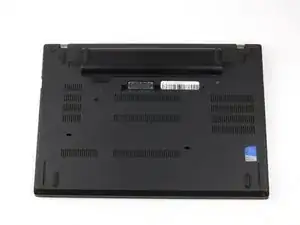
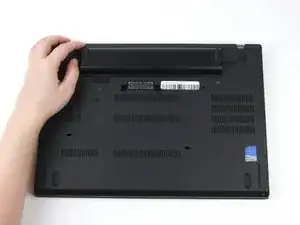
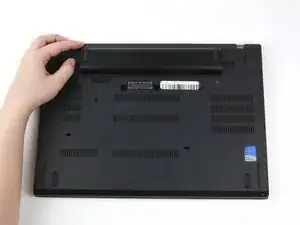
Перед началом этого руководства убедитесь, что вы отключили внутреннюю батарею, выключили устройство и отключили все внешние источники питания.
Положите ноутбук так, чтобы низ устройства был обращён вверх.
Сдвиньте защёлку на левой стороне батареи влево до щелчка.
Шаг 2
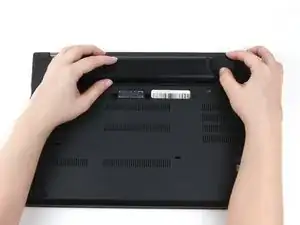
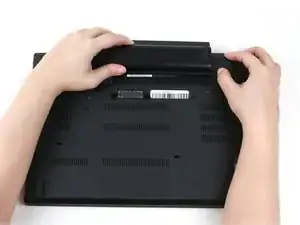
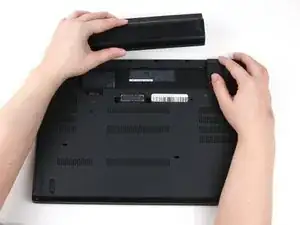
Сдвиньте защёлку на правой стороне батареи вправо и удерживайте её большим пальцем.
Другой рукой сдвиньте батарею в направлении задней части ноутбука.
Поднимите батарею вверх и отсоедините от ноутбука.
Шаг 3
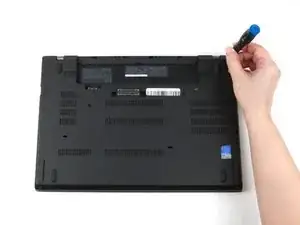
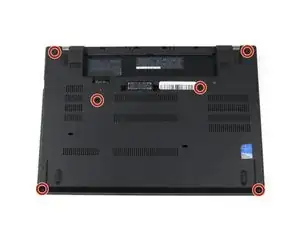
Отверткой Phillips #1 ослабьте шесть удерживающих винтов на нижней крышке ноутбука.
Шаг 4
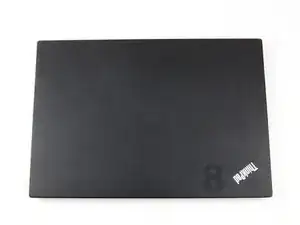
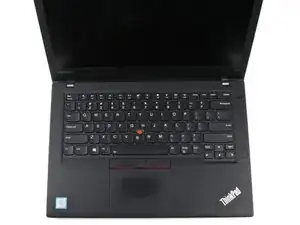
Положите ноутбук так, чтобы верхняя часть была обращена вверх.
Откройте крышку ноутбука.
Шаг 5
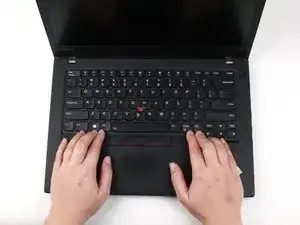
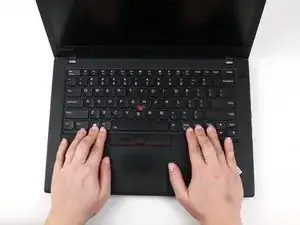
Разместите пальцы на нижнем крае клавиатуры.
Небольшим усилием нажмите клавиатуру в направлении экрана.
Шаг 6
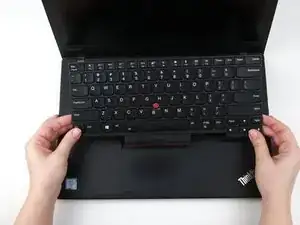
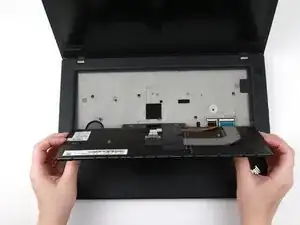
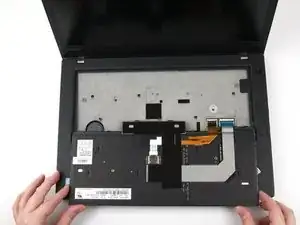
Снимите нижний край клавиатуры руками и переверните клавиатуру вверх ногами, чтобы она оперлась на основание ноутбука.
Возможность повреждения устройства: клавиатура по‑прежнему подключена к остальной части ноутбука, поэтому при переворачивании будьте аккуратны.
Шаг 7
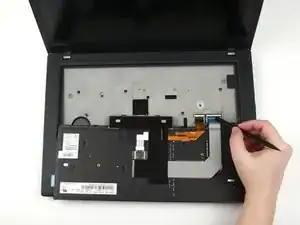
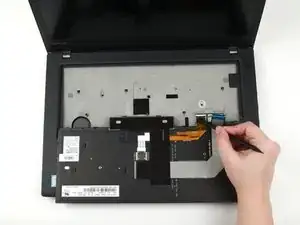
Плоским концом лопатки подденьте и приподнимите фиксаторы, закрепляющие две ленточные шлейфы.
Шаг 8
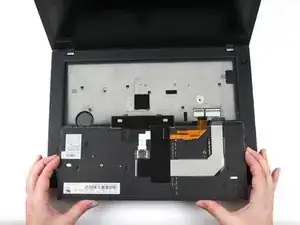
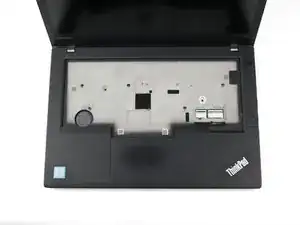
Поднимите клавиатуру руками и отведите её от ноутбука.
Шаг 9
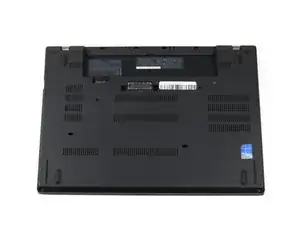
Закройте крышку ноутбука и переверните устройство так, чтобы нижняя часть была обращена вверх.
Шаг 10
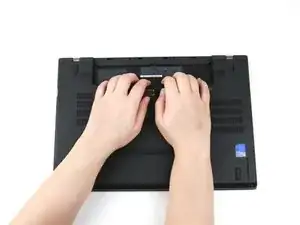
Руками потяните заднюю часть нижней крышки вверх, чтобы освободить пластиковые защёлки, начиная со стороны нижнего отсека батареи.
Возможность повреждения устройства: обязательно сначала отсоедините пластиковые защёлки в этой области. Вы рискуете треснуть нижнюю крышку, если начнёте отщёлкивать её по краям ноутбука.
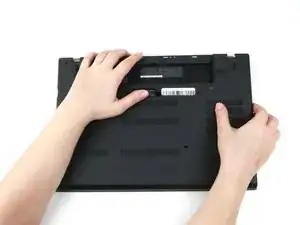
Руками потяните вверх правую сторону нижней крышки, чтобы освободить пластиковые защёлки.
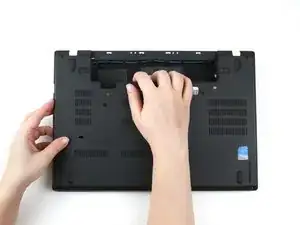
Руками потяните вверх левую сторону нижней крышки, чтобы освободить пластиковые защёлки.
Шаг 11
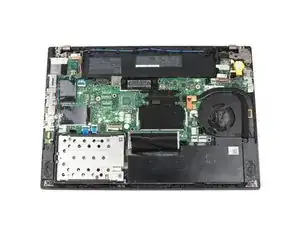
Снимите нижнюю крышку с ноутбука.
Шаг 12
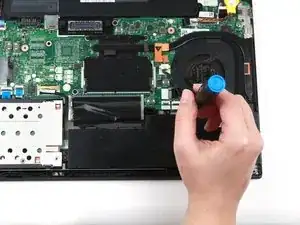
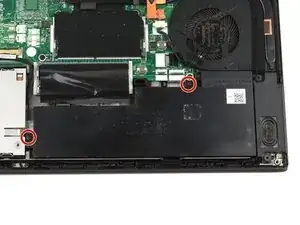
Отверткой Phillips #1 удалите два винта 5 мм, фиксирующие внутреннюю батарею.
Шаг 13
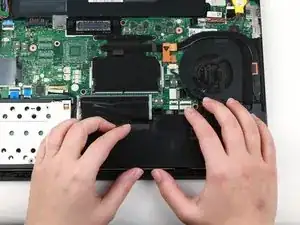
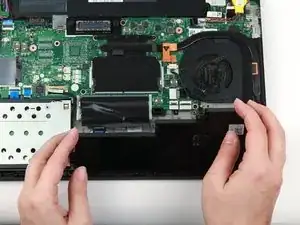
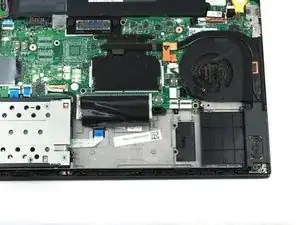
Поднимите батарею руками и отсоедините её от ноутбука.
Шаг 14
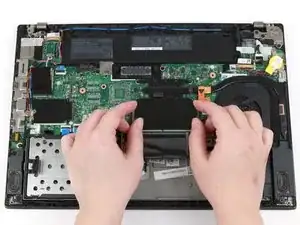
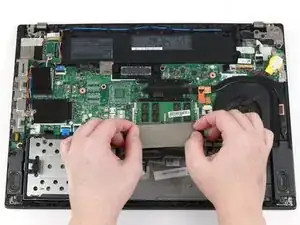
Отогните чёрную защёлку, закрывающую верхний модуль оперативной памяти, пальцами вниз.
Шаг 15
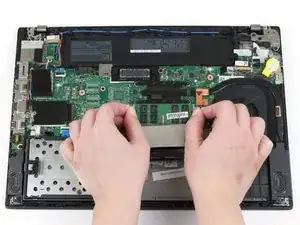
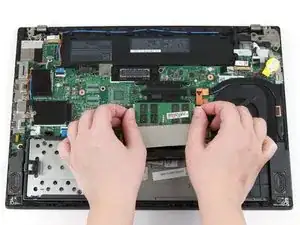
Большими пальцами разожмите металлические фиксаторы по обоим концам модуля оперативной памяти наружу.
Модуль оперативной памяти приподнимется на несколько миллиметров.
Шаг 16
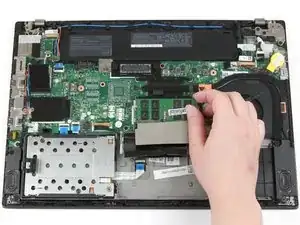
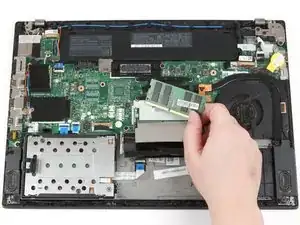
Поднимите модуль оперативной памяти пальцами из разъёма и удалите его из ноутбука.
Шаг 17
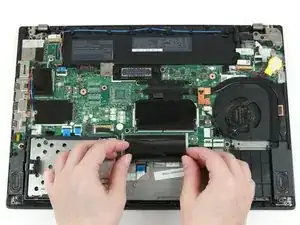
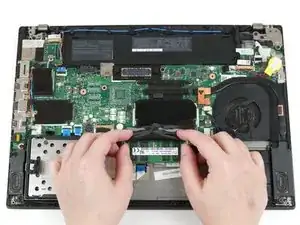
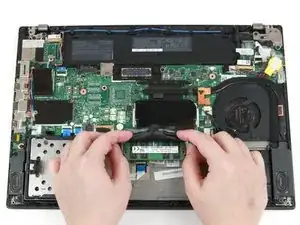
Отогните чёрную защёлку, закрывающую нижний модуль оперативной памяти, пальцами вверх.
Большими пальцами разожмите металлические фиксаторы по обоим концам модуля оперативной памяти наружу.
Модуль оперативной памяти приподнимется на несколько миллиметров.
Шаг 18
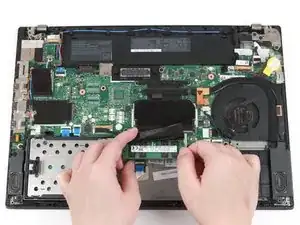
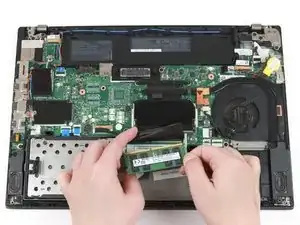
Поднимите модуль оперативной памяти пальцами из разъёма и удалите его из ноутбука.
Шаг 19
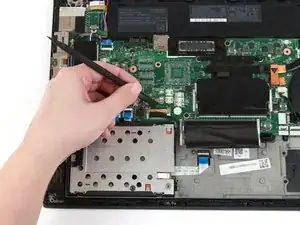
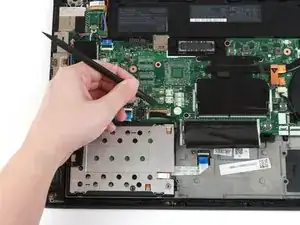
Используйте плоский конец лопатки, чтобы приподнять металлическую защёлку, фиксирующую разъём SSD на материнской плате.
Шаг 20
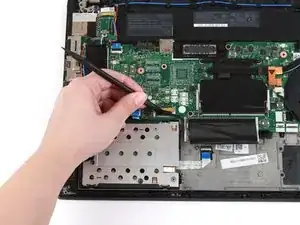
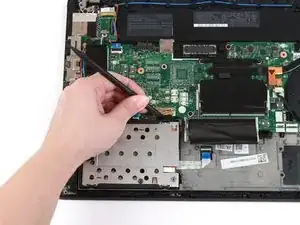
Используйте плоский конец лопатки, чтобы отсоединить разъём от его гнезда.
Шаг 21
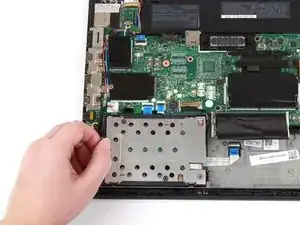
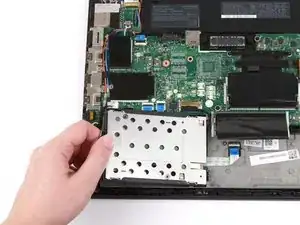
Возьмите язычок с левой стороны жёсткого диска и потяните вверх, чтобы вынуть его из ноутбука.
Шаг 22
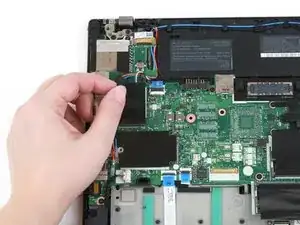
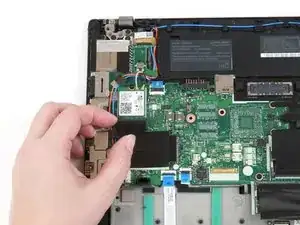
Надавите пальцем на чёрный клапан, закрывающий модуль Wi‑Fi.
Шаг 23
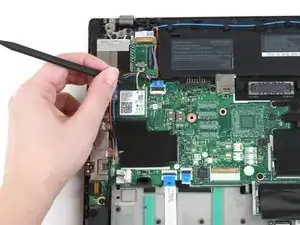
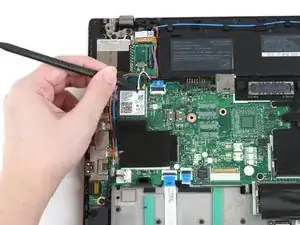
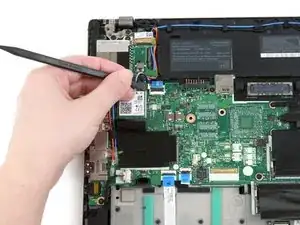
Используйте плоский конец лопатки, чтобы отсоединить два коаксиальных кабеля от модуля Wi‑Fi.
При сборке заново подключите серый кабель слева и чёрный кабель справа.
Шаг 24
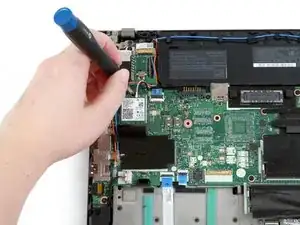
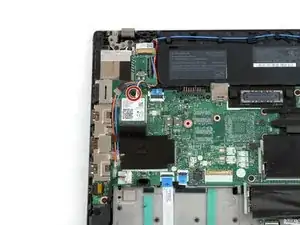
Используйте отвёртку Phillips #1, чтобы выкрутить один винт 4 мм, крепящий модуль Wi‑Fi.
Шаг 25
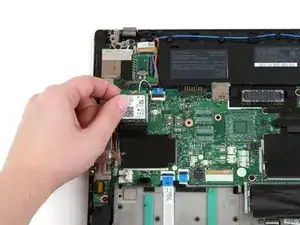
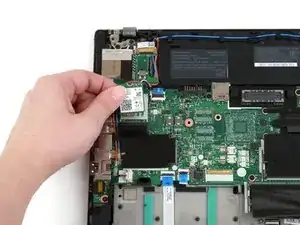
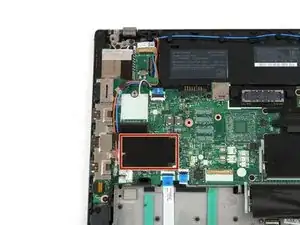
Используйте пальцы, чтобы поднять модуль Wi‑Fi вверх и вынуть его из слота.
В этом ноутбуке нет модуля WWAN, но если у вас он есть, используйте ту же процедуру, что в шагах 9–12, чтобы удалить его.
Шаг 26
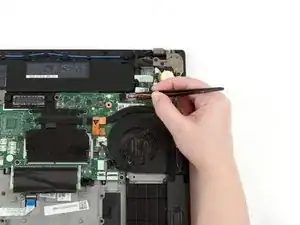
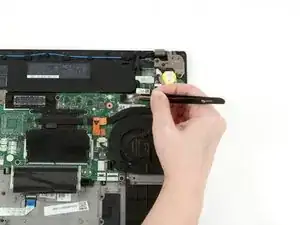
Используйте пинцет с притуплёнными концами, чтобы вытащить белый разъём из его гнезда.
Шаг 27
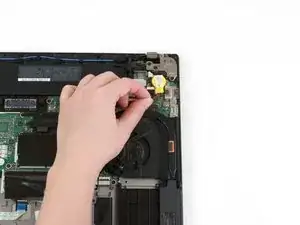
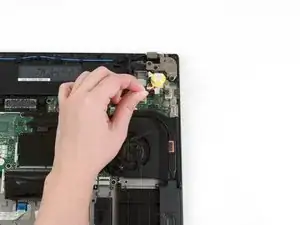
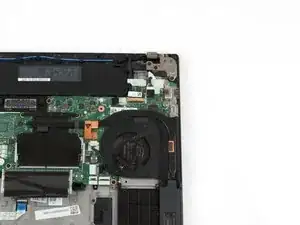
Возьмитесь за провод, подключённый к литиевой батарейке, и поднимите его вверх, вынув из ноутбука.
Шаг 28
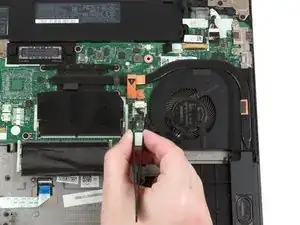
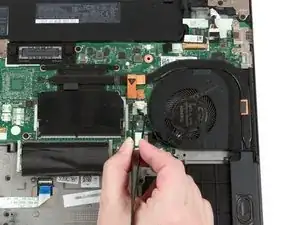
Используйте пинцет с притуплёнными концами, чтобы вытащить белый разъём вентилятора из его гнезда на материнской плате.
Шаг 29
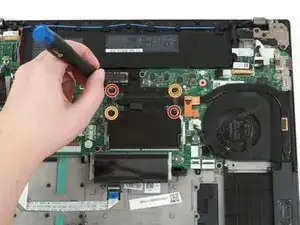
Используйте отвёртку Phillips #1, чтобы ослабить первую пару закреплённых винтов на узле вентилятора и радиатора, крест-накрест.
Используйте отвёртку Phillips #1, чтобы ослабить вторую пару закреплённых винтов на узле вентилятора и радиатора, крест-накрест.
Шаг 30
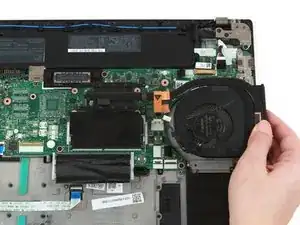
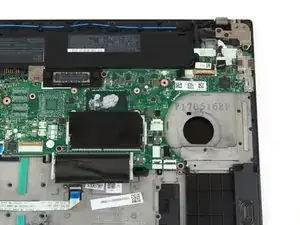
Снимите узел вентилятора и радиатора, потянув его рукой вверх и от корпуса ноутбука.
Очистите термопасту с радиатора и процессора и нанесите свежую пасту перед сборкой.
Шаг 31
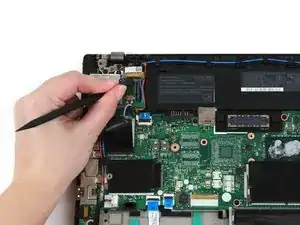
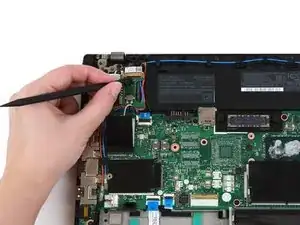
Используйте плоский конец лопатки, чтобы приподнять металлическую защёлку, фиксирующую кабель LCD к материнской плате.
Шаг 32
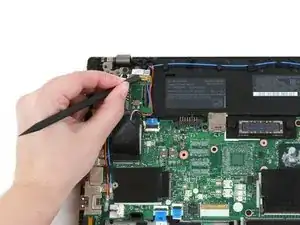
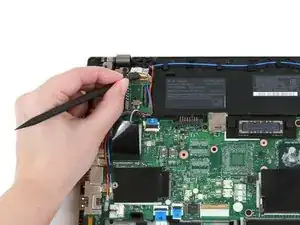
Используйте плоский конец лопатки, чтобы отсоединить кабель LCD от его гнезда на материнской плате.
Шаг 33
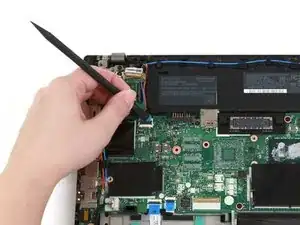
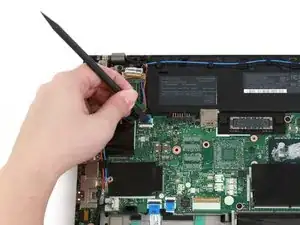
Используйте плоский конец лопатки, чтобы приподнять чёрную защёлку кабеля кнопки питания.
Шаг 34
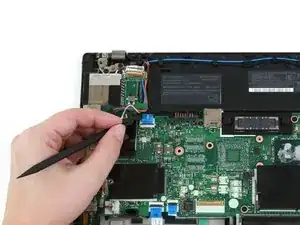
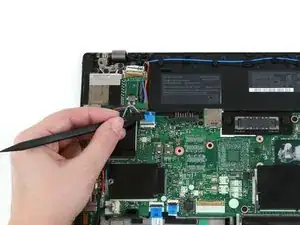
Используйте плоский конец лопатки, чтобы выдвинуть кабель кнопки питания из его разъёма на материнской плате.
Шаг 35
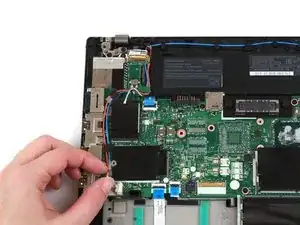
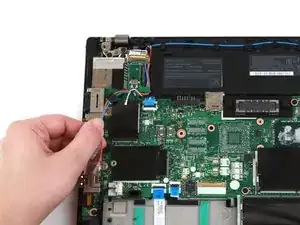
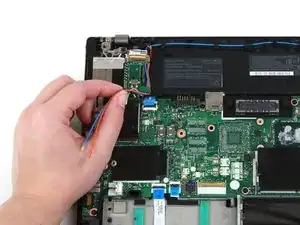
Пальцами отсоедините красный и синий антенные кабели от их разъёмов.
Шаг 36
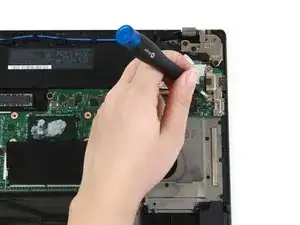
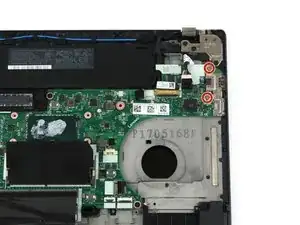
Используйте отвёртку Phillips #1, чтобы выкрутить два винта 4 мм, крепящие кронштейн USB.
Шаг 37
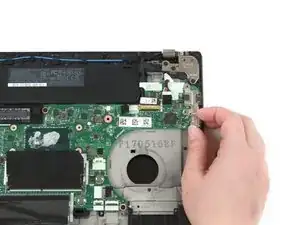
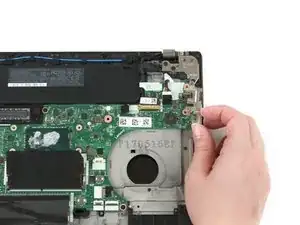
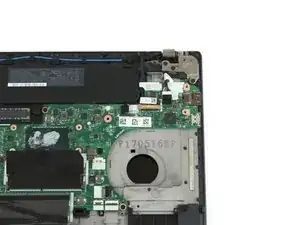
Пальцами приподнимите кронштейн USB и выньте его из ноутбука.
Шаг 38
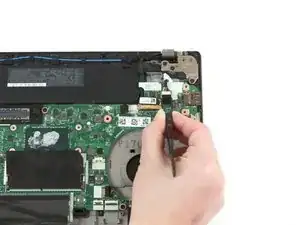
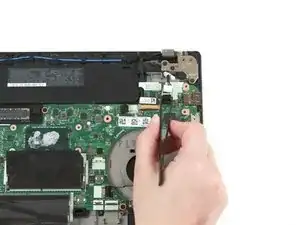
Используйте пинцет с притуплёнными концами, чтобы отсоединить кабель питания DC‑in от его гнезда на материнской плате.
Шаг 39
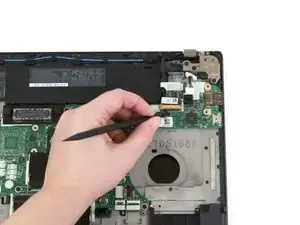
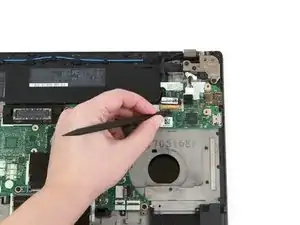
Используйте плоский конец лопатки, чтобы приподнять металлический держатель, фиксирующий кабель камеры к материнской плате.
Шаг 40
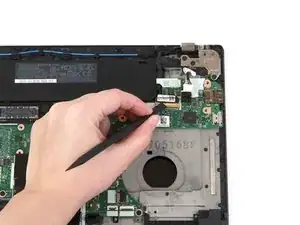
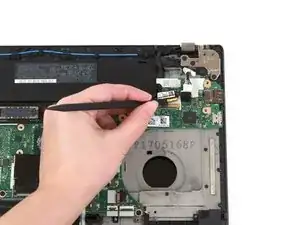
Используйте плоский конец лопатки, чтобы отсоединить кабель камеры от его гнезда на материнской плате.
Шаг 41
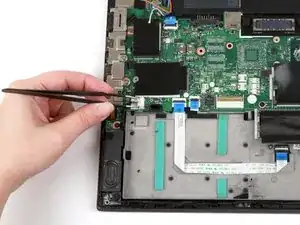
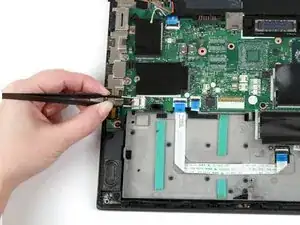
Используйте пинцет с притуплёнными концами, чтобы отсоединить кабель динамика от его гнезда на материнской плате.
Шаг 42
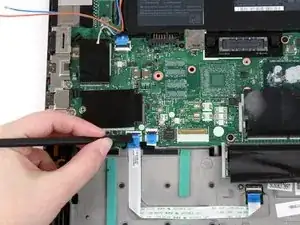
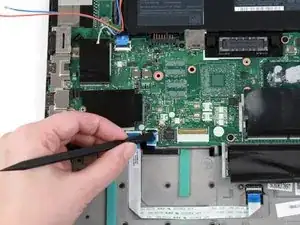
Используйте плоский конец лопатки, чтобы приподнять чёрные защёлки на шлейфах тачпада и сканера отпечатков.
Шаг 43
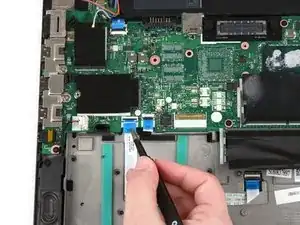
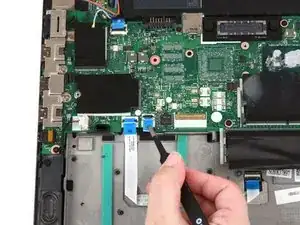
Используйте пинцет с притуплёнными концами, чтобы вытащить шлейфы тачпада и сканера отпечатков из их разъёмов на материнской плате.
Шаг 44
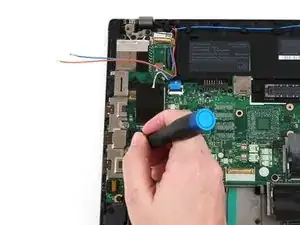
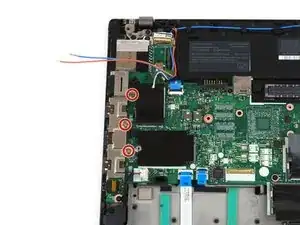
Используйте крестовую отвёртку Phillips #1, чтобы удалить три винта 4 мм с кронштейна ввода-вывода.
Шаг 45
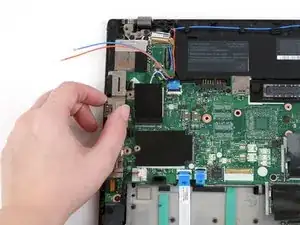
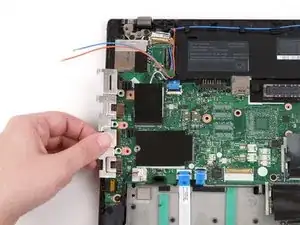
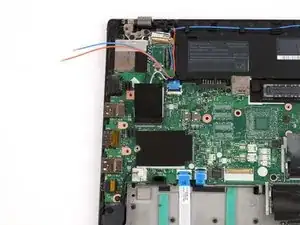
Сдвиньте кронштейн ввода-вывода влево, используя пальцы.
Поднимите кронштейн ввода-вывода вверх и уберите от ноутбука.
Шаг 46
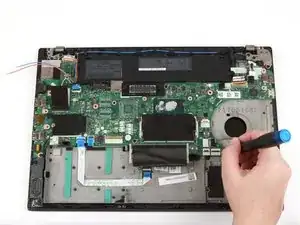
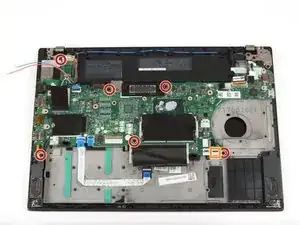
Используйте крестовую отвёртку Phillips #1, чтобы удалить шесть винтов 4 мм с материнской платы.
В этом ноутбуке нет кабеля NFC, но если у вашего есть, используйте плоский конец лопатки, чтобы приподнять защёлку и вынуть кабель из разъёма.
Шаг 47
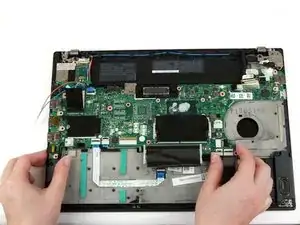
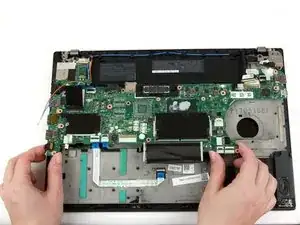
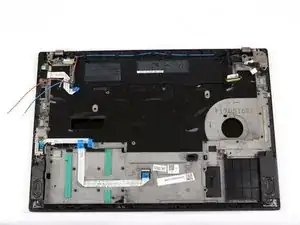
Используйте обе руки, чтобы поднять материнскую плату и вынуть её из ноутбука.
Шаг 48
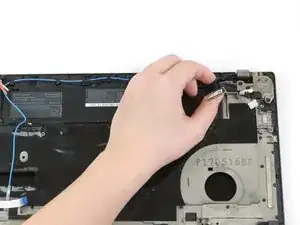
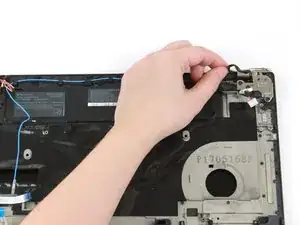
Используйте пальцы, чтобы вынуть кабель камеры из его посадочного места.
Шаг 49
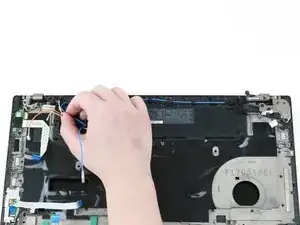
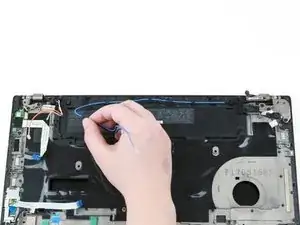
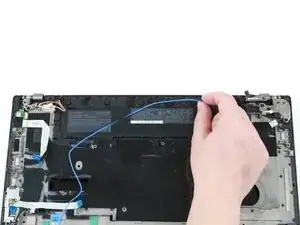
Используйте пальцы, чтобы вынуть чёрный и синий провода из их направляющих вдоль верхней части ноутбука.
Шаг 50
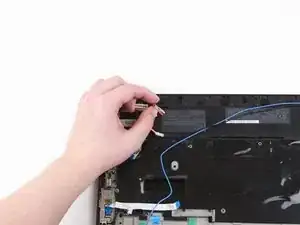
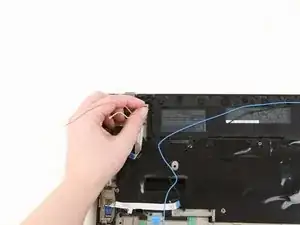
Используйте пальцы, чтобы вынуть красный и серый провода из их направляющих.
Шаг 51
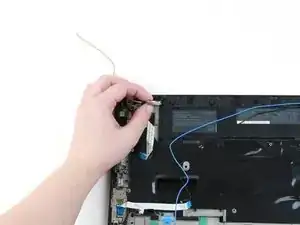
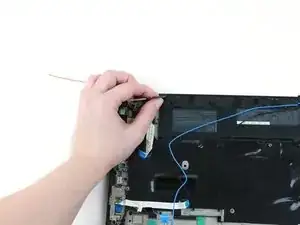
Используйте пальцы, чтобы вынуть шлейф ЖК-экрана из его посадочного места.
Шаг 52
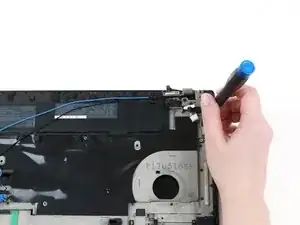
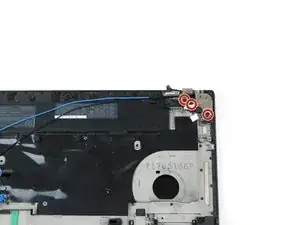
Используйте крестовую отвёртку Phillips #1, чтобы удалить три винта 4.5 мм с петли в правом верхнем углу.
Шаг 53
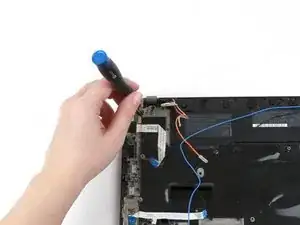
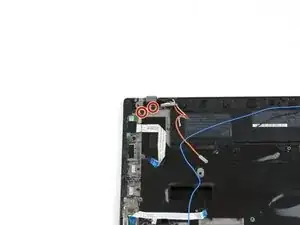
Используйте крестовую отвёртку Phillips #1, чтобы удалить два винта 4.5 мм с петли в левом верхнем углу.
Шаг 54
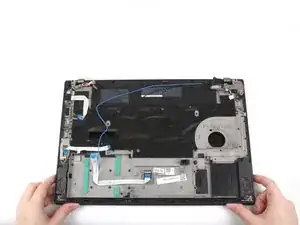
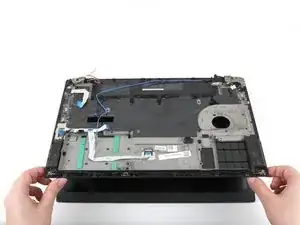
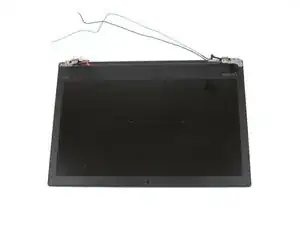
Используйте обе руки, чтобы поднять корпус ноутбука и отвести его от сборки дисплея.
Шаг 55
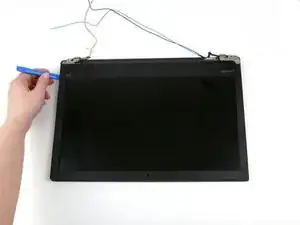
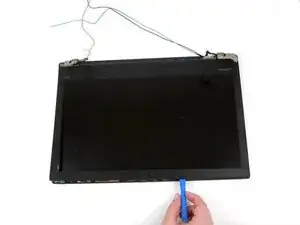
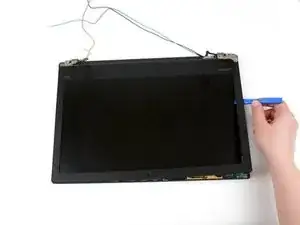
Используйте инструмент для открытия iFixit, чтобы создать зазор между рамкой и дисплеем, начиная с верхнего левого угла.
Продолжайте использовать инструмент iFixit по левой стороне, снизу и правой стороне ноутбука, чтобы отсоединить защёлки, удерживающие рамку на дисплее.
При отсоединении защёлок могут раздаваться громкие щелчки; это нормально.
Шаг 56
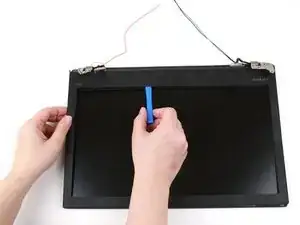
Вставьте инструмент для открытия iFixit между рамкой и дисплеем в верхней части.
Эта часть рамки приклеена к дисплею, поэтому может потребоваться аккуратно оторвать рамку руками.
Шаг 57
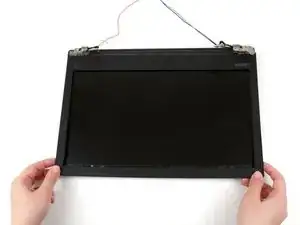
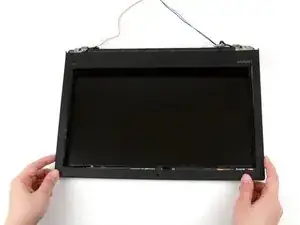
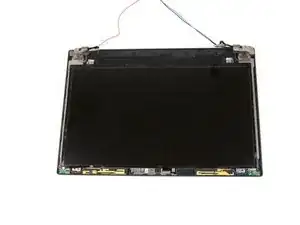
Используйте обе руки, чтобы поднять рамку и отделить её от сборки дисплея.
Шаг 58
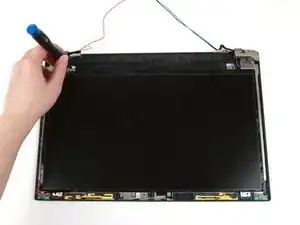
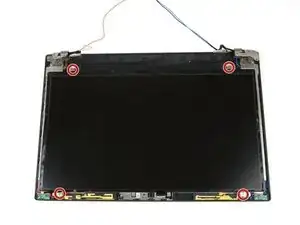
Используйте крестовую отвёртку Phillips #1, чтобы удалить по одному винту 3 мм в каждом углу экрана (всего четыре винта).
Шаг 59
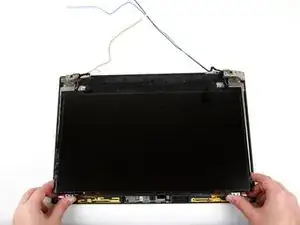
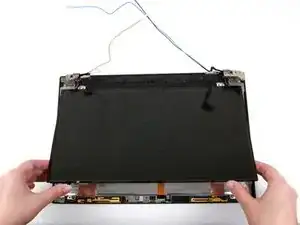
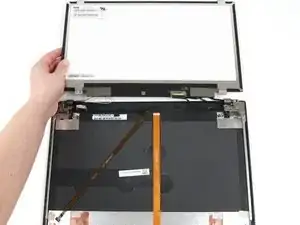
Используйте обе руки, чтобы приподнять нижние углы панели дисплея.
Осторожно переверните панель дисплея.
Возможен ущерб устройству: шлейф дисплея всё ещё соединяет панель дисплея с остальной частью сборки, поэтому переворачивайте панель аккуратно.
Шаг 60
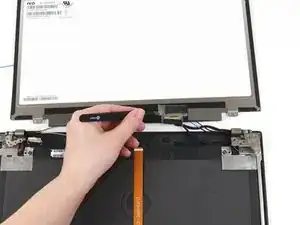
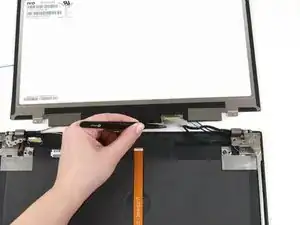
Используйте пинцет с притуплёнными концами, чтобы снять прозрачную ленту с шлейфа дисплея.
Шаг 61
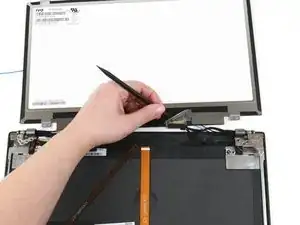
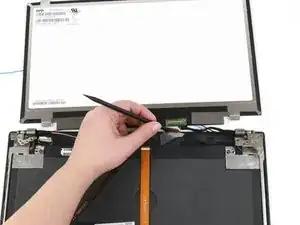
Используйте плоский конец лопатки, чтобы приподнять металлическую планку, фиксирующую разъём.
Используйте плоский конец лопатки, чтобы отсоединить шлейф дисплея от гнезда.
Шаг 62
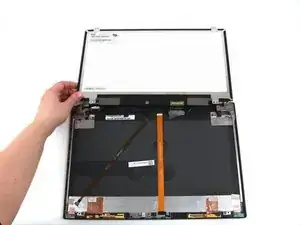
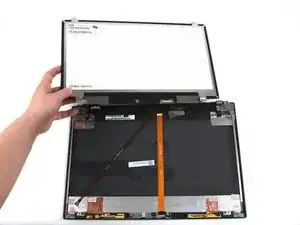
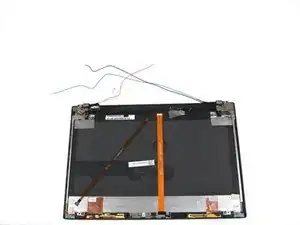
Используйте руки, чтобы снять панель дисплея с остальной сборки дисплея.
Шаг 63
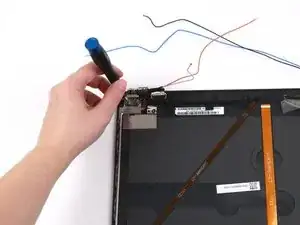
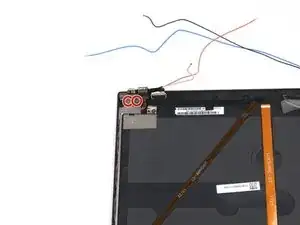
Отверткой Phillips №1 отвинтите два винта 3 мм, закрепляющие петлю в верхнем левом углу.
Шаг 64
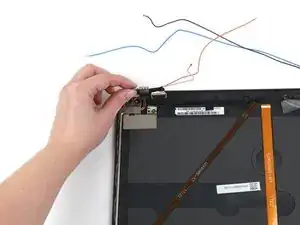
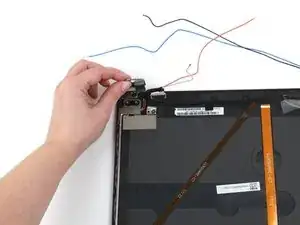
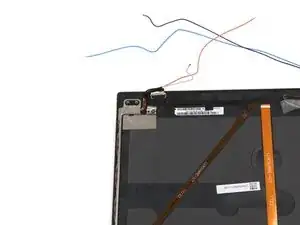
Поднимите петлю пальцами и отведите её от ноутбука.
Шаг 65
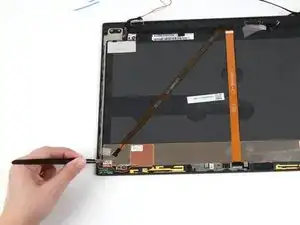
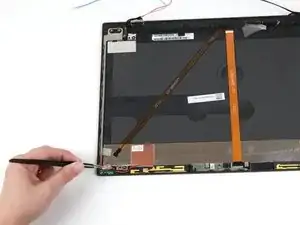
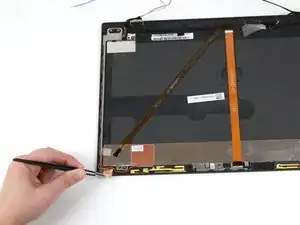
Пинцетом с притуплёнными губками снимите медную ленту с рамки петли.
Шаг 66
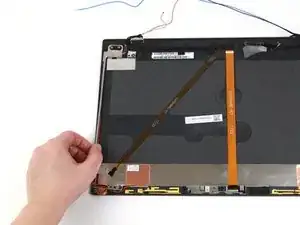
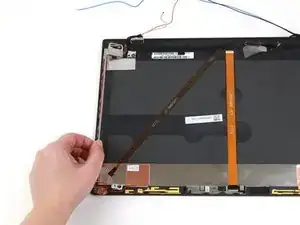
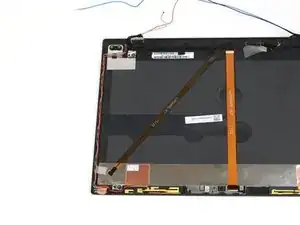
Поднимите рамку петли рукой и отведите её от ноутбука.
Шаг 67
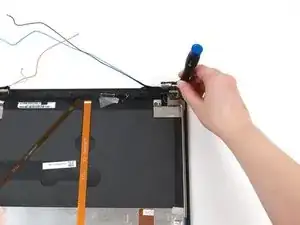
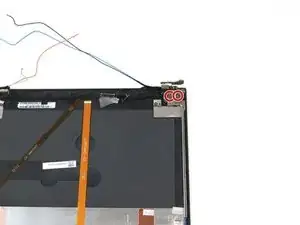
Отверткой Phillips №1 отвинтите два винта 3 мм, закрепляющие петлю в верхнем правом углу.
Шаг 68
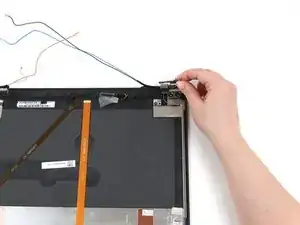
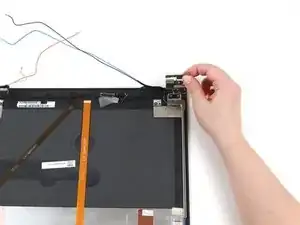
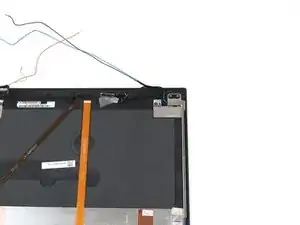
Поднимите петлю пальцами и отведите её от ноутбука.
Шаг 69
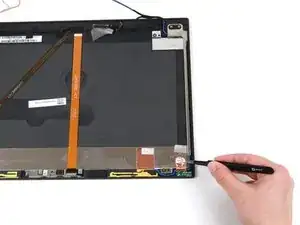
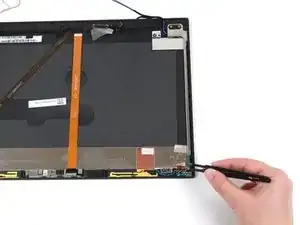
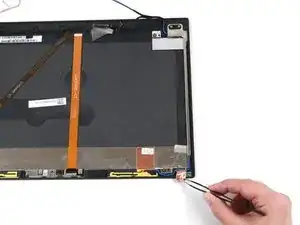
Пинцетом с притуплёнными губками снимите медную ленту с рамки петли.
Шаг 70
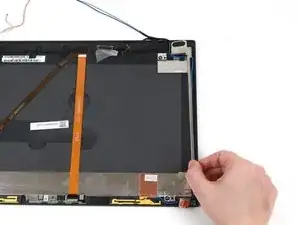
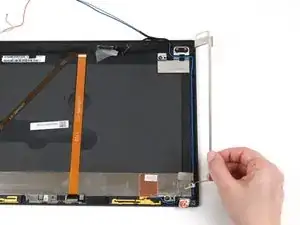
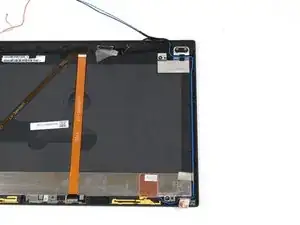
Поднимите рамку петли рукой и отведите её от ноутбука.
Заключение
Для повторной сборки устройства выполните эти шаги в обратном порядке.
Утилизируйте электронные отходы в переработчик, сертифицированный по стандарту R2 или e-Stewards.
Ремонт прошёл не так, как планировалось? Попробуйте базовую диагностику или обратитесь за помощью к сообществу Answers.
Перевод руководства с ifixit.com