Замена материнской платы Lenovo ThinkPad T470
Используйте это руководство для замены материнской платы в ноутбуке Lenovo ThinkPad T470.
Материнская плата, также называемая системной платой или основной платой, — это основная печатная плата (PCB) в компьютере, обеспечивающая взаимодействие между внутренними компонентами.
Диагностика неисправной материнской платы сложна, так как симптомы схожи с другими выходящими из строя компонентами. Признаки неисправной материнской платы могут включать перегрев, коды ошибок, «синий экран смерти» или отказ других портов и компонентов.
Для помощи в диагностике аппаратных отказов посетите руководство по обслуживанию Lenovo ThinkPad T470.
Перед началом обязательно отключите внутреннюю батарею, выключите устройство и отсоедините его от всех внешних источников питания.
Шаг 1
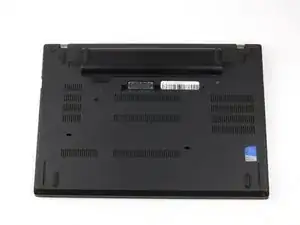
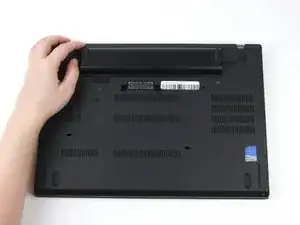
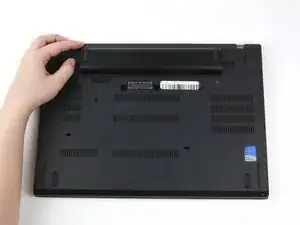
Перед началом руководства обязательно отключите внутреннюю батарею, выключите устройство и отсоедините его от всех внешних источников питания.
Положите ноутбук так, чтобы его дно было направлено вверх.
Сдвиньте защёлку на левой стороне батареи влево, пока она не защёлкнется.
Шаг 2
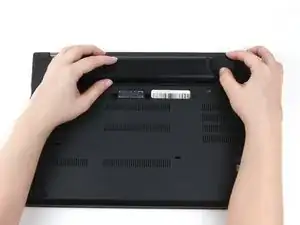
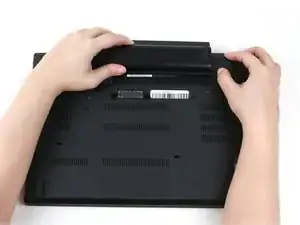
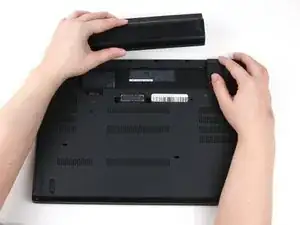
Сдвиньте защёлку на правой стороне батареи вправо и удерживайте её большим пальцем.
Другой рукой сдвиньте батарею в направлении задней части ноутбука.
Поднимите батарею вверх и удалите её из ноутбука.
Шаг 3
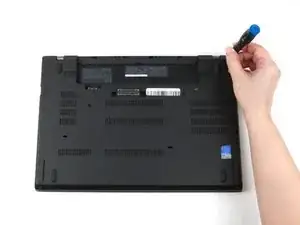
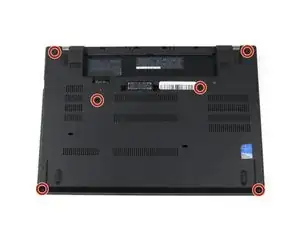
Используйте крестовую отвертку Phillips #1, чтобы ослабить шесть удерживаемых винтов на нижней крышке ноутбука.
Шаг 4
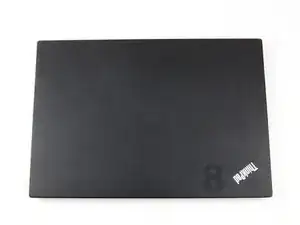
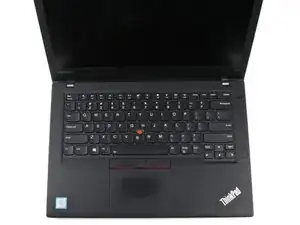
Положите ноутбук так, чтобы его верх был направлен вверх.
Откройте крышку ноутбука.
Шаг 5
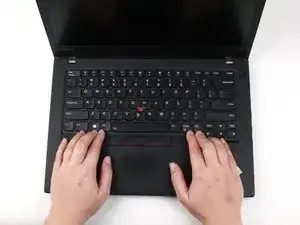
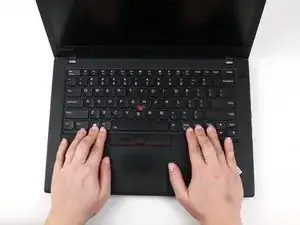
Разместите пальцы на нижнем крае клавиатуры.
Нежно нажмите небольшим усилием, чтобы сдвинуть клавиатуру в направлении экрана.
Шаг 6
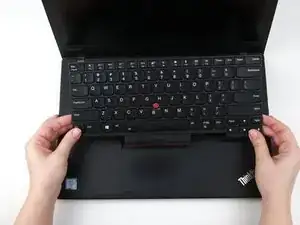
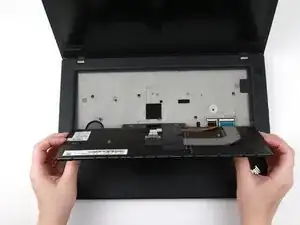
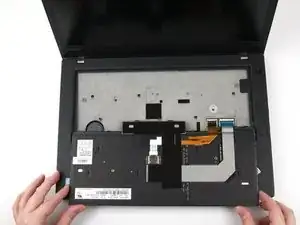
Возьмите нижний край клавиатуры руками и переверните клавиатуру вверх ногами так, чтобы она легла на нижнюю часть ноутбука.
Возможность повреждения устройства: клавиатура всё ещё подключена к остальной части ноутбука, поэтому при переворачивании действуйте аккуратно.
Шаг 7
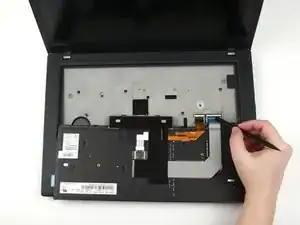
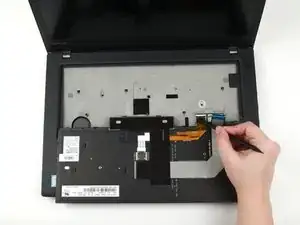
Используйте плоский конец лопатки, чтобы отжать запирающие язычки, фиксирующие каждый из двух ленточных кабелей.
Шаг 8
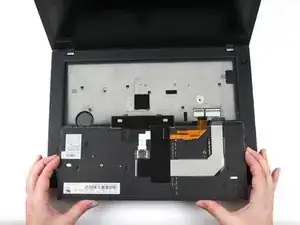
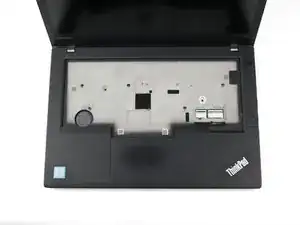
Поднимите клавиатуру руками и удалите её от ноутбука.
Шаг 9
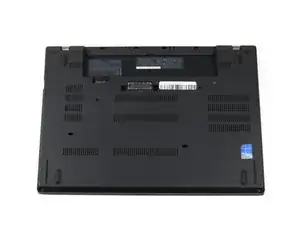
Закройте крышку ноутбука и переверните его так, чтобы дно было направлено вверх.
Шаг 10
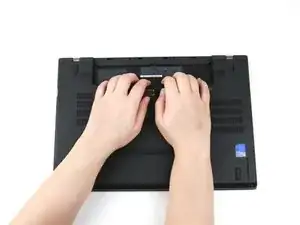
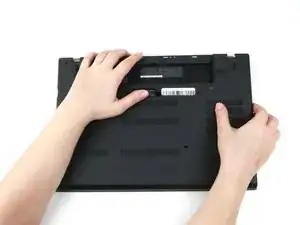
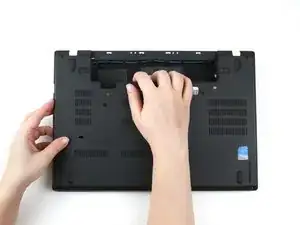
Поднимите заднюю часть крышки руками и освободите пластиковые защёлки, начиная с нижней стороны отсека для батареи.
Возможность повреждения устройства: сначала обязательно отсоедините пластиковые защёлки в этой области. Существует риск трещин на нижней крышке, если сначала пытаться отсоединить её по краям корпуса.
Поднимите правую сторону нижней крышки руками, чтобы освободить пластиковые защёлки.
Поднимите левую сторону нижней крышки руками, чтобы освободить пластиковые защёлки.
Шаг 11
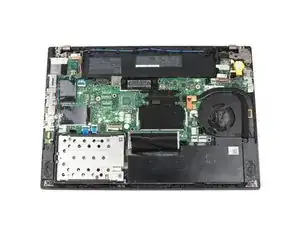
Снимите нижнюю крышку с ноутбука.
Шаг 12
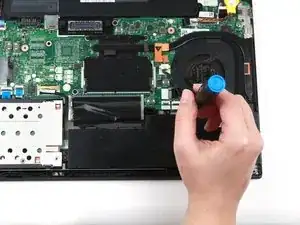
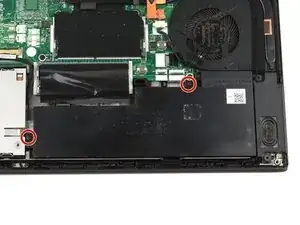
Используйте крестовую отвертку Phillips #1, чтобы выкрутить два винта 5 мм, удерживающих внутреннюю батарею.
Шаг 13
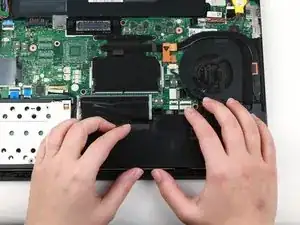
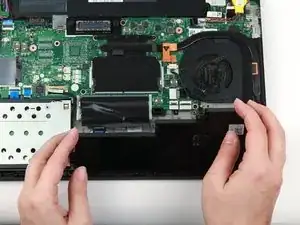
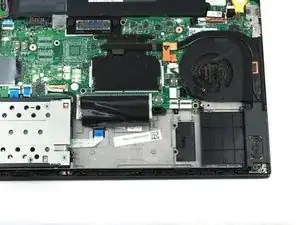
Поднимите батарею руками и извлеките её из ноутбука.
Шаг 14
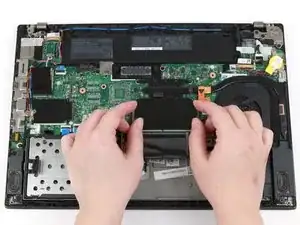
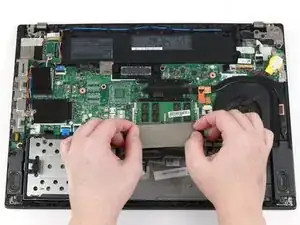
Используйте пальцы, чтобы перевернуть чёрную защёлку, закрывающую верхнюю планку оперативной памяти, вниз.
Шаг 15
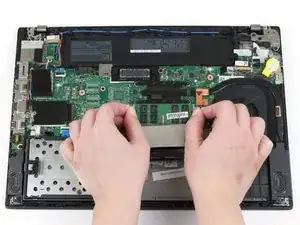
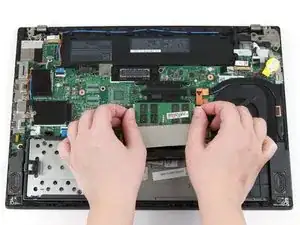
Используйте большие пальцы, чтобы отжать металлические зажимы по обоим концам планки оперативной памяти наружу.
Планка оперативной памяти выпрямится и приподнимется на несколько миллиметров.
Шаг 16
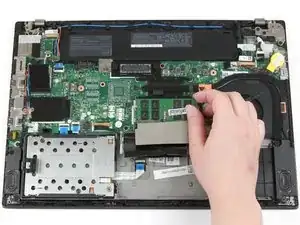
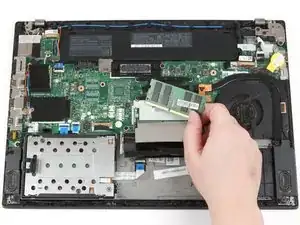
Используйте пальцы, чтобы поднять планку оперативной памяти из разъёма и вынуть её из ноутбука.
Шаг 17
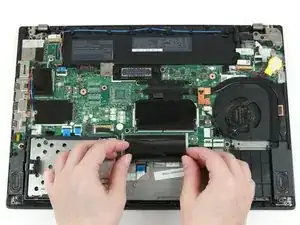
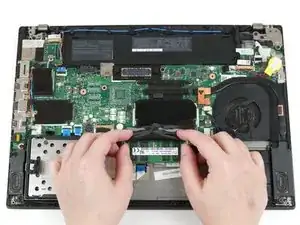
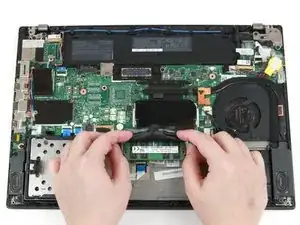
Используйте пальцы, чтобы перевернуть чёрную защёлку, закрывающую нижнюю планку оперативной памяти, вверх.
Используйте большие пальцы, чтобы отжать металлические зажимы по обоим концам планки оперативной памяти наружу.
Планка оперативной памяти выпрямится и приподнимется на несколько миллиметров.
Шаг 18
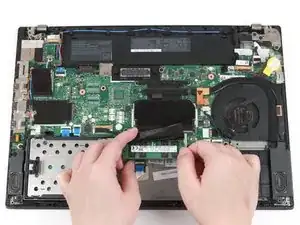
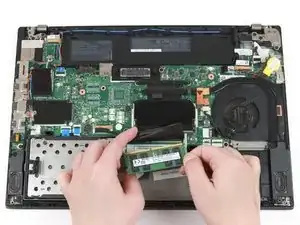
Используйте пальцы, чтобы поднять планку оперативной памяти из разъёма и вынуть её из ноутбука.
Шаг 19
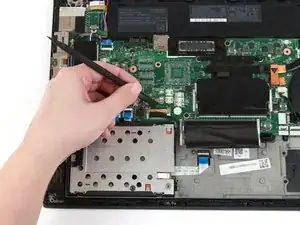
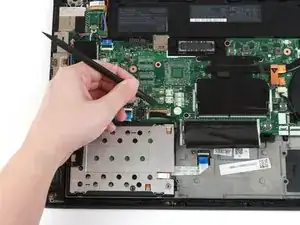
Используйте плоский конец лопатки, чтобы откинуть металлический зажим, фиксирующий разъем SSD на материнской плате.
Шаг 20
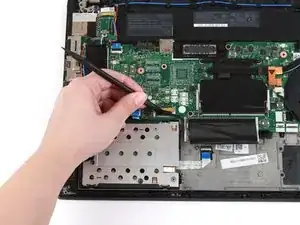
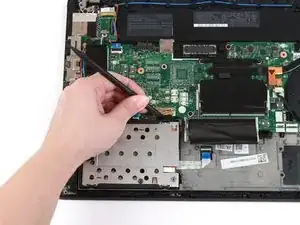
Используйте плоский конец лопатки, чтобы отсоединить разъем от гнезда.
Шаг 21
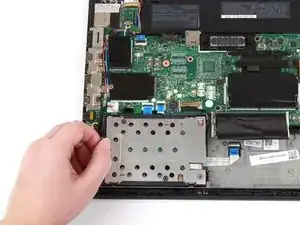
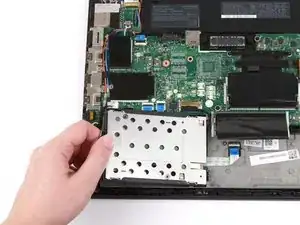
Схватите ярлык с левой стороны жесткого диска и потяните вверх, чтобы вынуть его из ноутбука.
Шаг 22
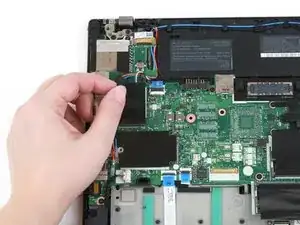
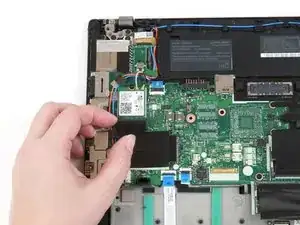
Прижмите черную крышку, закрывающую Wi‑Fi карту, пальцем.
Шаг 23
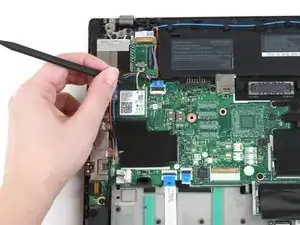
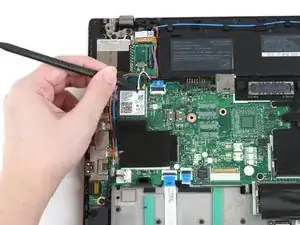
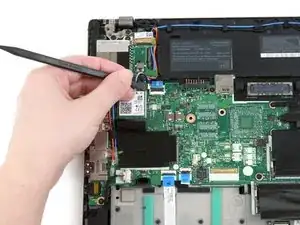
Используйте плоский конец лопатки, чтобы отсоединить два коаксиальных провода от Wi‑Fi карты.
При обратной сборке прикрепите серый провод слева и черный провод справа.
Шаг 24
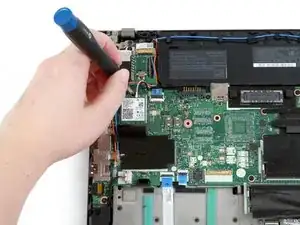
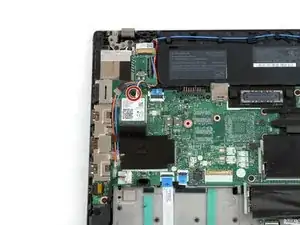
Используйте отвертку Phillips #1, чтобы выкрутить один 4 мм винт, крепящий Wi‑Fi карту.
Шаг 25
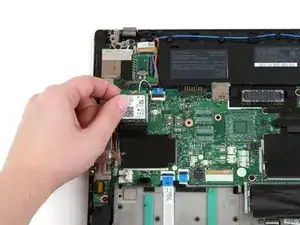
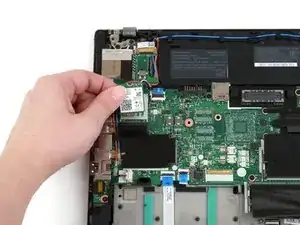
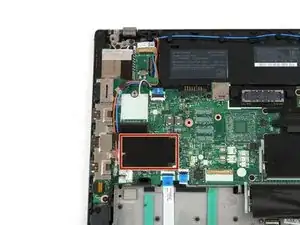
Поднимите Wi‑Fi карту пальцами и выньте ее из разъема.
В этом ноутбуке отсутствует WWAN‑карта, но если у Вас она есть, выполните ту же процедуру, что и в шагах 9–12, чтобы ее снять.
Шаг 26
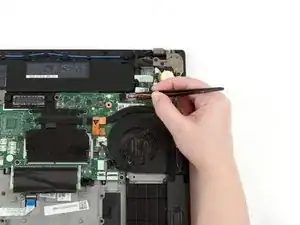
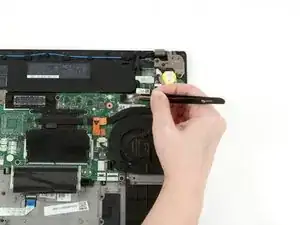
Используйте пинцет с притупленным носиком, чтобы вытащить белый разъем из гнезда.
Шаг 27
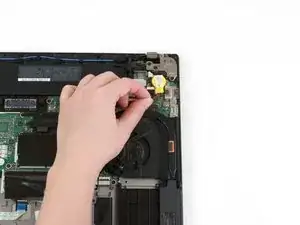
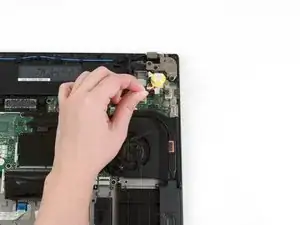
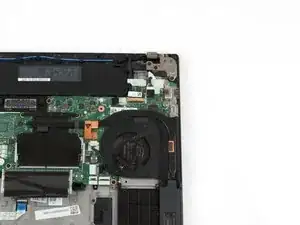
Возьмитесь за провод, подключенный к батарейке типа «монета», и поднимите его вверх, чтобы вынуть из ноутбука.
Шаг 28
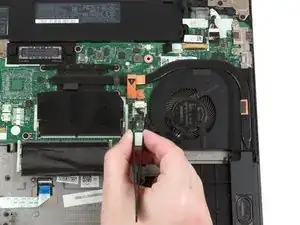
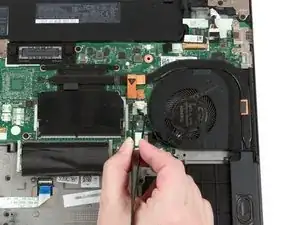
Используйте пинцет с притупленным носиком, чтобы вытащить белый разъем вентилятора из гнезда на материнской плате.
Шаг 29
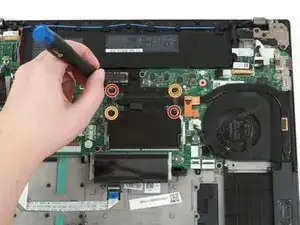
Используйте отвертку Phillips #1, чтобы ослабить первую пару удерживающих винтов на сборке вентилятора и радиатора крест-накрест.
Используйте отвертку Phillips #1, чтобы ослабить вторую пару удерживающих винтов на сборке вентилятора и радиатора крест-накрест.
Шаг 30
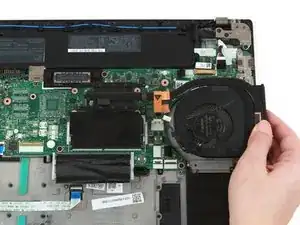
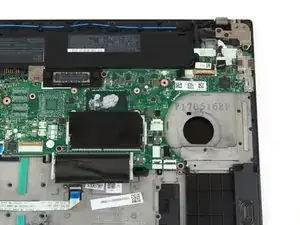
Рукой поднимите сборку вентилятора и радиатора и отведите ее от ноутбука.
Очистите термопасту с радиатора и процессора и нанесите свежую пасту перед сборкой.
Шаг 31
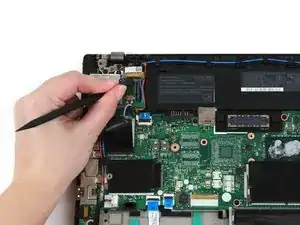
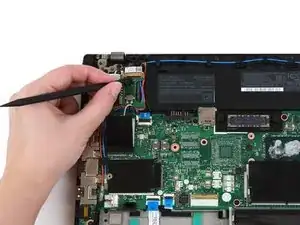
Используйте плоский конец лопатки, чтобы откинуть металлический зажим, фиксирующий кабель ЖК‑экрана на материнской плате.
Шаг 32
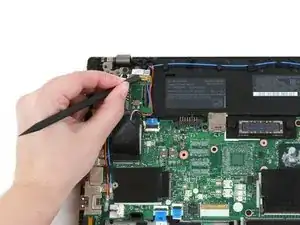
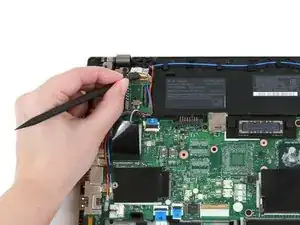
Используйте плоский конец лопатки, чтобы отсоединить кабель ЖК‑экрана от его гнезда на материнской плате.
Шаг 33
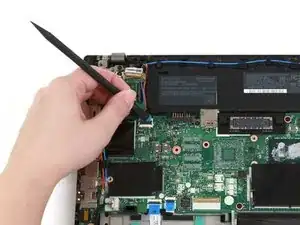
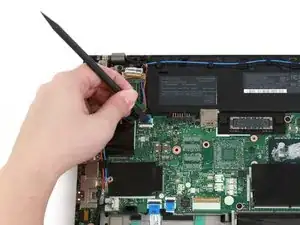
Используйте плоский конец лопатки, чтобы откинуть черную защелку кабеля кнопки питания вверх.
Шаг 34
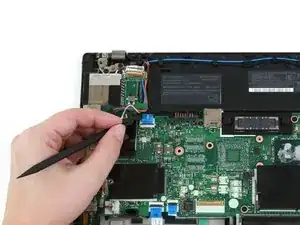
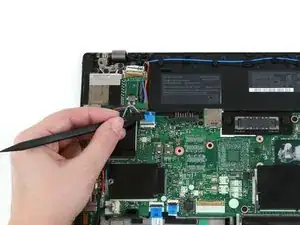
Используйте плоский конец лопатки, чтобы выдвинуть кабель кнопки питания из его разъема на материнской плате.
Шаг 35
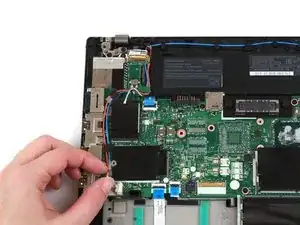
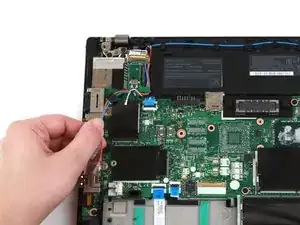
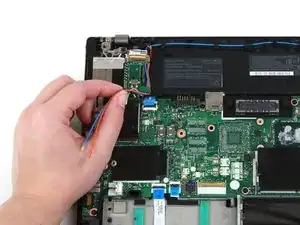
Отсоедините красный и синий антенные кабели пальцами от их гнезд.
Шаг 36
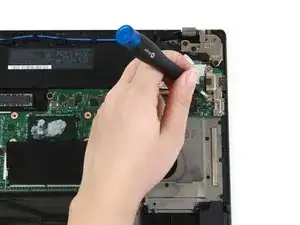
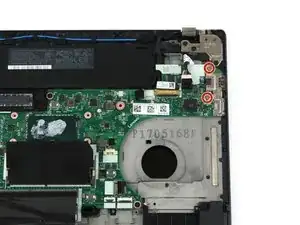
Используйте отвертку Phillips #1, чтобы выкрутить два 4 мм винта с кронштейна USB.
Шаг 37
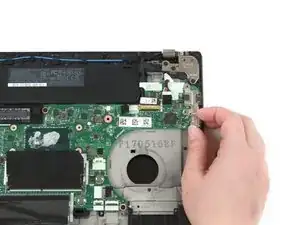
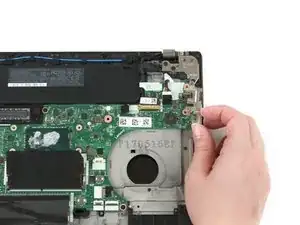
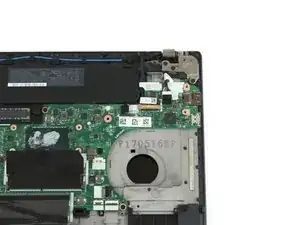
Поднимите кронштейн USB пальцами и отведите его от ноутбука.
Шаг 38
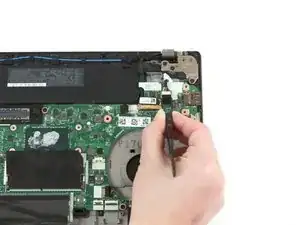
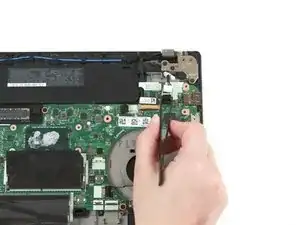
Используйте пинцет с притупленным носиком, чтобы отсоединить кабель питания DC‑in от его гнезда на материнской плате.
Шаг 39
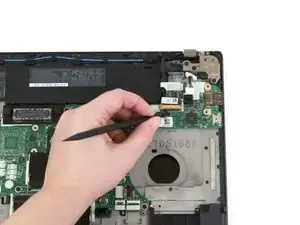
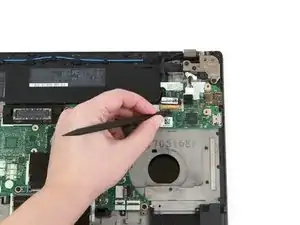
Используйте плоский конец лопатки, чтобы откинуть металлический держатель, фиксирующий кабель камеры на материнской плате.
Шаг 40
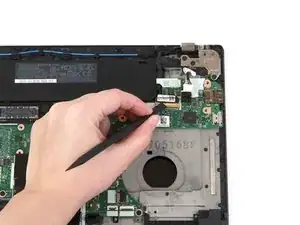
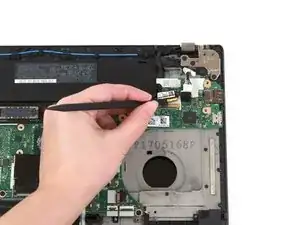
Используйте плоский конец лопатки, чтобы отсоединить кабель камеры от его гнезда на материнской плате.
Шаг 41
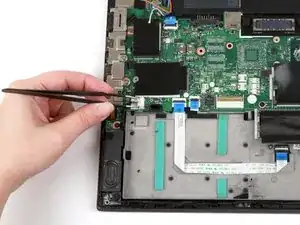
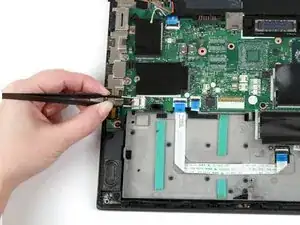
Используйте пинцет с закруглёнными наконечниками, чтобы отсоединить кабель динамика от разъёма на материнской плате.
Шаг 42
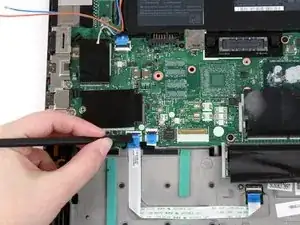
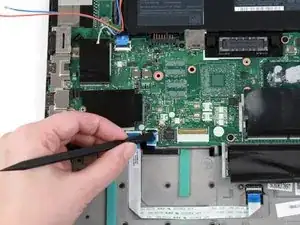
Используйте плоский конец лопатки, чтобы отогнуть чёрные фиксаторы на кабелях трекпада и датчика отпечатка пальца.
Шаг 43
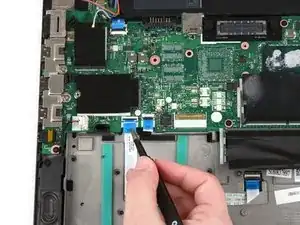
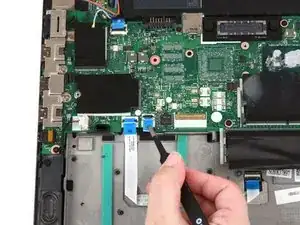
Используйте пинцет с закруглёнными наконечниками, чтобы вытащить кабели трекпада и датчика отпечатка пальца из их разъёмов на материнской плате.
Шаг 44
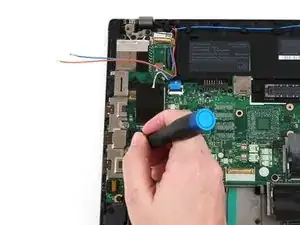
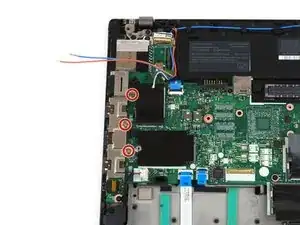
Используйте отвёртку Phillips #1, чтобы выкрутить три винта длиной 4 мм из кронштейна портов ввода/вывода.
Шаг 45
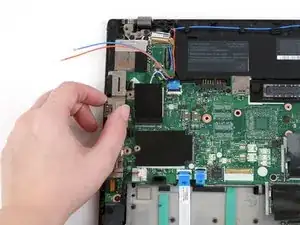
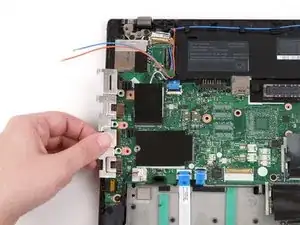
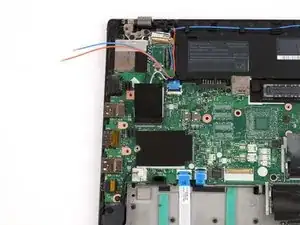
Сдвиньте кронштейн портов ввода/вывода влево, используя пальцы.
Поднимите кронштейн портов ввода/вывода вверх и удалите его от ноутбука.
Шаг 46
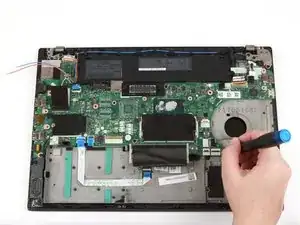
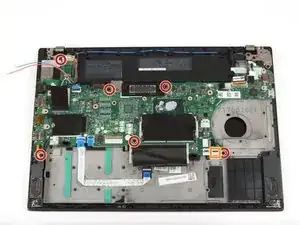
Используйте отвёртку Phillips #1, чтобы выкрутить шесть винтов длиной 4 мм с материнской платы.
В этом ноутбуке нет кабеля NFC, но если он есть в Вашем устройстве, используйте плоский конец лопатки, чтобы отогнуть фиксатор и вынуть кабель из разъёма.
Шаг 47
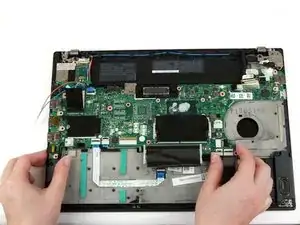
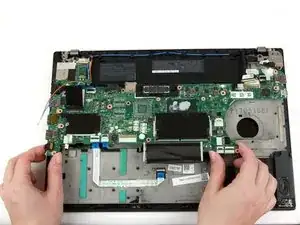
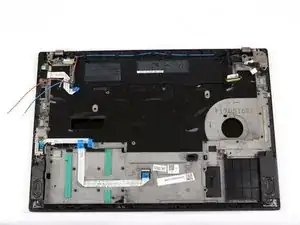
Используйте обе руки, чтобы поднять материнскую плату и вынуть её из ноутбука.
Заключение
Для обратной сборки устройства выполните эти действия в обратном порядке.
Утилизируйте электронные отходы через сертифицированного переработчика R2 или e-Stewards.
Ремонт прошёл неудачно? Попробуйте базовую диагностику или обратитесь за помощью к сообществу Answers.
Перевод руководства с ifixit.com