Замена SSD в Lenovo ThinkPad T470
Используйте это руководство для замены SSD в ноутбуке Lenovo ThinkPad T470.
SSD (твердотельный накопитель) — это компонент хранения данных в компьютере. SSD используют флэш-память, в отличие от вращающихся дисков и подвижных частей в HDD (жёстком диске). В результате SSD работают значительно тише и быстрее, чем HDD. Признаки неисправного SSD: повреждённые данные, ошибки «только для чтения», частые аварийные завершения работы или синие экраны смерти.
Если есть возможность восстановить данные с SSD, обязательно сделайте резервную копию файлов перед началом работы. Также убедитесь, что вы отключили внутреннюю батарею, выключили устройство и отсоединили все внешние источники питания перед началом.
Шаг 1
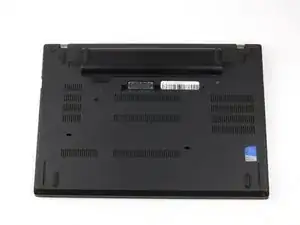
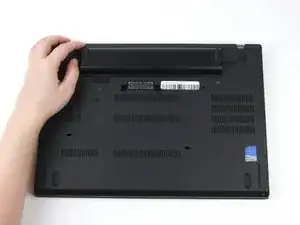
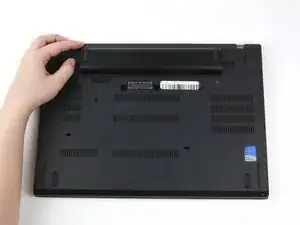
Перед началом убедитесь, что вы отключили внутреннюю батарею, выключили устройство и отсоединили все внешние источники питания.
Положите ноутбук так, чтобы его нижняя часть была направлена вверх.
Сдвиньте защёлку на левой стороне батареи влево до щелчка.
Шаг 2
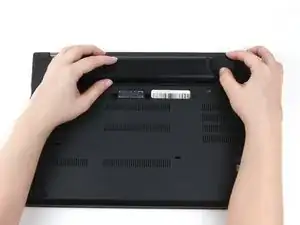
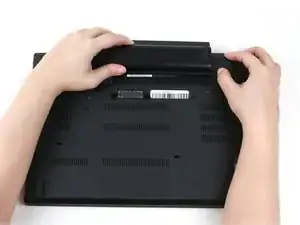
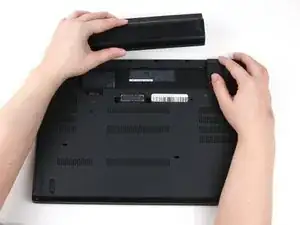
Сдвиньте защёлку на правой стороне батареи вправо и удерживайте её большим пальцем.
Другой рукой сдвиньте батарею к задней части ноутбука.
Поднимите батарею и снимите её с ноутбука.
Шаг 3
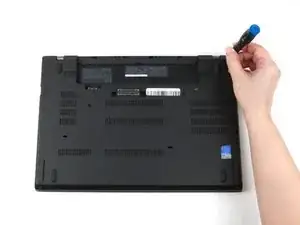
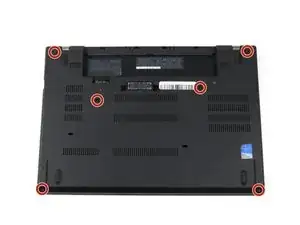
Используйте крестовую отвертку Phillips #1, чтобы ослабить шесть фиксированных винтов на нижней крышке ноутбука.
Шаг 4
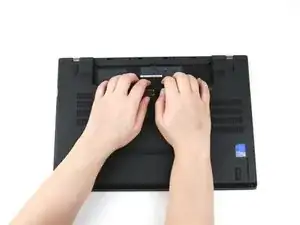
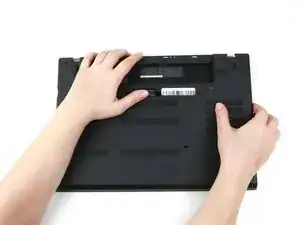
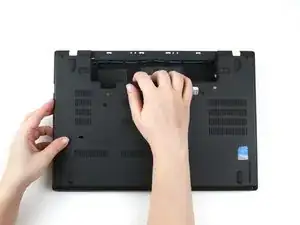
Используйте руки, чтобы потянуть вверх заднюю крышку и освободить пластиковые защёлки, начиная с нижней стороны отсека для батареи.
Возможен повреждение устройства: обязательно отсоединяйте пластиковые защёлки в этой области в первую очередь. Вы рискуете треснуть нижнюю крышку, если сначала попытайтесь отсоединить её по краям ноутбука.
Используйте руки, чтобы потянуть вверх правую сторону нижней крышки и освободить пластиковые защёлки.
Используйте руки, чтобы потянуть вверх левую сторону нижней крышки и освободить пластиковые защёлки.
Шаг 5
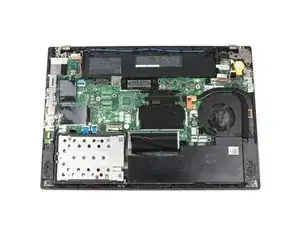
Снимите нижнюю крышку с ноутбука.
Перед продолжением отсоедините батарею от платы.
Шаг 6
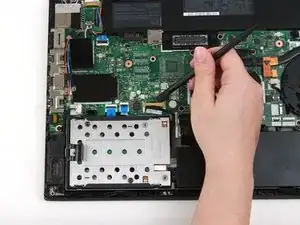
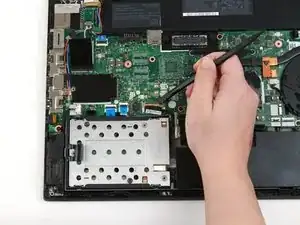
Используйте плоский конец лопатки, чтобы перевести металлическую защёлку, фиксирующую разъём SSD на материнской плате, в поднятое положение.
Шаг 7
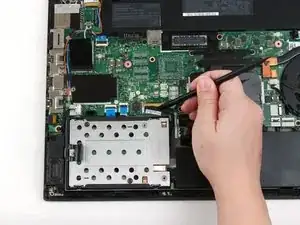
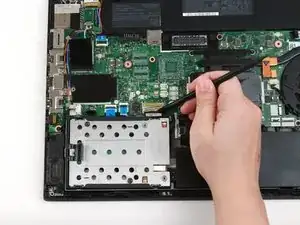
Используйте плоский конец лопатки, чтобы отсоединить разъём от его гнезда.
Шаг 8
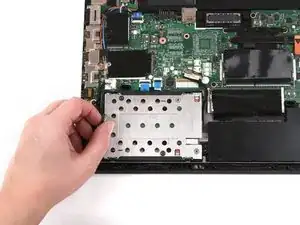
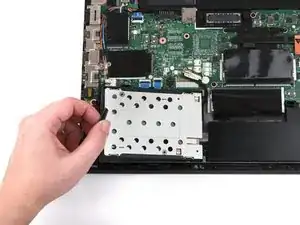
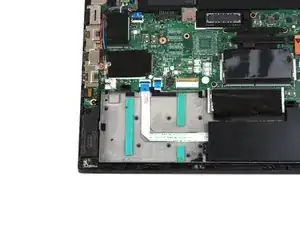
Возьмитесь за язычок с левой стороны сборки SSD и потяните вверх, чтобы извлечь её из ноутбука.
Шаг 9
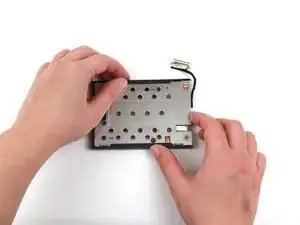
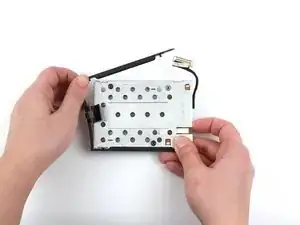
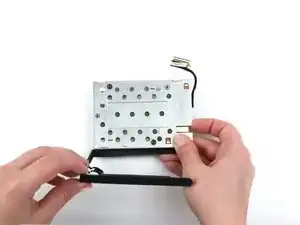
Отсоедините пластиковую рамку от сборки SSD пальцами.
Шаг 10
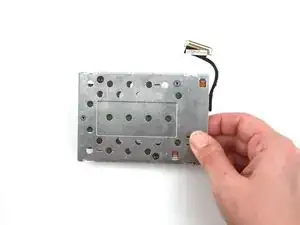
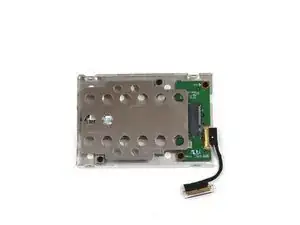
Переверните сборку SSD так, чтобы была видна зелёная плата разъёма.
Шаг 11
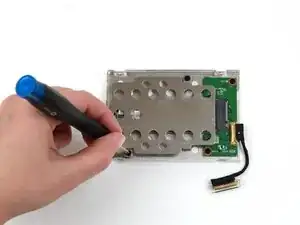
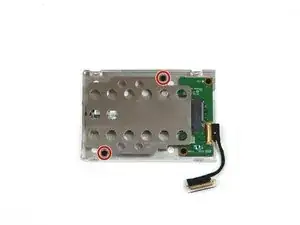
Используйте крестовую отвертку Phillips #1, чтобы снять два винта 4 мм с металлического кронштейна.
Шаг 12
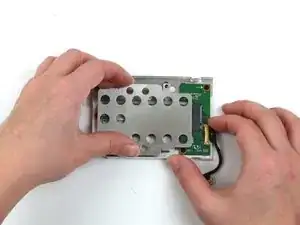
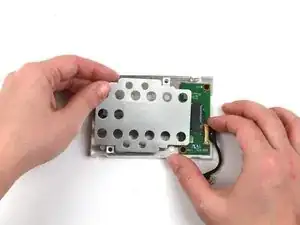
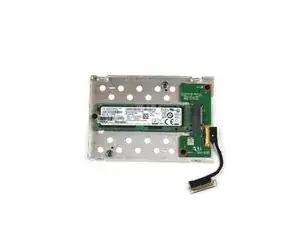
Поднимите металлический кронштейн руками и отведите его от сборки SSD.
Возможно наличие клея, прикрепляющего металлический кронштейн к SSD.
Шаг 13
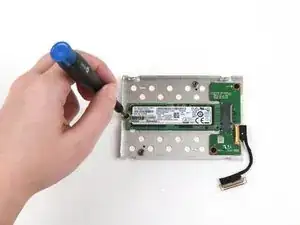
Снимите один 4 мм винт, используя крестовую отвертку Phillips #1.
Шаг 14
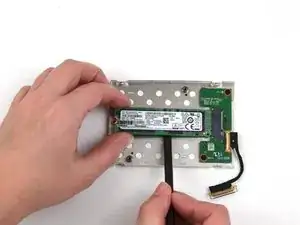
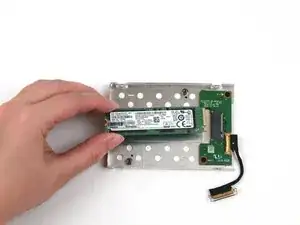
Используйте плоский конец лопатки, чтобы слегка поддеть SSD и потяните его другой рукой, чтобы извлечь из разъёма.
Шаг 15
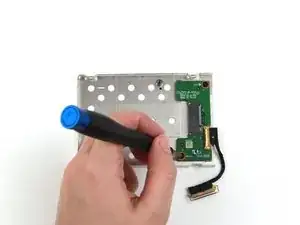
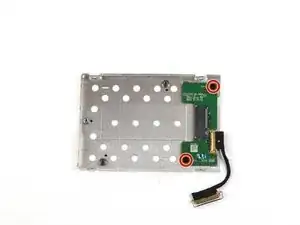
Снимите два винта 4 мм с платы разъёма SSD, используя крестовую отвертку Phillips #1.
Шаг 16
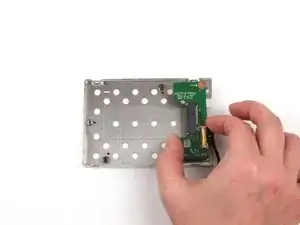
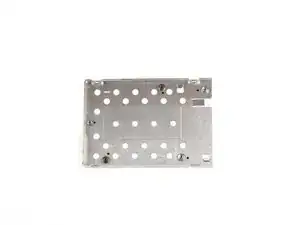
Ручкой снимите плату разъёма SSD с металлического корпуса.
Заключение
Для сборки устройства выполните эти действия в обратном порядке.
Отнесите электронные отходы в переработку, сертифицированную по стандарту R2 или e-Stewards.
Ремонт прошёл неудачно? Попробуйте базовую диагностику или обратитесь за помощью к сообществу Answers.
Перевод руководства с ifixit.com