Замена антенн WWAN на Lenovo ThinkPad T470
Используйте это руководство для замены антенн WWAN в вашем ноутбуке Lenovo ThinkPad T470.
Антенны WWAN (беспроводная широкополосная сеть) позволяют вам подключаться к интернету без зависимости от локального Wi-Fi соединения. Если в вашем компьютере установлена карта WWAN и у вас возникают проблемы с использованием интернета без Wi-Fi, возможно, у вас неисправная карта WWAN или антенна. Не каждый ноутбук оснащён картой WWAN, но если вам необходимо заменить свою, следуйте этим инструкциям. Если у вашего ноутбука нет карты WWAN, замена антенны ничего не изменит.
Если у вас возникают проблемы с доступом к локальному Wi-Fi соединению, вам может понадобиться провести диагностику или заменить карту Wi-Fi или антенны WLAN.
Перед тем как попытаться заменить, убедитесь, что отключили внутреннюю батарею, выключили устройство и отключили его от любых внешних источников питания.
Шаг 1
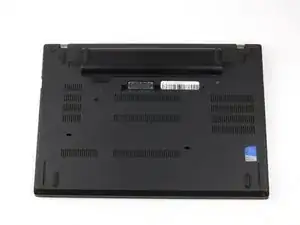
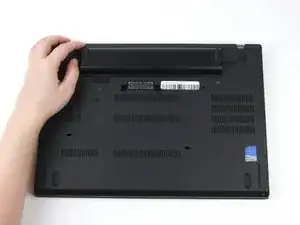
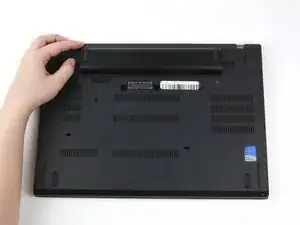
Перед тем как начать это руководство, убедитесь, что отключили внутреннюю батарею, выключили устройство и отключили его от любых внешних источников питания.
Разместите ноутбук так, чтобы его дно было направлено вверх.
Сдвиньте защёлку с левой стороны батареи влево до щелчка.
Шаг 2
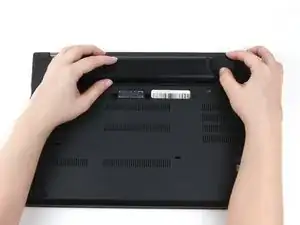
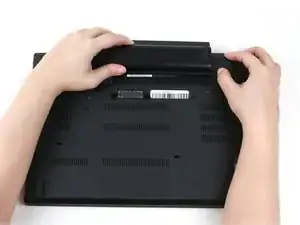
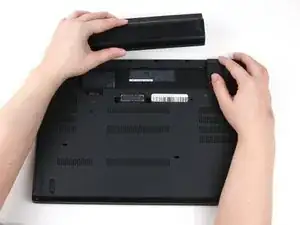
Сдвиньте защёлку с правой стороны батареи вправо и удерживайте её на месте большим пальцем.
Используйте другую руку, чтобы сдвинуть батарею к задней части ноутбука.
Поднимите батарею вверх и удалите её от ноутбука.
Шаг 3
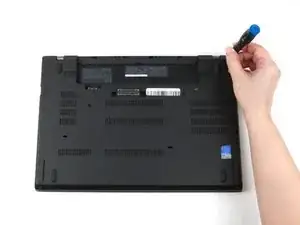
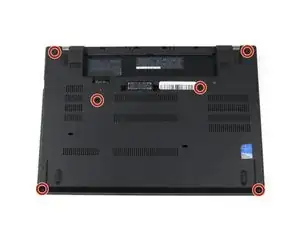
Используйте отвертку Phillips #1, чтобы ослабить шесть удерживающих винтов на крышке нижней части ноутбука.
Шаг 4
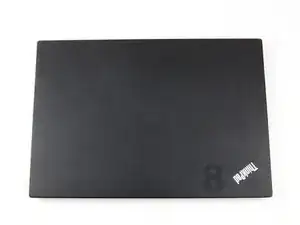
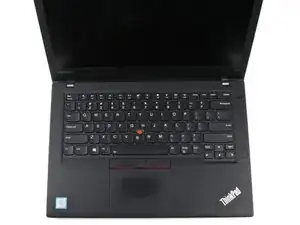
Разместите ноутбук так, чтобы его верхняя часть была направлена вверх.
Откройте крышку ноутбука.
Шаг 5
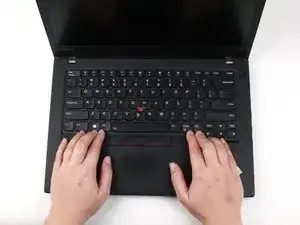
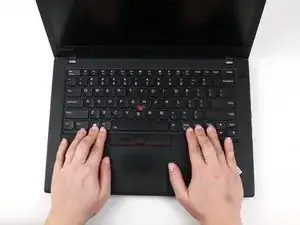
Положите пальцы на нижний край клавиатуры.
Примените небольшое давление, чтобы толкнуть клавиатуру к экрану.
Шаг 6
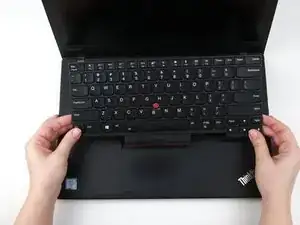
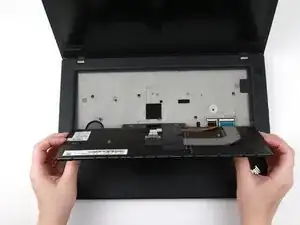
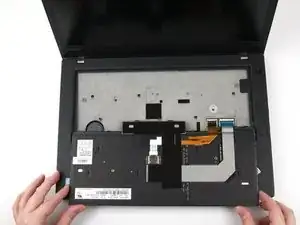
Ухватитесь за нижний край клавиатуры руками и переверните клавиатуру вверх дном, чтобы она лежала на дне ноутбука.
Риск повреждения устройства: клавиатура по-прежнему прикреплена к остальной части ноутбука, поэтому будьте аккуратны при её перевороте.
Шаг 7
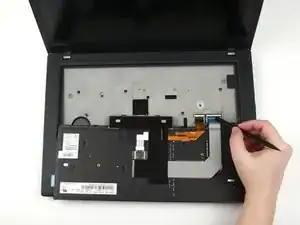
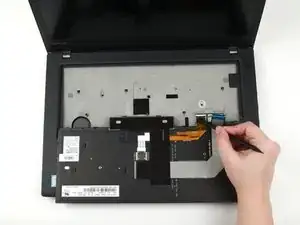
Используйте плоский конец лопатки, чтобы поднять замковые планки, закрепляющие каждый из двух шлейфов.
Шаг 8
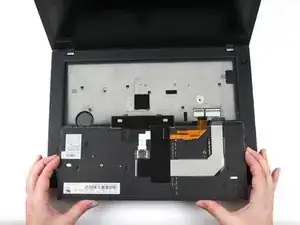
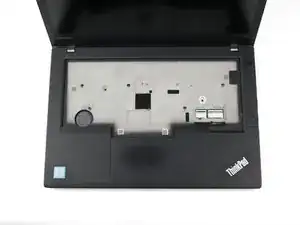
Поднимите клавиатуру руками и удалите её от ноутбука.
Шаг 9
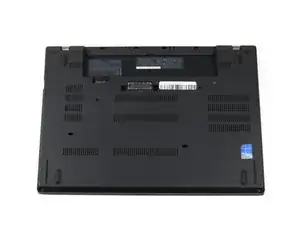
Закройте крышку ноутбука и переверните его так, чтобы дно было направлено вверх.
Шаг 10
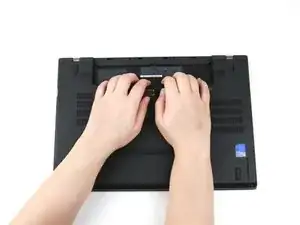
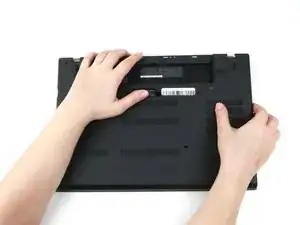
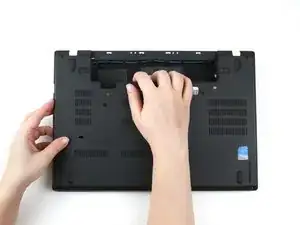
Используйте руки, чтобы приподнять заднюю крышку и освободить пластиковые зажимы, начиная с нижней стороны отсека для батареи.
Риск повреждения устройства: убедитесь, что сначала отсоединяете пластиковые зажимы в этой области. Вы рискуете сломать нижнюю крышку, если попытаетесь отсоединить её от краёв ноутбука в первую очередь.
Используйте руки, чтобы приподнять правую сторону нижней крышки и освободить пластиковые зажимы.
Используйте руки, чтобы приподнять левую сторону нижней крышки и освободить пластиковые зажимы.
Шаг 11
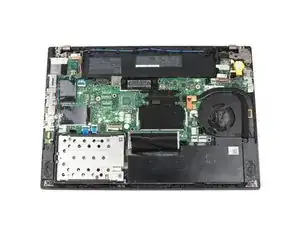
Снимите нижнюю крышку с ноутбука.
Шаг 12
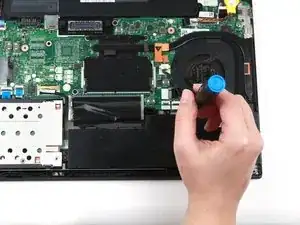
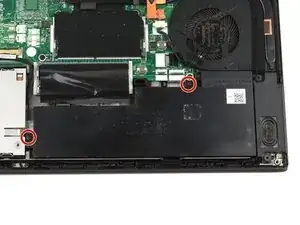
Используйте отвертку Phillips #1, чтобы удалить два винта по 5 мм из внутренней батареи.
Шаг 13
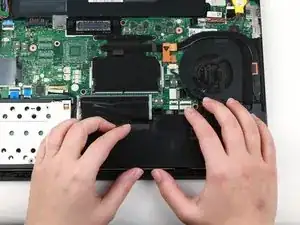
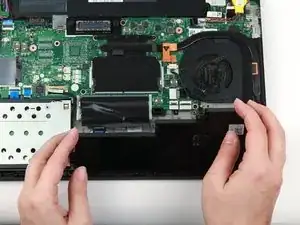
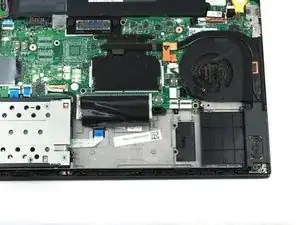
Используйте руки, чтобы поднять батарею вверх и удалить её от ноутбука.
Шаг 14
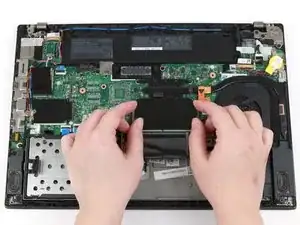
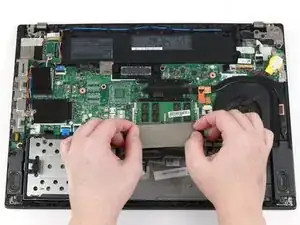
Используйте пальцы, чтобы поднять чёрную планку, закрывающую верхнюю планку оперативной памяти.
Шаг 15
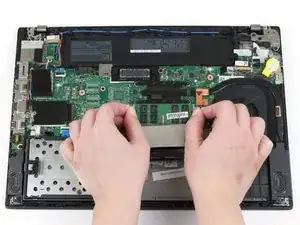
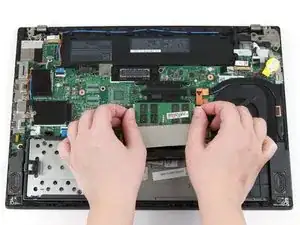
Используйте большие пальцы, чтобы отвести металлические зажимы на обоих концах оперативной памяти наружу.
Оперативная память немного приподнимется.
Шаг 16
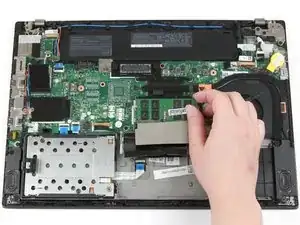
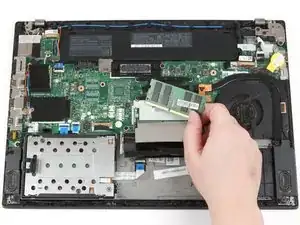
Используйте пальцы, чтобы удалить оперативную память из разъёма и удалить её от ноутбука.
Шаг 17
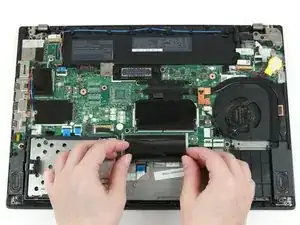
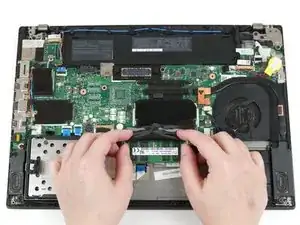
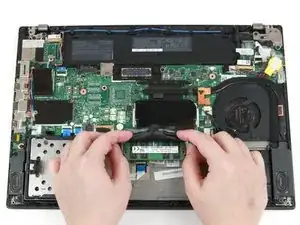
Используйте пальцы, чтобы поднять чёрную планку, закрывающую нижнюю планку оперативной памяти.
Используйте большие пальцы, чтобы отвести металлические зажимы на обоих концах оперативной памяти наружу.
Оперативная память немного приподнимется.
Шаг 18
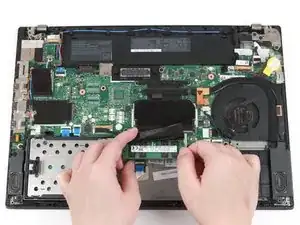
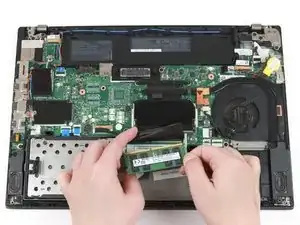
Используйте пальцы, чтобы поднять ОЗУ из гнезда и удалить её из ноутбука.
Шаг 19
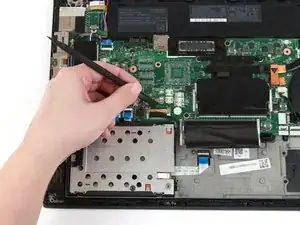
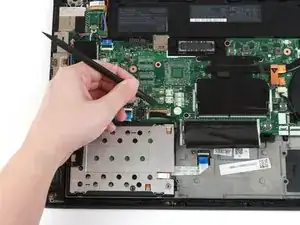
Используйте плоский конец лопатки, чтобы поднять металлическую защелку, фиксирующую разъем SSD на материнской плате.
Шаг 20
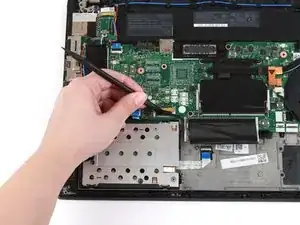
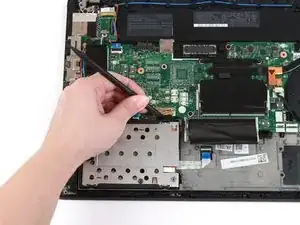
Используйте плоский конец лопатки, чтобы отделить разъем от его гнезда.
Шаг 21
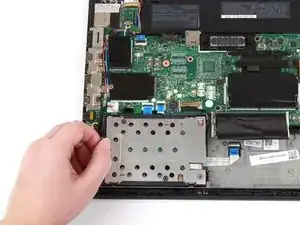
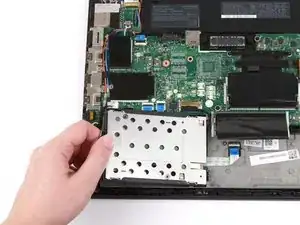
Возьмите за вкладку с левой стороны жесткого диска и потяните вверх, чтобы удалить его из ноутбука.
Шаг 22
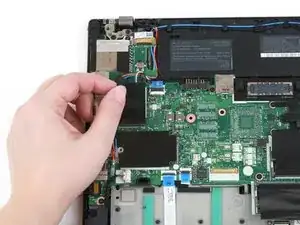
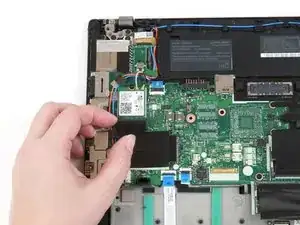
Используйте палец, чтобы прижать черный клапан, закрывающий карту Wi-Fi.
Шаг 23
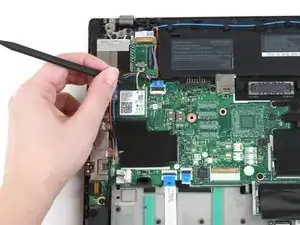
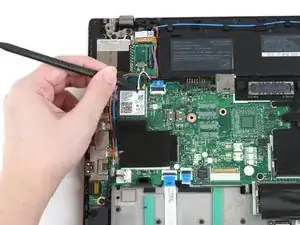
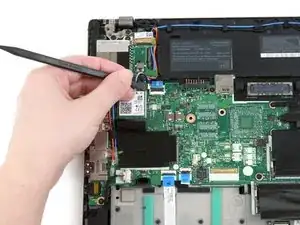
Используйте плоский конец лопатки для отключения двух коаксиальных проводов от карты Wi-Fi.
При повторной сборке подключите серый провод слева и черный провод справа.
Шаг 24
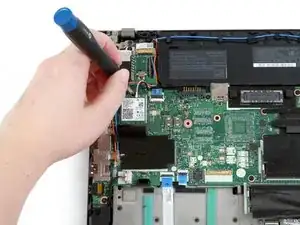
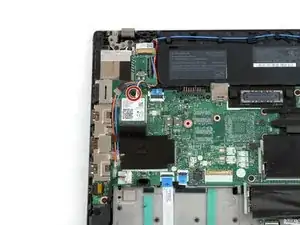
Используйте отвертку Philips #1, чтобы удалить единственный винт диаметром 4 мм с карты Wi-Fi.
Шаг 25
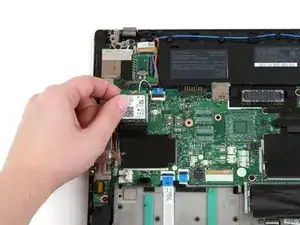
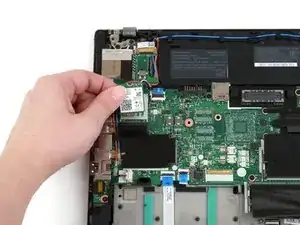
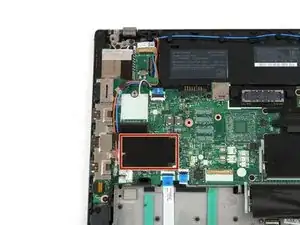
Используйте пальцы, чтобы поднять карту Wi-Fi и вытащить её из слота.
Этот ноутбук не включает карту WWAN, но если ваша модель её имеет, следуйте той же процедуре, что и в Шагах 9-12 для её удаления.
Шаг 26
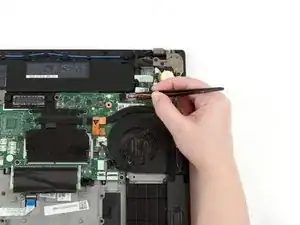
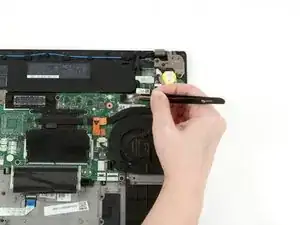
Используйте щипцы с тупыми концами, чтобы вытащить белый разъем из гнезда.
Шаг 27
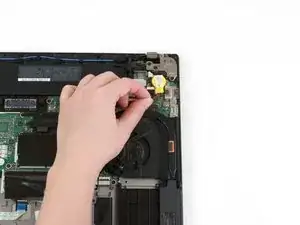
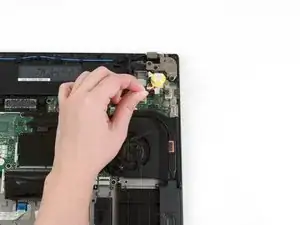
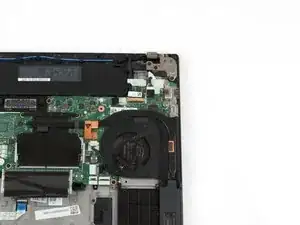
Возьмите провод, прикрепленный к батарее с монетами, и поднимите его вверх и из ноутбука.
Шаг 28
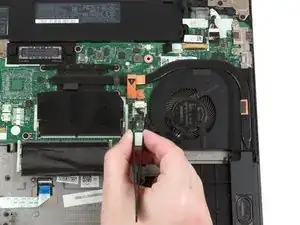
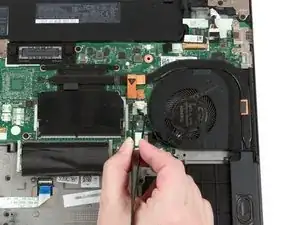
Используйте щипцы с тупыми концами, чтобы вытащить белый разъем вентилятора из его гнезда на материнской плате.
Шаг 29
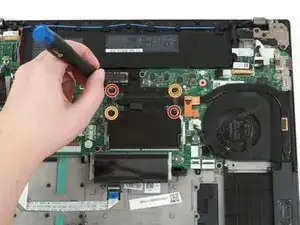
Используйте отвертку Philips #1, чтобы ослабить первую пару фиксированных винтов на сборке вентилятора и радиатора перекрестным образом.
Используйте отвертку Philips #1, чтобы ослабить вторую пару фиксированных винтов на сборке вентилятора и радиатора перекрестным образом.
Шаг 30
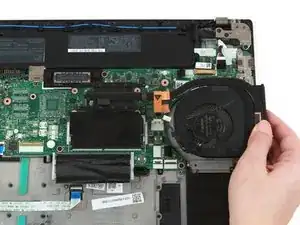
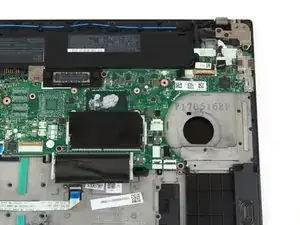
Используйте руку, чтобы поднять сборку вентилятора и радиатора вверх и вдали от ноутбука.
Очистите термопасту с радиатора и ЦП и нанесите свежую пасту перед сборкой.
Шаг 31
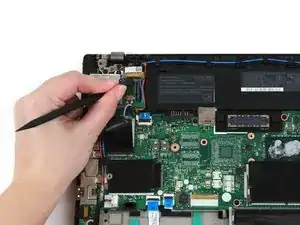
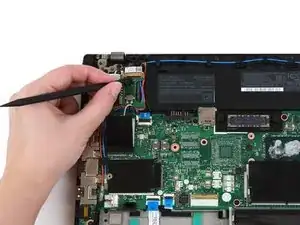
Используйте плоский конец лопатки, чтобы поднять металлическую защелку, фиксирующую кабель ЖК-дисплея на материнской плате.
Шаг 32
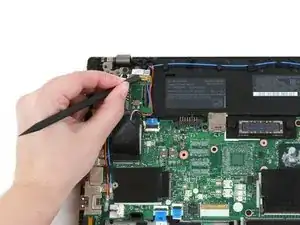
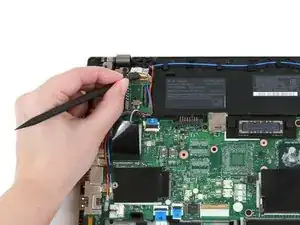
Используйте плоский конец лопатки, чтобы отключить кабель ЖК-дисплея от его гнезда на материнской плате.
Шаг 33
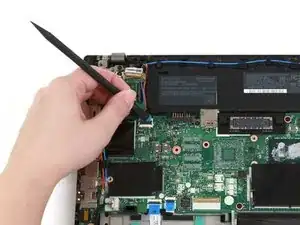
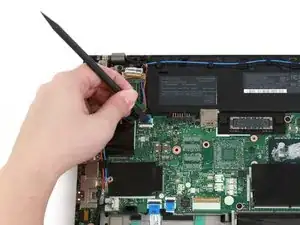
Используйте плоский конец лопатки, чтобы поднять черную вкладку кабеля кнопки питания.
Шаг 34
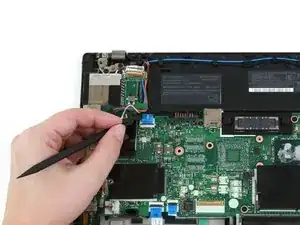
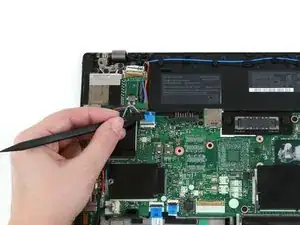
Используйте плоский конец лопатки, чтобы выдвинуть кабель кнопки питания из разъема на материнской плате.
Шаг 35
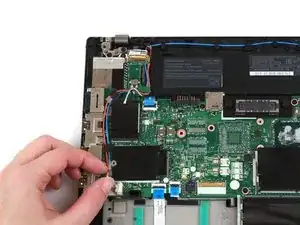
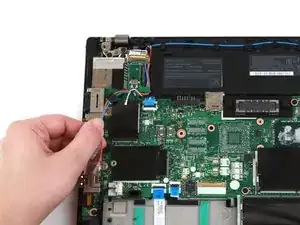
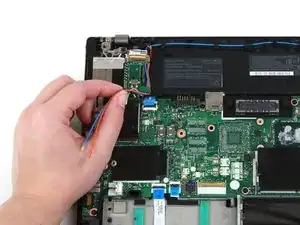
Используйте пальцы, чтобы отсоединить красные и синие антенны от их слотов.
Шаг 36
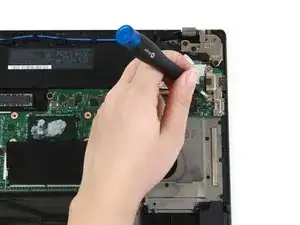
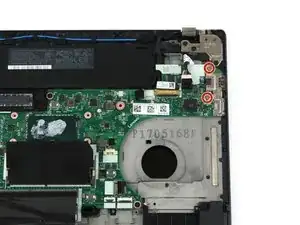
Используйте отвертку Philips #1, чтобы удалить два винта диаметром 4 мм из крепления USB.
Шаг 37
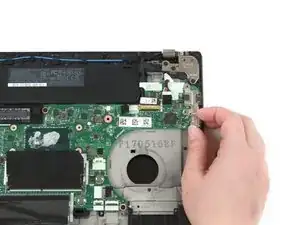
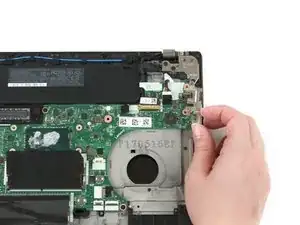
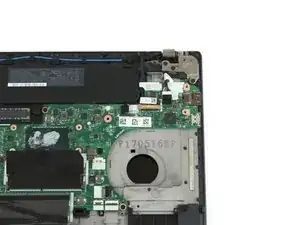
Используйте пальцы, чтобы поднять крепление USB вверх и вдали от ноутбука.
Шаг 38
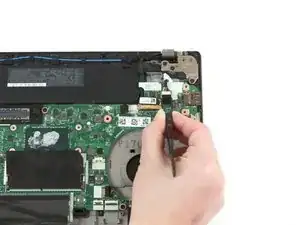
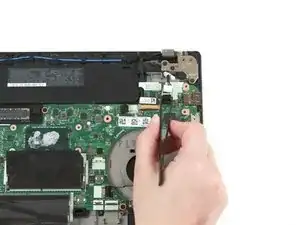
Используйте щипцы с тупыми концами, чтобы отключить кабель питания от его гнезда на материнской плате.
Шаг 39
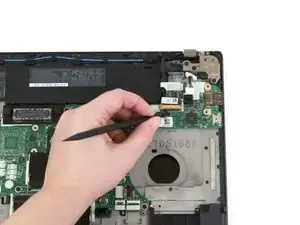
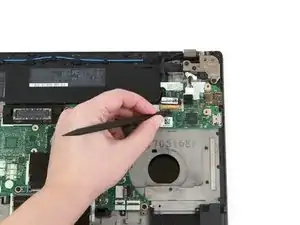
Используйте плоский конец лопатки, чтобы поднять металлическую скобу, фиксирующую кабель камеры на материнской плате.
Шаг 40
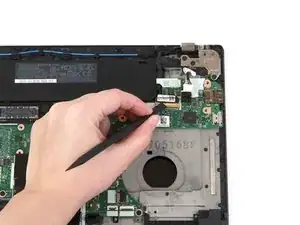
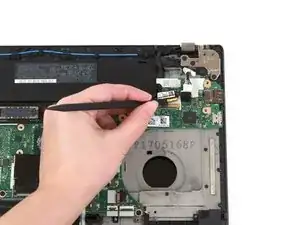
Используйте плоский конец лопатки, чтобы отключить кабель камеры от его гнезда на материнской плате.
Шаг 41
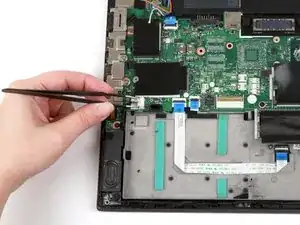
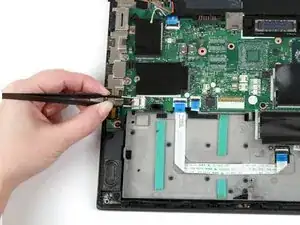
Используйте blunt-носовые пинцеты, чтобы отключить кабель динамика от его разъема на материнской плате.
Шаг 42
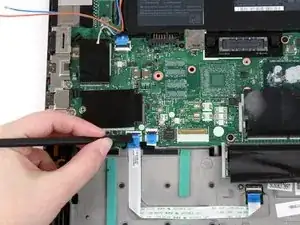
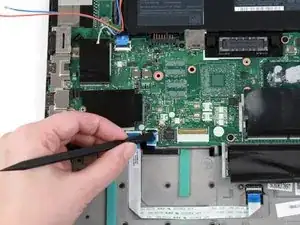
Используйте плоский конец лопатки, чтобы поднять черные вкладки на кабелях трекпада и считывателя отпечатков пальцев.
Шаг 43
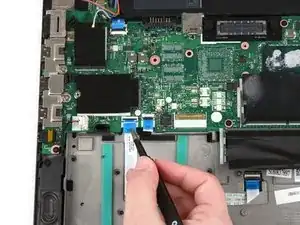
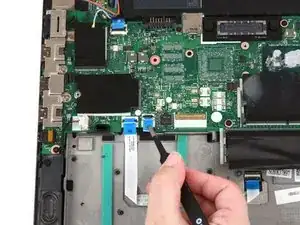
Используйте blunt-носовые пинцеты, чтобы извлечь кабели трекпада и считывателя отпечатков пальцев из их разъемов на материнской плате.
Шаг 44
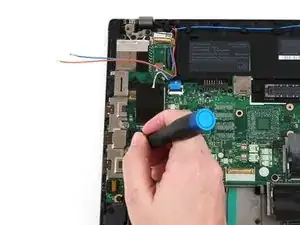
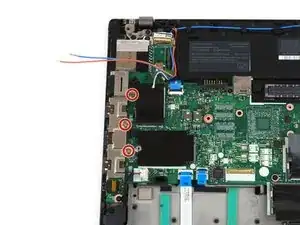
Используйте отвертку Phillips #1, чтобы удалить три винта по 4 мм из I/O кронштейна.
Шаг 45
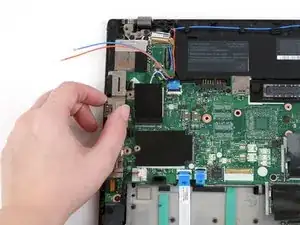
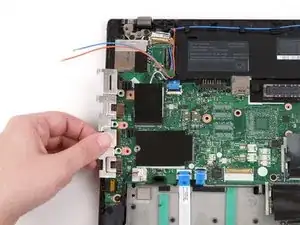
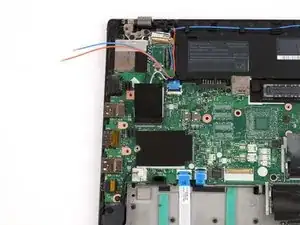
Используйте пальцы, чтобы сдвинуть I/O кронштейн влево.
Поднимите I/O кронштейн вверх и отдалите от ноутбука.
Шаг 46
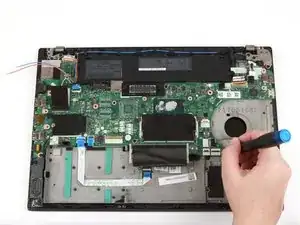
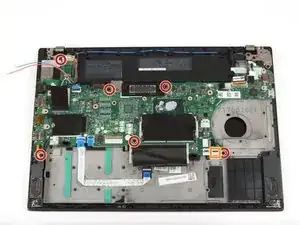
Используйте отвертку Phillips #1, чтобы удалить шесть винтов по 4 мм с материнской платы.
Этот ноутбук не имеет NFC кабеля, но если в вашем есть, используйте плоский конец лопатки, чтобы поднять вкладку и извлечь кабель из его разъема.
Шаг 47
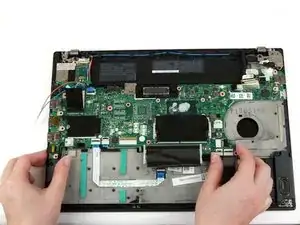
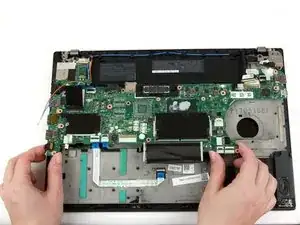
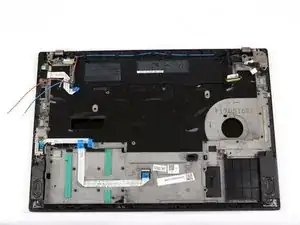
Используйте обе руки, чтобы поднять материнскую плату вверх и отдалить от ноутбука.
Шаг 48
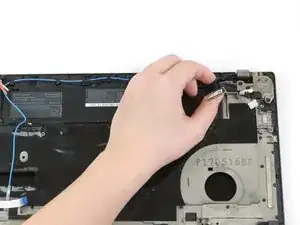
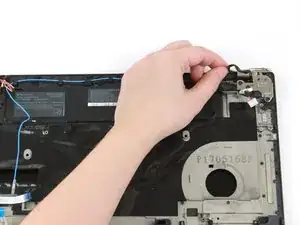
Используйте пальцы, чтобы извлечь кабель камеры из его слота.
Шаг 49
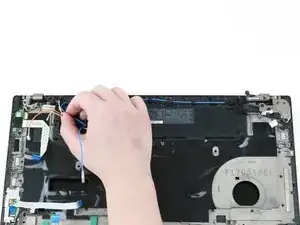
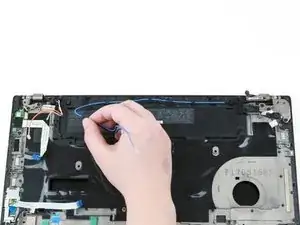
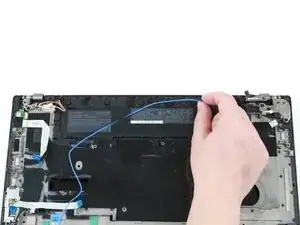
Используйте пальцы, чтобы поднять черные и синие провода из их слотов вдоль верхней части ноутбука.
Шаг 50
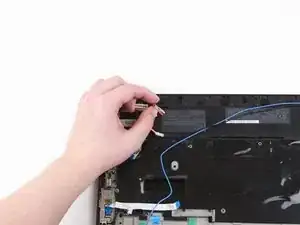
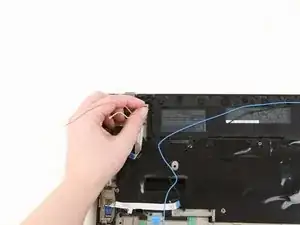
Используйте пальцы, чтобы поднять красные и серые провода из их слотов.
Шаг 51
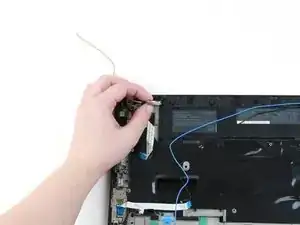
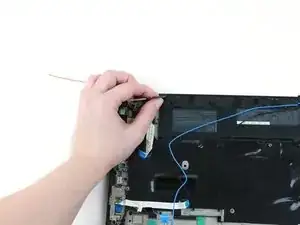
Используйте пальцы, чтобы поднять кабель ЖК-дисплея из его слота.
Шаг 52
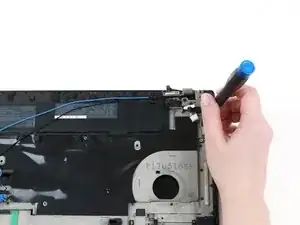
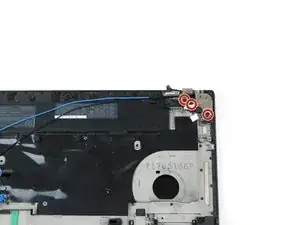
Используйте отвертку Phillips #1, чтобы удалить три винта по 4.5 мм из петли в верхнем правом углу.
Шаг 53
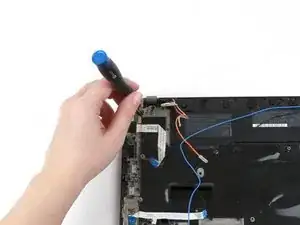
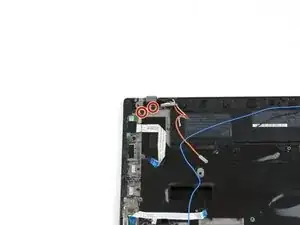
Используйте отвертку Phillips #1, чтобы удалить два винта по 4.5 мм из петли в верхнем левом углу.
Шаг 54
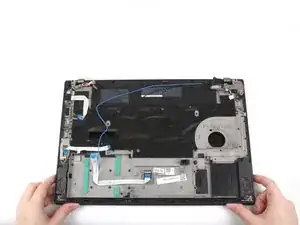
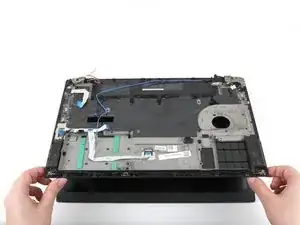
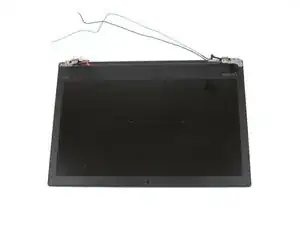
Используйте обе руки, чтобы поднять корпус ноутбука вверх и отдалить от сборки дисплея.
Шаг 55
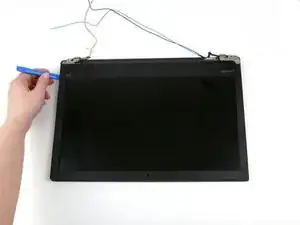
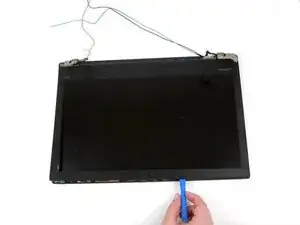
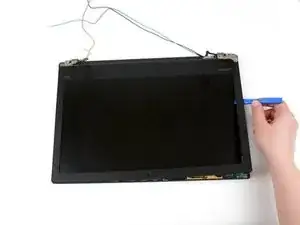
Используйте инструмент для открытия iFixit, чтобы создать зазор между рамкой и дисплеем, начиная с верхнего левого угла.
Продолжайте использовать инструмент для открытия iFixit вокруг левой стороны, внизу и правой стороны ноутбука, чтобы отсоединить зажимы, удерживающие рамку к дисплею.
Вы можете услышать громкие щелчки при отсоединении зажимов; это нормально.
Шаг 56
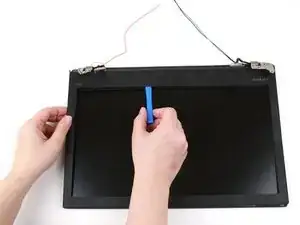
Вставьте инструмент для открытия iFixit между рамкой и дисплеем с верхней стороны.
Эта часть рамки приклеена к дисплею, поэтому вам может понадобиться использовать руки, чтобы осторожно оторвать рамку.
Шаг 57
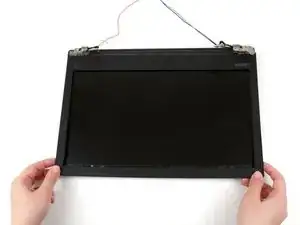
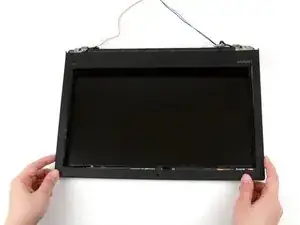
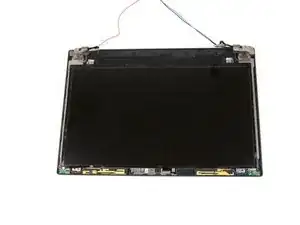
Используйте обе руки, чтобы поднять рамку вверх и отдалить от сборки дисплея.
Шаг 58
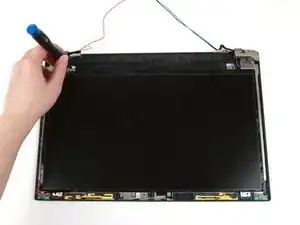
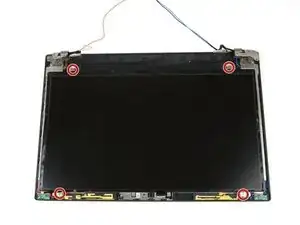
Используйте отвертку Phillips #1, чтобы удалить четыре винта по 3 мм из каждого угла экрана.
Шаг 59
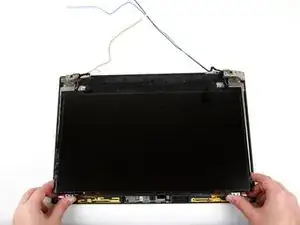
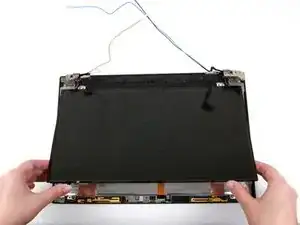
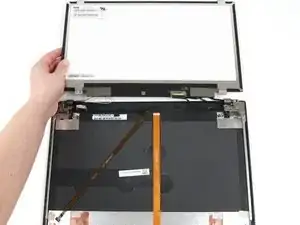
Используйте обе руки, чтобы поднять нижние углы панели дисплея
Осторожно переверните панель дисплея.
Потенциальная опасность повреждения устройства: Кабель дисплея все еще соединяет панель дисплея с остальной частью сборки дисплея, поэтому будьте осторожны при перевороте панели дисплея.
Шаг 60
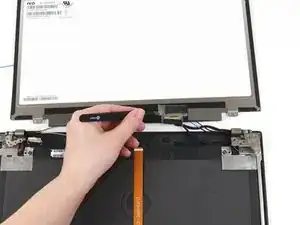
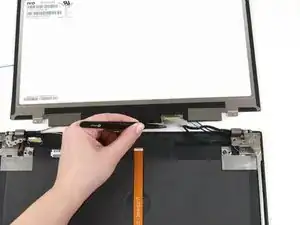
Используйте blunt-носовые пинцеты, чтобы удалить прозрачную ленту с кабеля дисплея.
Шаг 61
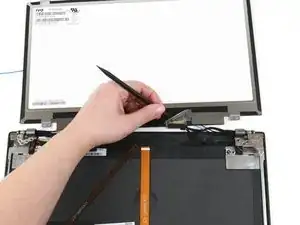
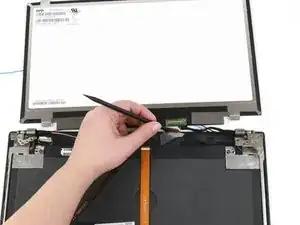
Используйте плоский конец лопатки, чтобы поднять металлическую планку, удерживающую разъем.
Используйте плоский конец лопатки, чтобы отключить кабель дисплея от его разъема.
Шаг 62
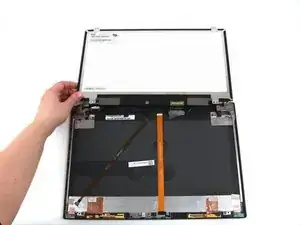
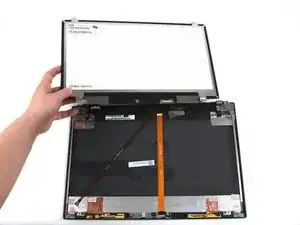
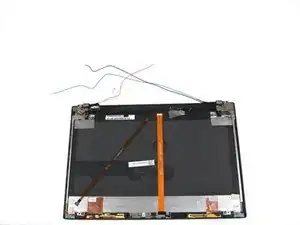
Используйте руки, чтобы снять панель дисплея с остальной сборки дисплея.
Шаг 63
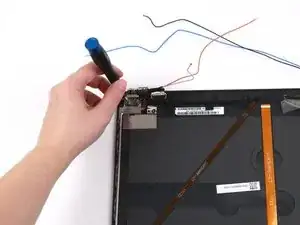
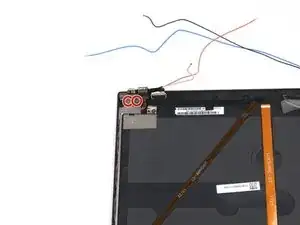
Используйте отвертку Phillips #1, чтобы удалить два винта длиной 3 мм из шарнира в верхнем левом углу.
Шаг 64
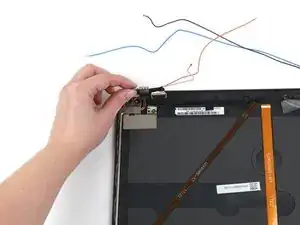
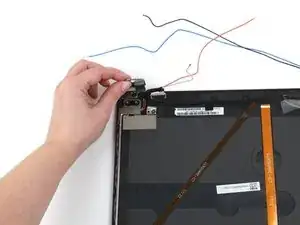
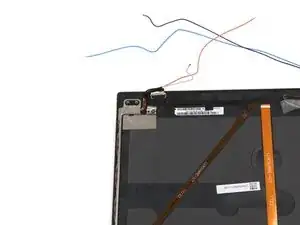
Используйте пальцы, чтобы поднять шарнир вверх и от ноутбука.
Шаг 65
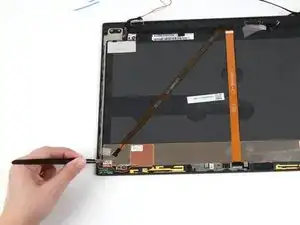
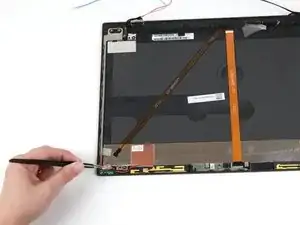
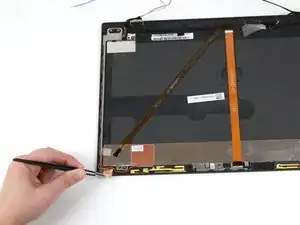
Используйте пары обрезных пинцетов, чтобы снять медленную ленту с рамы шарнира.
Шаг 66
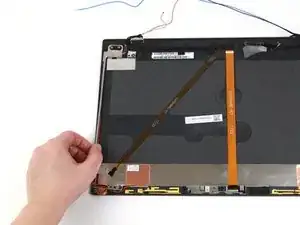
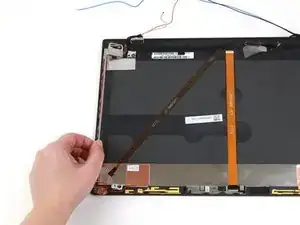
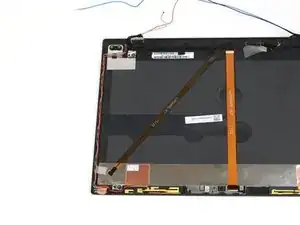
Используйте руку, чтобы поднять раму шарнира вверх и от ноутбука.
Шаг 67
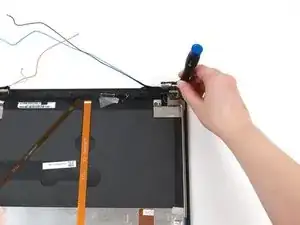
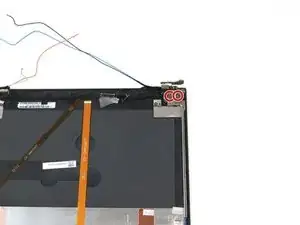
Используйте отвертку Phillips #1, чтобы удалить два винта длиной 3 мм из шарнира в верхнем правом углу.
Шаг 68
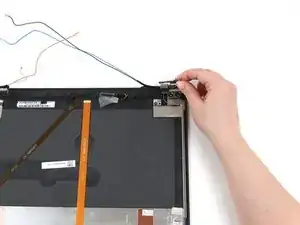
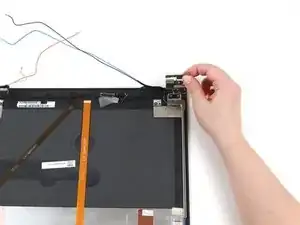
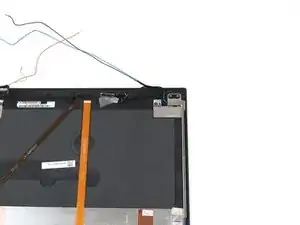
Используйте пальцы, чтобы поднять шарнир вверх и от ноутбука.
Шаг 69
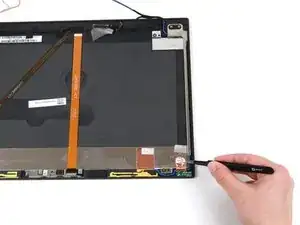
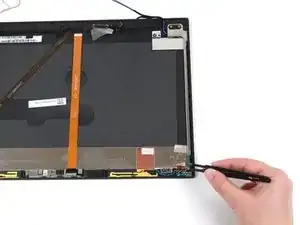
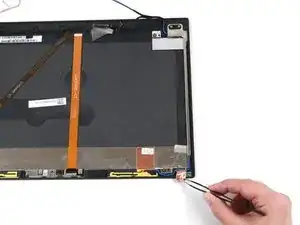
Используйте пары обрезных пинцетов, чтобы снять медленную ленту с рамы шарнира.
Шаг 70
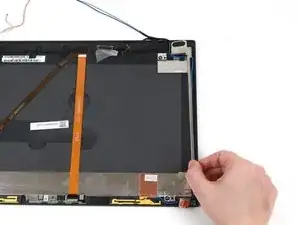
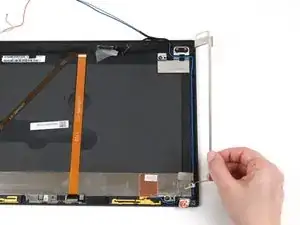
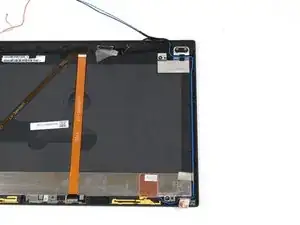
Используйте руку, чтобы поднять раму шарнира вверх и от ноутбука.
Шаг 71
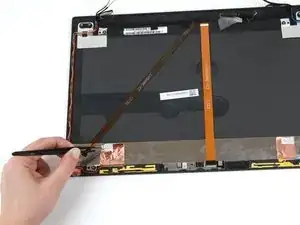
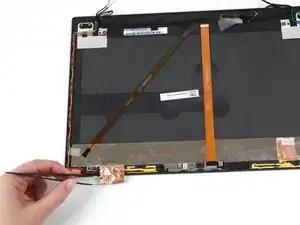
Используйте пары обрезных пинцетов, чтобы снять медленную ленту с сборки дисплея в нижнем левом角е.
Шаг 72
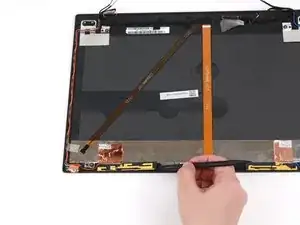
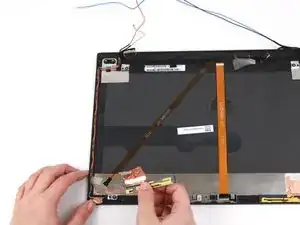
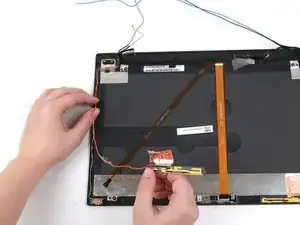
Используйте лопатку, чтобы поддеть антенну WWAN от остальной сборки дисплея.
Одна рука удерживает антенну WWAN.
Другая рука снимает красный провод из его пазов вдоль левой стороны сборки дисплея.
Шаг 73
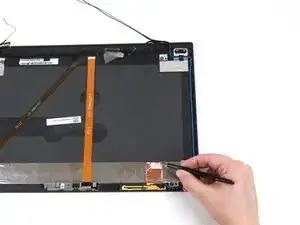
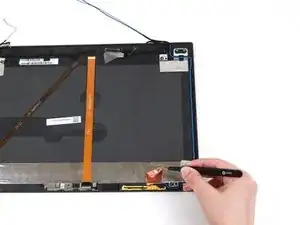
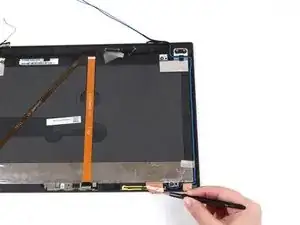
Используйте пары обрезных пинцетов, чтобы снять медленную ленту с сборки дисплея в нижнем правом углу.
Шаг 74
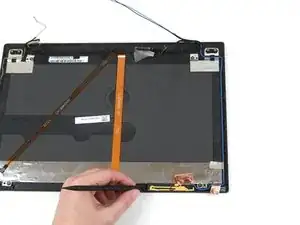
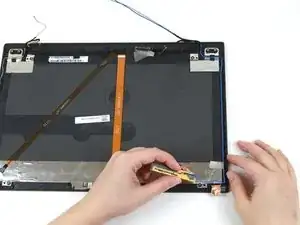
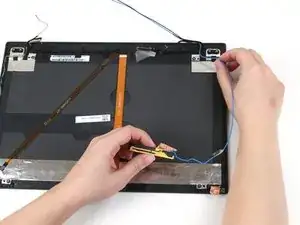
Используйте лопатку, чтобы поддеть антенну WWAN от остальной сборки дисплея.
Одна рука удерживает антенну WWAN.
Другая рука снимает синий провод из его пазов вдоль правой стороны сборки дисплея.
Заключение
Чтобы собрать устройство обратно, следуйте этим инструкциям в обратном порядке.
Сдайте свои электронные отходы в сертифицированный переработчик R2 или e-Stewards.
Ремонт не удался? Попробуйте основные методы устранения неполадок или попросите помощь у нашего сообщества Ответов.
Перевод руководства с ifixit.com