Замена Wi‑Fi‑карты Lenovo ThinkPad T470
В этом руководстве показано, как заменить Wi‑Fi‑карту в ноутбуке Lenovo ThinkPad T470.
Wi‑Fi‑карта, также называемая WLAN‑картой, позволяет ноутбуку подключаться к беспроводной сети. Если вы не можете подключиться к Wi‑Fi или наблюдаете прерывания соединения, возможно, Wi‑Fi‑карта неисправна. Перед заменой карты обязательно исключите другие проблемы с подключением, перечисленные здесь.
Перед началом работы отключите внутреннюю батарею, выключите устройство и отсоедините все внешние источники питания.
Шаг 1
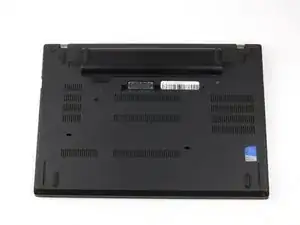
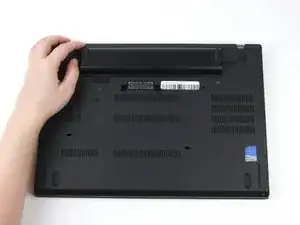
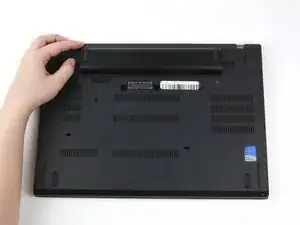
Перед началом этого руководства отключите внутреннюю батарею, выключите устройство и отсоедините все внешние источники питания.
Разместите ноутбук дном вверх.
Сдвиньте защёлку на левой стороне батареи влево до щелчка.
Шаг 2
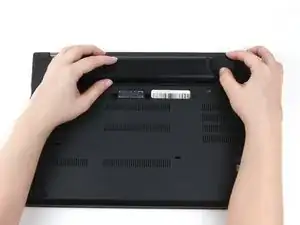
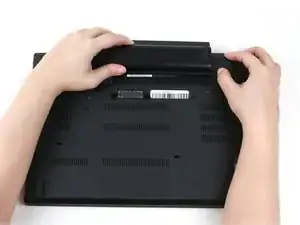
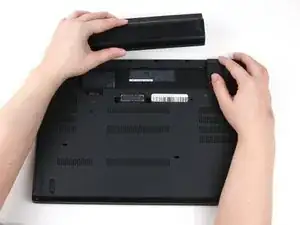
Сдвиньте защёлку на правой стороне батареи вправо и удерживайте её большим пальцем.
Другой рукой сдвиньте батарею к задней части ноутбука.
Поднимите батарею вверх и отойдите от ноутбука.
Шаг 3
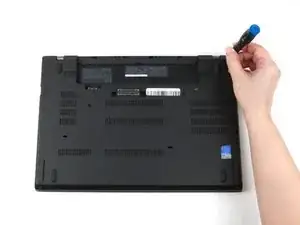
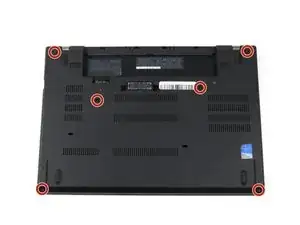
Используйте отвёртку Phillips #1, чтобы ослабить шесть неподвижных винтов на нижней крышке ноутбука.
Шаг 4
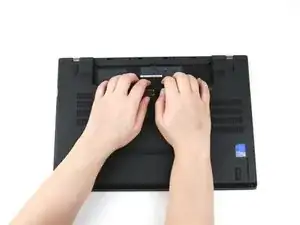
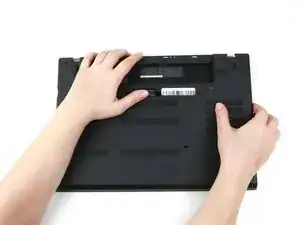
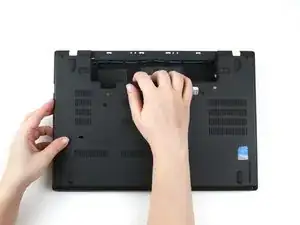
С помощью рук приподнимите заднюю крышку и освободите пластиковые защёлки, начиная со стороны снизу от отсека для батареи.
Возможен повреждение устройства: сначала обязательно отсоедините пластиковые защёлки в этой области. Вы рискуете треснуть нижнюю крышку, если попытаетесь сначала отстегнуть её по краям ноутбука.
С помощью рук приподнимите правую сторону нижней крышки, чтобы освободить пластиковые защёлки.
С помощью рук приподнимите левую сторону нижней крышки, чтобы освободить пластиковые защёлки.
Шаг 5
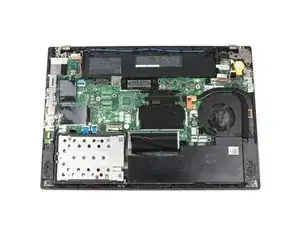
Снимите нижнюю крышку с ноутбука.
Перед продолжением отключите батарею от платы.
Шаг 6
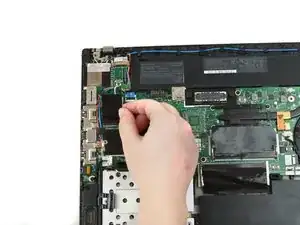
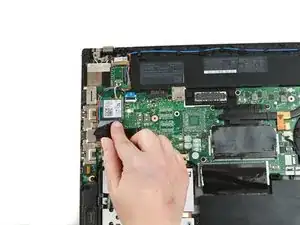
Нажмите пальцем на чёрную защёлку, закрывающую Wi‑Fi‑карту, вниз.
Шаг 7
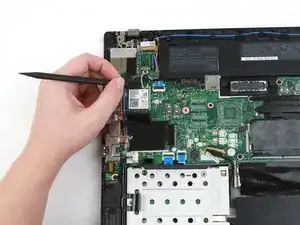
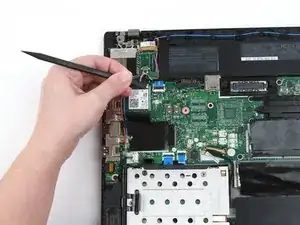
Используйте плоский конец лопатки, чтобы отсоединить два коаксиальных кабеля от Wi‑Fi‑карты.
При сборке повторно подключите серый кабель слева и чёрный кабель справа.
Шаг 8
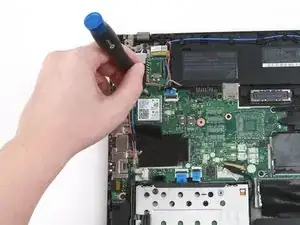
Используйте отвёртку Phillips #1, чтобы удалить один винт 4 мм, крепящий Wi‑Fi‑карту.
Шаг 9
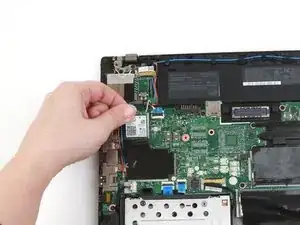
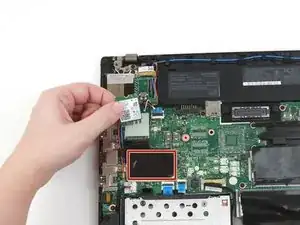
Используйте пальцы, чтобы поднять Wi‑Fi‑карту и вынуть её из разъёма.
Этот ноутбук не оснащён WWAN‑картой, но если в вашем есть, выполните ту же процедуру, что и в шагах 6–9, чтобы её удалить.
Заключение
Для сборки устройства выполните указания в обратном порядке.
Сдавайте электронные отходы в переработку, сертифицированную по стандарту R2 или e‑Stewards.
Ремонт не прошёл как планировалось? Попробуйте базовую диагностику или обратитесь за помощью к нашему сообществу Answers.
Перевод руководства с ifixit.com