Замена панели дисплея Lenovo ThinkPad T470
Используйте это руководство, чтобы заменить панель дисплея на вашем Lenovo ThinkPad T470.
Панель дисплея, также называемая экраном, — это компонент, который отображает визуальную информацию с компьютера.
Некоторые признаки неисправности панели дисплея включают пустой или чёрный экран, мерцание, отсутствие подсветки или горизонтальные или вертикальные линии. Замена панели дисплея может потребоваться при трещинах или физическом повреждении. Прежде чем приступать к замене панели дисплея, вы можете попытаться устранить проблему, следуя руководству по устранению неполадок от Lenovo.
Перед заменой панели дисплея убедитесь, что внутренний аккумулятор отключён, устройство выключено и отсоединено от внешних источников питания.
Шаг 1
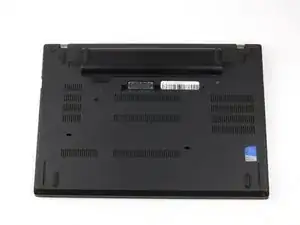
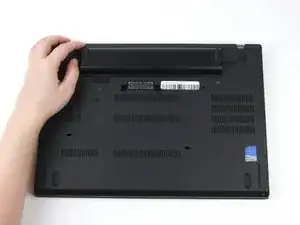
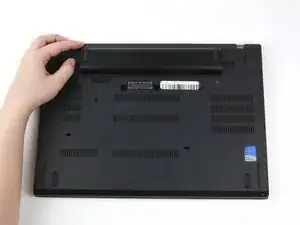
Прежде чем начать это руководство, убедитесь, что внутренний аккумулятор отключён, устройство выключено и отсоединено от внешних источников питания.
Разместите ноутбук так, чтобы его нижняя часть была обращена вверх.
Сдвиньте защёлку на левой стороне аккумулятора влево до щелчка.
Шаг 2
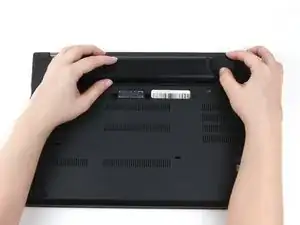
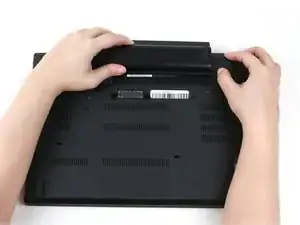
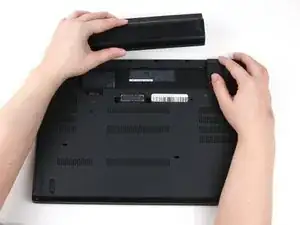
Сдвиньте защёлку на правой стороне аккумулятора вправо и удерживайте её большим пальцем.
Другой рукой сдвиньте аккумулятор к задней части ноутбука.
Поднимите аккумулятор и извлеките его из ноутбука.
Шаг 3
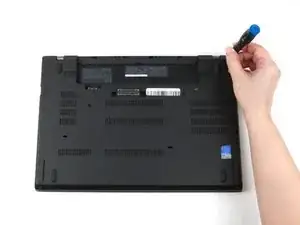
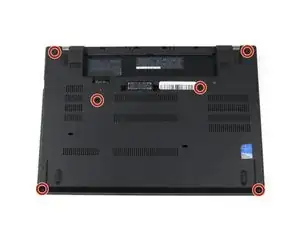
Используйте крестообразную отвертку Phillips #1, чтобы ослабить шесть несъёмных винтов на нижней крышке ноутбука.
Шаг 4
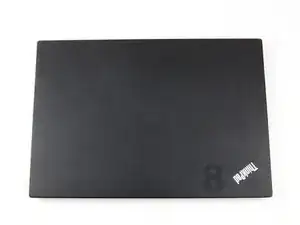
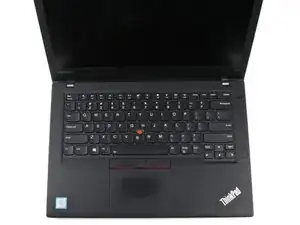
Разместите ноутбук так, чтобы его верхняя часть была обращена вверх.
Откройте крышку ноутбука.
Шаг 5
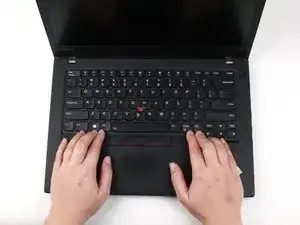
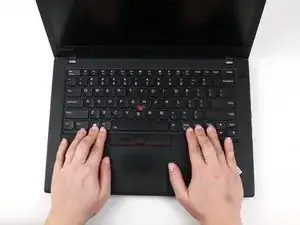
Разместите пальцы на нижнем крае клавиатуры.
Небольшим усилием нажмите клавиатуру в сторону экрана.
Шаг 6
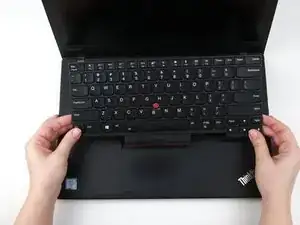
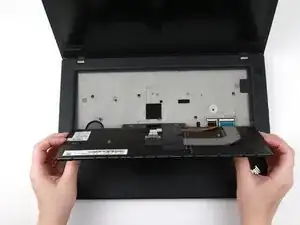
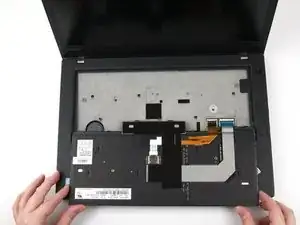
Схватите нижний край клавиатуры руками и переверните клавиатуру вверх дном, чтобы она опиралась на нижнюю часть ноутбука.
Возможность повреждения устройства: клавиатура всё ещё прикреплена к остальной части ноутбука, поэтому при переворачивании действуйте осторожно.
Шаг 7
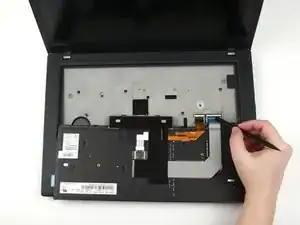
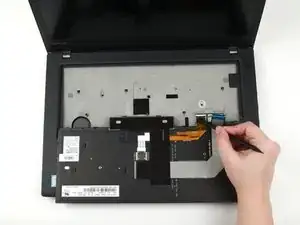
Используйте плоский край лопатки, чтобы отогнуть фиксирующие защёлки, удерживающие оба ленточных кабеля.
Шаг 8
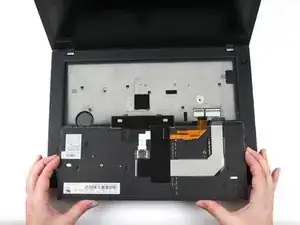
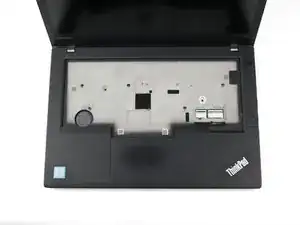
Поднимите клавиатуру руками и отведите её от ноутбука.
Шаг 9
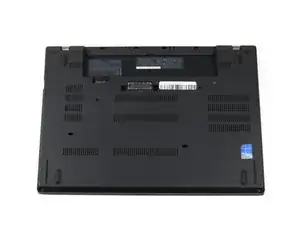
Закройте крышку ноутбука и переверните его так, чтобы нижняя часть была обращена вверх.
Шаг 10
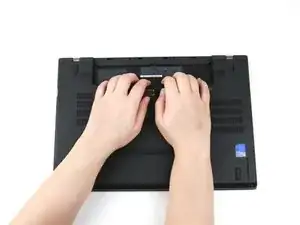
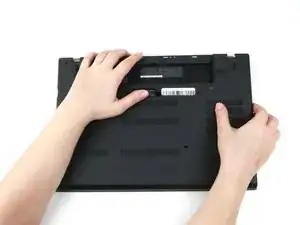
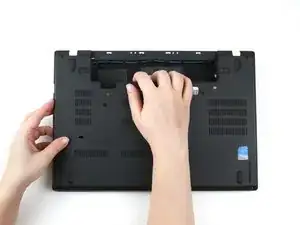
С помощью рук поднимите заднюю часть крышки и освободите пластиковые защёлки, начиная с нижней стороны отсека для аккумулятора.
Возможность повреждения устройства: сначала обязательно отсоединяйте пластиковые защёлки в этой области. Вы рискуете треснуть нижнюю крышку, если попытаетесь отстегнуть её по краям ноутбука в первую очередь.
С помощью рук поднимите правую сторону нижней крышки, чтобы освободить пластиковые защёлки.
С помощью рук поднимите левую сторону нижней крышки, чтобы освободить пластиковые защёлки.
Шаг 11
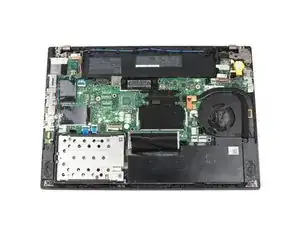
Снимите нижнюю крышку с ноутбука.
Шаг 12
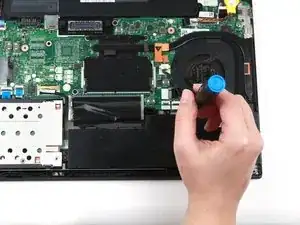
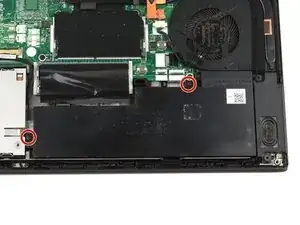
Используйте крестообразную отвертку Phillips #1, чтобы выкрутить два винта 5 мм на внутреннем аккумуляторе.
Шаг 13
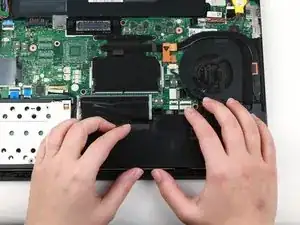
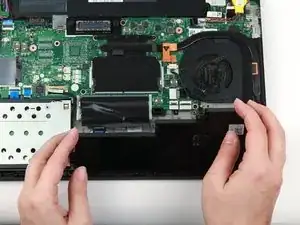
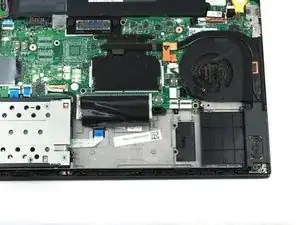
Поднимите аккумулятор руками и извлеките его из ноутбука.
Шаг 14
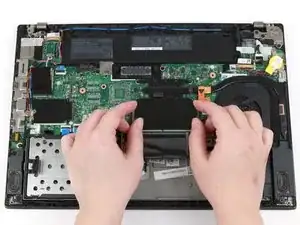
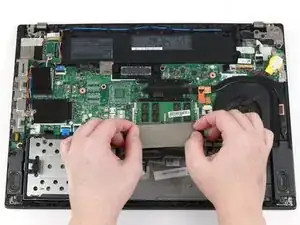
Пальцами отогните чёрную защёлку, закрывающую верхний модуль оперативной памяти, вниз.
Шаг 15
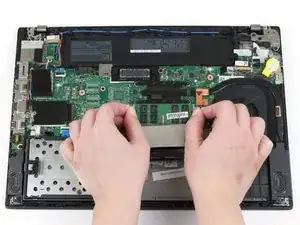
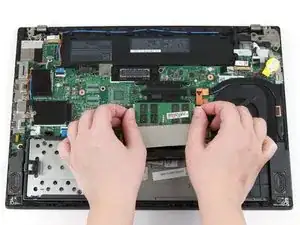
Большими пальцами отведите металлические зажимы по обоим концам модуля оперативной памяти наружу.
Модуль оперативной памяти выскакивает на несколько миллиметров.
Шаг 16
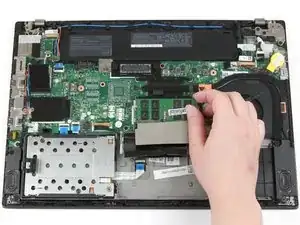
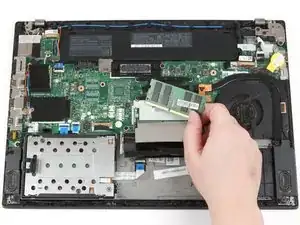
Пальцами поднимите модуль оперативной памяти из разъёма и извлеките его из ноутбука.
Шаг 17
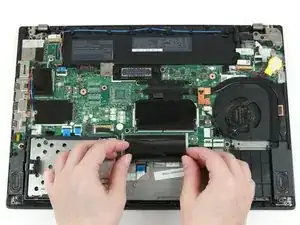
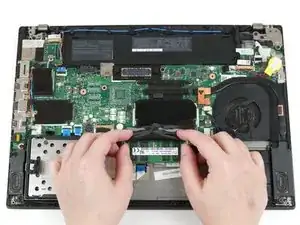
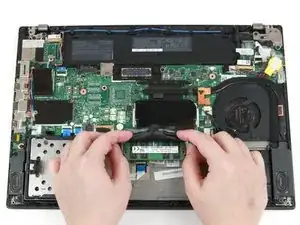
Пальцами отогните чёрную защёлку, закрывающую нижний модуль оперативной памяти, вверх.
Большими пальцами отведите металлические зажимы по обоим концам модуля оперативной памяти наружу.
Модуль оперативной памяти выскакивает на несколько миллиметров.
Шаг 18
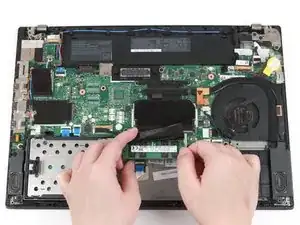
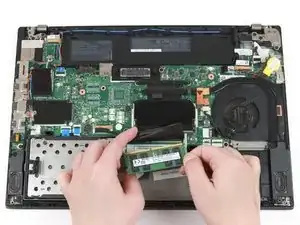
Пальцами поднимите модуль оперативной памяти из разъёма и извлеките его из ноутбука.
Шаг 19
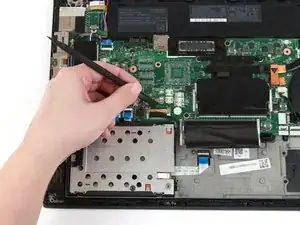
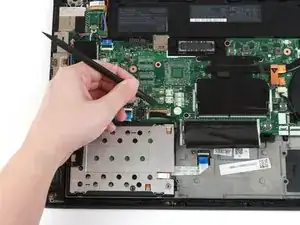
Используйте плоский конец лопатки, чтобы приподнять металлическую защёлку, закрепляющую разъём SSD на материнской плате.
Шаг 20
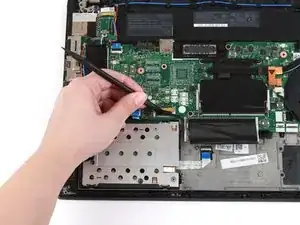
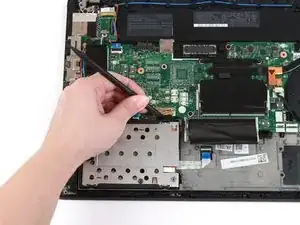
Используйте плоский конец лопатки, чтобы отсоединить разъём от его гнезда.
Шаг 21
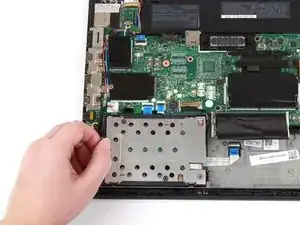
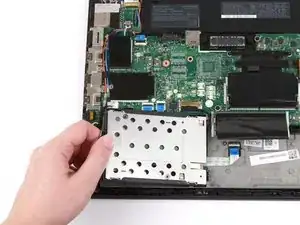
Возьмитесь за язычок с левой стороны жёсткого диска и потяните вверх, чтобы извлечь его из ноутбука.
Шаг 22
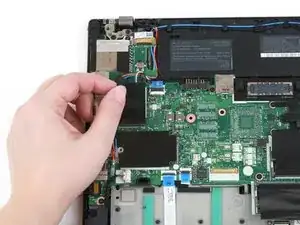
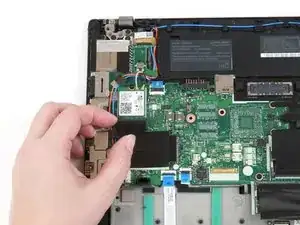
Нажмите пальцем на чёрный флажок, закрывающий Wi‑Fi‑модуль, чтобы прижать его вниз.
Шаг 23
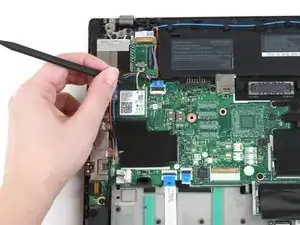
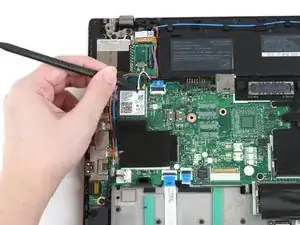
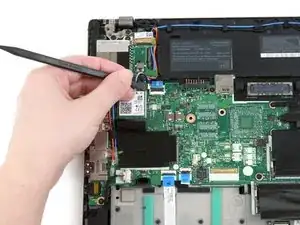
Используйте плоский конец лопатки, чтобы отсоединить два коаксиальных кабеля от Wi‑Fi‑модуля.
При сборке заново подсоедините серый кабель слева и чёрный кабель справа.
Шаг 24
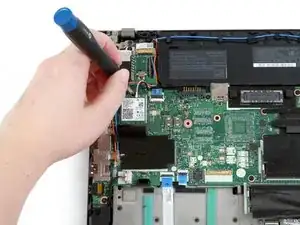
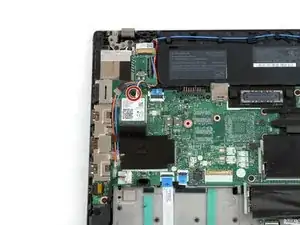
Используйте отвёртку Phillips #1, чтобы выкрутить один винт 4 мм, крепящий Wi‑Fi‑модуль.
Шаг 25
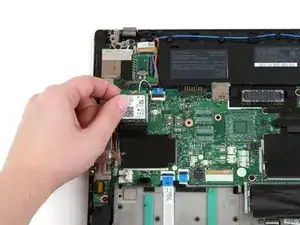
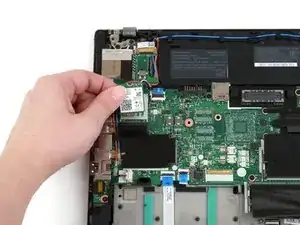
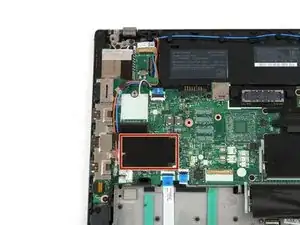
Используйте пальцы, чтобы поднять Wi‑Fi‑модуль вверх и извлечь его из разъёма.
В этом ноутбуке отсутствует WWAN‑модуль, но если в вашем он есть, выполните ту же процедуру, что и в шагах 9–12, чтобы его удалить.
Шаг 26
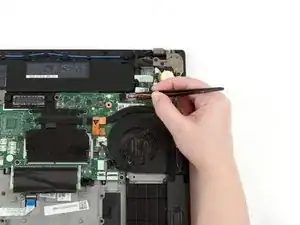
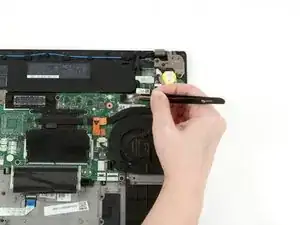
Используйте пинцет с притуплёнными концами, чтобы вытащить белый разъём из его гнезда.
Шаг 27
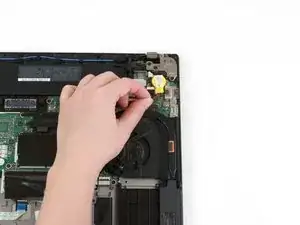
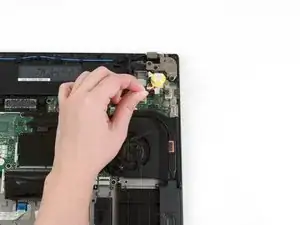
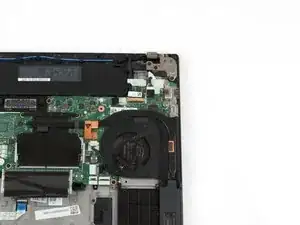
Возьмитесь за провод, подключённый к батарейке‑монетке, и поднимите его вверх, чтобы вынуть из ноутбука.
Шаг 28
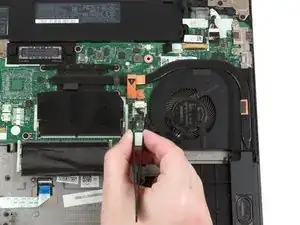
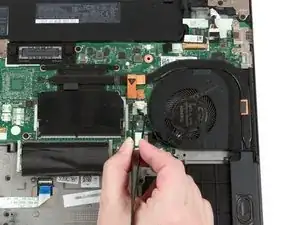
Используйте пинцет с притуплёнными концами, чтобы вытащить белый разъём вентилятора из гнезда на материнской плате.
Шаг 29
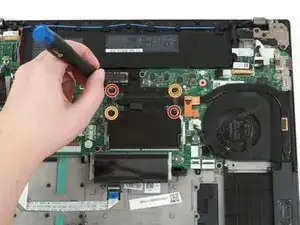
Используйте отвёртку Phillips #1, чтобы ослабить первую пару удерживающих винтов на узле вентилятора и радиатора, крест-накрест.
Используйте отвёртку Phillips #1, чтобы ослабить вторую пару удерживающих винтов на узле вентилятора и радиатора, крест-накрест.
Шаг 30
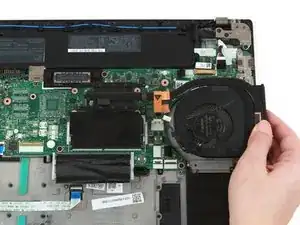
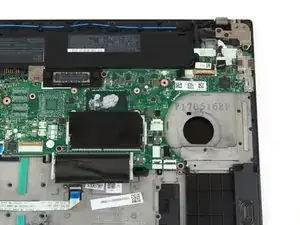
Снимите узел вентилятора и радиатора, потянув его рукой вверх и от корпуса ноутбука.
Очистите термопасту с радиатора и процессора и нанесите свежую термопасту перед сборкой.
Шаг 31
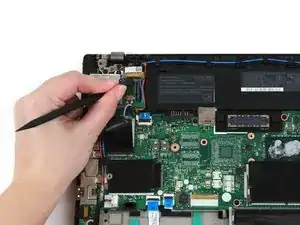
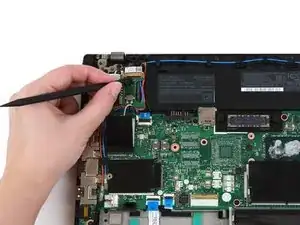
Используйте плоский конец лопатки, чтобы приподнять металлическую защёлку, фиксирующую кабель дисплея на материнской плате.
Шаг 32
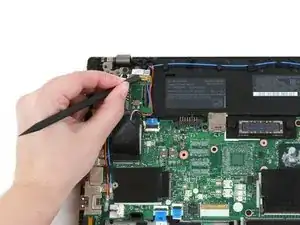
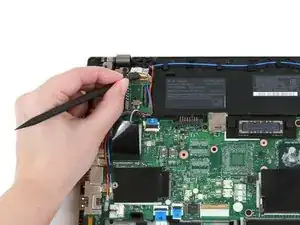
Используйте плоский конец лопатки, чтобы отсоединить кабель дисплея от его гнезда на материнской плате.
Шаг 33
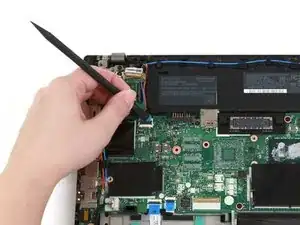
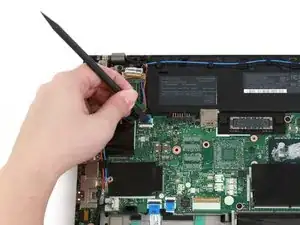
Используйте плоский конец лопатки, чтобы приподнять чёрный флажок кабеля кнопки питания.
Шаг 34
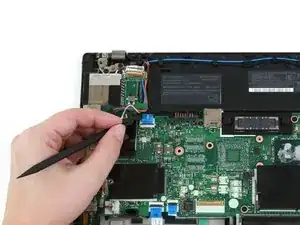
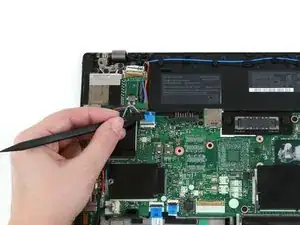
Используйте плоский конец лопатки, чтобы выдвинуть кабель кнопки питания из его разъёма на материнской плате.
Шаг 35
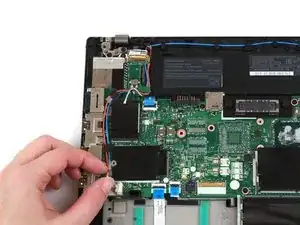
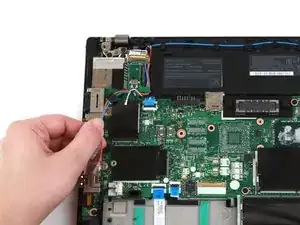
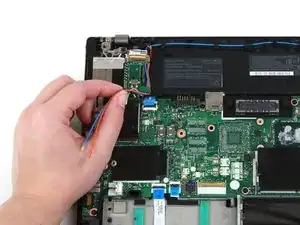
Используйте пальцы, чтобы отсоединить красный и синий антенные кабели от их разъёмов.
Шаг 36
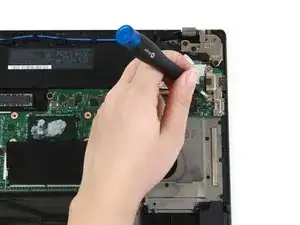
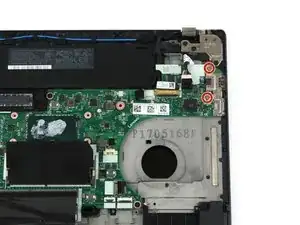
Используйте отвёртку Phillips #1, чтобы выкрутить два винта 4 мм, фиксирующие кронштейн USB.
Шаг 37
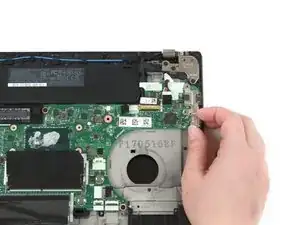
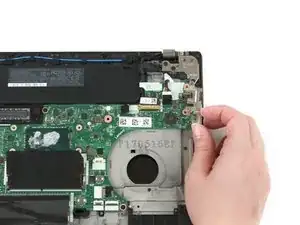
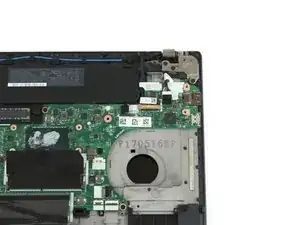
Используйте пальцы, чтобы поднять кронштейн USB вверх и вынуть его из ноутбука.
Шаг 38
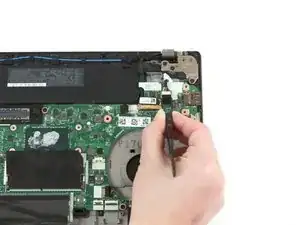
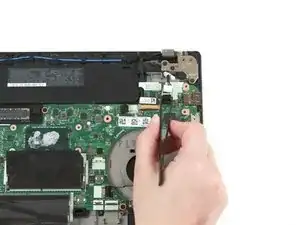
Используйте пинцет с притуплёнными концами, чтобы отсоединить кабель питания DC‑in от его гнезда на материнской плате.
Шаг 39
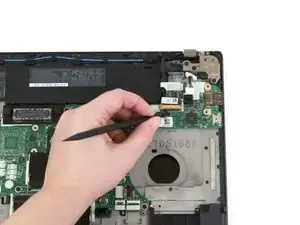
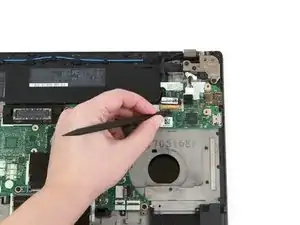
Используйте плоский конец лопатки, чтобы приподнять металлическую планку, фиксирующую кабель камеры на материнской плате.
Шаг 40
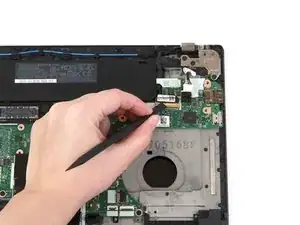
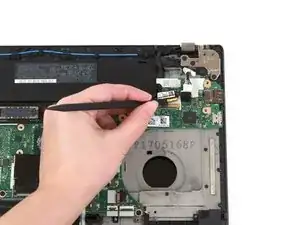
Используйте плоский конец лопатки, чтобы отсоединить кабель камеры от его гнезда на материнской плате.
Шаг 41
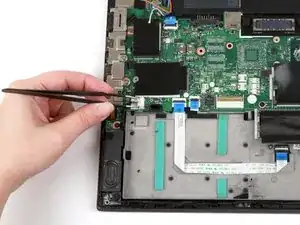
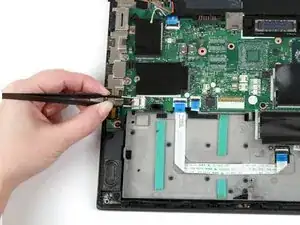
Используйте пинцет с притуплёнными наконечниками, чтобы отсоединить кабель динамика от гнезда на материнской плате.
Шаг 42
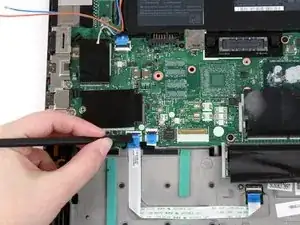
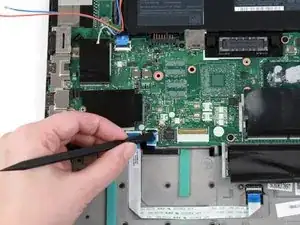
Используйте плоский конец лопатки, чтобы приподнять чёрные защёлки на кабелях тачпада и сканера отпечатков пальцев.
Шаг 43
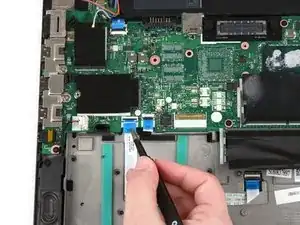
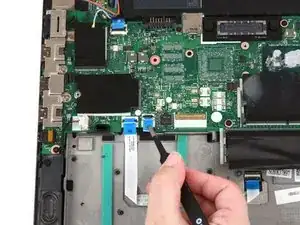
Используйте пинцет с притуплёнными наконечниками, чтобы вытащить кабели тачпада и сканера отпечатков пальцев из их разъёмов на материнской плате.
Шаг 44
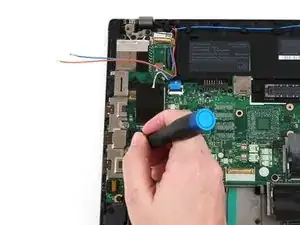
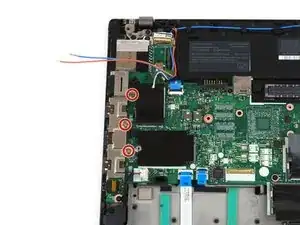
Используйте крестовую отвёртку Phillips #1, чтобы выкрутить три винта 4 мм из кронштейна ввода-вывода.
Шаг 45
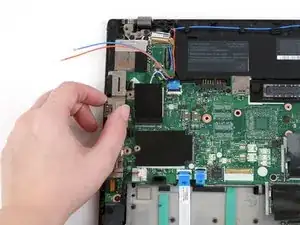
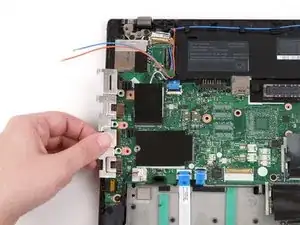
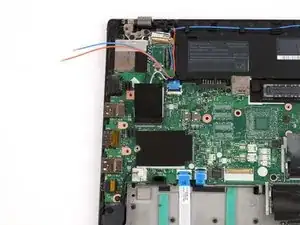
Сдвиньте кронштейн ввода-вывода влево, используя пальцы.
Поднимите кронштейн ввода-вывода вверх и от корпуса ноутбука.
Шаг 46
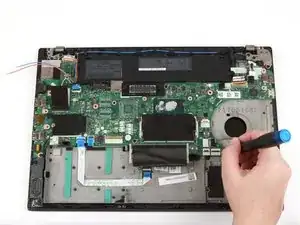
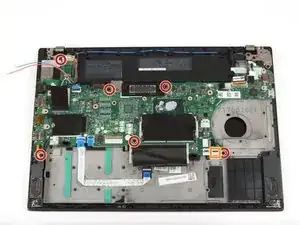
Используйте крестовую отвёртку Phillips #1, чтобы выкрутить шесть винтов 4 мм с материнской платы.
В этом ноутбуке отсутствует кабель NFC, но если у вашего есть, используйте плоский конец лопатки, чтобы приподнять защёлку и вынуть кабель из разъёма.
Шаг 47
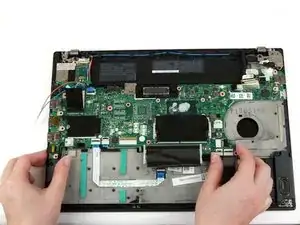
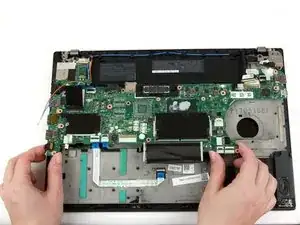
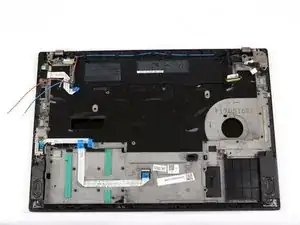
Используйте обе руки, чтобы поднять материнскую плату вверх и вынуть её из корпуса ноутбука.
Шаг 48
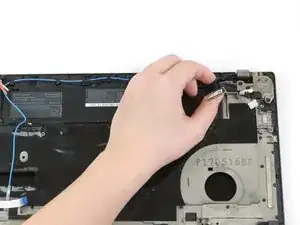
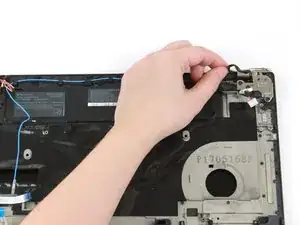
Используйте пальцы, чтобы вынуть кабель камеры из его слота.
Шаг 49
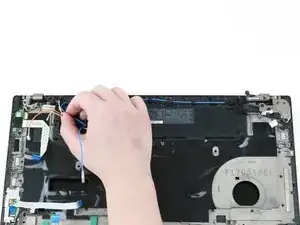
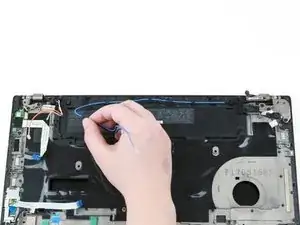
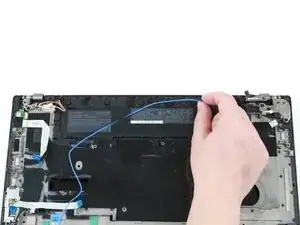
Используйте пальцы, чтобы поднять чёрный и синий провода из их пазов вдоль верхней части ноутбука.
Шаг 50
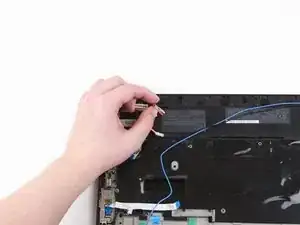
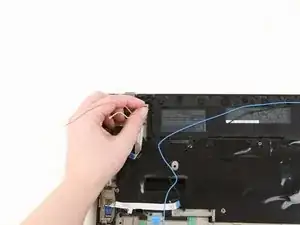
Используйте пальцы, чтобы вынуть красный и серый провода из их пазов.
Шаг 51
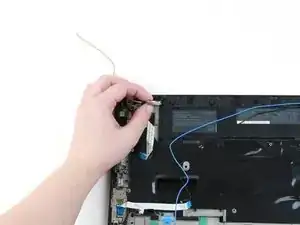
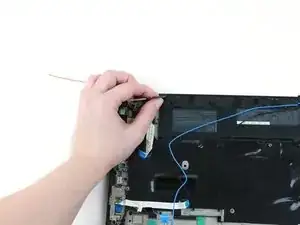
Используйте пальцы, чтобы вынуть кабель ЖК-дисплея из его слота.
Шаг 52
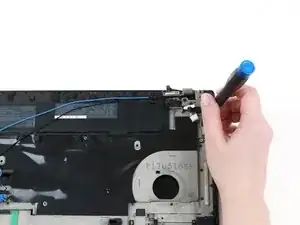
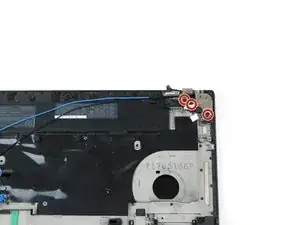
Используйте крестовую отвёртку Phillips #1, чтобы выкрутить три винта 4,5 мм с петли в правом верхнем углу.
Шаг 53
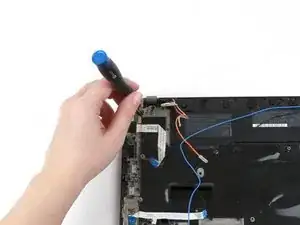
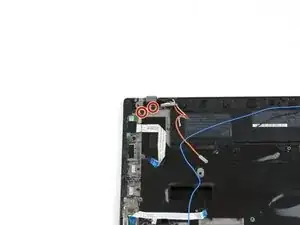
Используйте крестовую отвёртку Phillips #1, чтобы выкрутить два винта 4,5 мм с петли в левом верхнем углу.
Шаг 54
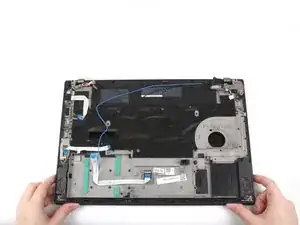
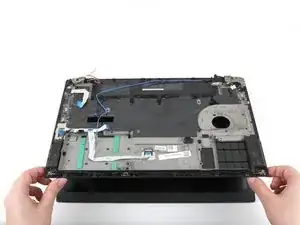
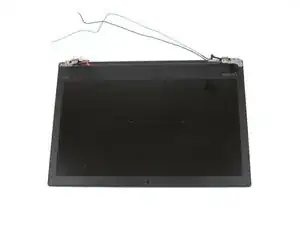
Используйте обе руки, чтобы поднять корпус ноутбука вверх и отвести от собранного модуля дисплея.
Шаг 55
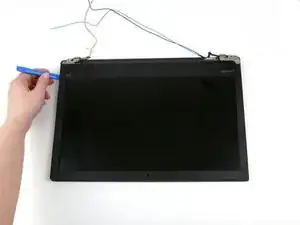
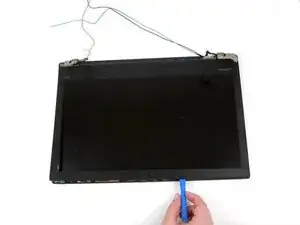
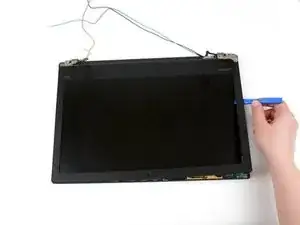
Используйте инструмент для вскрытия iFixit, чтобы создать зазор между рамкой и дисплеем, начиная с верхнего левого угла.
Продолжайте использовать инструмент для вскрытия iFixit по левой стороне, нижней части и правой стороне ноутбука, чтобы отщёлкнуть защёлки, крепящие рамку к дисплею.
Вы можете услышать громкие щелчки при отщёлкивании защёлок; это нормально.
Шаг 56
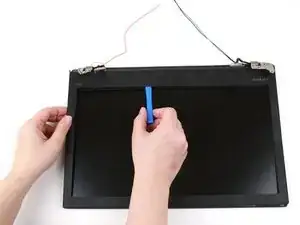
Вставьте инструмент для вскрытия iFixit между рамкой и дисплеем в верхней части.
Эта часть рамки приклеена к дисплею, поэтому может понадобиться аккуратно оторвать рамку руками.
Шаг 57
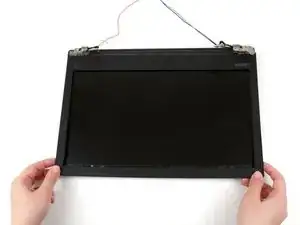
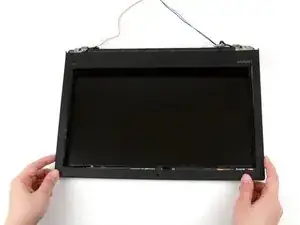
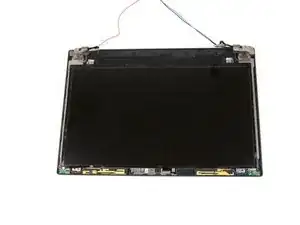
Используйте обе руки, чтобы поднять рамку и снять её с модуля дисплея.
Шаг 58
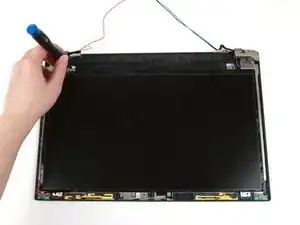
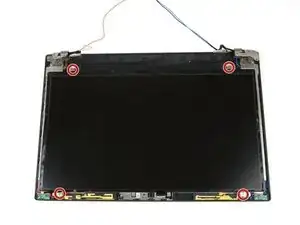
Используйте крестовую отвёртку Phillips #1, чтобы выкрутить по одному винту 3 мм в каждом углу экрана (всего четыре).
Шаг 59
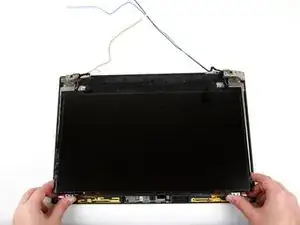
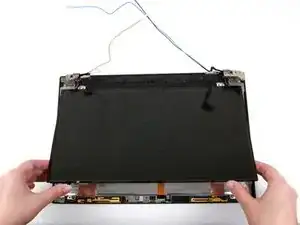
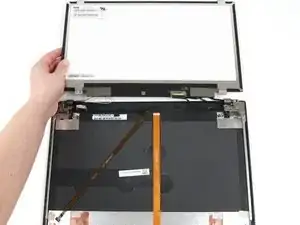
Используйте обе руки, чтобы приподнять нижние углы панели дисплея.
Осторожно переверните панель дисплея.
Возможность повреждения устройства: кабель дисплея всё ещё соединяет панель с остальной частью модуля дисплея, поэтому переворачивайте панель аккуратно.
Шаг 60
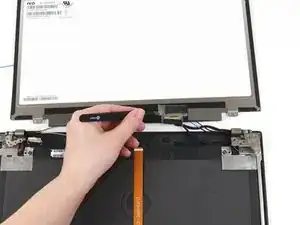
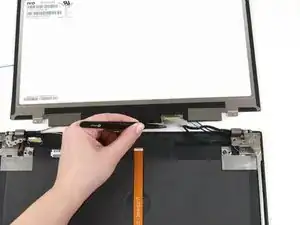
Используйте пинцет с притуплёнными наконечниками, чтобы снять прозрачную ленту с кабеля дисплея.
Шаг 61
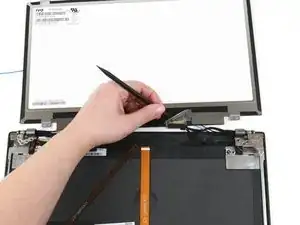
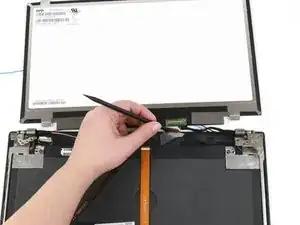
Используйте плоский конец лопатки, чтобы приподнять металлическую планку, фиксирующую разъём.
Используйте плоский конец лопатки, чтобы отсоединить кабель дисплея от его гнезда.
Шаг 62
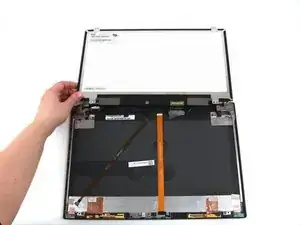
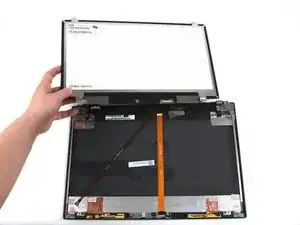
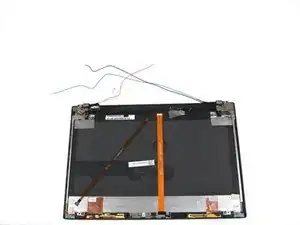
Снимите панель дисплея с остальной части сборки дисплея руками.
Заключение
Для сборки устройства выполните эти инструкции в обратном порядке.
Отнесите электронные отходы к переработчику, сертифицированному по стандарту R2 или e-Stewards.
Ремонт прошёл не так, как планировалось? Попробуйте базовую диагностику или обратитесь за помощью к сообществу Answers.
Перевод руководства с ifixit.com