Замена антенн WLAN в Lenovo ThinkPad T470
Используйте это руководство для замены антенн WLAN в ноутбуке Lenovo ThinkPad T470.
Антенны WLAN (локальной беспроводной сети), или Wi‑Fi, усиливают мощность беспроводного сигнала в вашем ноутбуке. Диагностика неисправной антенны WLAN может быть сложной, поэтому обязательно исключите другие проблемы с подключением, перечисленные здесь, перед заменой антенн WLAN. Если вашему ноутбуку требуется замена Wi‑Fi карты, следуйте этому руководству.
Перед попыткой заменить антенны WLAN убедитесь, что внутренний аккумулятор отключён, устройство выключено и отсоединено от всех внешних источников питания.
Шаг 1
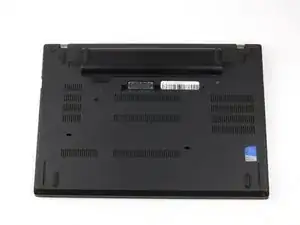
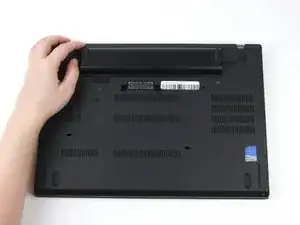
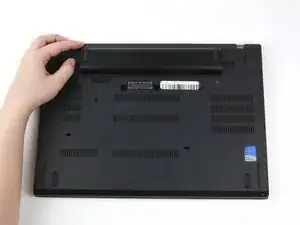
Перед началом этого руководства убедитесь, что внутренний аккумулятор отключён, устройство выключено и отсоединено от всех внешних источников питания.
Разместите ноутбук так, чтобы его нижняя часть была обращена вверх.
Сдвиньте защёлку на левой стороне аккумулятора влево, пока она не зафиксируется щелчком.
Шаг 2
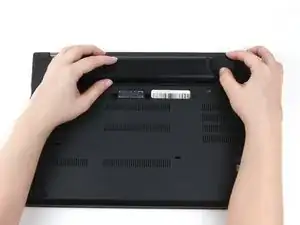
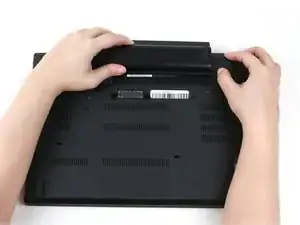
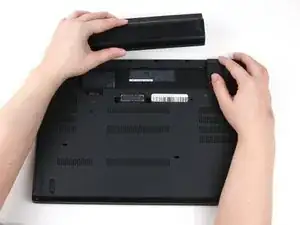
Сдвиньте защёлку на правой стороне аккумулятора вправо и удерживайте её большим пальцем.
Другой рукой сдвиньте аккумулятор в сторону задней части ноутбука.
Поднимите аккумулятор вверх и оторвите от ноутбука.
Шаг 3
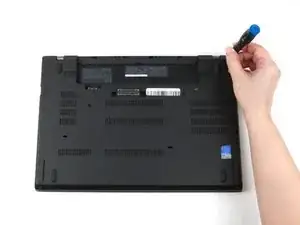
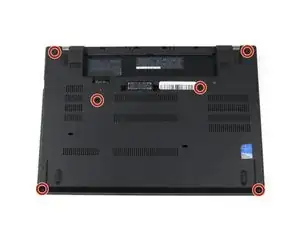
Используйте крестовую отвёртку Phillips #1, чтобы ослабить шесть удерживаемых винтов на нижней крышке ноутбука.
Шаг 4
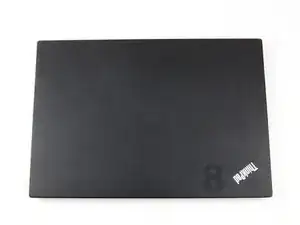
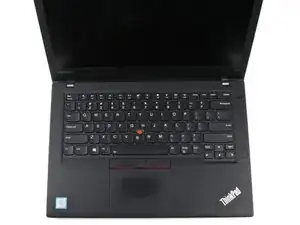
Разместите ноутбук так, чтобы верхняя часть была обращена вверх.
Откройте крышку ноутбука.
Шаг 5
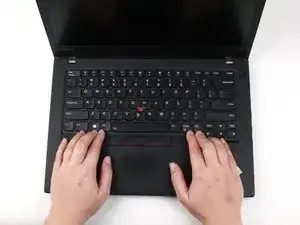
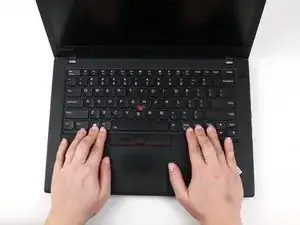
Разместите пальцы на нижнем крае клавиатуры.
Немного нажмите, чтобы сдвинуть клавиатуру в сторону экрана.
Шаг 6
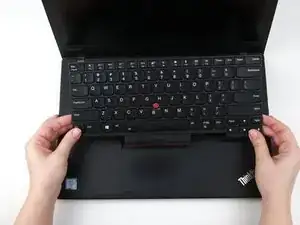
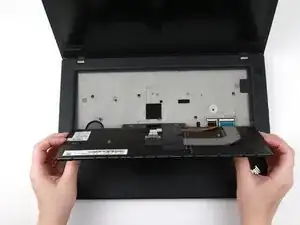
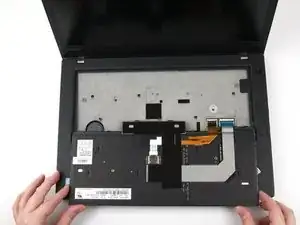
Схватите нижний край клавиатуры руками и переверните клавиатуру так, чтобы она опёрлась о нижнюю часть ноутбука.
Возможность повреждения устройства: клавиатура всё ещё подключена к остальной части ноутбука, поэтому при её переворачивании будьте осторожны.
Шаг 7
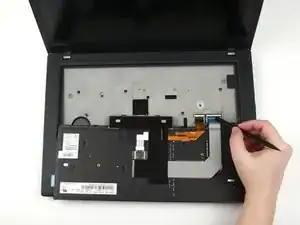
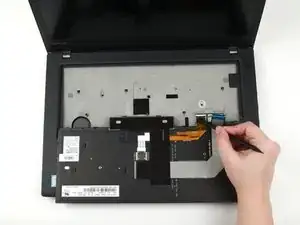
Используйте плоский конец лопатки, чтобы отогнуть запорные язычки, фиксирующие оба ленточных кабеля.
Шаг 8
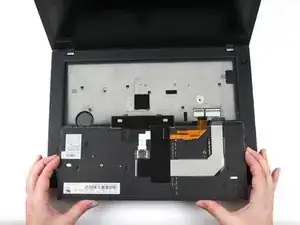
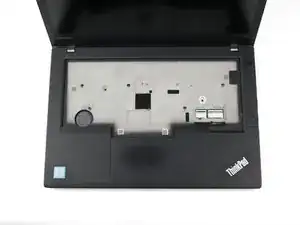
Используйте руки, чтобы поднять клавиатуру и отвести её от ноутбука.
Шаг 9
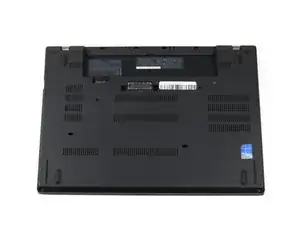
Закройте крышку ноутбука и переверните его так, чтобы нижняя часть была обращена вверх.
Шаг 10
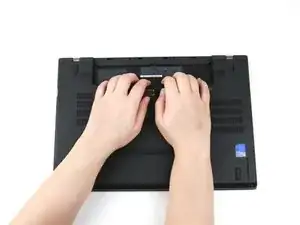
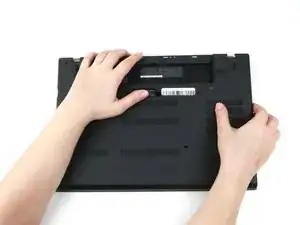
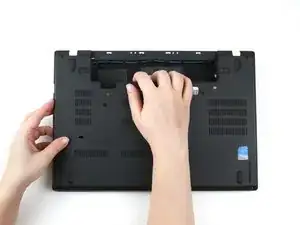
Используйте руки, чтобы потянуть вверх заднюю часть крышки и освободить пластиковые защелки, начиная со стороны дна отсека аккумулятора.
Возможность повреждения устройства: сначала обязательно отсоединяйте пластиковые защелки в этой области. Вы рискуете треснуть нижнюю крышку, если попытаетесь отстегнуть её сначала по краям ноутбука.
Используйте руки, чтобы потянуть вверх правую сторону нижней крышки и освободить пластиковые защелки.
Используйте руки, чтобы потянуть вверх левую сторону нижней крышки и освободить пластиковые защелки.
Шаг 11
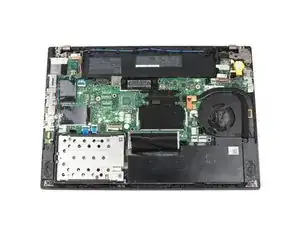
Снимите нижнюю крышку с ноутбука.
Шаг 12
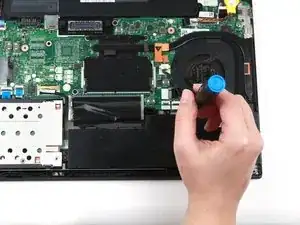
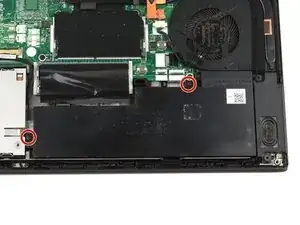
Используйте крестовую отвёртку Phillips #1, чтобы удалить два винта 5 мм из внутреннего аккумулятора.
Шаг 13
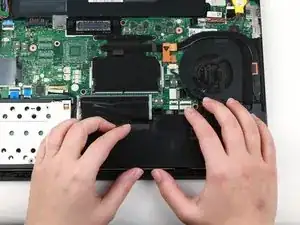
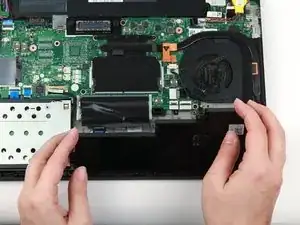
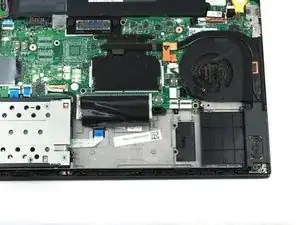
Используйте руки, чтобы поднять аккумулятор и отвести его от ноутбука.
Шаг 14
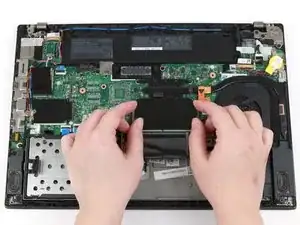
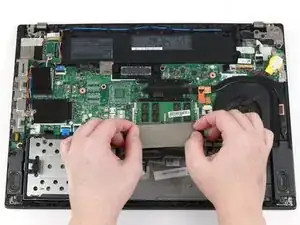
С помощью пальцев переведите чёрный язычок, закрывающий верхний модуль оперативной памяти, вниз.
Шаг 15
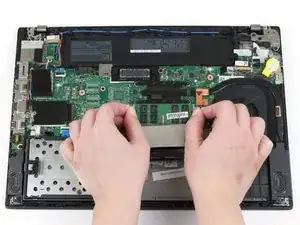
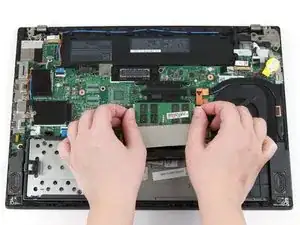
С помощью больших пальцев отведите металлические зажимы по обеим сторонам модуля оперативной памяти наружу.
Модуль оперативной памяти приподнимется на несколько миллиметров.
Шаг 16
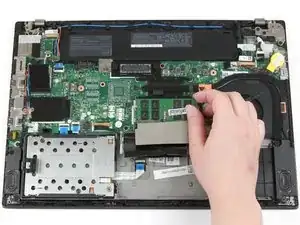
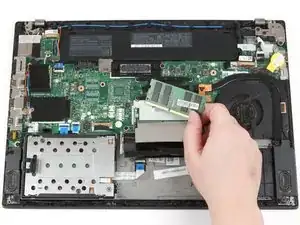
Используйте пальцы, чтобы вынуть модуль оперативной памяти из разъёма и отвести его от ноутбука.
Шаг 17
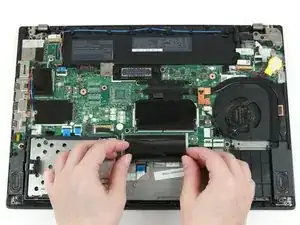
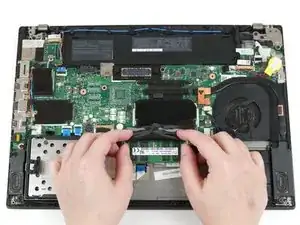
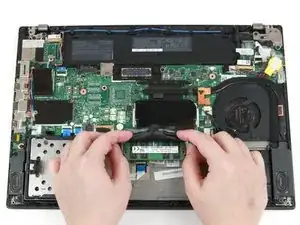
Используйте пальцы, чтобы перевести чёрный язычок, закрывающий нижний модуль оперативной памяти, вверх.
С помощью больших пальцев отведите металлические зажимы по обеим сторонам модуля оперативной памяти наружу.
Модуль оперативной памяти приподнимется на несколько миллиметров.
Шаг 18
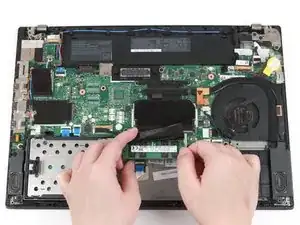
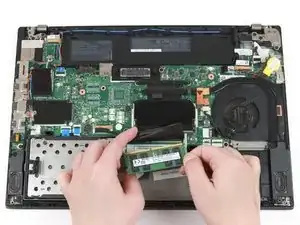
Используйте пальцы, чтобы вынуть модуль оперативной памяти из разъёма и отвести его от ноутбука.
Шаг 19
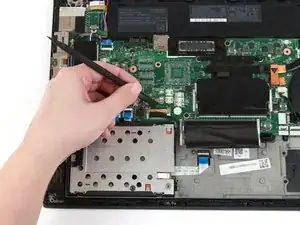
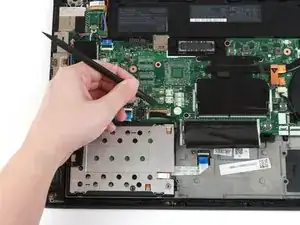
Используйте плоский конец лопатки, чтобы отогнуть металлическую защёлку, фиксирующую разъём SSD на материнской плате.
Шаг 20
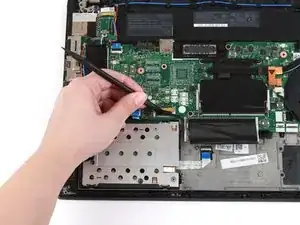
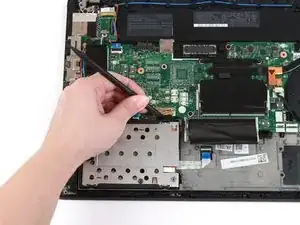
Используйте плоский конец лопатки, чтобы отсоединить разъём от его сокета.
Шаг 21
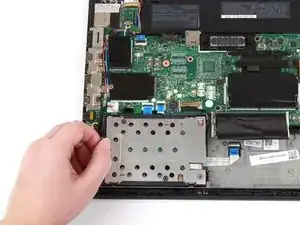
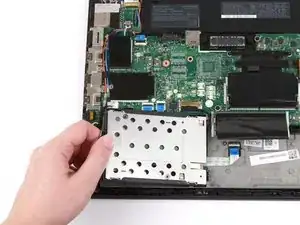
Возьмитесь за язычок на левой стороне жёсткого диска и потяните вверх, чтобы извлечь его из ноутбука.
Шаг 22
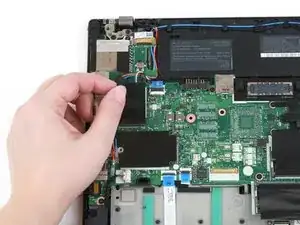
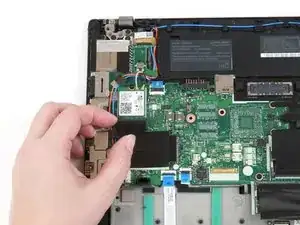
Нажмите пальцем на чёрную крышку, закрывающую карту Wi‑Fi, чтобы прижать её вниз.
Шаг 23
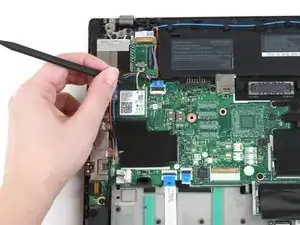
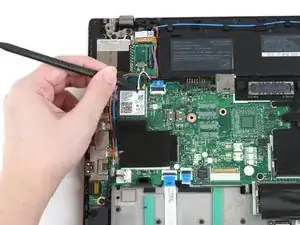
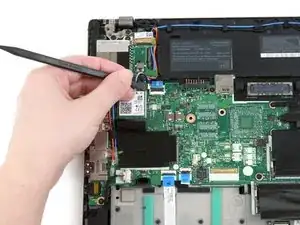
Используйте плоский конец лопатки, чтобы отсоединить два коаксиальных кабеля от карты Wi‑Fi.
При сборке заново подключите серый кабель слева и чёрный кабель справа.
Шаг 24
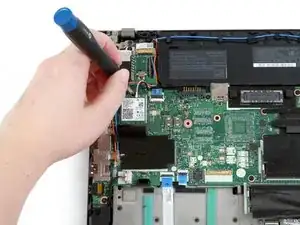
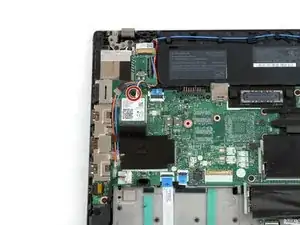
Используйте отвёртку Phillips #1, чтобы выкрутить единственный винт длиной 4 мм, крепящий карту Wi‑Fi.
Шаг 25
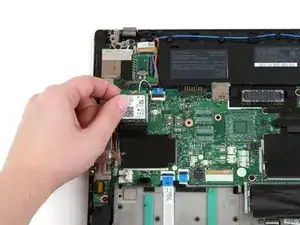
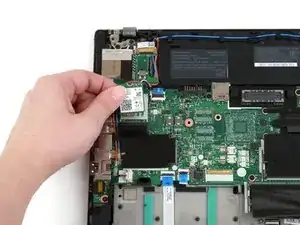
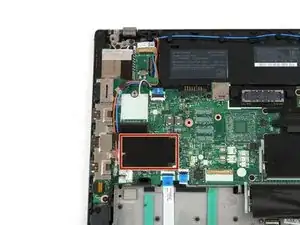
Поднимите карту Wi‑Fi пальцами и извлеките её из разъёма.
В этом ноутбуке нет карты WWAN, но если в Вашем есть, используйте ту же процедуру, что в шагах 9–12, чтобы её удалить.
Шаг 26
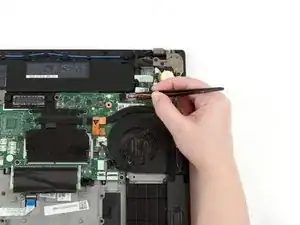
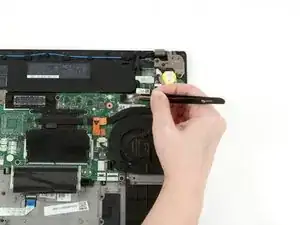
Используйте пинцет с притуплёнными концами, чтобы вытянуть белый разъём из его сокета.
Шаг 27
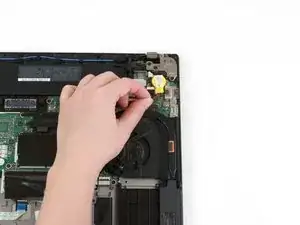
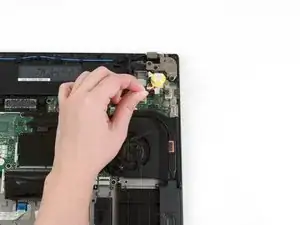
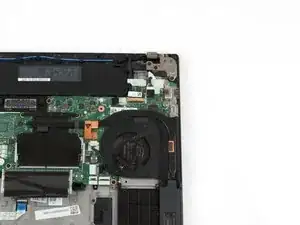
Возьмите провод, подключённый к батарейке типа «таблетка», и поднимите его вверх, чтобы вынуть из ноутбука.
Шаг 28
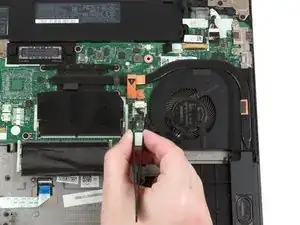
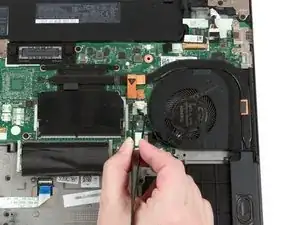
Используйте пинцет с притуплёнными концами, чтобы вытянуть белый разъём вентилятора из его сокета на материнской плате.
Шаг 29
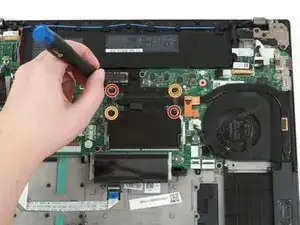
Используйте отвёртку Phillips #1, чтобы ослабить первую пару удерживающих винтов вентилятора и радиатора по диагонали.
Используйте отвёртку Phillips #1, чтобы ослабить вторую пару удерживающих винтов вентилятора и радиатора по диагонали.
Шаг 30
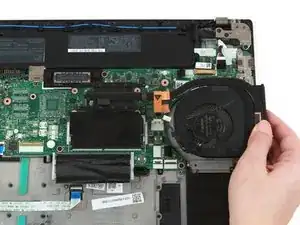
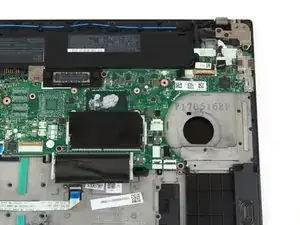
Рукой поднимите узел вентилятора и радиатора и отведите его от ноутбука.
Очистите термопасту с радиатора и процессора и нанесите свежую пасту перед сборкой.
Шаг 31
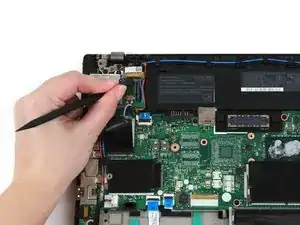
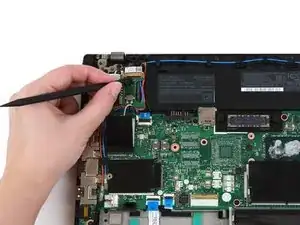
Используйте плоский конец лопатки, чтобы отогнуть металлическую защёлку, фиксирующую кабель ЖК‑экрана на материнской плате.
Шаг 32
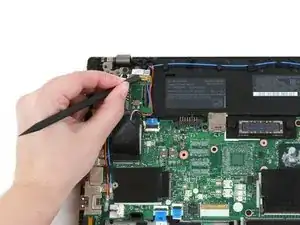
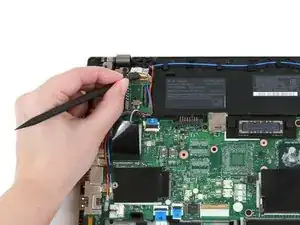
Используйте плоский конец лопатки, чтобы отсоединить кабель ЖК‑экрана от его сокета на материнской плате.
Шаг 33
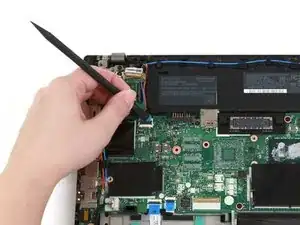
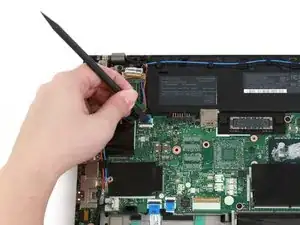
Используйте плоский конец лопатки, чтобы отогнуть чёрную защёлку кабеля кнопки питания вверх.
Шаг 34
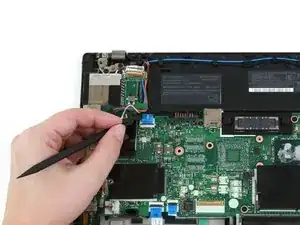
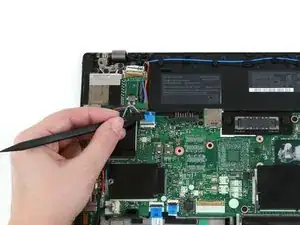
Используйте плоский конец лопатки, чтобы выдвинуть кабель кнопки питания из его разъёма на материнской плате.
Шаг 35
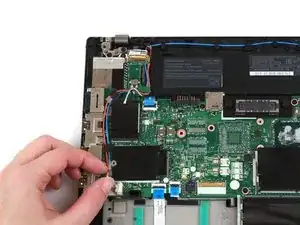
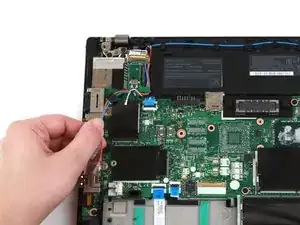
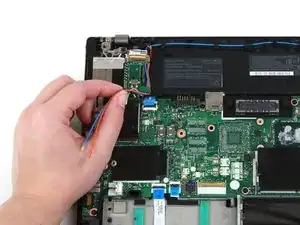
Пальцами отсоедините красный и синий антенные кабели от их разъёмов.
Шаг 36
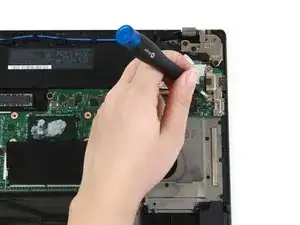
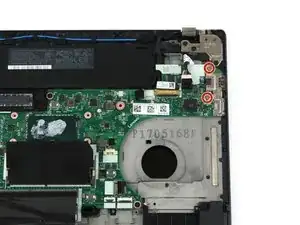
Используйте отвёртку Phillips #1, чтобы выкрутить два винта длиной 4 мм, крепящие кронштейн USB.
Шаг 37
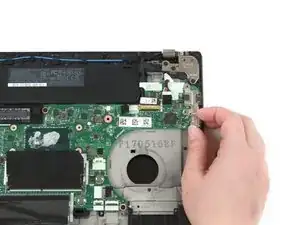
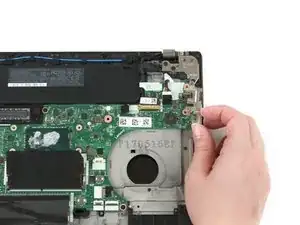
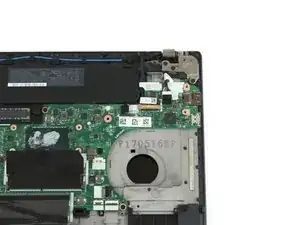
Пальцами поднимите кронштейн USB и отведите его от ноутбука.
Шаг 38
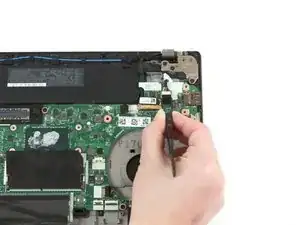
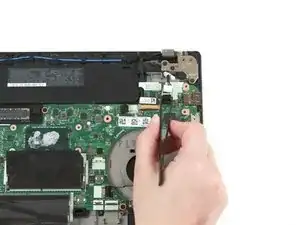
Используйте пинцет с притуплёнными концами, чтобы отсоединить кабель питания (DC‑in) от его сокета на материнской плате.
Шаг 39
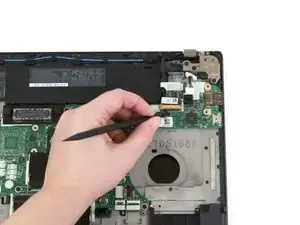
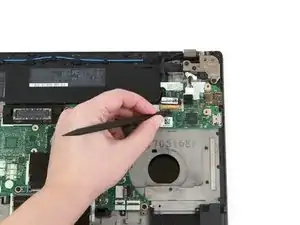
Используйте плоский конец лопатки, чтобы отогнуть металлическую скобу, фиксирующую кабель камеры к материнской плате.
Шаг 40
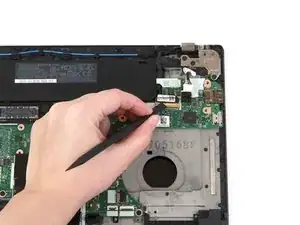
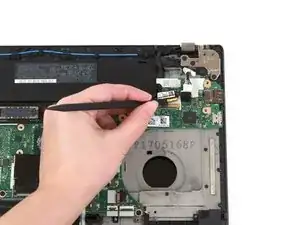
Используйте плоский конец лопатки, чтобы отсоединить кабель камеры от его сокета на материнской плате.
Шаг 41
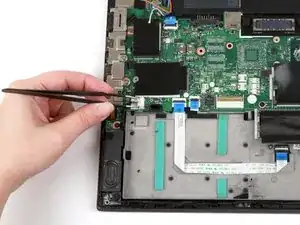
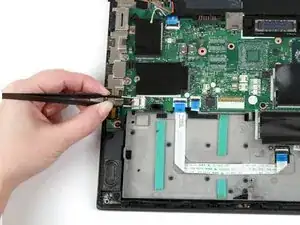
Используйте пинцет с тупыми наконечниками, чтобы отсоединить кабель динамика от его разъёма на материнской плате.
Шаг 42
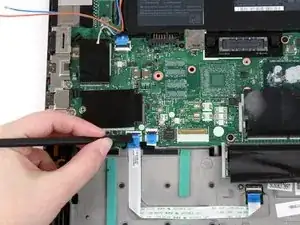
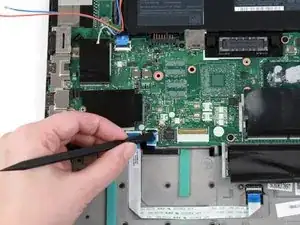
Используйте плоский конец лопатки, чтобы приподнять чёрные защёлки на кабелях тачпада и дактилоскопического датчика.
Шаг 43
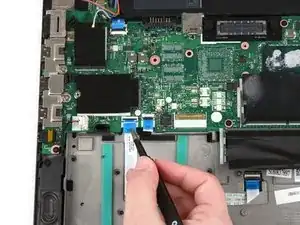
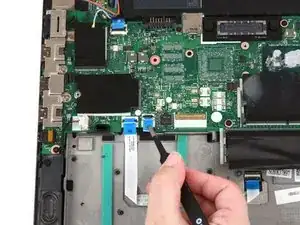
Используйте пинцет с тупыми наконечниками, чтобы вытащить кабели тачпада и дактилоскопического датчика из их разъёмов на материнской плате.
Шаг 44
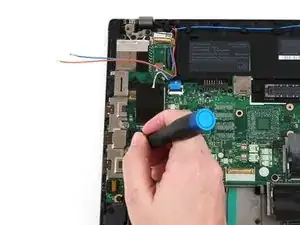
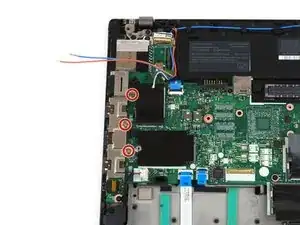
Используйте крестовую отвертку PH#1, чтобы вывернуть три винта 4 мм с крепления ввода/вывода.
Шаг 45
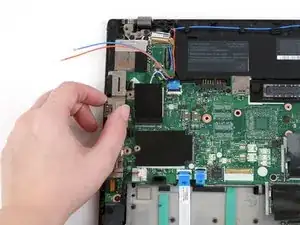
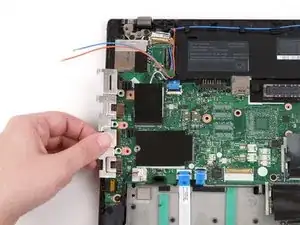
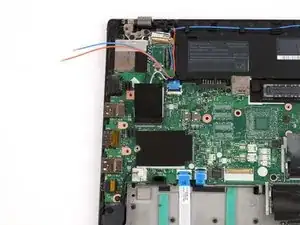
Сдвиньте крепление ввода/вывода влево, используя пальцы.
Поднимите крепление ввода/вывода вверх и от корпуса ноутбука.
Шаг 46
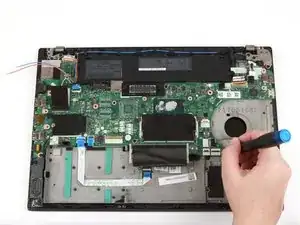
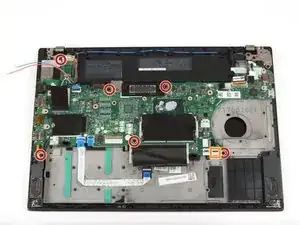
Используйте крестовую отвертку PH#1, чтобы вывернуть шесть винтов 4 мм с материнской платы.
В этом ноутбуке нет кабеля NFC, но если у вашего есть, используйте плоский конец лопатки, чтобы приподнять защёлку и вынуть кабель из разъёма.
Шаг 47
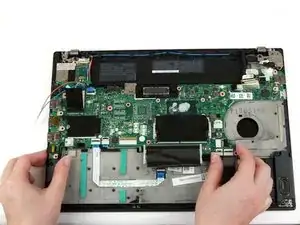
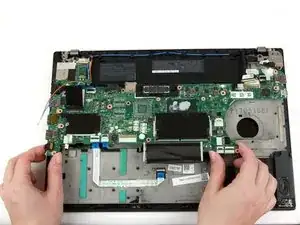
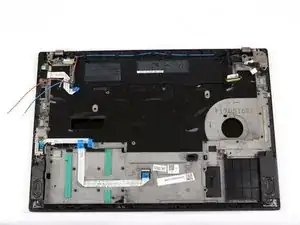
Используйте обе руки, чтобы поднять материнскую плату вверх и вынуть её из корпуса ноутбука.
Шаг 48
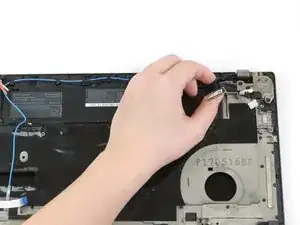
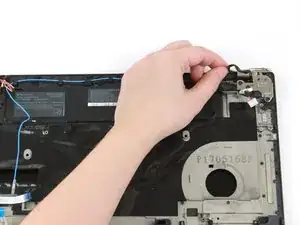
Используйте пальцы, чтобы вынуть кабель камеры из его слота.
Шаг 49
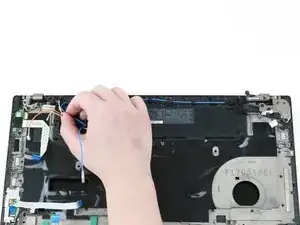
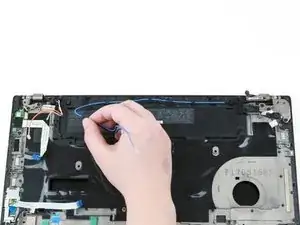
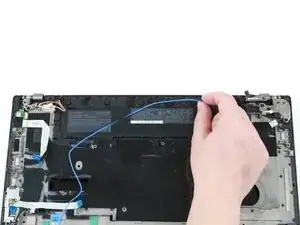
Используйте пальцы, чтобы поднять чёрный и синий провода из их посадочных мест вдоль верхней части ноутбука.
Шаг 50
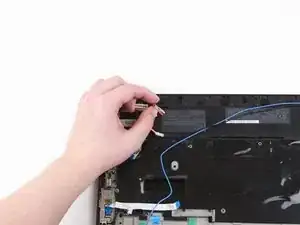
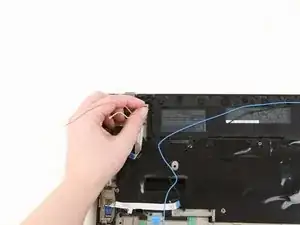
Используйте пальцы, чтобы вынуть красный и серый провода из их посадочных мест.
Шаг 51
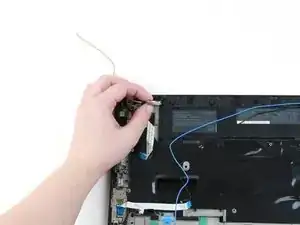
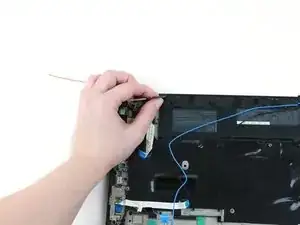
Используйте пальцы, чтобы вынуть кабель ЖК-экрана из его слота.
Шаг 52
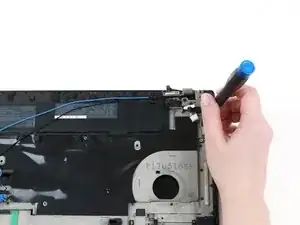
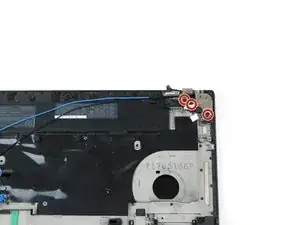
Используйте крестовую отвертку PH#1, чтобы вывернуть три винта 4.5 мм с петли в правом верхнем углу.
Шаг 53
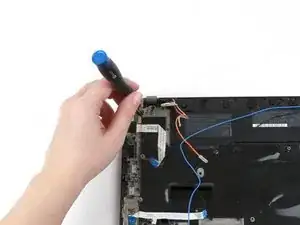
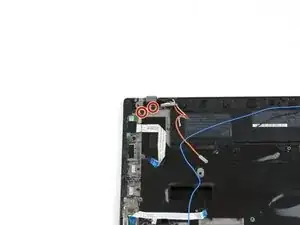
Используйте крестовую отвертку PH#1, чтобы вывернуть два винта 4.5 мм с петли в левом верхнем углу.
Шаг 54
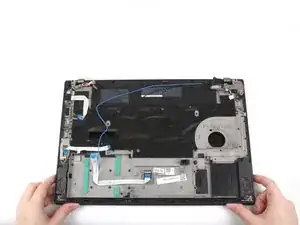
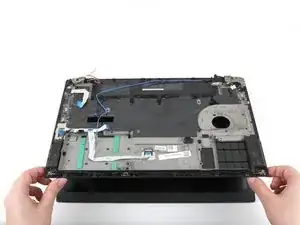
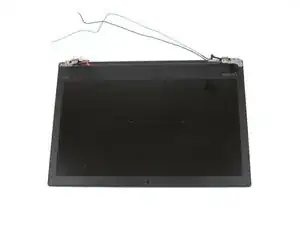
Используйте обе руки, чтобы поднять корпус ноутбука вверх и отвести его от сборки дисплея.
Шаг 55
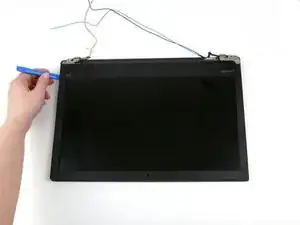
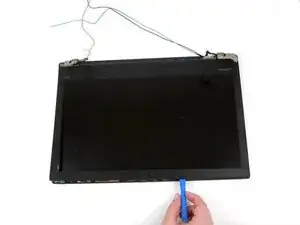
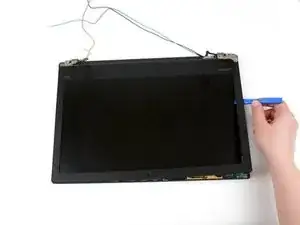
Используйте инструмент для открытия iFixit, чтобы создать зазор между рамкой и дисплеем, начиная с верхнего левого угла.
Продолжайте использовать инструмент для открытия iFixit по левой стороне, нижней и правой стороне ноутбука, чтобы отсоединить защёлки, фиксирующие рамку к дисплею.
При отсоединении защёлок могут раздаваться громкие щелчки; это нормально.
Шаг 56
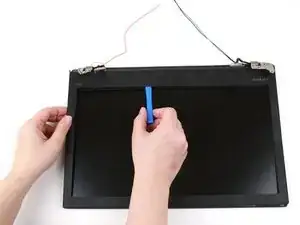
Вставьте инструмент для открытия iFixit между рамкой и дисплеем в верхней части.
Эта часть рамки приклеена к дисплею, поэтому может понадобиться аккуратно отодвинуть рамку руками.
Шаг 57
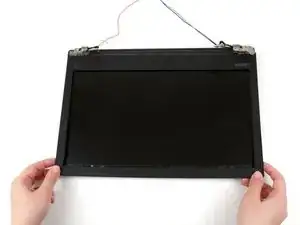
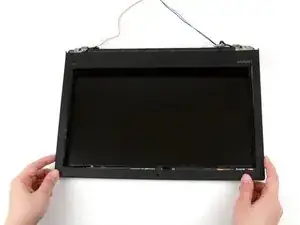
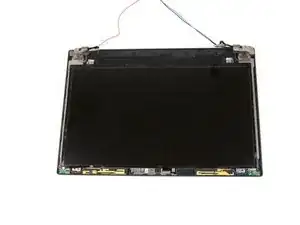
Используйте обе руки, чтобы поднять рамку и отделить её от сборки дисплея.
Шаг 58
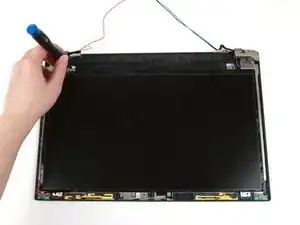
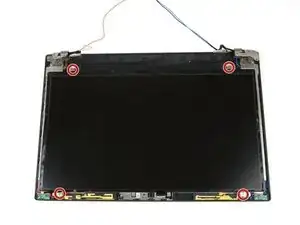
Используйте крестовую отвертку PH#1, чтобы вывернуть по одному винту 3 мм в каждом углу экрана (всего четыре винта).
Шаг 59
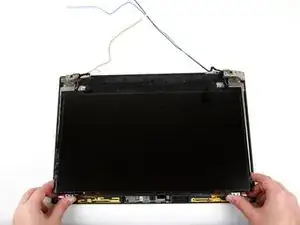
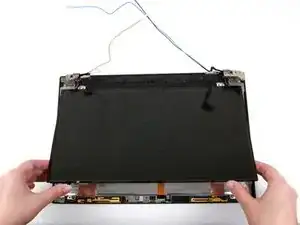
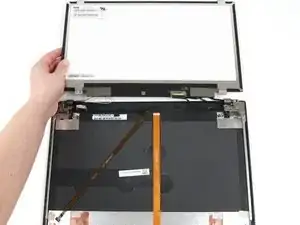
Используйте обе руки, чтобы приподнять нижние углы панели дисплея.
Осторожно переверните панель дисплея.
Возможный риск повреждения устройства: кабель дисплея всё ещё соединяет панель дисплея с остальной частью сборки, поэтому переворачивайте панель аккуратно.
Шаг 60
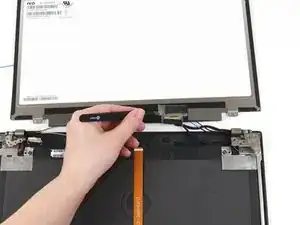
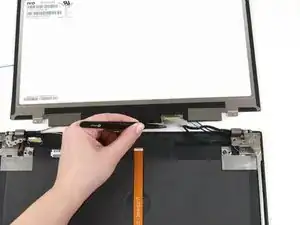
Используйте пинцет с тупыми наконечниками, чтобы снять прозрачную ленту с кабеля дисплея.
Шаг 61
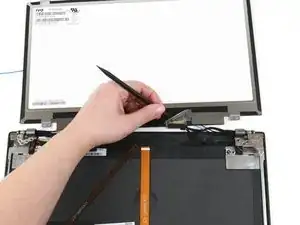
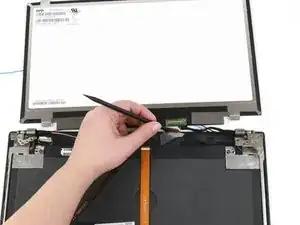
Используйте плоский конец лопатки, чтобы приподнять металлическую планку, фиксирующую разъём.
Используйте плоский конец лопатки, чтобы отсоединить кабель дисплея от его гнезда.
Шаг 62
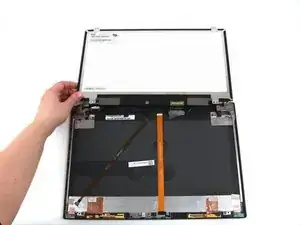
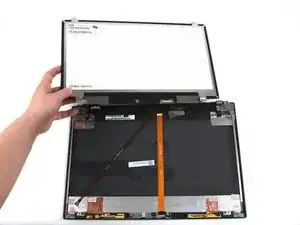
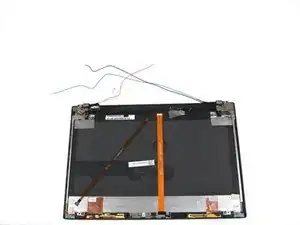
Используйте руки, чтобы отделить панель дисплея от остальной сборки дисплея.
Шаг 63
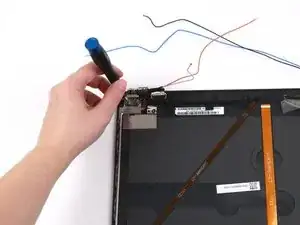
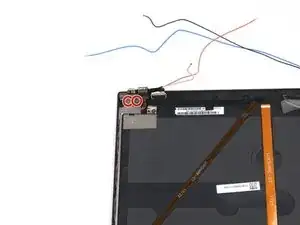
Отверткой Phillips №1 отверните два винта 3 мм в петле в верхнем левом углу.
Шаг 64
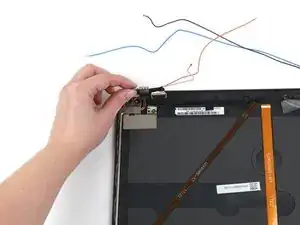
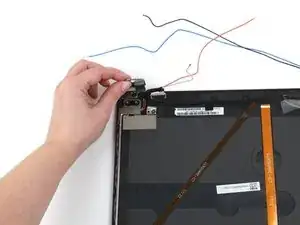
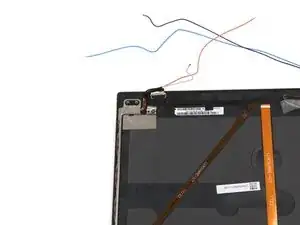
Поднимите петлю пальцами и отведите её от ноутбука.
Шаг 65
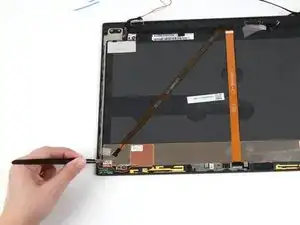
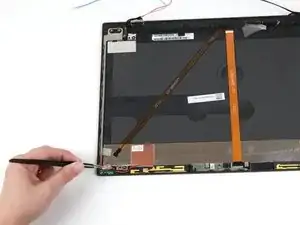
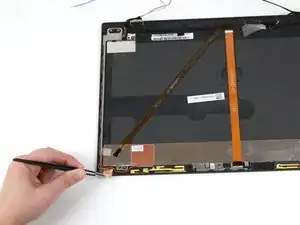
Пинцетом с притуплёнными концами оторвите медную ленту от рамки петли.
Шаг 66
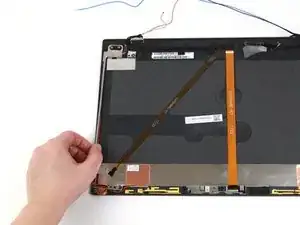
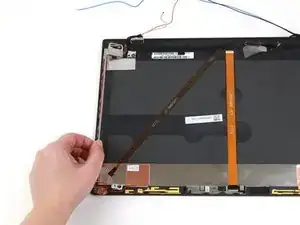
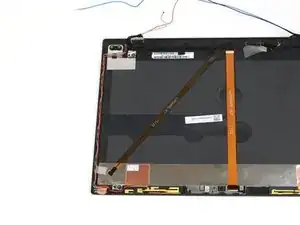
Поднимите рамку петли рукой и отведите её от ноутбука.
Шаг 67
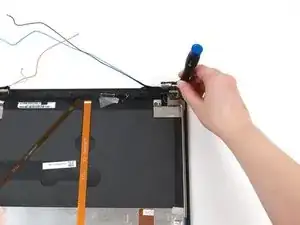
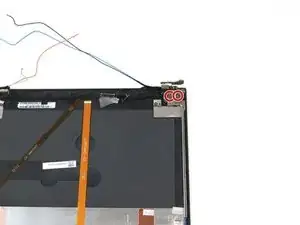
Отверткой Phillips №1 отверните два винта 3 мм в петле в верхнем правом углу.
Шаг 68
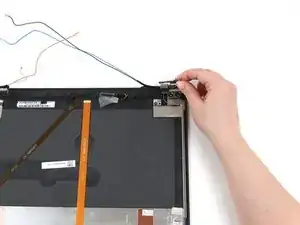
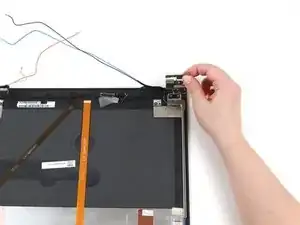
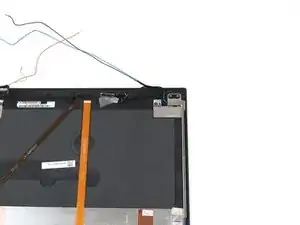
Поднимите петлю пальцами и отведите её от ноутбука.
Шаг 69
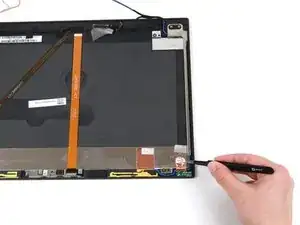
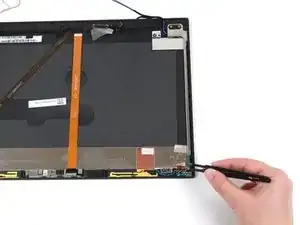
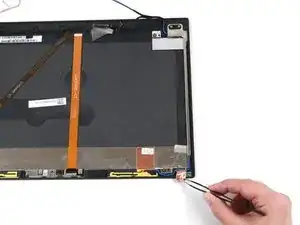
Пинцетом с притуплёнными концами оторвите медную ленту от рамки петли.
Шаг 70
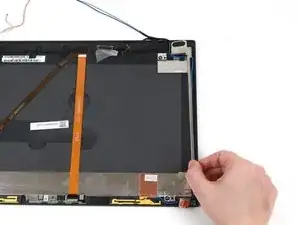
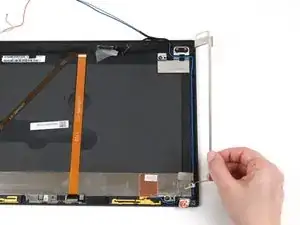
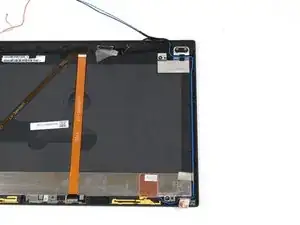
Поднимите рамку петли рукой и отведите её от ноутбука.
Шаг 71
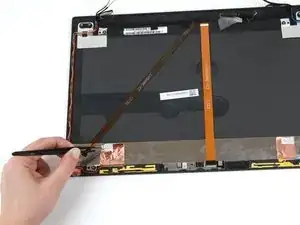
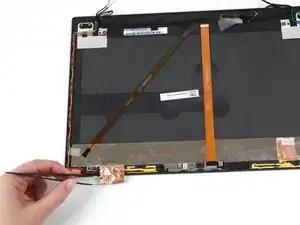
Пинцетом с притуплёнными концами оторвите медную ленту от сборки дисплея в нижнем левом углу.
Шаг 72
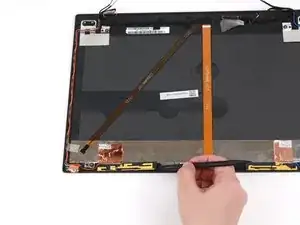
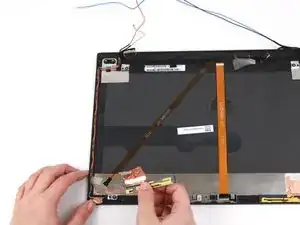
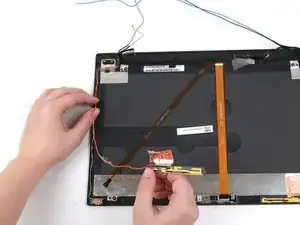
Используйте лопатку, чтобы отжать WWAN-антенну от остальной сборки дисплея.
Одной рукой удерживайте WWAN-антенну.
Другой рукой выньте красный провод из пазов вдоль левой стороны сборки дисплея.
Шаг 73
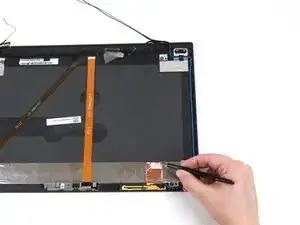
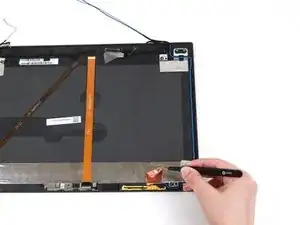
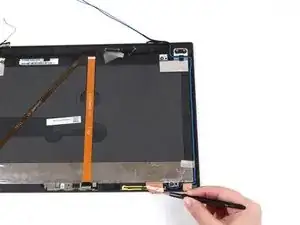
Пинцетом с притуплёнными концами оторвите медную ленту от сборки дисплея в нижнем правом углу.
Шаг 74
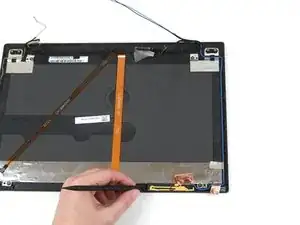
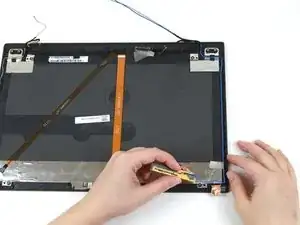
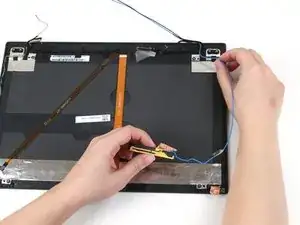
Используйте лопатку, чтобы отжать WWAN-антенну от остальной сборки дисплея.
Одной рукой удерживайте WWAN-антенну.
Другой рукой выньте синий провод из пазов вдоль правой стороны сборки дисплея.
Шаг 75
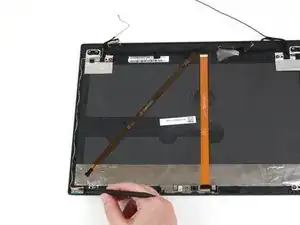
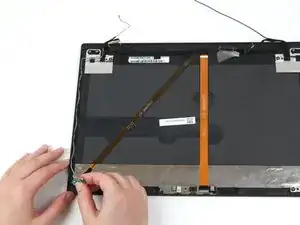
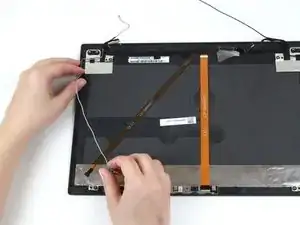
Используйте лопатку, чтобы отжать WLAN-антенну от сборки дисплея в нижнем левом углу.
Одной рукой удерживайте плату WLAN-антенны.
Другой рукой выньте серый провод из пазов вдоль левой стороны ноутбука.
Шаг 76
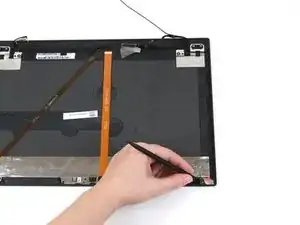
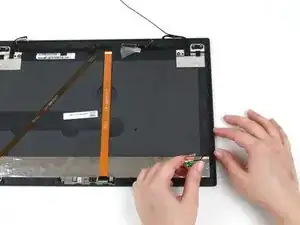
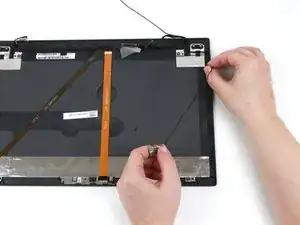
Используйте лопатку, чтобы отжать WLAN-антенну от сборки дисплея в нижнем правом углу.
Одной рукой удерживайте плату WLAN-антенны.
Другой рукой выньте чёрный провод из пазов вдоль правой стороны ноутбука.
Заключение
Чтобы собрать устройство, выполните эти инструкции в обратном порядке.
Отнесите электронные отходы к переработчику с сертификатом R2 или e-Stewards.
Ремонт пошёл не по плану? Попробуйте базовую диагностику или спросите помощь у нашего сообщества Answers.
Перевод руководства с ifixit.com