Замена веб-камеры Lenovo ThinkPad T470
Используйте это руководство, чтобы заменить веб-камеру в ноутбуке Lenovo ThinkPad T470.
Встроенная веб-камера передаёт в реальном времени видео и изображения на ваш компьютер. Признаками неисправной камеры могут быть ошибки о том, что камера не включена или не обнаружена, либо индикатор камеры горит, но сама камера не реагирует. Для Windows 10 известны проблемы с веб-камерами, которые могут быть решены с помощью этого руководства по устранению неполадок.
Если ваша веб-камера физически треснула или повреждена, может потребоваться её замена.
Перед попыткой заменить веб-камеру обязательно отключите внутреннюю батарею, выключите устройство и отключите все внешние источники питания.
Шаг 1
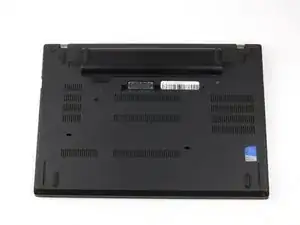
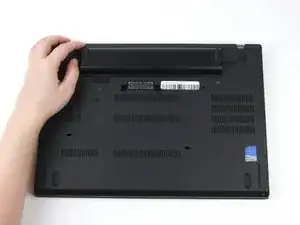
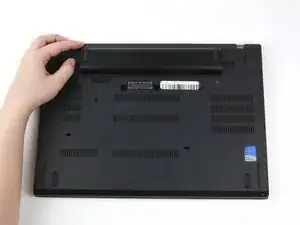
Перед началом этого руководства убедитесь, что вы отключили внутреннюю батарею, выключили устройство и отключили все внешние источники питания.
Разместите ноутбук так, чтобы нижняя часть была обращена вверх.
Сдвиньте защёлку на левой стороне батареи влево до щелчка.
Шаг 2
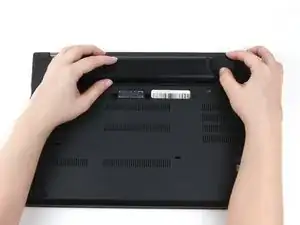
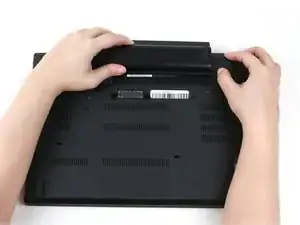
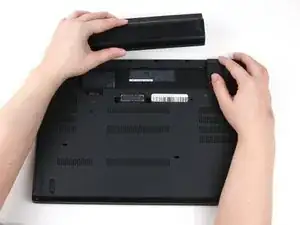
Сдвиньте защёлку на правой стороне батареи вправо и удерживайте её большим пальцем.
Другой рукой сдвиньте батарею в направлении задней части ноутбука.
Поднимите батарею вверх и выньте её из ноутбука.
Шаг 3
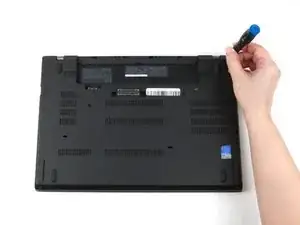
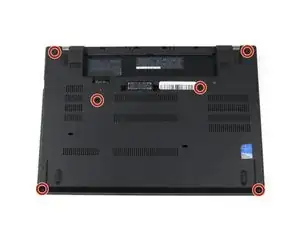
Отверткой Phillips №1 ослабьте шесть удерживаемых винтов на нижней крышке ноутбука.
Шаг 4
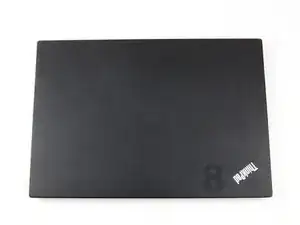
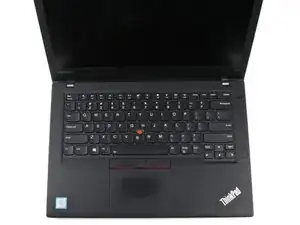
Разместите ноутбук так, чтобы верхняя часть была обращена вверх.
Откройте крышку ноутбука.
Шаг 5
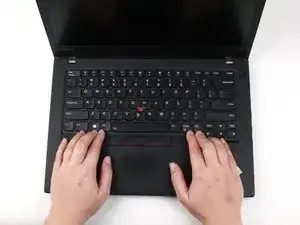
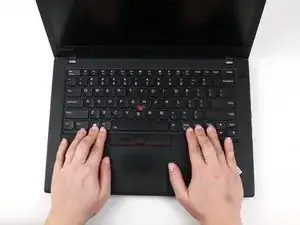
Разместите пальцы на нижнем крае клавиатуры.
Небольшим усилием сдвиньте клавиатуру в сторону экрана.
Шаг 6
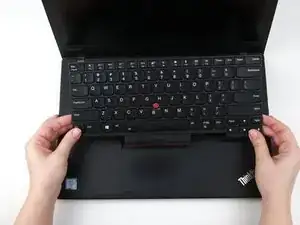
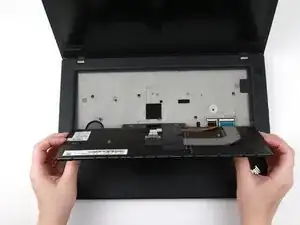
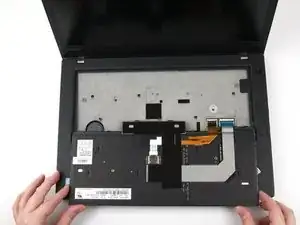
Схватите нижний край клавиатуры руками и переверните клавиатуру так, чтобы она лежала на нижней части ноутбука.
Возможен риск повреждения устройства: клавиатура всё ещё прикреплена к остальной части ноутбука, поэтому будьте аккуратны при её переворачивании.
Шаг 7
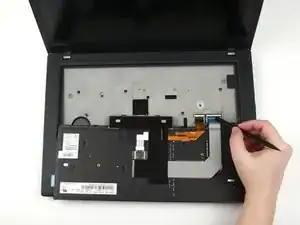
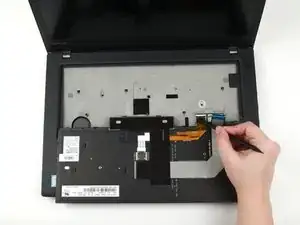
Используйте плоский конец лопатки, чтобы поднять фиксирующие защёлки, удерживающие каждый из двух ленточных кабелей.
Шаг 8
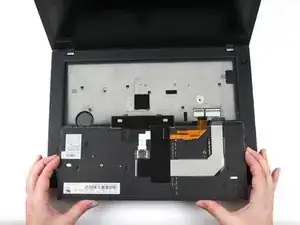
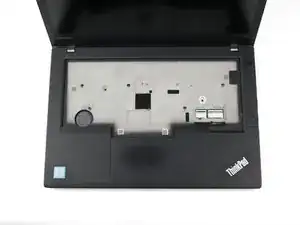
Поднимите клавиатуру руками и отведите её от ноутбука.
Шаг 9
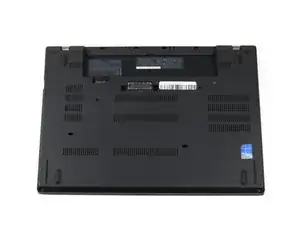
Закройте крышку ноутбука и переверните устройство так, чтобы низ был обращён вверх.
Шаг 10
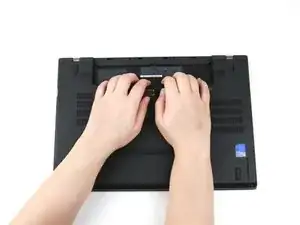
Поднимите заднюю часть нижней крышки руками и освободите пластиковые защёлки, начиная с нижней стороны отсека для батареи.
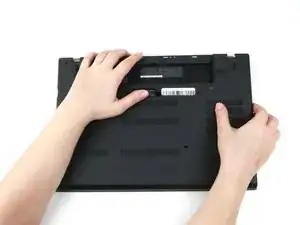
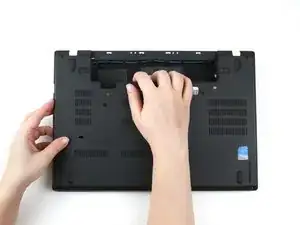
Возможен риск повреждения устройства: обязательно снимайте пластиковые защёлки в этой области в первую очередь. Вы рискуете треснуть нижнюю крышку, если попытаетесь отсоединить её сначала по краям ноутбука.
Поднимите правую сторону нижней крышки руками, чтобы освободить пластиковые защёлки.
Поднимите левую сторону нижней крышки руками, чтобы освободить пластиковые защёлки.
Шаг 11
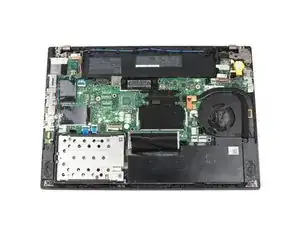
Снимите нижнюю крышку с ноутбука.
Шаг 12
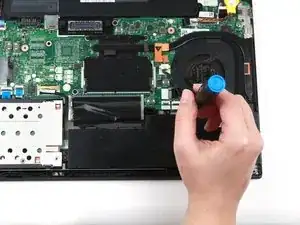
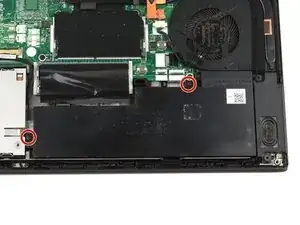
Отверткой Phillips №1 удалите два винта 5 мм, крепящие внутреннюю батарею.
Шаг 13
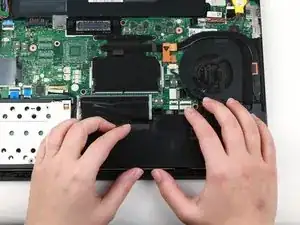
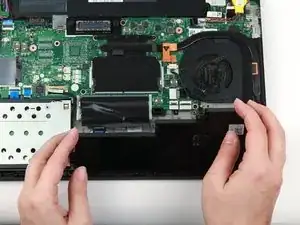
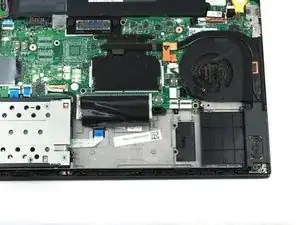
Поднимите внутреннюю батарею руками и выньте её из ноутбука.
Шаг 14
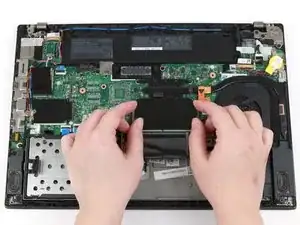
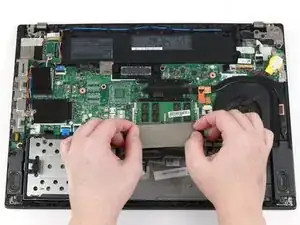
Отогните чёрную защёлку пальцами, закрывающую верхний модуль оперативной памяти.
Шаг 15
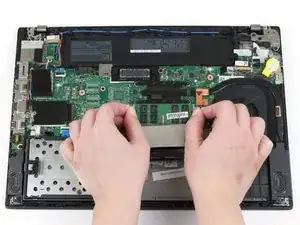
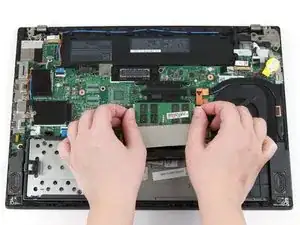
Используйте большие пальцы, чтобы раздвинуть металлические зажимы по обеим сторонам модуля оперативной памяти наружу.
Модуль оперативной памяти приподнимется на несколько миллиметров.
Шаг 16
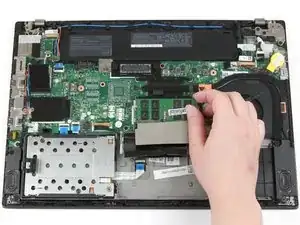
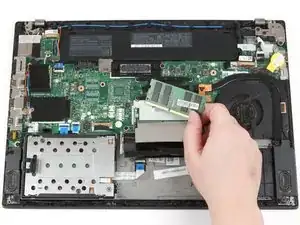
Поднимите модуль оперативной памяти пальцами из разъёма и удалите его из ноутбука.
Шаг 17
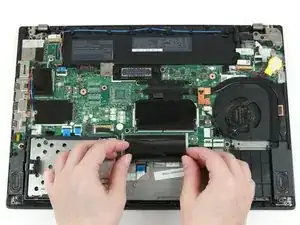
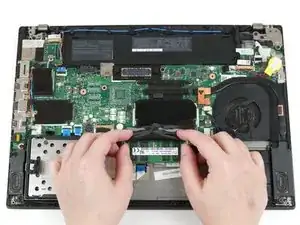
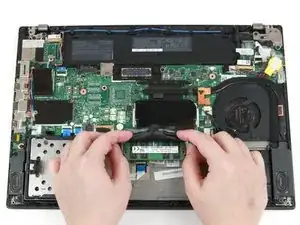
Отогните чёрную защёлку пальцами, закрывающую нижний модуль оперативной памяти.
Используйте большие пальцы, чтобы раздвинуть металлические зажимы по обеим сторонам модуля оперативной памяти наружу.
Модуль оперативной памяти приподнимется на несколько миллиметров.
Шаг 18
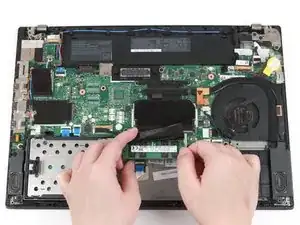
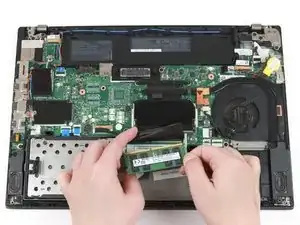
Поднимите модуль оперативной памяти пальцами из разъёма и удалите его из ноутбука.
Шаг 19
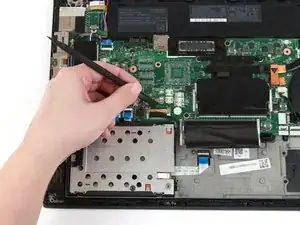
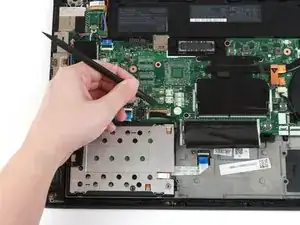
Используйте плоский конец лопатки, чтобы откинуть металлическую защёлку, фиксирующую разъём SSD на материнской плате.
Шаг 20
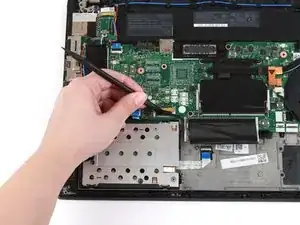
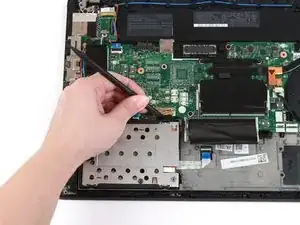
Используйте плоский конец лопатки, чтобы отсоединить разъём от его гнезда.
Шаг 21
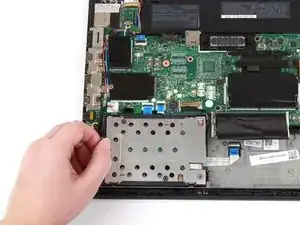
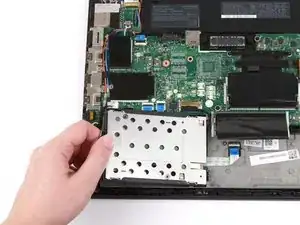
Возьмитесь за язычок с левой стороны жёсткого диска и потяните вверх, чтобы вынуть его из ноутбука.
Шаг 22
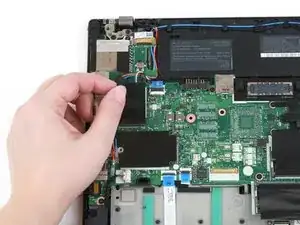
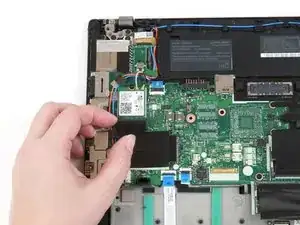
Нажмите пальцем на чёрную заслонку, закрывающую карту Wi‑Fi, чтобы опустить её.
Шаг 23
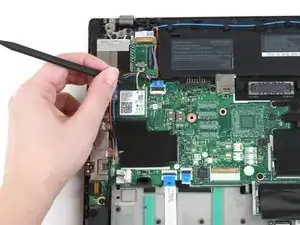
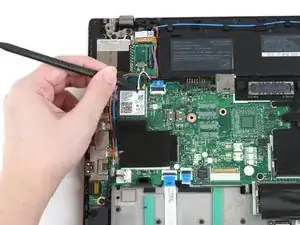
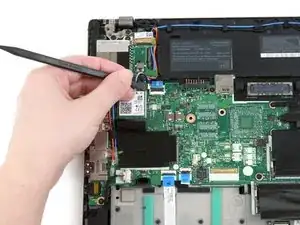
Используйте плоский конец лопатки, чтобы отключить два коаксиальных провода от карты Wi‑Fi.
При сборке заново подсоедините серый провод слева и чёрный провод справа.
Шаг 24
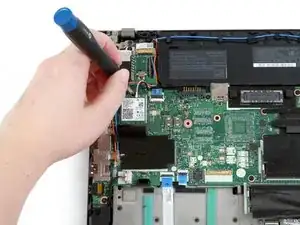
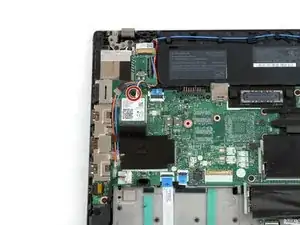
Используйте отвёртку Phillips #1, чтобы выкрутить единственный винт 4 мм, удерживающий карту Wi‑Fi.
Шаг 25
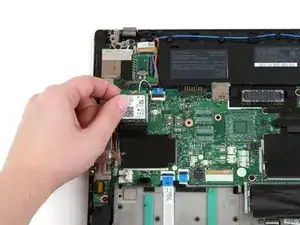
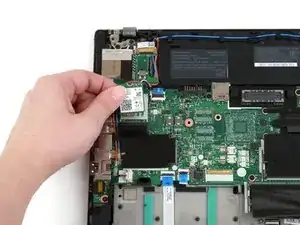
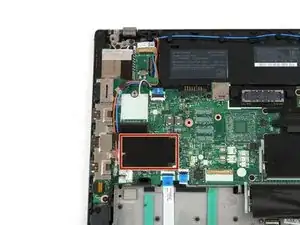
Поднимите карту Wi‑Fi пальцами и выньте её из слота.
В этом ноутбуке отсутствует WWAN‑карта, но если в вашем есть — удалите её так же, как в Шагах 9–12.
Шаг 26
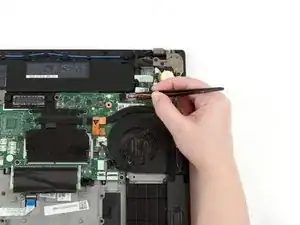
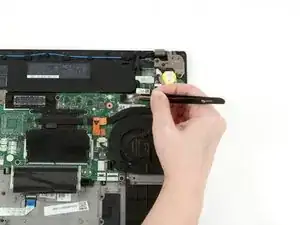
Используйте пинцет с затуплённым наконечником, чтобы вытащить белый разъём из его гнезда.
Шаг 27
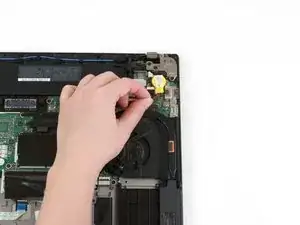
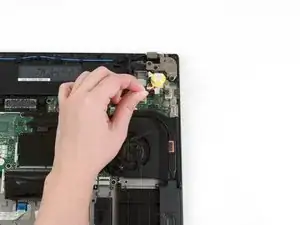
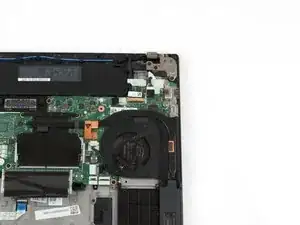
Возьмите провод, подключённый к батарейке типа «таблетка», и поднимите его вверх, вынимая из ноутбука.
Шаг 28
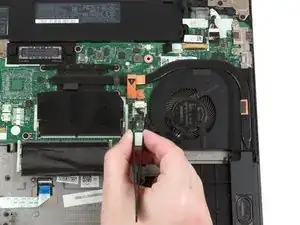
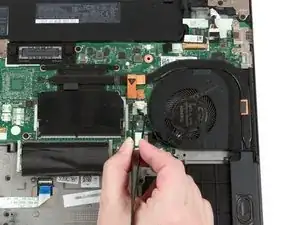
Используйте пинцет с затуплённым наконечником, чтобы вытащить белый разъём вентилятора из его гнезда на материнской плате.
Шаг 29
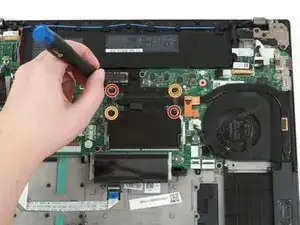
Используйте отвёртку Phillips #1, чтобы ослабить первую пару удерживаемых винтов на сборке вентилятора и радиатора крест-накрест.
Используйте отвёртку Phillips #1, чтобы ослабить вторую пару удерживаемых винтов на сборке вентилятора и радиатора крест-накрест.
Шаг 30
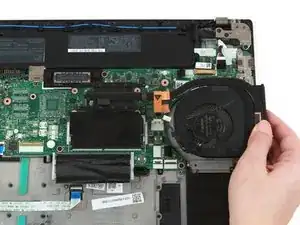
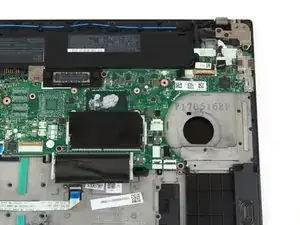
Пальцами потяните сборку вентилятора и радиатора вверх и от ноутбука.
Очистите термопасту с радиатора и процессора и нанесите свежую пасту перед сборкой.
Шаг 31
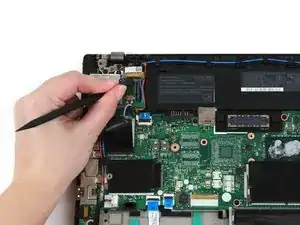
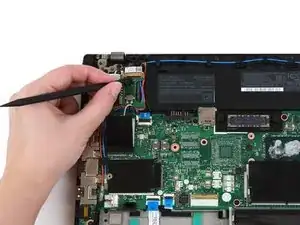
Используйте плоский конец лопатки, чтобы откинуть металлическую защёлку, фиксирующую кабель ЖК‑экрана на материнской плате.
Шаг 32
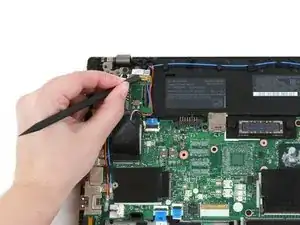
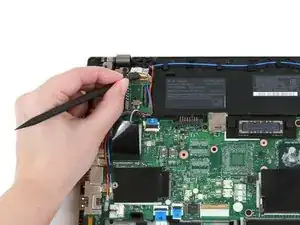
Используйте плоский конец лопатки, чтобы отсоединить кабель ЖК‑экрана от его гнезда на материнской плате.
Шаг 33
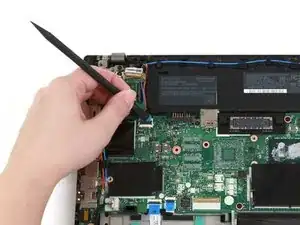
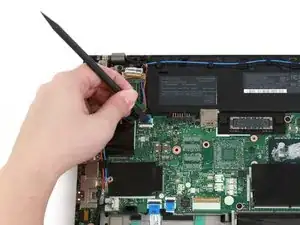
Используйте плоский конец лопатки, чтобы откинуть чёрную защёлку кабеля кнопки питания вверх.
Шаг 34
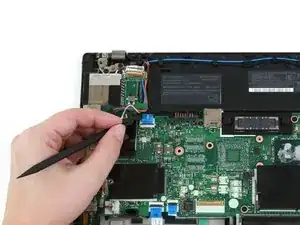
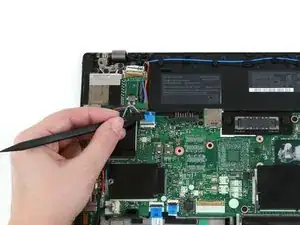
Используйте плоский конец лопатки, чтобы вытащить кабель кнопки питания из его разъёма на материнской плате.
Шаг 35
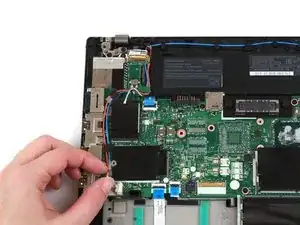
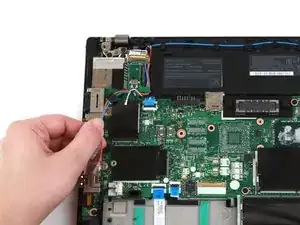
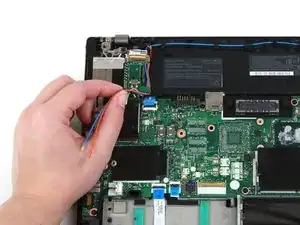
Отсоедините красный и синий антенные кабели, вытащив их из гнёзд пальцами.
Шаг 36
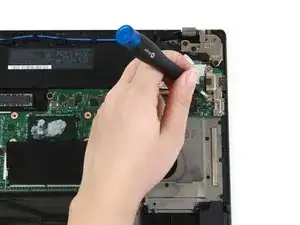
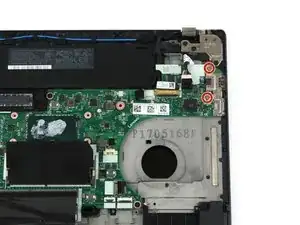
Используйте отвёртку Phillips #1, чтобы выкрутить два винта 4 мм, удерживающие кронштейн USB.
Шаг 37
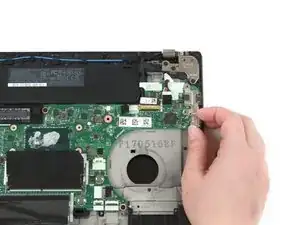
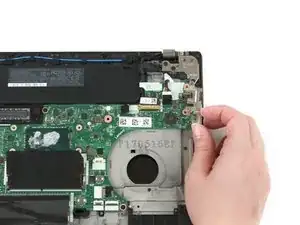
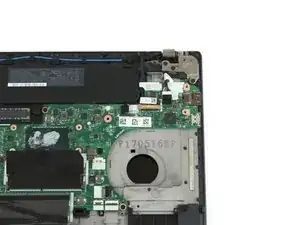
Поднимите кронштейн USB пальцами и отойдите от ноутбука.
Шаг 38
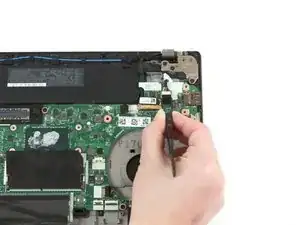
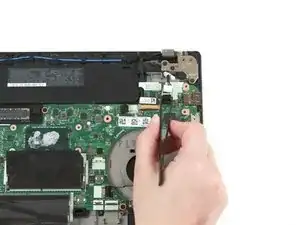
Используйте пинцет с затуплённым наконечником, чтобы отсоединить кабель питания постоянного тока от его гнезда на материнской плате.
Шаг 39
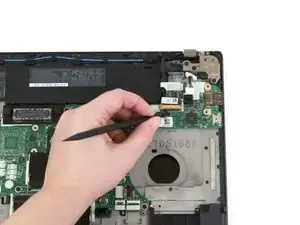
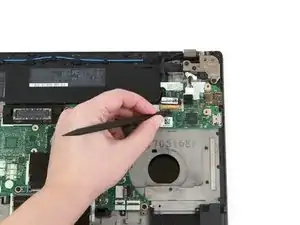
Используйте плоский конец лопатки, чтобы откинуть металлическую планку, фиксирующую кабель камеры на материнской плате.
Шаг 40
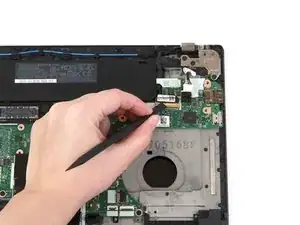
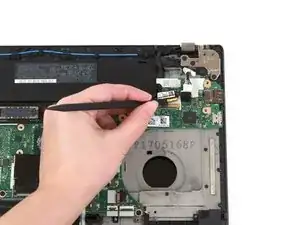
Используйте плоский конец лопатки, чтобы отсоединить кабель камеры от его гнезда на материнской плате.
Шаг 41
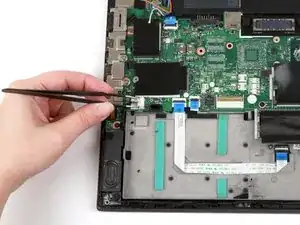
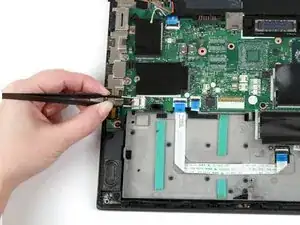
Используйте пинцет с притуплёнными концами, чтобы отсоединить кабель динамика от разъёма на материнской плате.
Шаг 42
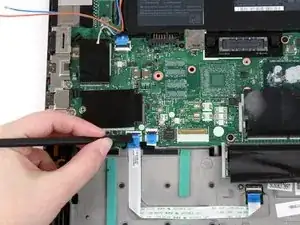
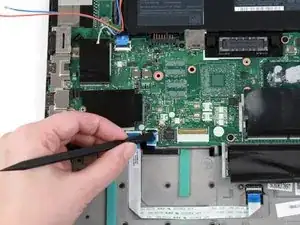
Используйте плоский конец лопатки, чтобы приподнять чёрные защёлки на кабелях трекпада и считывателя отпечатков пальцев.
Шаг 43
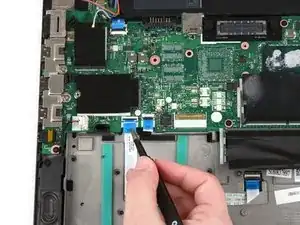
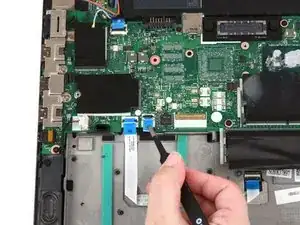
Используйте пинцет с притуплёнными концами, чтобы вытащить кабели трекпада и считывателя отпечатков пальцев из их разъёмов на материнской плате.
Шаг 44
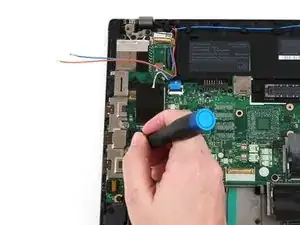
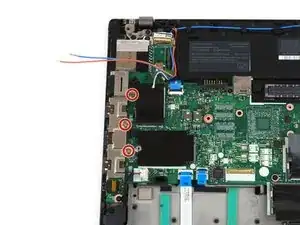
Используйте отвертку Phillips #1, чтобы выкрутить три винта 4 мм с монтажной планки I/O.
Шаг 45
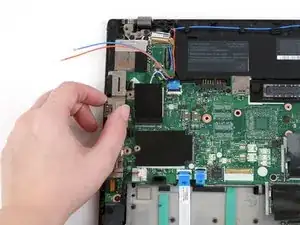
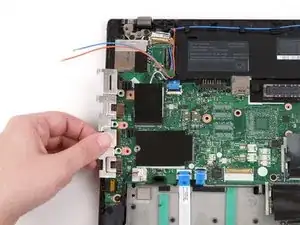
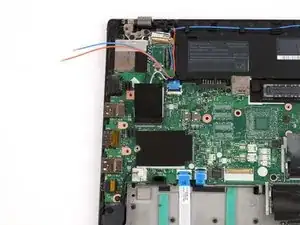
Сдвиньте монтажную планку I/O влево, используя пальцы.
Поднимите монтажную планку I/O вверх и оторвите от ноутбука.
Шаг 46
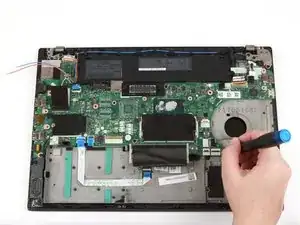
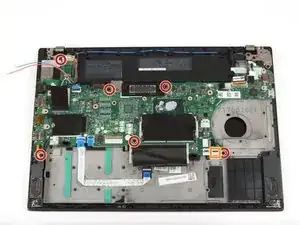
Используйте отвертку Phillips #1, чтобы выкрутить шесть винтов 4 мм с материнской платы.
В этом ноутбуке нет кабеля NFC, но если у вашего есть, используйте плоский конец лопатки, чтобы приподнять защёлку и вытащить кабель из разъёма.
Шаг 47
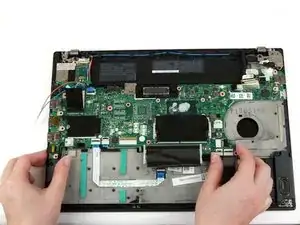
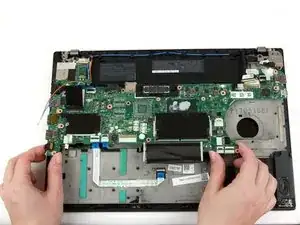
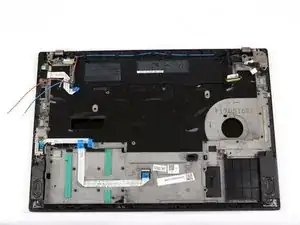
Используйте обе руки, чтобы поднять материнскую плату вверх и отвести её от ноутбука.
Шаг 48
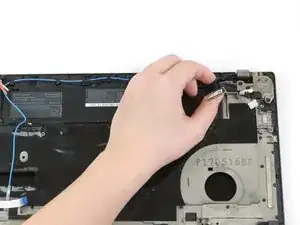
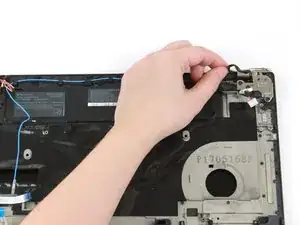
Используйте пальцы, чтобы вынуть кабель камеры из его разъёма.
Шаг 49
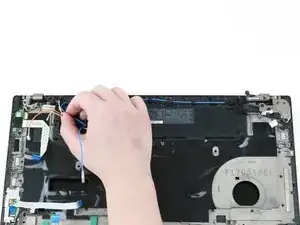
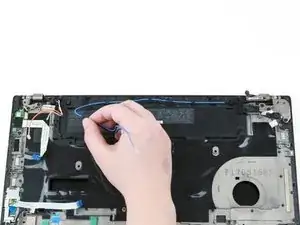
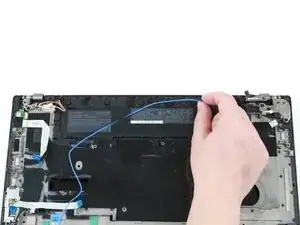
Используйте пальцы, чтобы поднять чёрный и синий провода из их пазов вдоль верхней части ноутбука.
Шаг 50
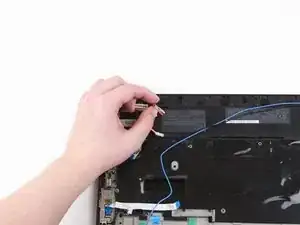
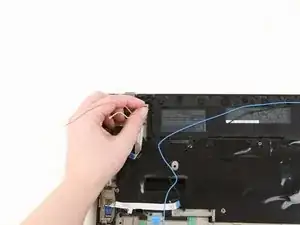
Используйте пальцы, чтобы поднять красный и серый провода из их пазов.
Шаг 51
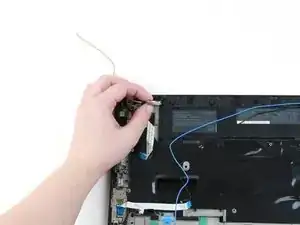
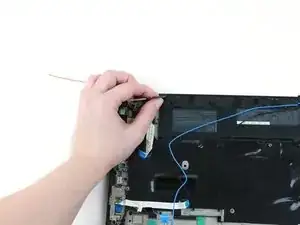
Используйте пальцы, чтобы вынуть кабель ЖК-экрана из его пазa.
Шаг 52
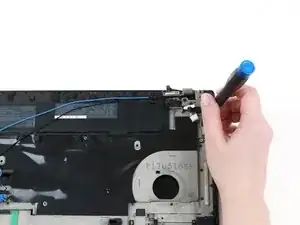
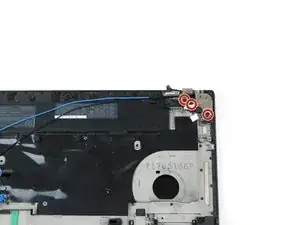
Используйте отвертку Phillips #1, чтобы выкрутить три винта 4,5 мм с петли в правом верхнем углу.
Шаг 53
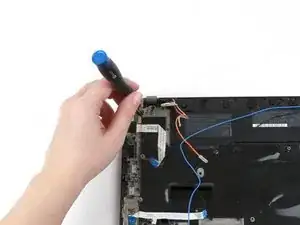
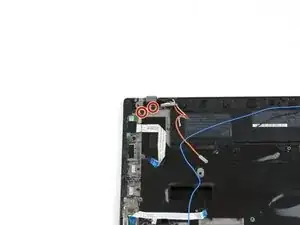
Используйте отвертку Phillips #1, чтобы выкрутить два винта 4,5 мм с петли в левом верхнем углу.
Шаг 54
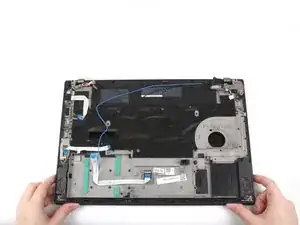
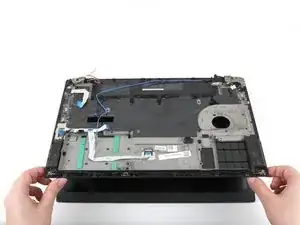
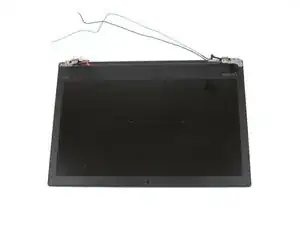
Используйте обе руки, чтобы поднять корпус ноутбука вверх и отвести его от узла дисплея.
Шаг 55
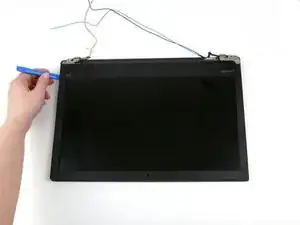
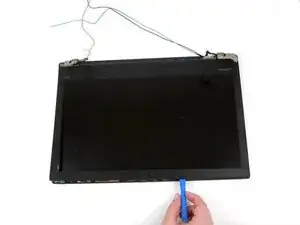
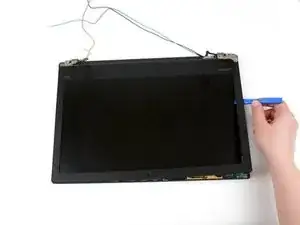
Используйте инструмент для вскрытия iFixit, чтобы создать зазор между рамкой и дисплеем, начиная с левого верхнего угла.
Продолжайте использовать инструмент для вскрытия iFixit вдоль левой стороны, низа и правой стороны ноутбука, чтобы отщёлкнуть защёлки, фиксирующие рамку к дисплею.
При отсоединении защёлок могут слышаться громкие щелчки; это нормально.
Шаг 56
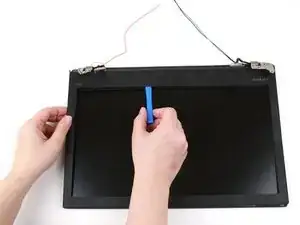
Вставьте инструмент для вскрытия iFixit между рамкой и дисплеем на верхней стороне.
Эта часть рамки приклеена к дисплею, поэтому может потребоваться аккуратно оторвать рамку руками.
Шаг 57
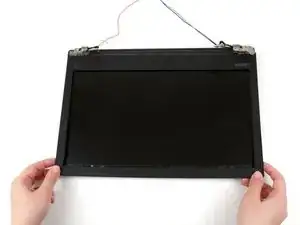
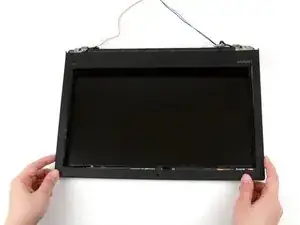
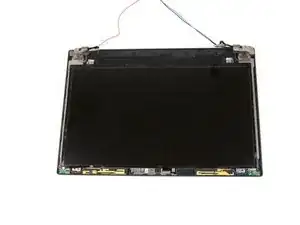
Используйте обе руки, чтобы поднять рамку вверх и отвести её от узла дисплея.
Шаг 58
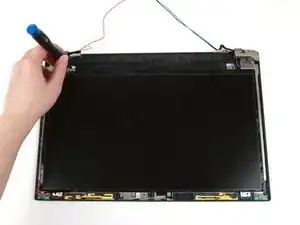
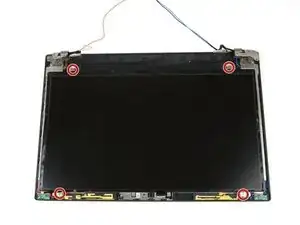
Используйте отвертку Phillips #1, чтобы выкрутить по четыре винта 3 мм в каждом углу экрана.
Шаг 59
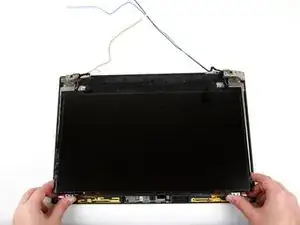
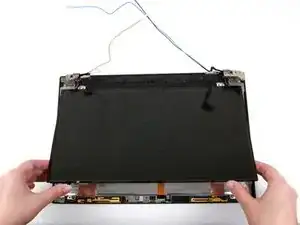
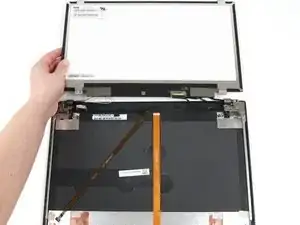
Используйте обе руки, чтобы приподнять нижние углы панели дисплея.
Осторожно переверните панель дисплея.
Возможен риск повреждения устройства: кабель дисплея всё ещё соединяет панель дисплея с остальной частью узла дисплея, поэтому переворачивайте панель аккуратно.
Шаг 60
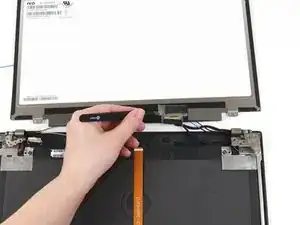
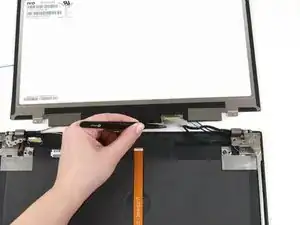
Используйте пинцет с притуплёнными концами, чтобы удалить прозрачную ленту с кабеля дисплея.
Шаг 61
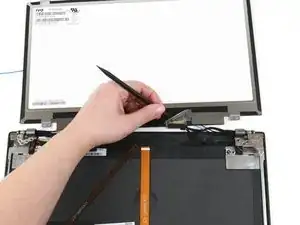
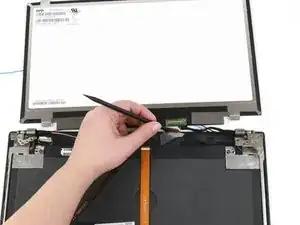
Используйте плоский конец лопатки, чтобы приподнять металлическую планку, фиксирующую разъём.
Используйте плоский конец лопатки, чтобы отсоединить кабель дисплея от его гнезда.
Шаг 62
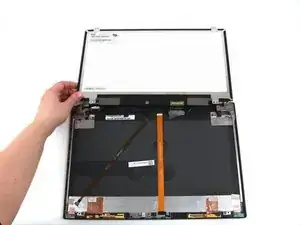
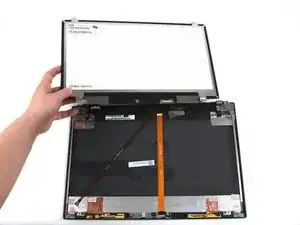
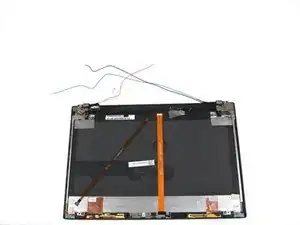
Используйте руки, чтобы отделить панель дисплея от остальной сборки дисплея.
Шаг 63
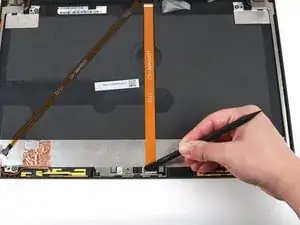
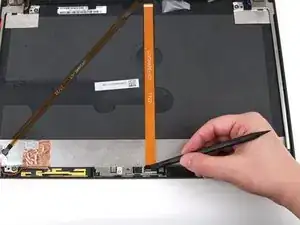
С помощью плоского конца лопатки поднимите чёрную фиксирующую защёлку, удерживающую ленточный кабель.
Шаг 64
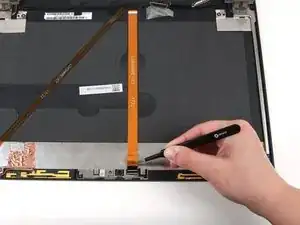
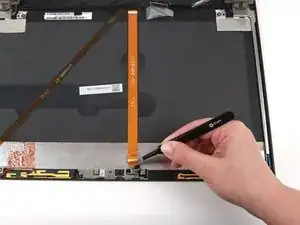
Используйте пинцет с притуплёнными концами, чтобы извлечь ленточный кабель из его разъёма.
Шаг 65
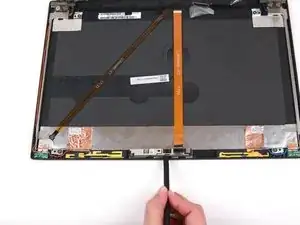
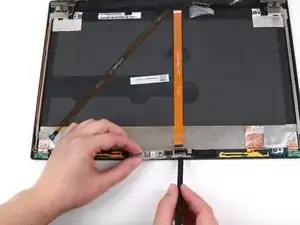
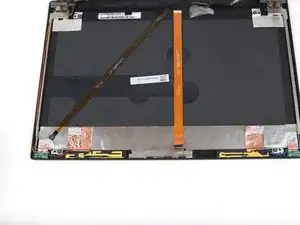
С помощью лопатки подденьте веб-камеру и отведите её от сборки дисплея.
Поднимите веб-камеру вручную и отведите её в сторону от ноутбука.
Заключение
Для сборки устройства выполните эти шаги в обратном порядке.
Отнесите электронные отходы к переработчику с сертификацией R2 или e-Stewards.
Ремонт прошёл не так, как планировалось? Попробуйте базовое устранение неполадок или обратитесь за помощью к нашему сообществу Answers.
Перевод руководства с ifixit.com