Замена трекпада Lenovo ThinkPad T470
Используйте это руководство для замены трекпада в Вашем Lenovo ThinkPad T470.
Трекпад преобразует жесты пальцев, такие как смахивание и нажатие, в действия компьютера — перетаскивание и прокрутку, так же, как мышь. Если трекпад не реагирует на жесты или жесты выполняются неправильно, трекпад может быть неисправен. Перед заменой трекпада ознакомьтесь с руководством по устранению неполадок от Lenovo для диагностики проблем, связанных с трекпадом.
Если требуется замена, обязательно отключите внутреннюю батарею, выключите устройство и отключите все внешние источники питания перед началом работы.
Шаг 1
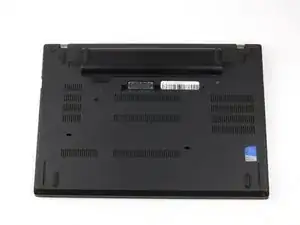
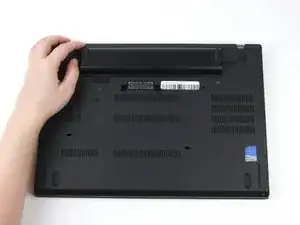
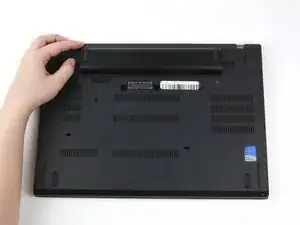
Перед началом этого руководства убедитесь, что внутренняя батарея отключена, устройство выключено, и все внешние источники питания отсоединены.
Разместите ноутбук нижней стороной вверх.
Сдвиньте защёлку слева от батареи влево, пока она не щёлкнет.
Шаг 2
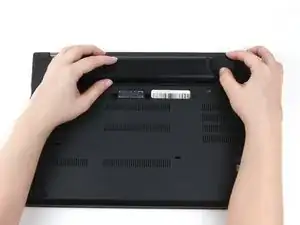
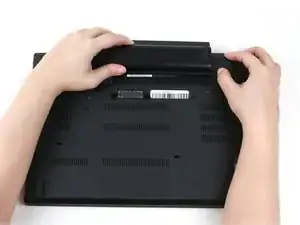
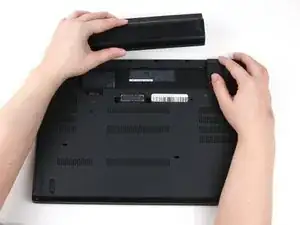
Сдвиньте защёлку справа от батареи вправо и удерживайте её пальцем.
Другой рукой сдвиньте батарею к задней части ноутбука.
Поднимите батарею вверх и отведите её от ноутбука.
Шаг 3
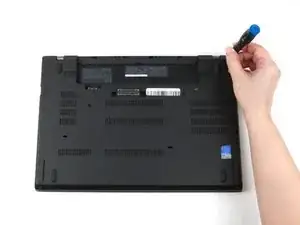
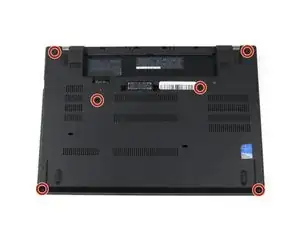
Отверткой Phillips #1 ослабьте шесть удерживаемых винтов на нижней крышке ноутбука.
Шаг 4
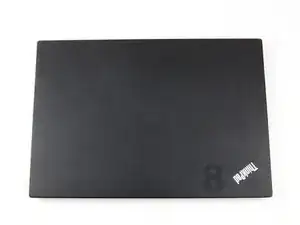
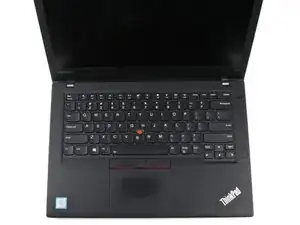
Разместите ноутбук верхней стороной вверх.
Откройте крышку ноутбука.
Шаг 5
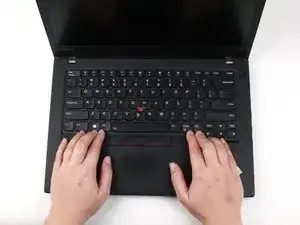
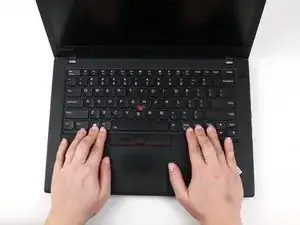
Разместите пальцы на нижнем крае клавиатуры.
Небольшим усилием нажмите клавиатуру в сторону экрана.
Шаг 6
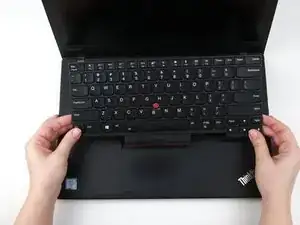
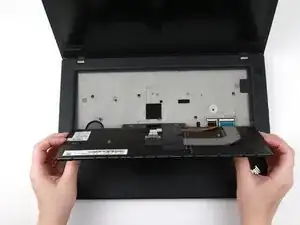
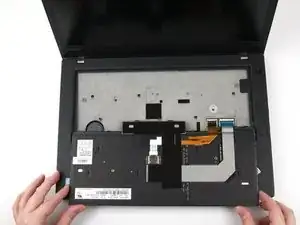
Возьмитесь за нижний край клавиатуры руками и переверните клавиатуру так, чтобы она лёгла вверх ногами на нижнюю часть ноутбука.
Возможность повреждения устройства: клавиатура по‑прежнему прикреплена к остальной части ноутбука, поэтому при её переворачивании действуйте аккуратно.
Шаг 7
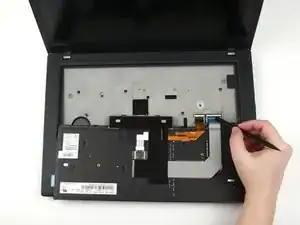
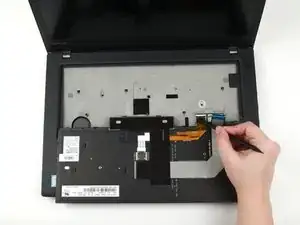
Плоским концом лопатки подденьте и отогните фиксирующие язычки, удерживающие оба ленточных кабеля.
Шаг 8
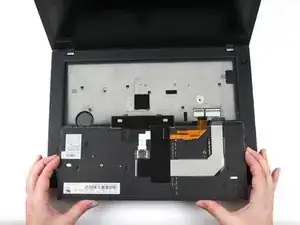
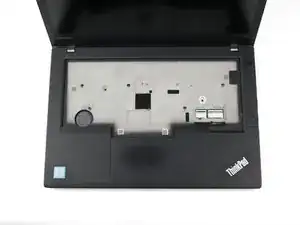
Поднимите клавиатуру руками и отведите её от ноутбука.
Шаг 9
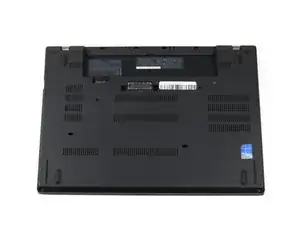
Закройте крышку ноутбука и переверните устройство так, чтобы нижняя сторона была сверху.
Шаг 10
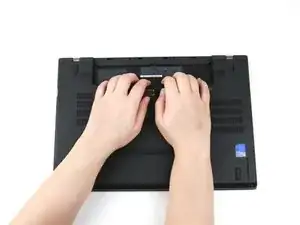
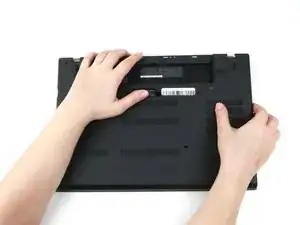
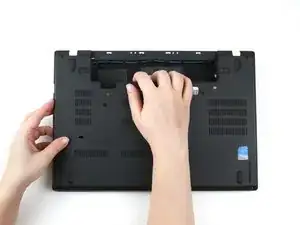
Пальцами поднимите заднюю часть крышки и освободите пластиковые защёлки, начиная с нижней стороны отсека батареи.
Возможность повреждения устройства: сначала обязательно освободите пластиковые защёлки в этой области. Если пытаться отщёлкивать крышку, начиная с краёв ноутбука, вы рискуете треснуть нижнюю крышку.
Пальцами поднимите правую сторону нижней крышки, чтобы освободить пластиковые защёлки.
Пальцами поднимите левую сторону нижней крышки, чтобы освободить пластиковые защёлки.
Шаг 11
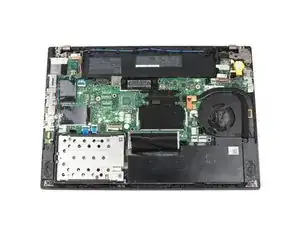
Снимите нижнюю крышку с ноутбука.
Шаг 12
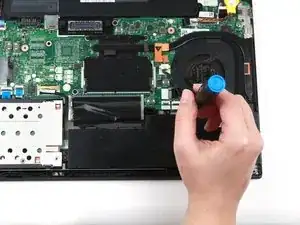
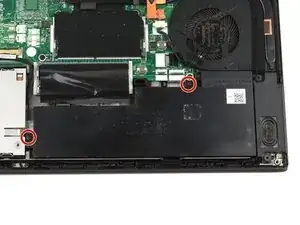
Отверткой Phillips #1 выньте два винта длиной 5 мм, крепящие внутреннюю батарею.
Шаг 13
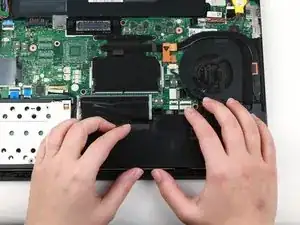
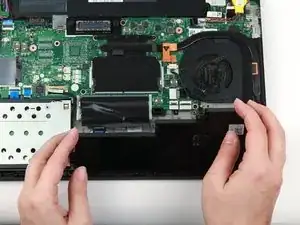
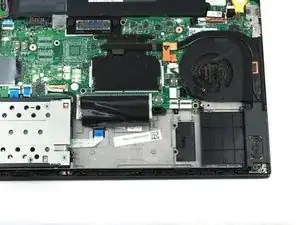
Поднимите батарею руками и отведите её от ноутбука.
Шаг 14
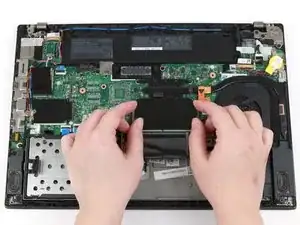
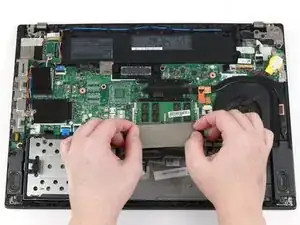
Пальцами отогните чёрный язычок, закрывающий верхнюю планку оперативной памяти, вниз.
Шаг 15
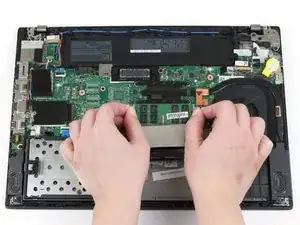
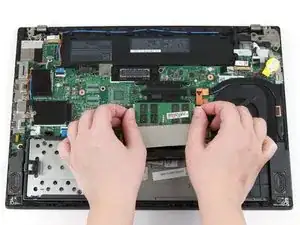
Большими пальцами отодвиньте металлические зажимы по обоим концам планки оперативной памяти наружу.
Планка памяти приподнимется на несколько миллиметров.
Шаг 16
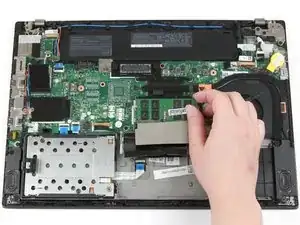
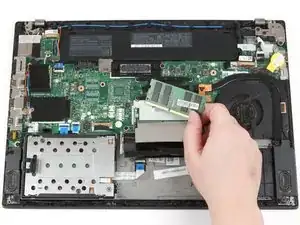
Пальцами поднимите планку оперативной памяти из разъёма и удалите её.
Шаг 17
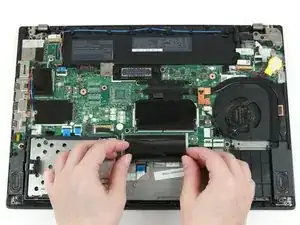
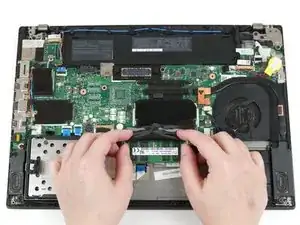
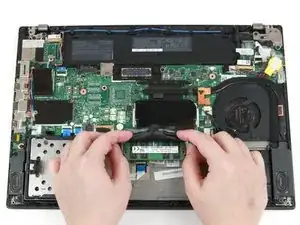
Пальцами отогните чёрный язычок, закрывающий нижнюю планку оперативной памяти, вверх.
Большими пальцами отодвиньте металлические зажимы по обоим концам планки оперативной памяти наружу.
Планка памяти приподнимется на несколько миллиметров.
Шаг 18
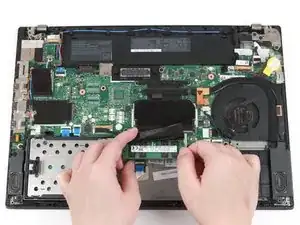
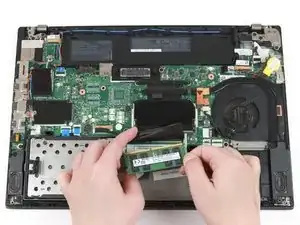
Пальцами поднимите планку оперативной памяти из разъёма и удалите её.
Шаг 19
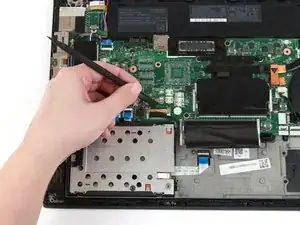
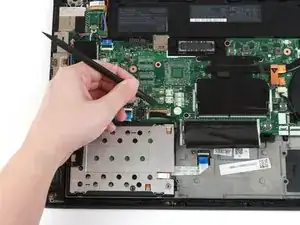
Используйте плоский конец лопатки, чтобы откинуть металлическую защёлку, фиксирующую разъём SSD на плате.
Шаг 20
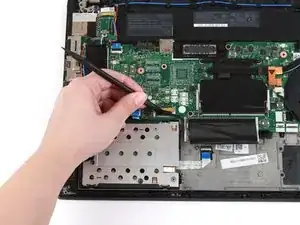
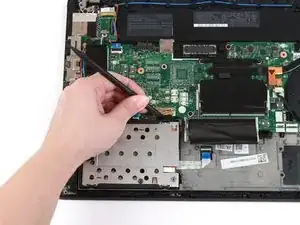
Используйте плоский конец лопатки, чтобы отсоединить разъём от его гнезда.
Шаг 21
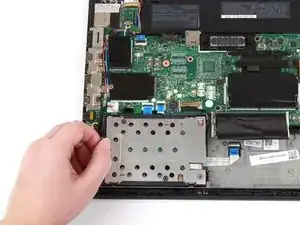
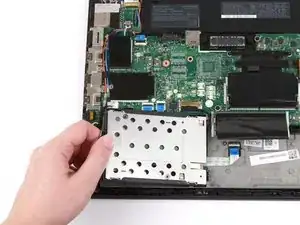
Возьмите за язычок с левой стороны жёсткого диска и потяните вверх, чтобы извлечь его из ноутбука.
Шаг 22
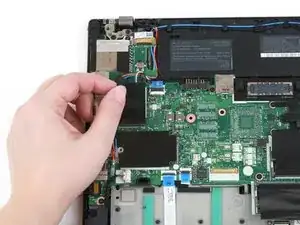
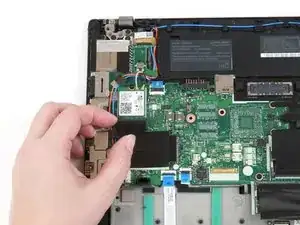
Нажмите пальцем на чёрный откидной флажок, закрывающий модуль Wi‑Fi.
Шаг 23
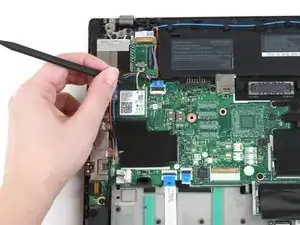
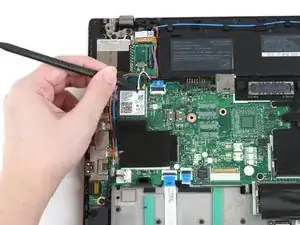
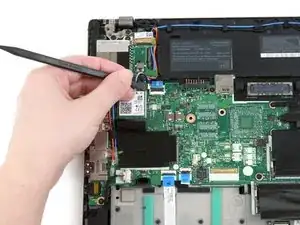
Используйте плоский конец лопатки, чтобы отсоединить два коаксиальных кабеля от модуля Wi‑Fi.
При сборке заново подсоедините серый кабель слева и чёрный кабель справа.
Шаг 24
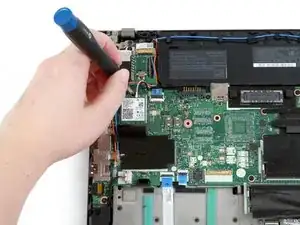
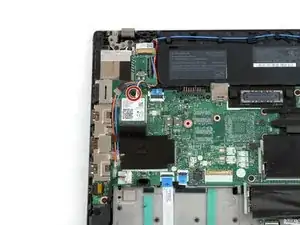
С помощью крестовой отвертки Phillips #1 отвинтите единственный винт 4 мм, крепящий модуль Wi‑Fi.
Шаг 25
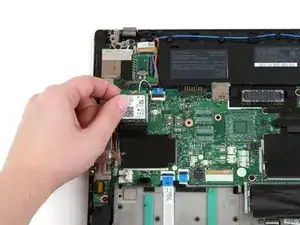
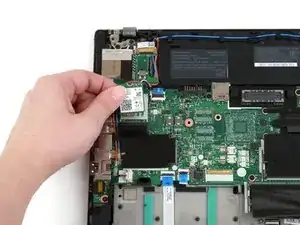
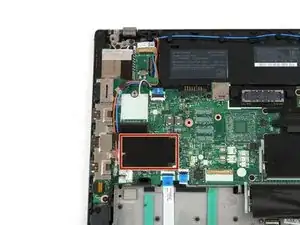
Пальцами поднимите модуль Wi‑Fi вверх и выньте его из разъёма.
В этом ноутбуке отсутствует модуль WWAN, но если в Вашем он есть, выполните те же действия, что в шагах 9–12, чтобы удалить его.
Шаг 26
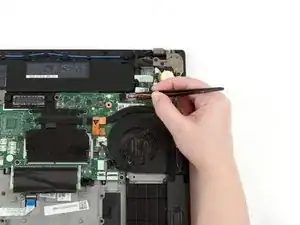
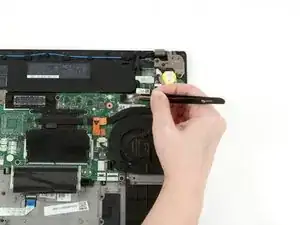
Используйте пинцет с тупыми наконечниками, чтобы вытащить белый разъём из его гнезда.
Шаг 27
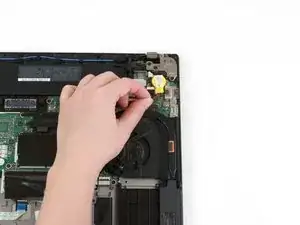
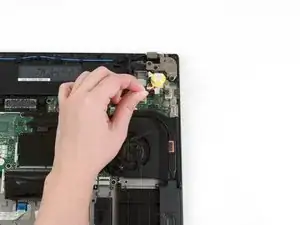
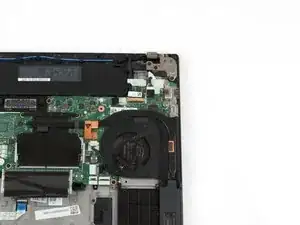
Возьмите провод, подключённый к таблеточной батарейке, и поднимите его вверх, чтобы извлечь из ноутбука.
Шаг 28
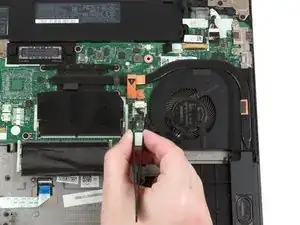
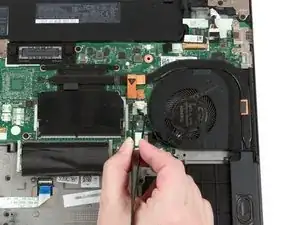
Используйте пинцет с тупыми наконечниками, чтобы вытащить белый разъём вентилятора из его гнезда на материнской плате.
Шаг 29
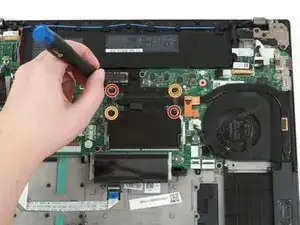
Используйте крестовую отвертку Phillips #1, чтобы ослабить первую пару удерживающих винтов на узле вентилятора и радиатора, в перекрёстном порядке.
Используйте крестовую отвертку Phillips #1, чтобы ослабить вторую пару удерживающих винтов на узле вентилятора и радиатора, в перекрёстном порядке.
Шаг 30
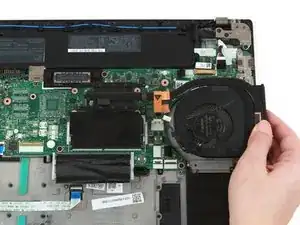
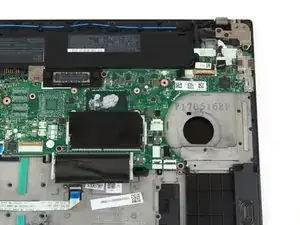
Рукой потяните узел вентилятора и радиатора вверх и от корпуса ноутбука.
Очистите термопасту с радиатора и процессора и нанесите новую пасту перед сборкой.
Шаг 31
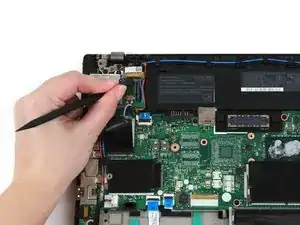
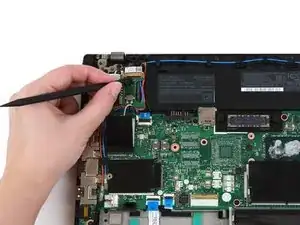
Используйте плоский конец лопатки, чтобы откинуть металлическую защёлку, фиксирующую кабель дисплея на материнской плате.
Шаг 32
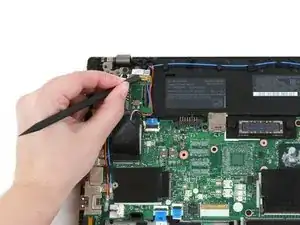
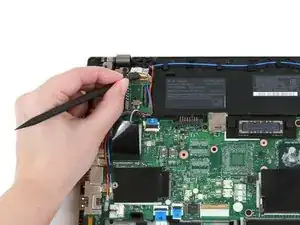
Используйте плоский конец лопатки, чтобы отсоединить кабель дисплея от его гнезда на материнской плате.
Шаг 33
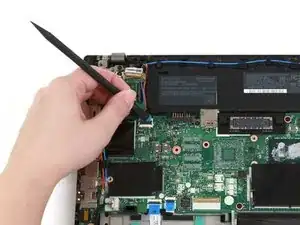
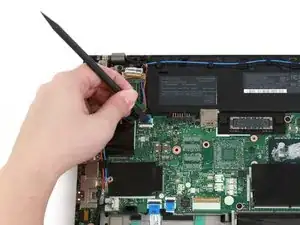
Используйте плоский конец лопатки, чтобы откинуть чёрную защёлку кабеля кнопки питания вверх.
Шаг 34
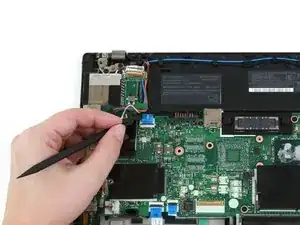
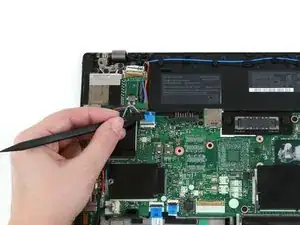
Используйте плоский конец лопатки, чтобы выскользнуть кабель кнопки питания из его разъёма на материнской плате.
Шаг 35
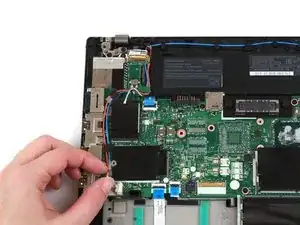
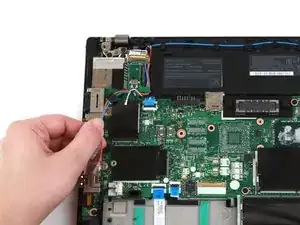
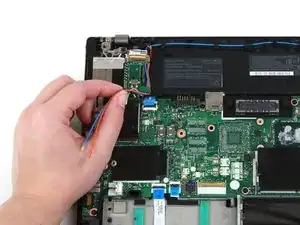
Пальцами отсоедините красный и синий антенные кабели от их разъёмов.
Шаг 36
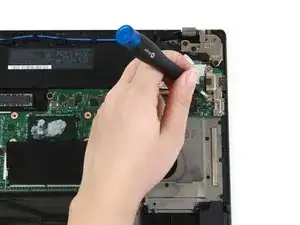
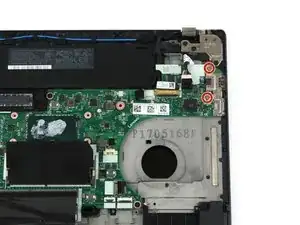
С помощью крестовой отвертки Phillips #1 отвинтите два винта 4 мм, крепящие кронштейн USB.
Шаг 37
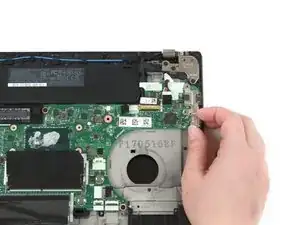
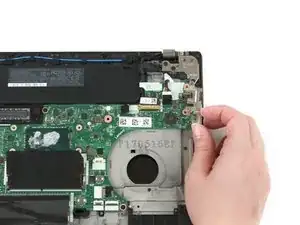
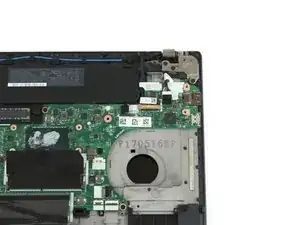
Пальцами поднимите кронштейн USB вверх и от корпуса ноутбука.
Шаг 38
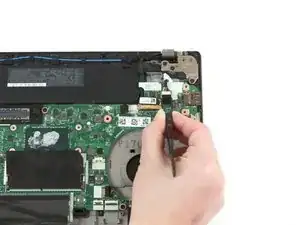
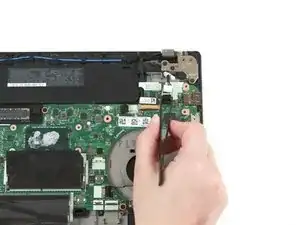
Используйте пинцет с тупыми наконечниками, чтобы отсоединить кабель питания DC‑in от его гнезда на материнской плате.
Шаг 39
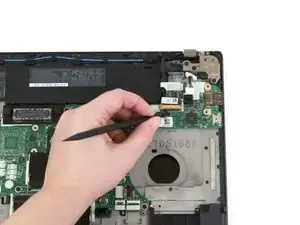
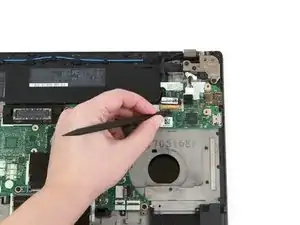
Используйте плоский конец лопатки, чтобы откинуть металлическую скобу, фиксирующую кабель камеры на материнской плате.
Шаг 40
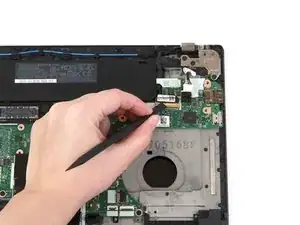
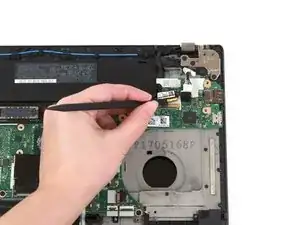
Используйте плоский конец лопатки, чтобы отсоединить кабель камеры от его гнезда на материнской плате.
Шаг 41
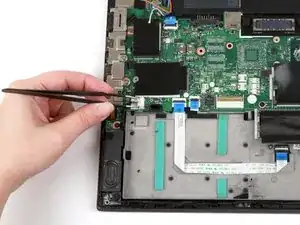
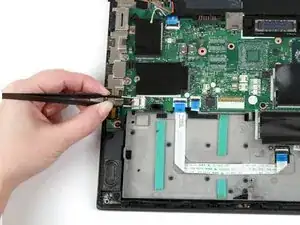
Используйте пинцет с тупыми наконечниками, чтобы отсоединить кабель динамика от разъёма на материнской плате.
Шаг 42
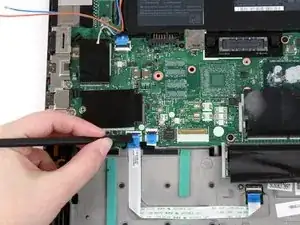
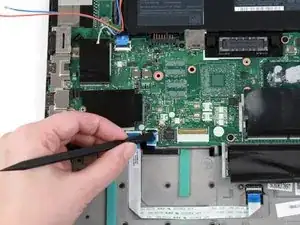
Используйте плоский край лопатки, чтобы отогнуть чёрные защёлки на кабелях трекпада и считывателя отпечатков.
Шаг 43
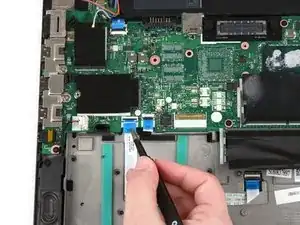
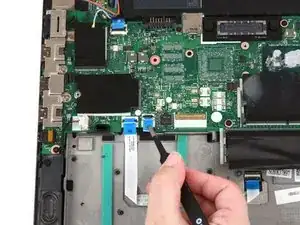
Используйте пинцет с тупыми наконечниками, чтобы вытащить кабели трекпада и считывателя отпечатков из их разъёмов на материнской плате.
Шаг 44
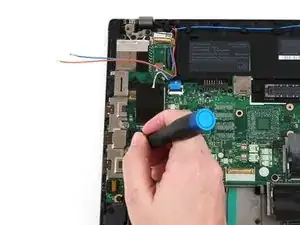
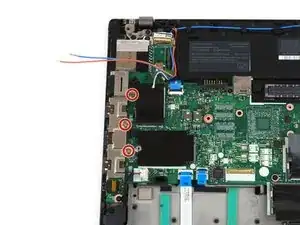
Используйте отвертку Phillips #1, чтобы выкрутить три винта 4 мм с I/O-крепления.
Шаг 45
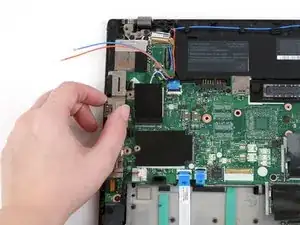
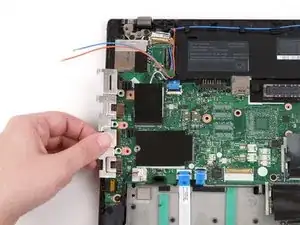
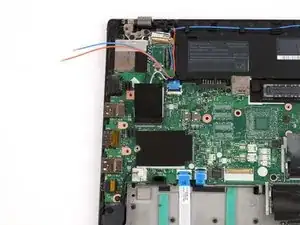
Сдвиньте I/O-крепление влево, используя пальцы.
Поднимите I/O-крепление вверх и уберите от ноутбука.
Шаг 46
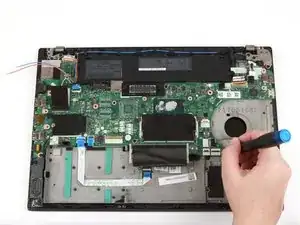
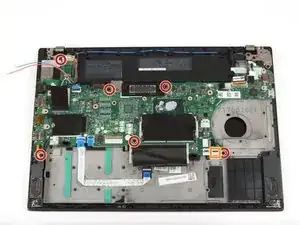
Используйте отвертку Phillips #1, чтобы выкрутить шесть винтов 4 мм с материнской платы.
В этом ноутбуке нет кабеля NFC, но если в вашем есть, используйте плоский край лопатки, чтобы отогнуть защёлку и вынуть кабель из разъёма.
Шаг 47
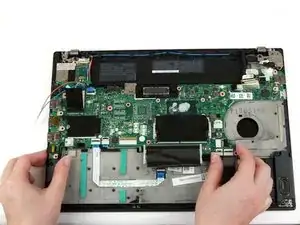
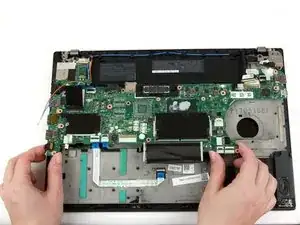
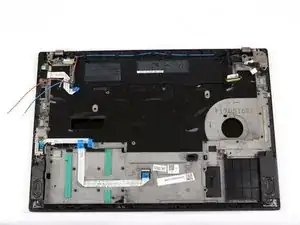
Используйте обе руки, чтобы приподнять материнскую плату и вынуть её из ноутбука.
Шаг 48
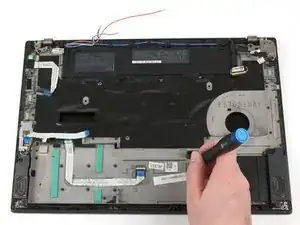
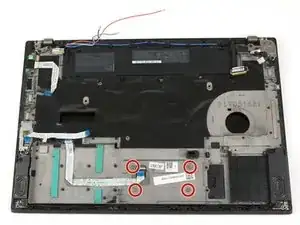
Используйте отвертку Phillips #1, чтобы выкрутить четыре винта 4 мм.
Шаг 49
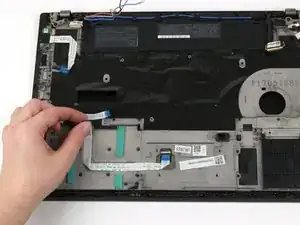
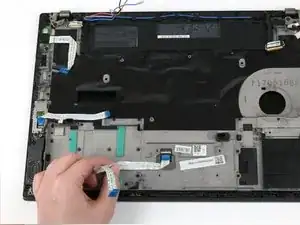
Отклейте белый ленточный кабель.
Возможен риск повреждения устройства: кабель может быть приклеен к ноутбуку сильным клеем, поэтому аккуратно избегайте разрыва.
Шаг 50
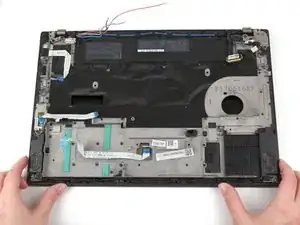
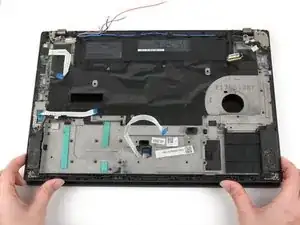
Используя обе руки, приподнимите нижнюю рамку ноутбука на несколько сантиметров.
Шаг 51
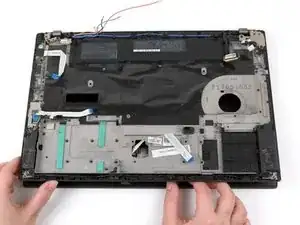
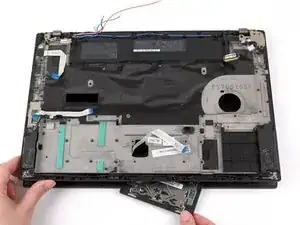
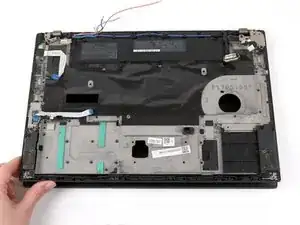
Удерживайте рамку одной рукой.
Другой рукой подвиньте трекпад к себе и выньте его из ноутбука.
Заключение
Для сборки устройства выполните эти действия в обратном порядке.
Отнесите электронные отходы на переработку к сертифицированному оператору R2 или e-Stewards.
Ремонт не получился? Попробуйте выполнить базовую диагностику или обратитесь за помощью к нашему сообществу Answers.
Перевод руководства с ifixit.com